Administrar la cuenta de usuario y los permisos de Network Edge
La función de gestión de usuarios permite a los administradores principales conceder permisos granulares para los dispositivos Network Edge de forma individualizada para cada usuario.
Es importante que asigne varios usuarios con los permisos correctos, para que su organización no tenga que depender de un solo usuario para los errores de configuración de FIX o para obtener soporte. Además, es la mejor práctica tener varios administradores primarios en su organización.
Agrega varios usuarios
El administrador principal puede enviar correos electrónicos de invitación para agregar más usuarios en la organización. El administrador también puede agregar usuarios individuales o masivos desde Equinix Customer Portal.
Para añadir varios usuarios:
-
Inicie sesión y abra el Equinix Customer Portal: Fabric Dashboard como el administrador principal.
-
Haga clic en el icono de menú para navegar a Equinix Customer Portal.
-
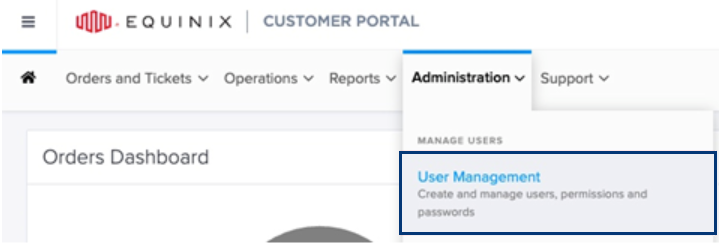
En el Portal del cliente, seleccione Administración de usuarios en el menú Administración.
 nota
notaToda la gestión relacionada con el usuario se puede hacer desde el menú Administración.
-
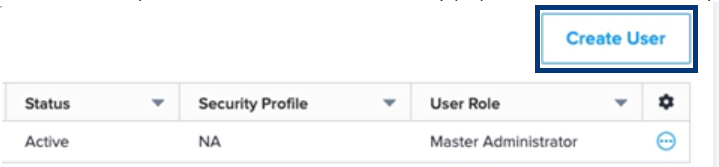
Haga clic en Crear usuario.
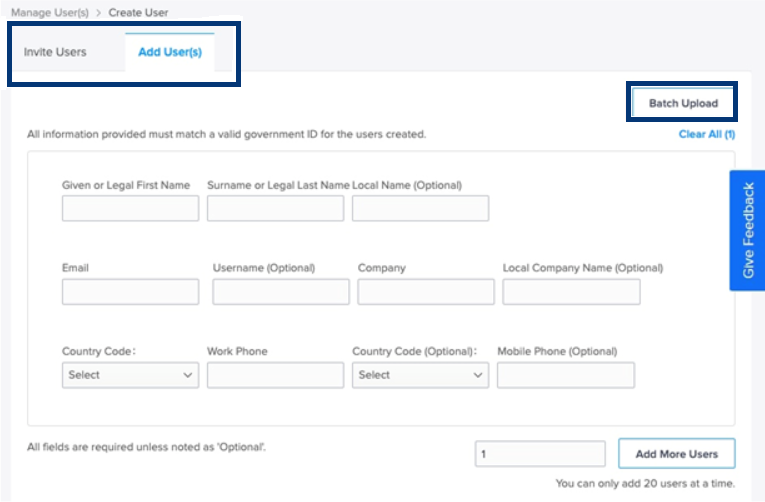
La siguiente tabla resume los flujos de trabajo de adición de usuarios:
| Flujo de trabajo | Descripción | Próxima acción |
|---|---|---|
| Invitación por correo electrónico | Enviar invitación a la dirección de correo electrónico del usuario | El usuario recibe una invitación por correo electrónico. El usuario debe completar la información de contacto del usuario, credenciales, código PIN y preguntas de seguridad. Una vez completado el registro del usuario, el administrador principal debe aprobar el nuevo usuario y luego la activación habilitando el acceso al portal del cliente y el permiso Network Edge. |
| Adición de uno o varios usuarios | Administrador para completar la información de contacto del usuario, incluida la dirección de correo electrónico para iniciar el registro. Agregue hasta 20 usuarios a la vez utilizando el formulario Agregar usuario. | El usuario recibe el nombre de usuario asignado, así como el PIN temporal y el enlace de activación en correos electrónicos separados. El usuario inicia la activación de la cuenta creando preguntas de contraseña, PIN y seguridad. Una vez completado el registro de usuario, el administrador principal debe aprobar el nuevo usuario y, a continuación, activar los usuarios asignando permisos de Network Edge. Si el usuario no recibe un correo electrónico de activación, inicie la activación habilitando el acceso al portal del cliente y el permiso de Network Edge que se describen en la sección siguiente. Después de habilitar el permiso, inicie el proceso Crear contraseña, que desencadena un correo electrónico de creación de contraseña. |
| Carga por lotes para añadir uno o varios usuarios | Administrador para cargar la hoja de cálculo con la información de contacto del usuario, incluida la dirección de correo electrónico. Portal rellena automáticamente la información del usuario basada en el archivo cargado para agregar varios usuarios. | El usuario recibe el nombre de usuario asignado, así como el PIN temporal y el enlace de activación en correos electrónicos separados. El usuario inicia la activación de la cuenta creando preguntas de contraseña, PIN y seguridad. Una vez completado el registro del usuario, el administrador principal debe aprobar el nuevo usuario y luego activarlo habilitando el acceso al portal del cliente y el permiso Network Edge. |
Añadir usuarios mediante Identity and Access Management (IAM)
IAM le da una mejor comprensión de su jerarquía de recursos. Administre sus recursos (dispositivos virtuales y conexiones) con límites definidos organizativamente. Los administradores inician el flujo de trabajo de agregar usuarios en el portal deadministración de identidades y acceso.
-
Inicie sesión en el portal degestión de identidades y accesos.
-
En el menú Recursos, haga clic en Jerarquía de organización .
-
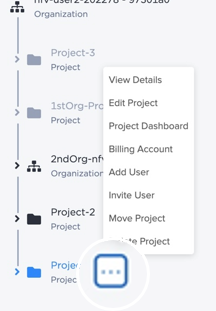
Haga clic en el menú situado junto a la organización o el proyecto al que desea añadir un usuario.
-
Seleccione Agregar usuario.
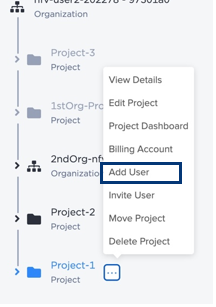
-
Haga clic en Continuar
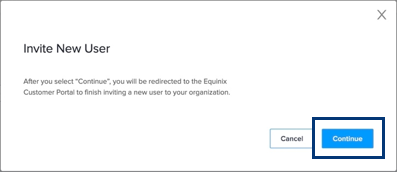
Para agregar varios usuarios, consulte Agregar varios usuarios.
Para obtener más información, consulte la documentación deIdentity and Access Management.
Invitar usuarios (IAM)
Para invitar a un usuario:
-
Inicie sesión en el portal degestión de identidades y accesos.
-
En el menú Recursos, haga clic en Jerarquía de organización .
-
Haga clic en el menú situado junto a la organización o el proyecto al que desea invitar a un usuario.
-
Seleccione Invitar usuario.
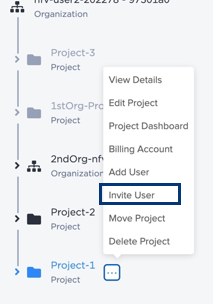
-
Haga clic en Continuar
Para obtener más información, consulte la documentación deIdentity and Access Management.
Asignar privilegios y permisos
Solo un administrador principal puede asignar privilegios de administrador principal a otro usuario. Para designar a un usuario existente como administrador principal:
- Inicie sesión y abra el Equinix Customer Portal: Tablero de instrumentos de tela .
- En el menú Administración, seleccione Administración de usuarios .
- Localice el usuario existente que desea designar como administrador principal y haga clic en el menú de opciones.
- Seleccione Administrar permiso.
- Haga clic en la ficha Permisos y seleccione Solicitud de servicios de acceso a Administración y IBX .
- Seleccione Privilegios de administrador y en la sección Tipo de administrador, asegúrese de que el administrador principal esté seleccionado.
Vaya a Administración y seleccione Administración de usuarios para ver que el rol de usuario es ahora Administrador principal.
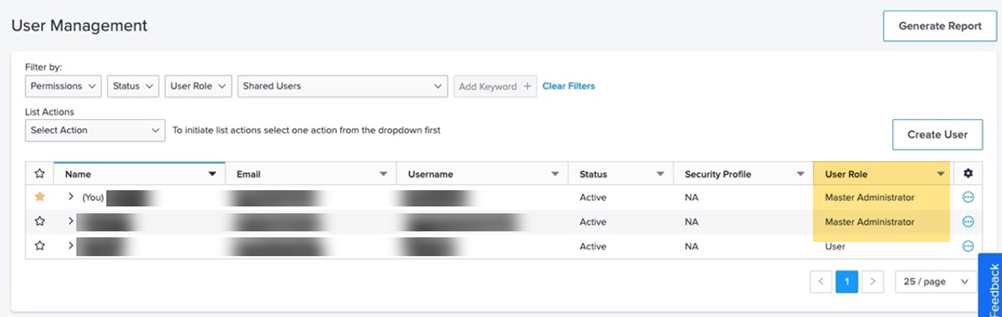
Conceder acceso a Network Edge
Para conceder acceso a Network Edge a un usuario:
-
Inicie sesión y abra el Equinix Customer Portal: Tablero de instrumentos de tela .
-
En el menú Administración, seleccione Administración de usuarios .
-
Localice el usuario existente al que desea conceder acceso a Network Edge y haga clic en el menú de opciones.
-
Seleccione Administrar permisos.
-
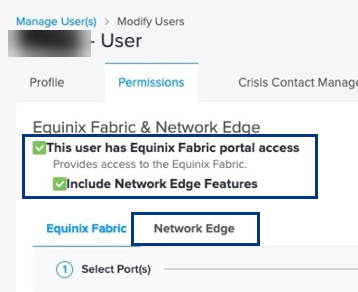
Haga clic en la pestaña Permisos y seleccione Equinix Fabric y Network Edge .
-
Seleccione Este usuario tiene acceso a Equinix Customer Portal e incluya características de Network Edge .
-
Haga clic en la pestaña Network Edge para configurar permisos más específicos para administrar dispositivos virtuales.
notaCuando se concede a los usuarios acceso a Network Edge, pueden ver todos los dispositivos y configuraciones de dispositivos. Ciertas capacidades y funciones están bloqueadas dependiendo de los privilegios otorgados.
Permisos para dispositivos virtuales
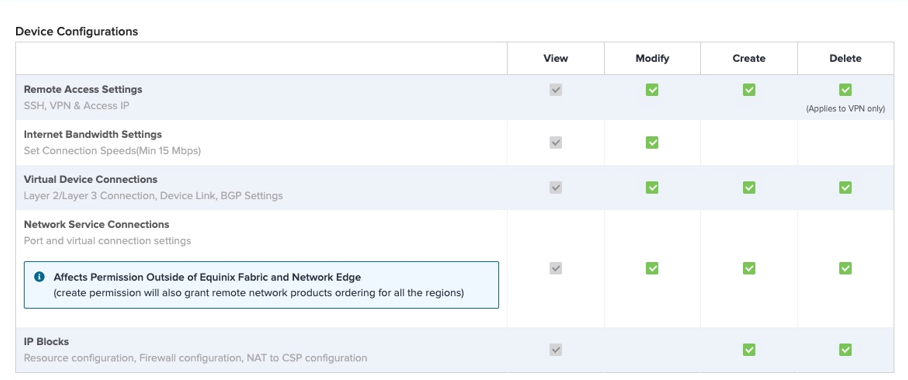
Los permisos de dispositivo virtual se aplican a todos los dispositivos virtuales dentro de una cuenta de organización. Los permisos NO se conceden a nivel de dispositivo individual. La sección Seleccionar permisos de dispositivo virtual permite al administrador conceder privilegios Modificar, crear y eliminar para dispositivos virtuales. Los permisos Crear y Eliminar son para dispositivos virtuales. Modificar es para atributos como nombre del dispositivo, actualización de versión y licencias.

Permisos de configuración de dispositivos
Los permisos de Configuración de Dispositivos se aplican a todos los dispositivos virtuales dentro de una cuenta de organización y permiten controlar el acceso remoto y los ajustes de ancho de banda de Internet, así como las conexiones de dispositivos virtuales y servicios de red.
| Nombre del permiso | Descripción |
|---|---|
| Configuración del acceso remoto | Agregar, quitar y modificar usuarios SSH, conexiones VPN y plantillas de lista de control de acceso. |
| Configuración del ancho de banda de Internet | Los permisos Crear y Eliminar no están habilitados para la configuración de ancho de banda de Internet porque 15 Mbps de ancho de banda de Internet se incluyen con el orden del dispositivo original y no se pueden quitar. Modificar, cuando se selecciona, permite al usuario añadir ancho de banda adicional de Internet. |
| Conexiones de dispositivos virtuales | Ver, crear , eliminar y modificar los permisos para las conexiones de las capas 2 y 3, el enlace de dispositivo (enlace entre VNF) y la configuración de BGP. |
| Conexiones de servicios de red | Create permite al usuario conectarse a un proveedor de servicios de red (NSP) que ofrece su servicio en la plataforma Equinix Fabric a través de la interfaz dedicada en el dispositivo. Create también permite al usuario ordenar puertos de red remotos para conectarse a un NSP que no está en la plataforma Equinix Fabric |
Gestión de permisos de activos compartidos
Los permisos de activos compartidos permiten a los clientes de Network Edge acceder a los dispositivos y crear conexiones entre varias organizaciones de clientes mediante un solo inicio de sesión. La concesión de permisos de activos compartidos requiere dos pasos separados:
- El administrador de la organización de clientes del usuario comparte el usuario con otra organización de clientes.
- El administrador de la otra organización cliente proporciona permisos de puerto al usuario compartido.
Compartir el usuario
-
Inicie sesión y abra el Equinix Customer Portal: Tablero de instrumentos de tela .
-
En el menú Administración, seleccione Administración de usuarios .
-
En la lista de usuarios, localice el usuario que desea compartir y haga clic en Opciones.
-
Seleccione Administrar permiso.
-
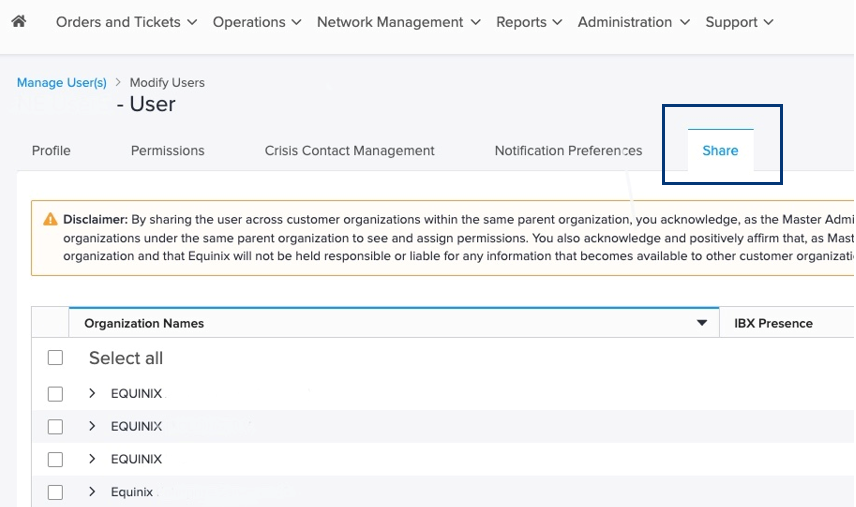
Haga clic en Compartir.
-
Haga clic en el BOX de verificación asociado a la organización de clientes con la que desea compartir su usuario. Puede expandir el nombre de la organización para ver el número de cuenta y el nombre de cuenta.
-
Haga clic en Enviar cambios.
-
**¿**En el perfil de usuario Detener/Compartir con la(s) organización(s) seleccionada(s)? Prompt, haga clic en Enviar.
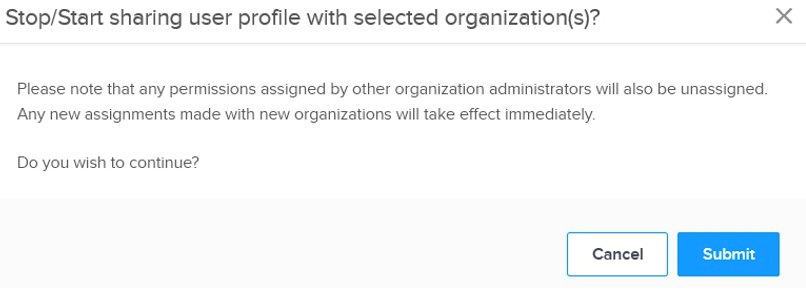
Una vez que el usuario ha sido compartido, el icono Usuario compartido se muestra junto al usuario en la lista de usuarios. El administrador principal de la organización cliente con la que compartió el usuario ahora puede otorgar permisos de puerto de usuario.
Conceder permisos al usuario compartido
-
Inicie sesión y abra el Equinix Customer Portal: Tablero de instrumentos de tela .
-
En el menú Administración, seleccione Administración de usuarios .
-
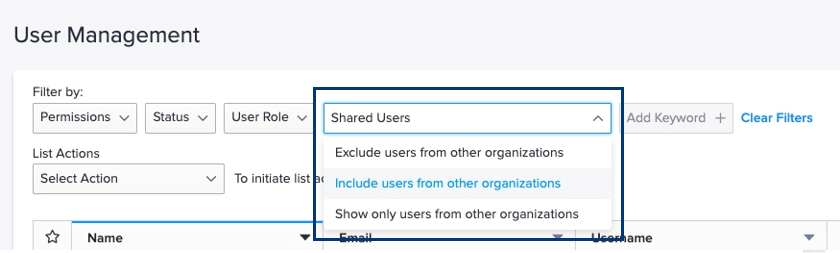
En el menú Usuarios compartidos, seleccione Incluir usuarios de otras organizaciones.
-
En la lista de usuarios, busque el usuario al que desea conceder permisos y haga clic en Opciones.
-
Seleccione Administrar permiso.
-
Haga clic en la tarjeta Equinix Fabric y Network Edge.
-
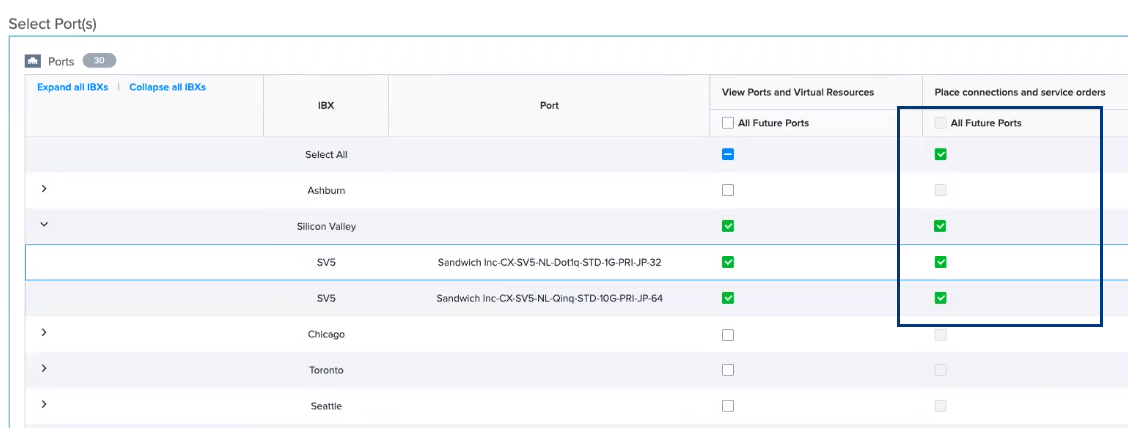
En la lista Seleccionar puerto(s), haga clic en la flecha asociada con el IBX que contiene los puertos a los que desea que el usuario acceda.
-
Haga clic en la BOX de verificación de puertos y recursos virtuales asociados con los puertos en el IBX seleccionado si desea conceder estos permisos.
-
Haga clic en la opción Colocar conexiones y órdenes de servicio Verificar BOX asociadas con los puertos en el IBX seleccionado si desea otorgar estos permisos.
-
Haga clic en Enviar.
Cuando concede permisos a un usuario compartido para acceder a sus puertos, el usuario hereda todos los mismos permisos de su organización de clientes domésticos. Como administrador de la organización de clientes compartidos, podrá ver los permisos del usuario compartido, pero no podrá cambiarlos.
Solicitar permisos
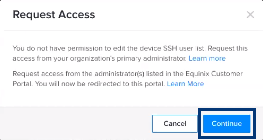
Si descubre que no tiene los permisos necesarios para completar una operación en Network Edge, solicite permisos al administrador. Cada vez que intente realizar una acción que no tiene los permisos necesarios para realizar, se mostrará un símbolo de solicitud de acceso.
-
Haga clic en Continuar en el BOX de Solicitar acceso. El Equinix Customer Portal se abre en una nueva pestaña y se muestra el Administrador(es) de su organización.
-
Haga clic en Agregar. Su cliente de correo electrónico se muestra. Escribe un correo electrónico indicando qué permisos quieres agregar.
-
Haz clic en Enviar para solicitar tu acceso.
Permisos de usuario en IAM
Si su cuenta está habilitada para IAM, todos los permisos de dispositivo Network Edge se administran en el portal deadministración de identidades y accesos.
No es necesario cambiar ninguna configuración en Permisos de tela y Network Edge. Puede comenzar a administrar su dispositivo virtual y otros recursos con el marco IAM. Para obtener más información, consulte la documentación deIdentity and Access Management.
Para obtener información sobre IAM con Network Edge, consulte Administración de acceso e identidad de Network Edge .