Crear un dispositivo virtual
Cree y configure un dispositivo virtual Network Edge, dispositivos redundantes o clúster en Equinix Customer Portal.
Para crear un dispositivo virtual necesitas el Network Edge Device Manager rol.
-
Inicia sesión en el Equinix Customer Portal y navega hacia Network Edge .
-
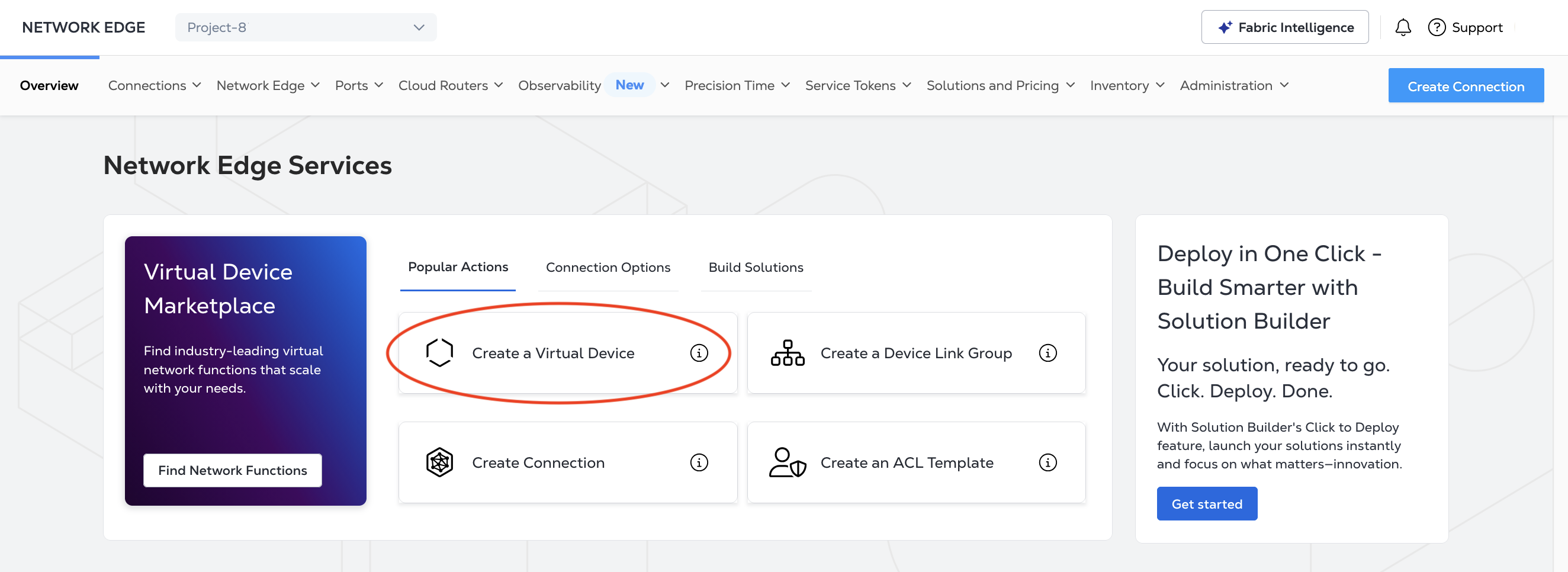
En el panel de Network Edge, haga clic en Crear un dispositivo virtual .
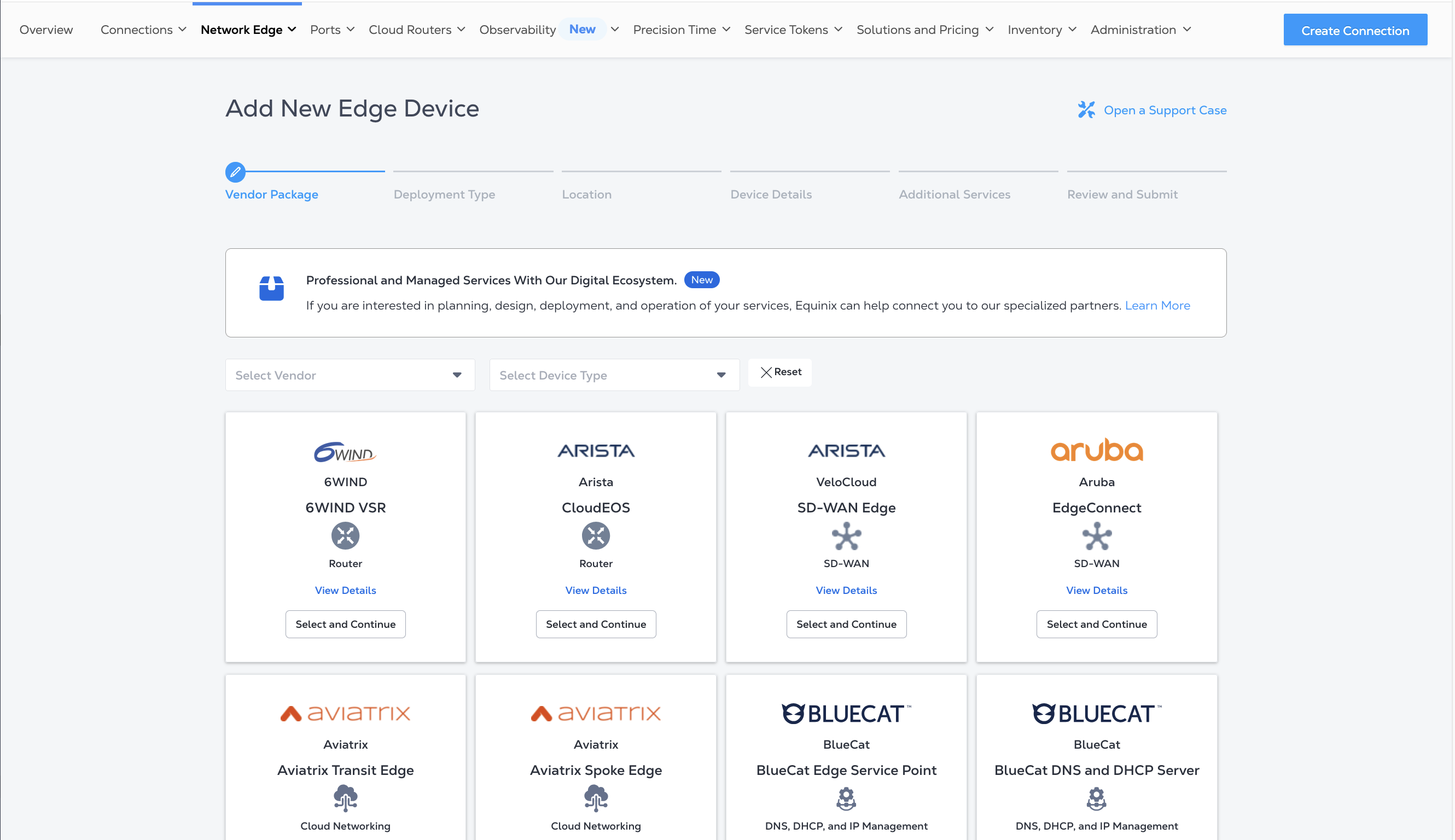
Selección de proveedores
En la página Paquete del proveedor, busque y seleccione el proveedor y el tipo de dispositivo. Las tarjetas están organizadas por vendedor en orden alfabético. Para filtrar las tarjetas por proveedor, utilice el menú desplegable Seleccionar proveedor. Para filtrar los mosaicos por tipo de dispositivo, utilice el menú desplegable Seleccionar tipo de dispositivo.
Haga clic en Ver detalles para obtener una descripción y una descripción general de la configuración del dispositivo.
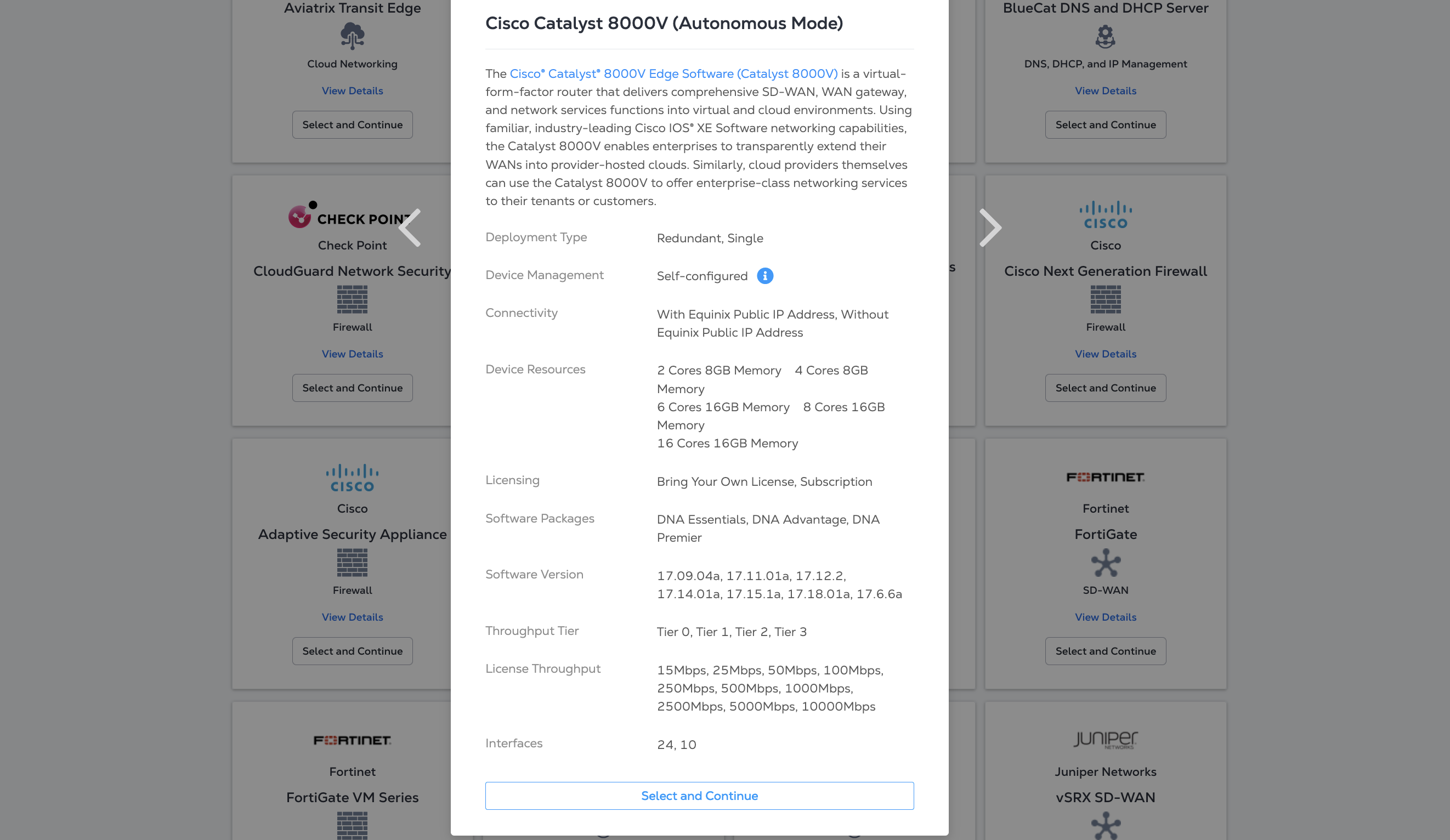
Una vez que haya encontrado el dispositivo que desea crear, haga clic en Seleccionar y continuar.
Tipo de despliegue
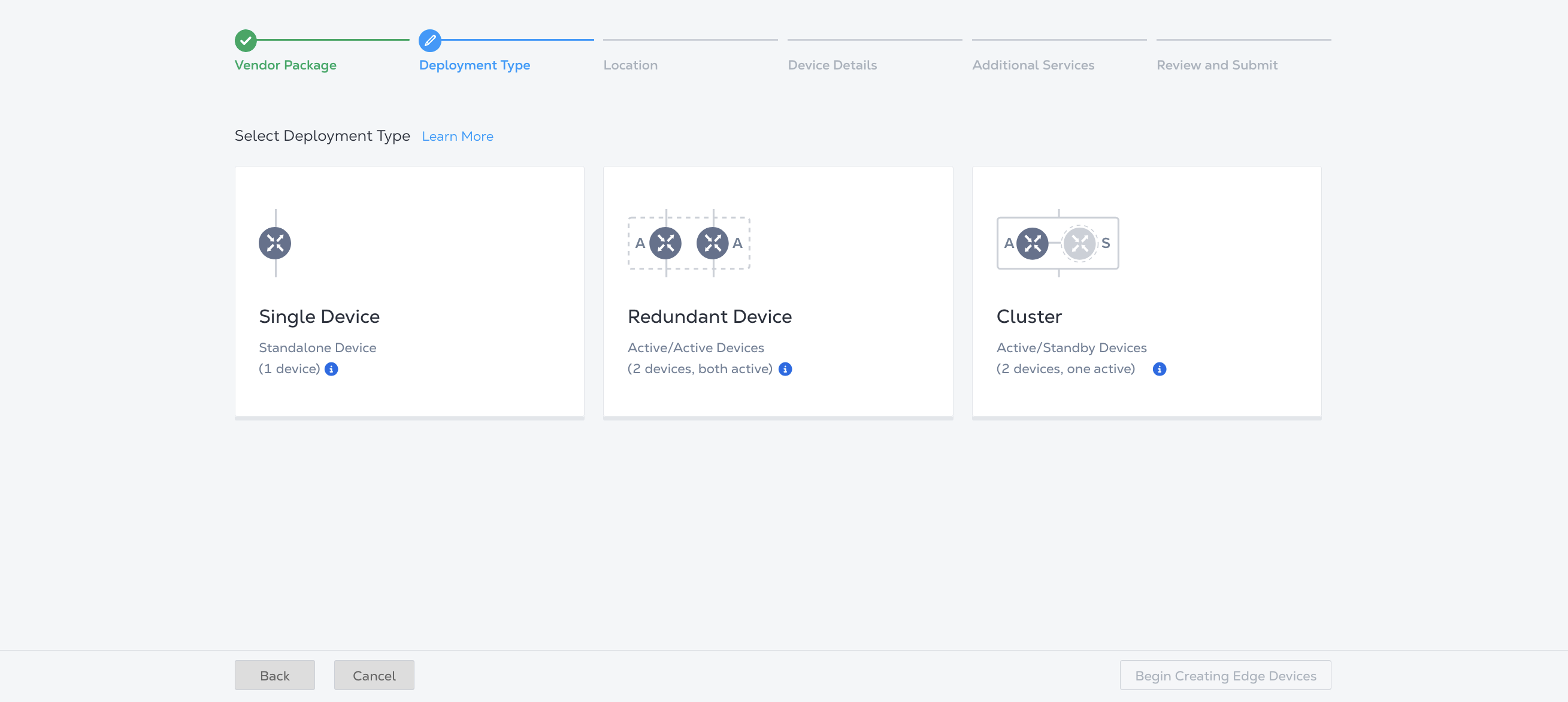
En la sección Seleccionar tipo de implementación, elija el nivel de redundancia de dispositivo.
-
Dispositivo único - Para crear un solo dispositivo independiente, haga clic en Dispositivo único .
-
Dispositivo redundante: Para crear un par de dispositivos redundantes o para crear un dispositivo para agregar a un dispositivo existente, haga clic en Dispositivo redundante .
-
Un par redundante de dispositivos se implementa típicamente en operación activa/activa. Un dispositivo está conectado al plano primario de Fabric y el otro dispositivo está conectado al plano secundario de Fabric. Los dos dispositivos se pueden aprovisionar en el mismo metro para redundancia local o diferentes metros para geo-redundancia.
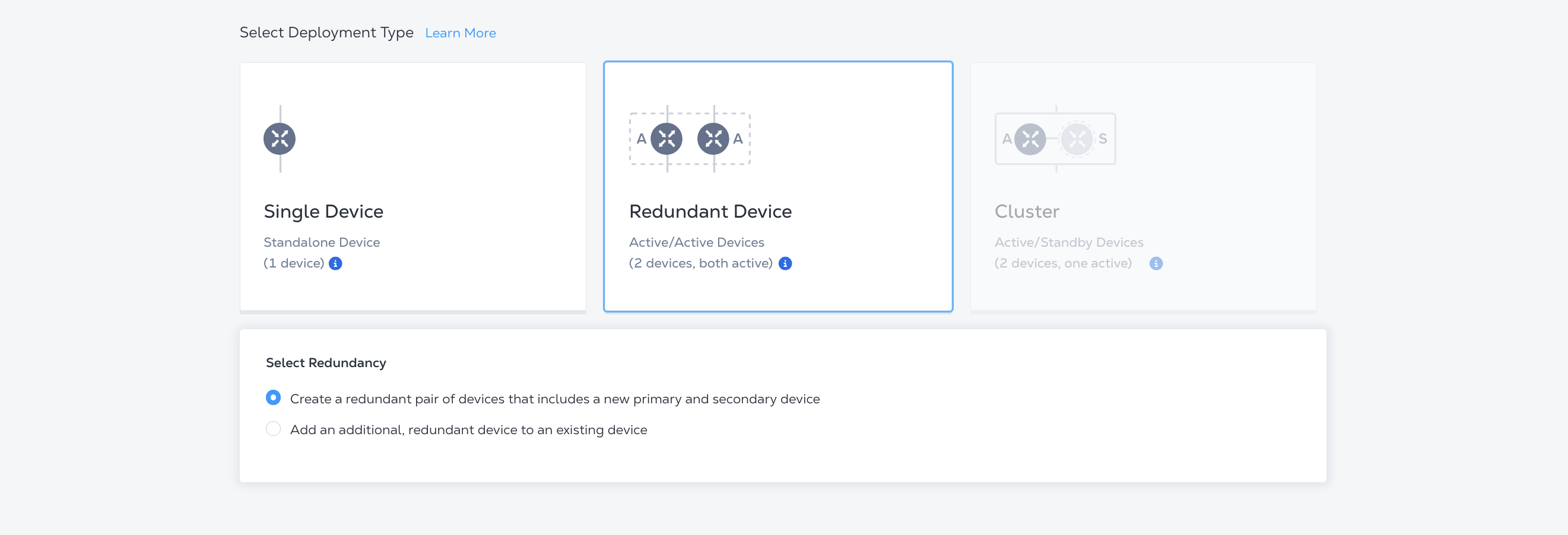
-
Seleccione Agregar un dispositivo redundante adicional a un dispositivo existente si desea crear un par redundante con un dispositivo existente. Seleccione la ubicación y el dispositivo al que está agregando redundancia.
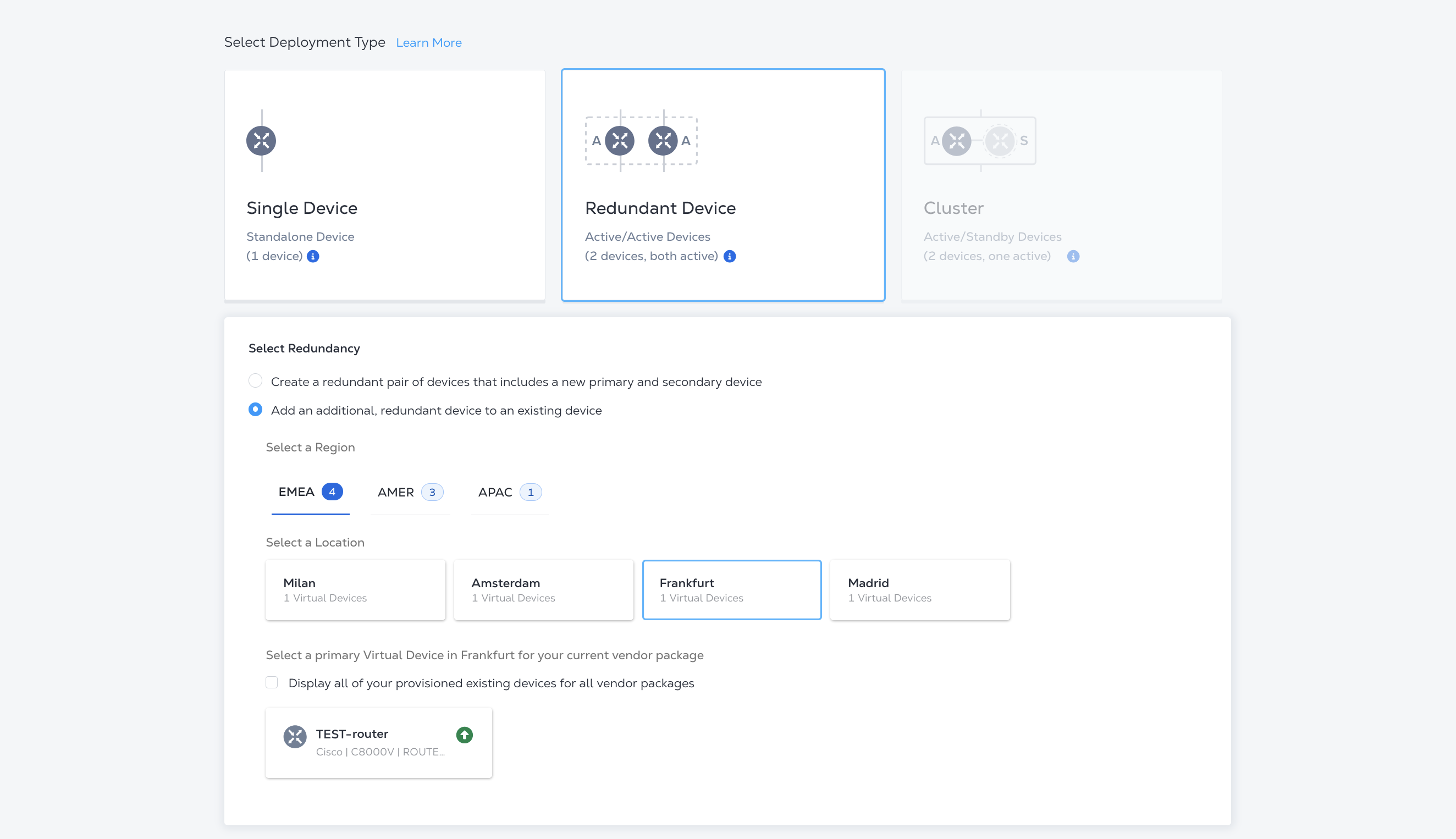
-
-
Cluster - Para crear un clúster, haga clic en Cluster. Los clústeres de dispositivos solo están disponibles para proveedores seleccionados que admiten operaciones activas/en espera con configuraciones de dispositivos sincronizadas. Ambos dispositivos deben estar en el mismo metro. Un dispositivo está conectado al plano primario de Fabric y el otro dispositivo está conectado al plano secundario de Fabric. El clúster se trata como un dispositivo lógico. Las interfaces están asociadas al clúster, no a los dispositivos individuales.
Para obtener más información sobre los planos primarios/secundarios y la redundancia de clúster, consulte Resiliencia de dispositivos .
Una vez que hayas seleccionado la redundancia de tu dispositivo, haz clic en Empezar a crear dispositivos Edge .
Localización y cuenta de facturación
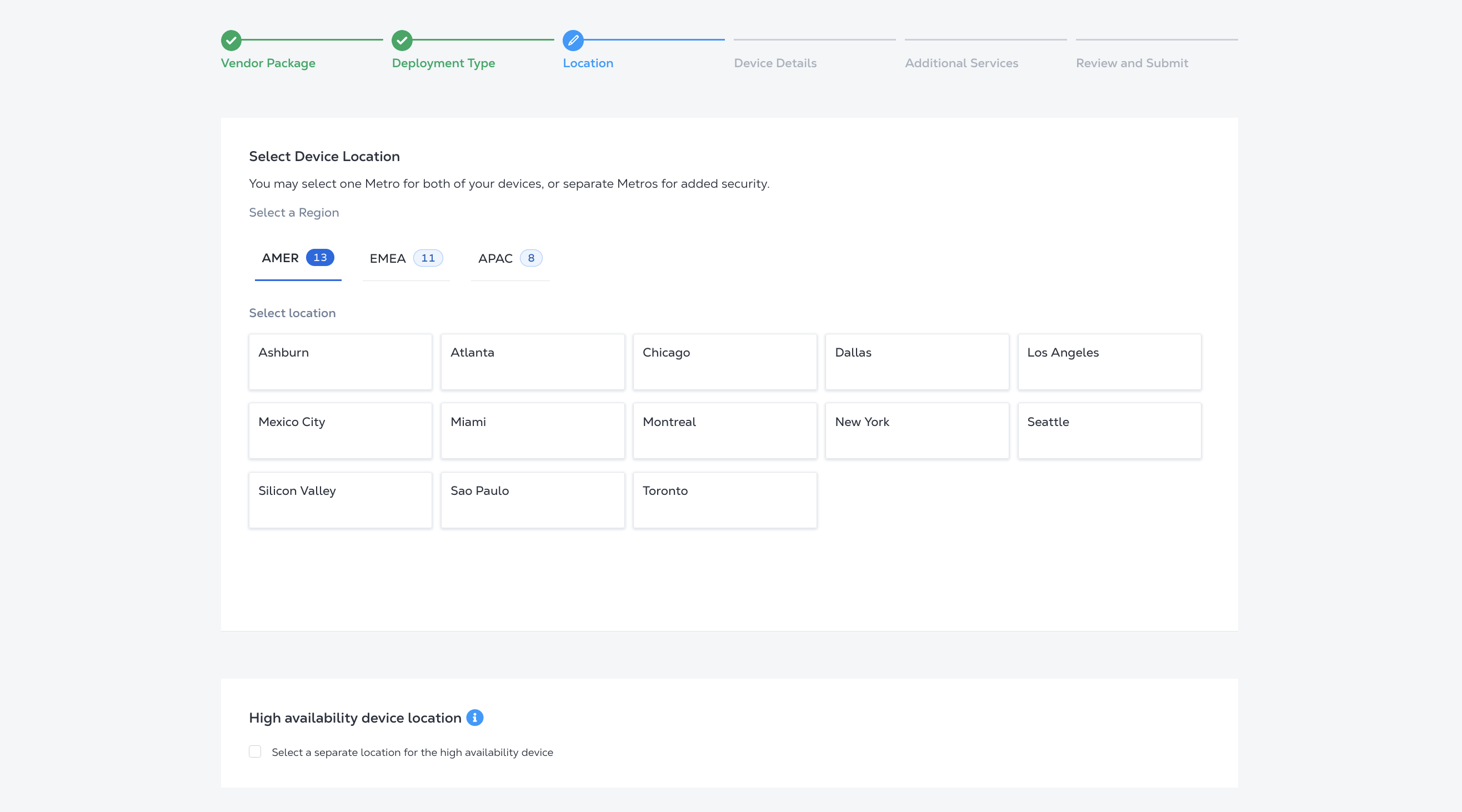
En la sección Seleccionar ubicación de dispositivo de borde, seleccione una región y una ubicación en la que crear su dispositivo virtual.
-
Si está creando dispositivos redundantes, elija la ubicación para ambos dispositivos. Si necesita una ubicación separada para el dispositivo redundante, haga clic en Seleccionar una ubicación separada para el dispositivo redundante y elija la segunda ubicación.
-
Si vas a agregar un dispositivo redundante a un dispositivo existente, elige si quieres usar el mismo Metro que tu dispositivo principal o selecciona una nueva ubicación.
Para crear un dispositivo en una ubicación de metro específica, necesita una cuenta de facturación global o una cuenta de facturación local para esa ubicación. En la sección Seleccionar cuenta de facturación, seleccione una cuenta de facturación en el menú desplegable Tus cuentas en este metro.
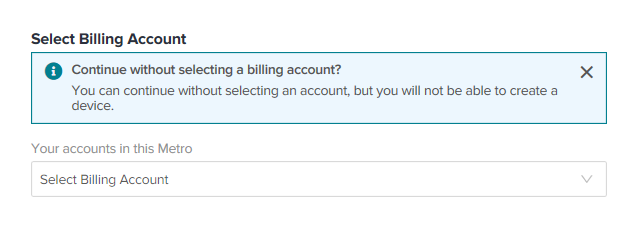
Si estás creando dispositivos redundantes en diferentes metros, puedes seleccionar una cuenta de facturación para cada uno. Puedes continuar sin seleccionar una cuenta de facturación, pero no podrás crear tu dispositivo.
Haga clic en Siguiente: Detalles del dispositivo .
Detalles del dispositivo
Las opciones de la página Detalles del dispositivo varían según el proveedor y el tipo de dispositivo. Es posible que algunas opciones requieran una configuración de proveedor o dispositivo adicional durante la creación del dispositivo o después de la implementación.
-
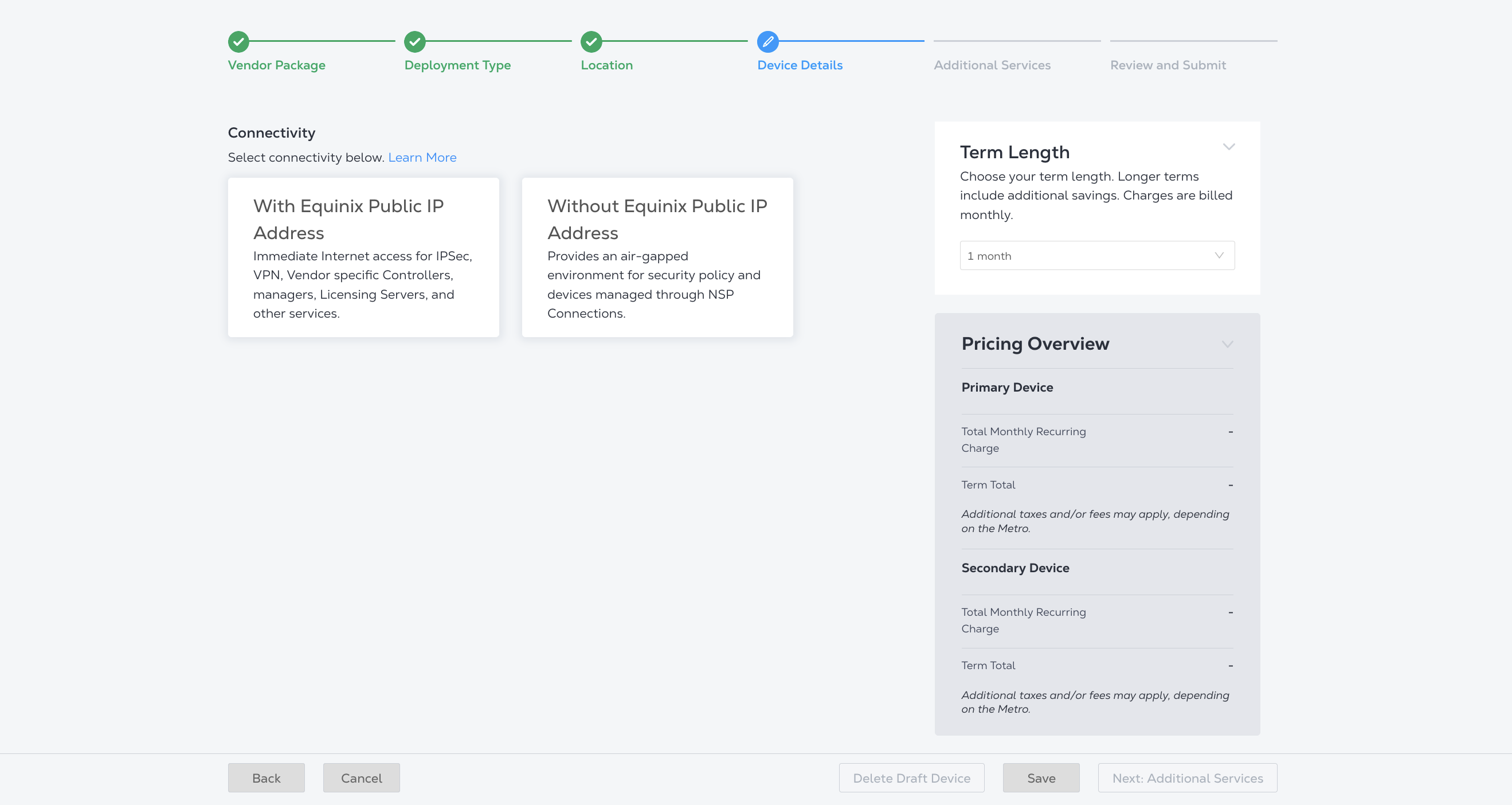
En la sección Conectividad, elija si desea crear el dispositivo con una dirección IP pública de Equinix o sin una dirección IP pública de Equinix .
- Solo los dispositivos implementados con una dirección IP pública de Equinix tienen derecho al ancho de banda predeterminado de Internet de 15 Mbps.
-
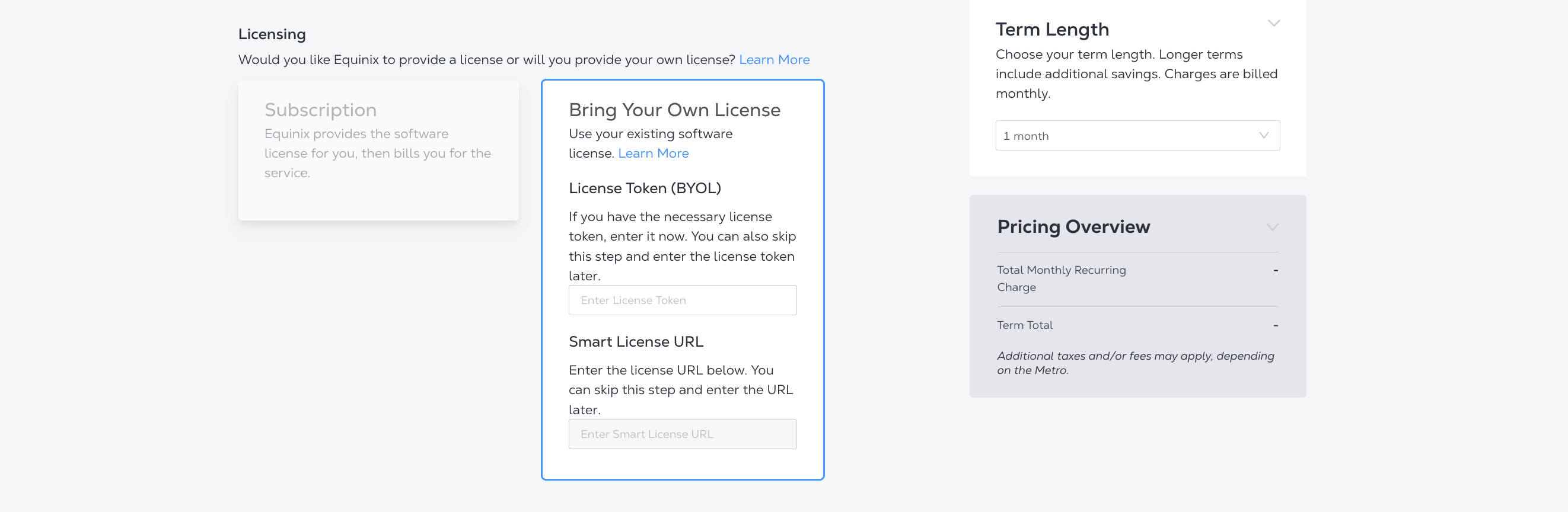
En la sección Licencias, haga clic en Suscripción o Traiga su propia licencia.
- Si ha elegido Traiga su propia licencia, introduzca el código de licencia principal y el código de licencia secundaria.
- Si está creando dispositivos redundantes, introduzca tokens de licencia para ambos dispositivos.
- Puede omitir este paso e ingresar la licencia más tarde.
-
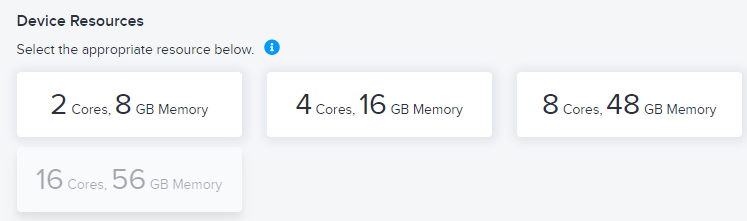
Seleccione los recursos del dispositivo .
-
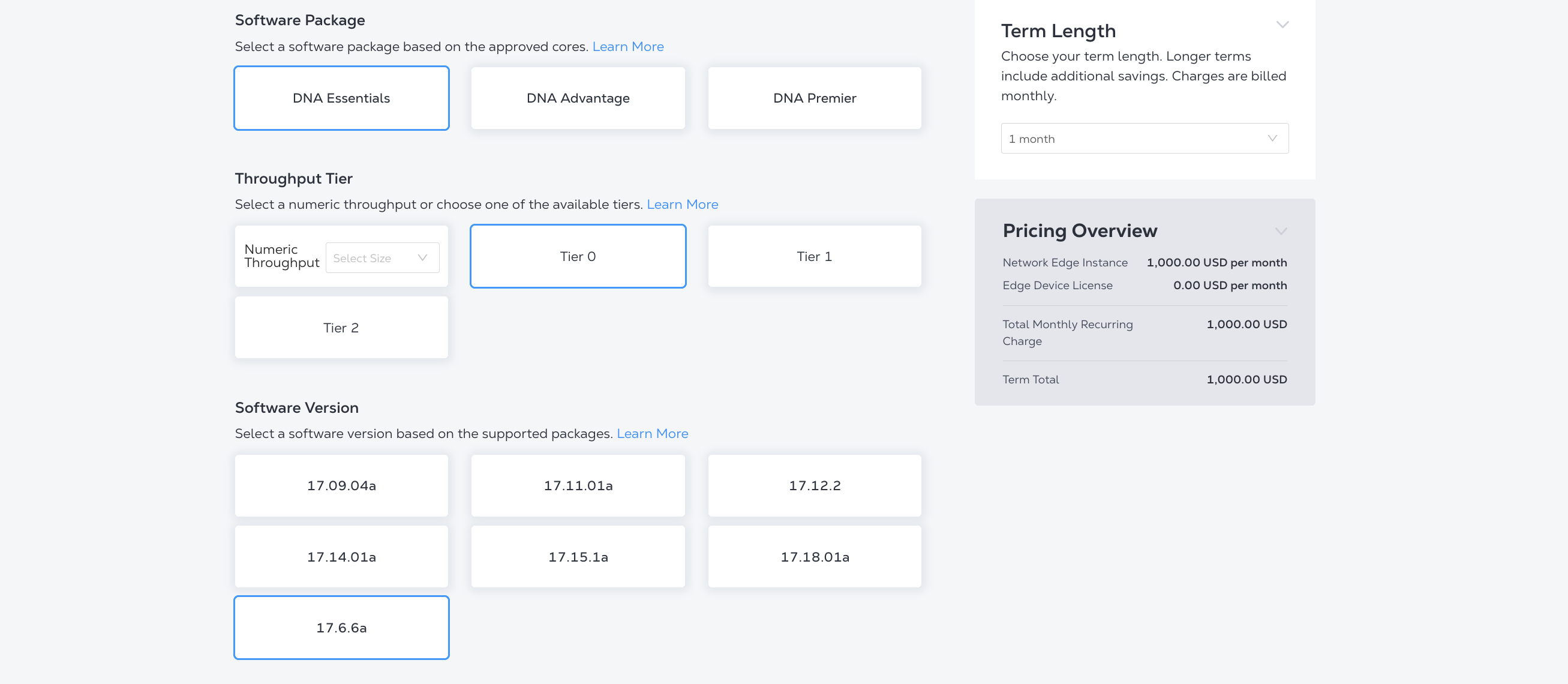
Seleccione un paquete de software, nivel de rendimiento y una versión de software, si hay varias opciones disponibles. Las opciones varían según el proveedor y el tipo de dispositivo.
-
En el BOX de detalles del dispositivo, ingrese:
- Nombre del dispositivo - Introduzca un nombre para el dispositivo.
- Prefijo de nombre de host: introduzca un prefijo de nombre de host para el dispositivo.
-
En el menú desplegable Interfaces, seleccione el número de interfaces.
-
En el BOX de notificaciones de estado del dispositivo, ingrese la dirección de correo electrónico de cualquier persona que debería recibir notificaciones por correo electrónico con respecto al estado del dispositivo.
-
(Opcional) En el BOX de detalles opcionales, ingrese el número de orden de compra y la referencia/identificador de pedido.
-
En el menú desplegable Longitud de término, seleccione un término.
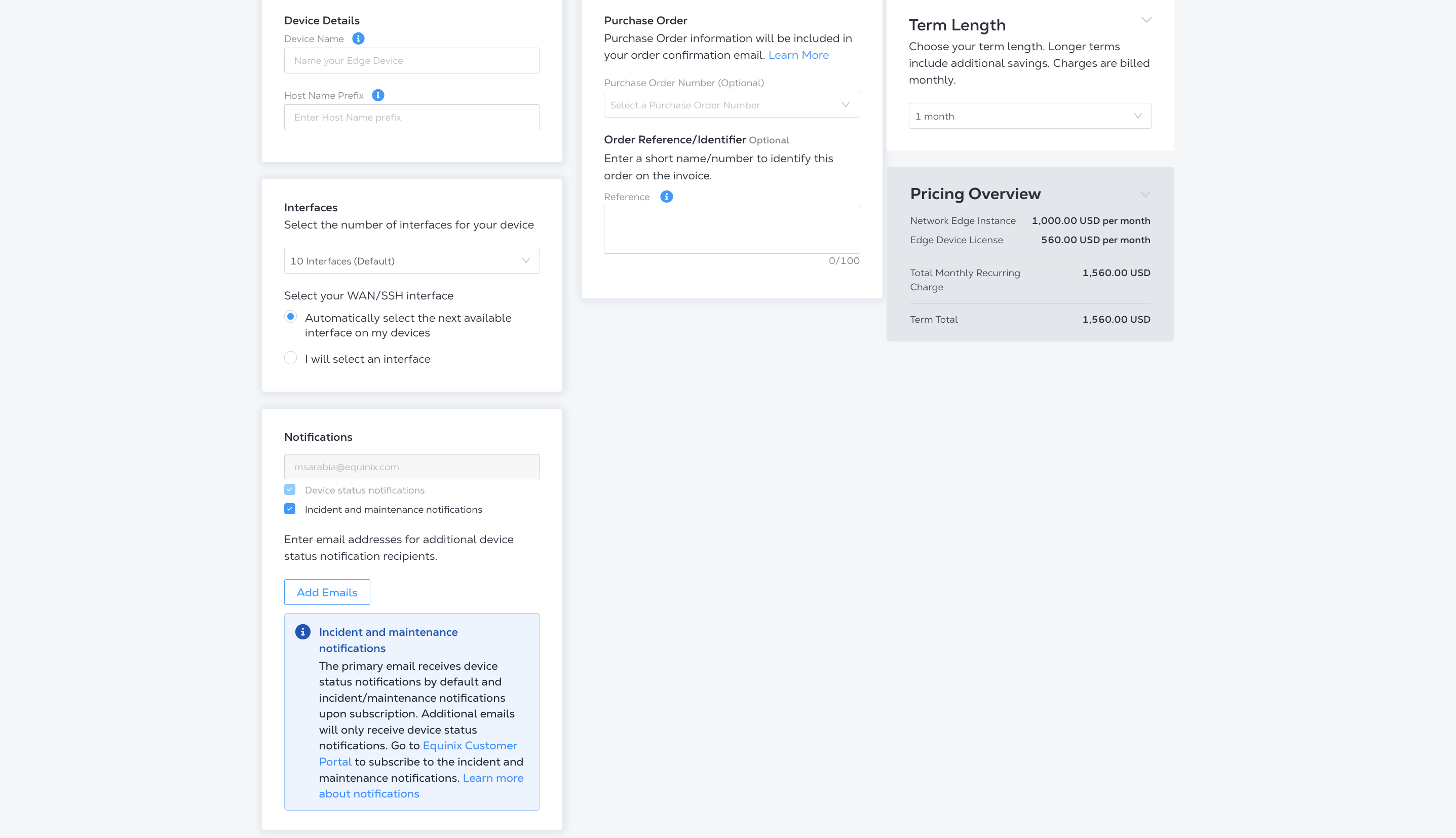
Si desea imprimir la descripción general de precios, haga clic en Resumen de orden de impresión . Si desea guardar la configuración de su dispositivo y realizar el pedido más tarde, haga clic en Guardar.
Para continuar, haga clic en Siguiente: Servicios adicionales.
Servicios adicionales
Configure su acceso y servicios adicionales para el dispositivo.
-
En Device Access, añada un nombre de usuario para el usuario que accederá a su dispositivo a través de SSH/HTTPS. Para el acceso a la consola, generamos una contraseña única para usted después de que se aprovisione su dispositivo.
Para configurar SSH con claves públicas RSA (opcional), marque el BOX y seleccione una clave pública RSA existente, o haga clic en Agregar nueva clave pública RSA para generar una nueva. Consulte Acceso a dispositivos Network Edge para obtener más información sobre cómo generar una clave pública RSA.
-
En Diversa Compute from a Existent Single Device, elija si desea crear el nuevo dispositivo en un plano de redundancia diferente al de un dispositivo existente. Seleccione el dispositivo existente.
-
En Plantillas de lista de control de acceso , elija qué plantilla de lista de control de acceso (ACL) aplicar a la interfaz de puerta de enlace conectada a la interfaz WAN de su dispositivo. Seleccione el ACL desde el desplegable.
Las plantillas ACL controlan la comunicación desde Internet. De forma predeterminada, la comunicación necesaria para el arranque inicial (DNS, NTP, comunicación con el servidor de licencias, comunicación con el controlador SD-WAN, etc.) puede configurar correctamente la configuración VNF inicial. Protocolos adicionales como SSH deben ser permitidos intencionalmente usando una plantilla de ACL (Custom ACL). Si necesitas crear una plantilla para aplicarla a tu dispositivo, haz clic en Crear plantilla de lista de control de acceso .
Consulte Configurar controles de acceso en dispositivos virtuales para obtener más información.
-
En Ancho de banda predeterminado y adicional , elija si desea añadir entre 25 Mbps y 5000 Mbps de ancho de banda adicional de Internet (por un cargo). El ancho de banda predeterminado de Internet de 15 Mbps solo está disponible para dispositivos virtuales con una dirección IP pública de Equinix. Seleccione la cantidad de ancho de banda adicional en el menú desplegable.
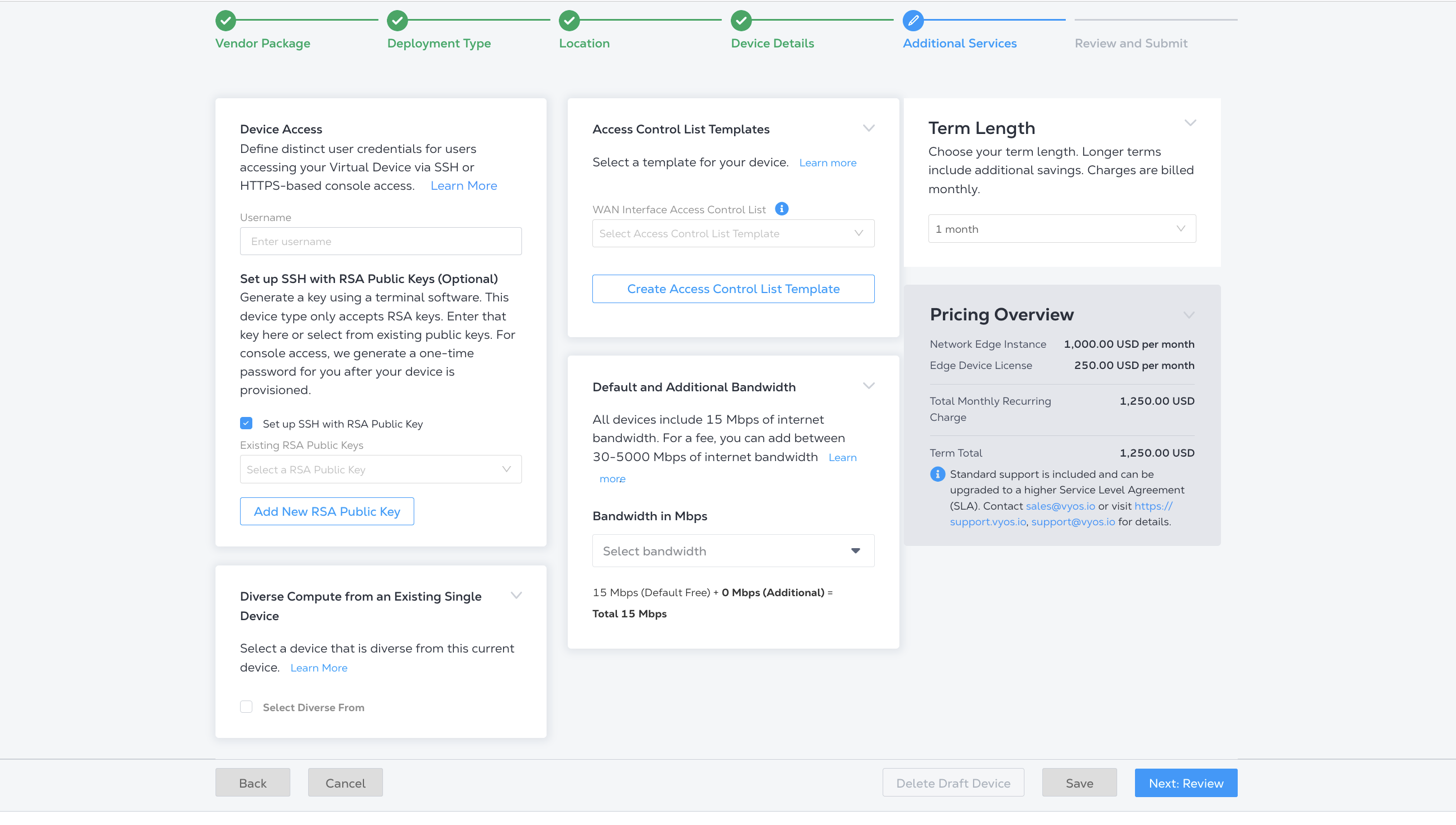
Una vez que hayas hecho tus selecciones, haz clic en Siguiente: Examen.
Revisar y enviar
Revise los detalles del dispositivo, servicios adicionales y descripción general de precios. Si necesitas cambiar o actualizar algo, haz clic en Atrás. Si necesita guardar su pedido para más tarde, haga clic en Guardar.
Si hay términos adicionales en la sección Estructura de soporte compartido, compruebe el BOX para reconocerlos.
Cuando esté listo, haga clic en Crear dispositivo virtual .