Conexiones de subinterfaz a un puerto físico de Colocation
Las sub-interfaces son una construcción utilizada en dispositivos de red para dividir una única interfaz física o virtual en múltiples interfaces de red lógicas de Capa 3. Cuando una interfaz enrutada en un dispositivo de red está conectada a un puerto donde se transmite múltiples tráficos etiquetados 802.1Q, esta interfaz enrutada se puede configurar como puerto troncal, dividiendo una sola interfaz en múltiples interfaces de red de capa 3 lógica.
Network Edge ahora admite subinterfaces en su dispositivo virtual a través de redes metropolitanas conectadas a los puertos de equipos físicos ubicados en la propia coubicación del cliente.
Compatibilidad con las funciones de subinterfaz para Network Edge:
- La función de subinterfaz debe ser compatible con la VNF del proveedor
- El puerto 802.1Q (lado Colocation) es compatible. El puerto Q-IN-Q no está soportado actualmente.
- En la actualidad no se admite Bring Your Own Connection (BYOC) para las subinterfaces.
Configuración
Para configurar una conexión que permita conexiones 802.1Q al dispositivo virtual seleccionado:
-
Inicia sesión en el Equinix Customer Portal y navega hacia Network Edge.
-
Haga clic en Crear conexión.
-
En la tarjeta Mis propios activos, haga clic en Conectar a Mis propios activos.

-
En la tarjeta Conectar mis activos como E-line, haga clic en Crear conexión.
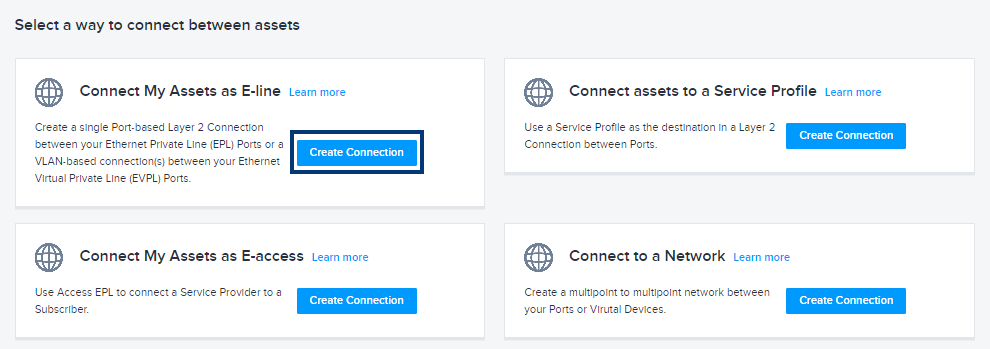
-
En la página Seleccionar ubicaciones, en la sección Origen (lado A), seleccione Dispositivo virtual y las siguientes opciones:
- Ubicación - Seleccione el Metro en el que se encuentra su dispositivo.
- Tipo de dispositivo virtual - Seleccione el tipo de dispositivo que está conectando: Dispositivos virtuales, dispositivos redundantes o clústeres.
- Tipo de conexión - Seleccione el tipo de conexión que está realizando: Conexión única o conexión redundante. Tenga en cuenta que estas opciones se filtran en el tipo de dispositivo virtual que ha seleccionado.
- Por último, seleccione el Dispositivo Virtual que va a conectar a su Colocation.
-
En la sección Destino (Z-Side), seleccione:
- La ubicación metropolitana de su Colocation.
- El puerto Dot1Q al que está conectando su dispositivo.
-
Haga clic en Siguiente.
-
En la página de detalles de la conexión:
- Introduzca un nombre para su conexión en el campo Conexión.
- En la sección Tipo de conexión, seleccione Tagged.
- Seleccione el botón de radio VLAN Range para configurar el rango VLAN incluido en esta conexión 802.1Q. Por ejemplo, si el puerto permite VLAN ID 5, 10, 15, 20 (4 VLAN), entonces debe definir el rango como 5-20.
informaciónNo se pueden especificar varios ID de VLAN individualmente.
-
Seleccione Etiquetado e introduzca el rango de VLAN para el dispositivo secundario si está creando una conexión redundante.
-
Seleccione la velocidad de conexión.
-
Selecciona la interfaz.
Validación de la configuración y ajuste del intervalo VLAN
- En el menú Conexiones, seleccione Inventario de conexiones .
- Haga clic en el atributo de etiquetado de VLAN en las columnas Origen y Destino para mostrar la información del rango de VLAN.
- Haga clic en el icono del engranaje y seleccione VLAN tagging.