Conexión a Fabric con un token de servicio
Realice una conexión desde sus dispositivos Network Edge a destinos en Fabric canjeando un token de servicio de Z-Side. Puede recibir un token de servicio de Z-Side de un distribuidor, transportista, proveedor de servicios u otro cliente de Equinix Fabric para que pueda crear su infraestructura o servicio.
Al crear la conexión, selecciona el dispositivo virtual y su configuración de conexión, y el token de servicio proporciona los detalles de conexión y la configuración del otro lado de la conexión. Cada conexión requiere su propio token de servicio. Puede crear un par de conexiones desde sus dispositivos virtuales redundantes o en clúster con dos tokens de servicio independientes.
Si desea permitir que alguien cree una conexión A su dispositivo virtual Network Edge, puede crear y compartir un token de servicio de Z-Side .
Requisitos previos
- Portal
- API
-
Inicie sesión en el Equinix Customer Portal y navegue hasta el panel de control de Network Edge.
-
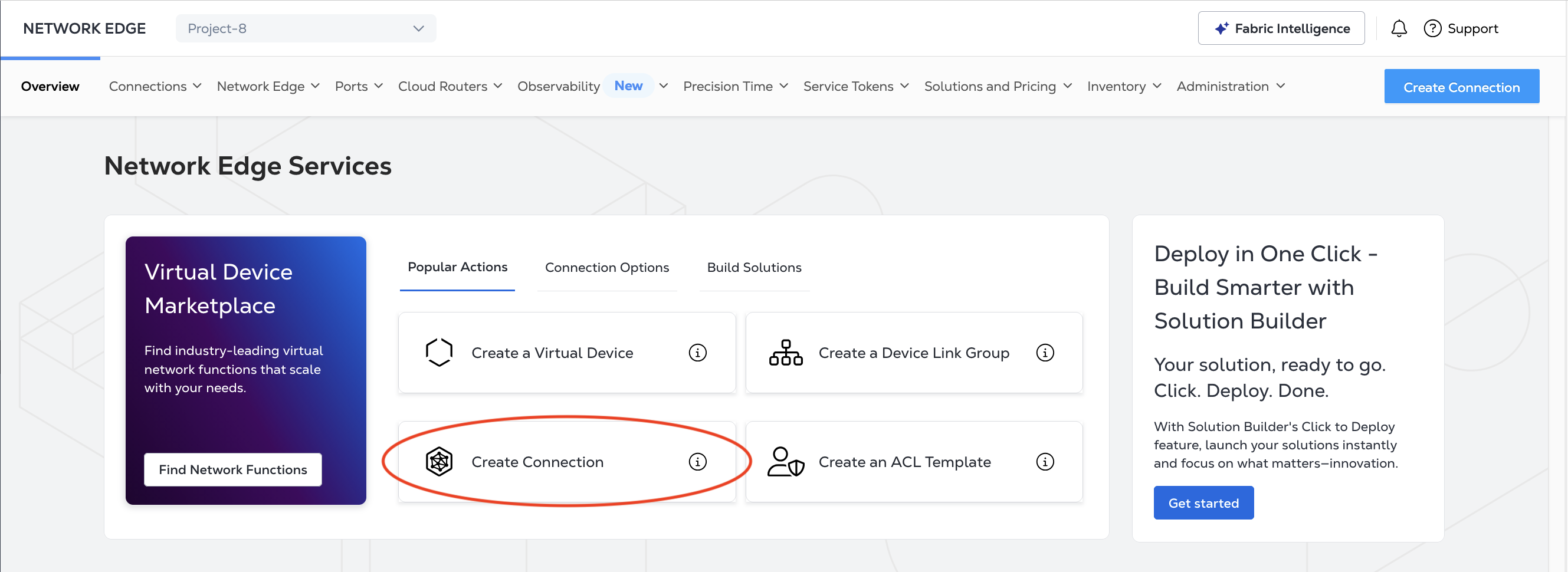
Haga clic en Crear conexión.
-
Autenticar - Envíe sus credenciales de usuario, ID de cliente y secreto de cliente para OAuth2 autenticación. Consulte Autenticación de API para obtener instrucciones sobre cómo llamar a OAuth API para validar y autenticar sus credenciales.
-
Recupere la información de su dispositivo Network Edge utilizando los
/ne/v1/devicespuntos finales de OR/ne/v1/devices/{uuid}. Si se está conectando desde dispositivos redundantes, necesita el UUID del dispositivo principal o secundario. Si se está conectando desde un dispositivo de clúster, necesita el UUID denode0onode1. Solo puede haber una conexión por token de servicio. Las conexiones adicionales a dispositivos redundantes o de clúster requieren tokens de servicio adicionales. -
Recupere su token de servicio.
-
Si un tercero ha compartido un token de servicio para que pueda conectarse a su infraestructura o servicio, necesita el UUID del token de servicio que han compartido con usted.
-
Si se conecta a sus propios activos con un token de servicio que usted u otra persona de su organización ha creado, puede recuperar el UUID del token de servicio desde el
/fabric/v4/serviceTokenspunto final, junto con la configuración de conexión permitida.
-
Crear la conexión
- Portal
- API
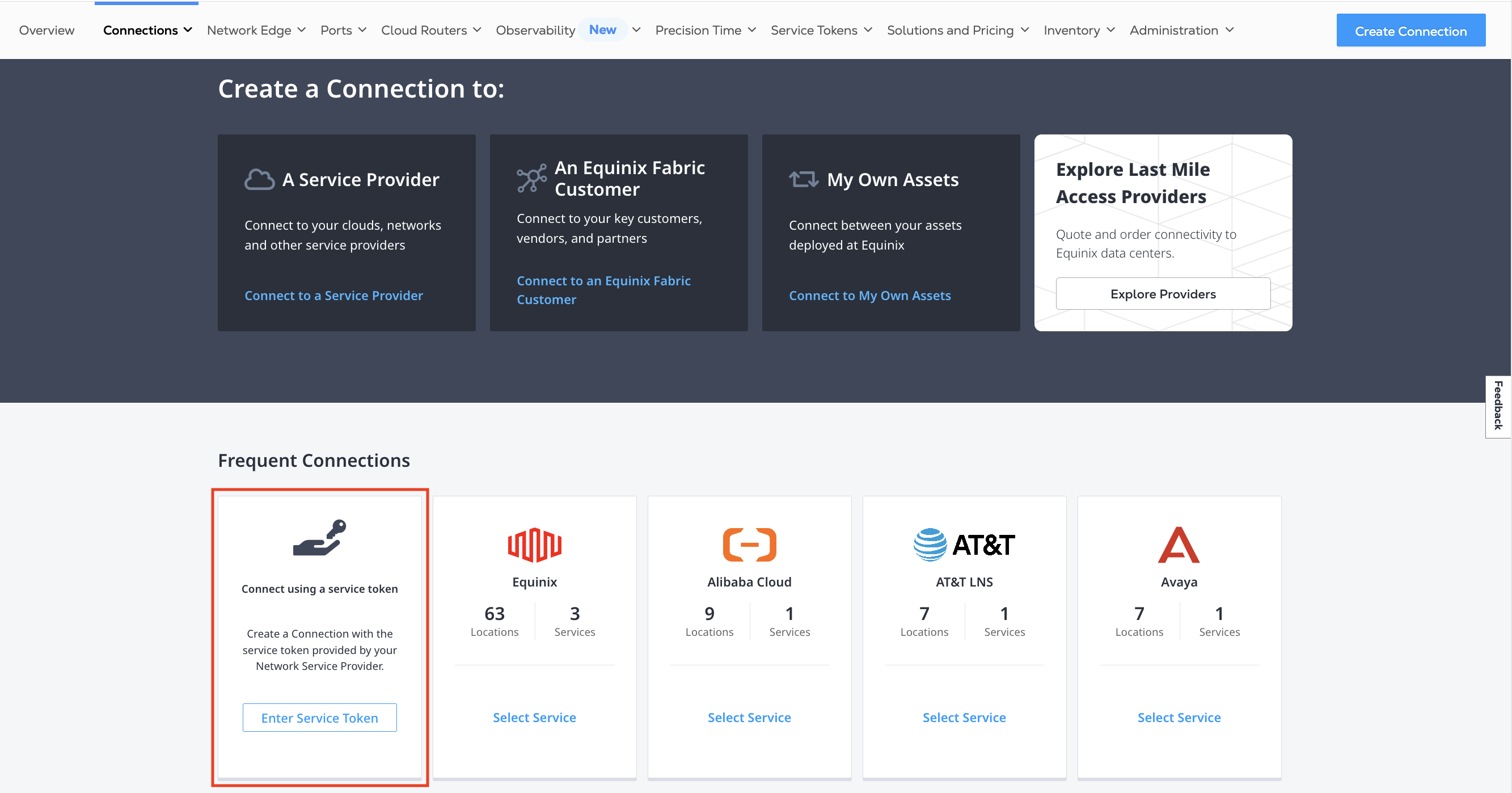
En la página Crear una conexión a:
-
Haga clic en Introducir token de servicio , en la tarjeta Connect usando token de servicio.
-
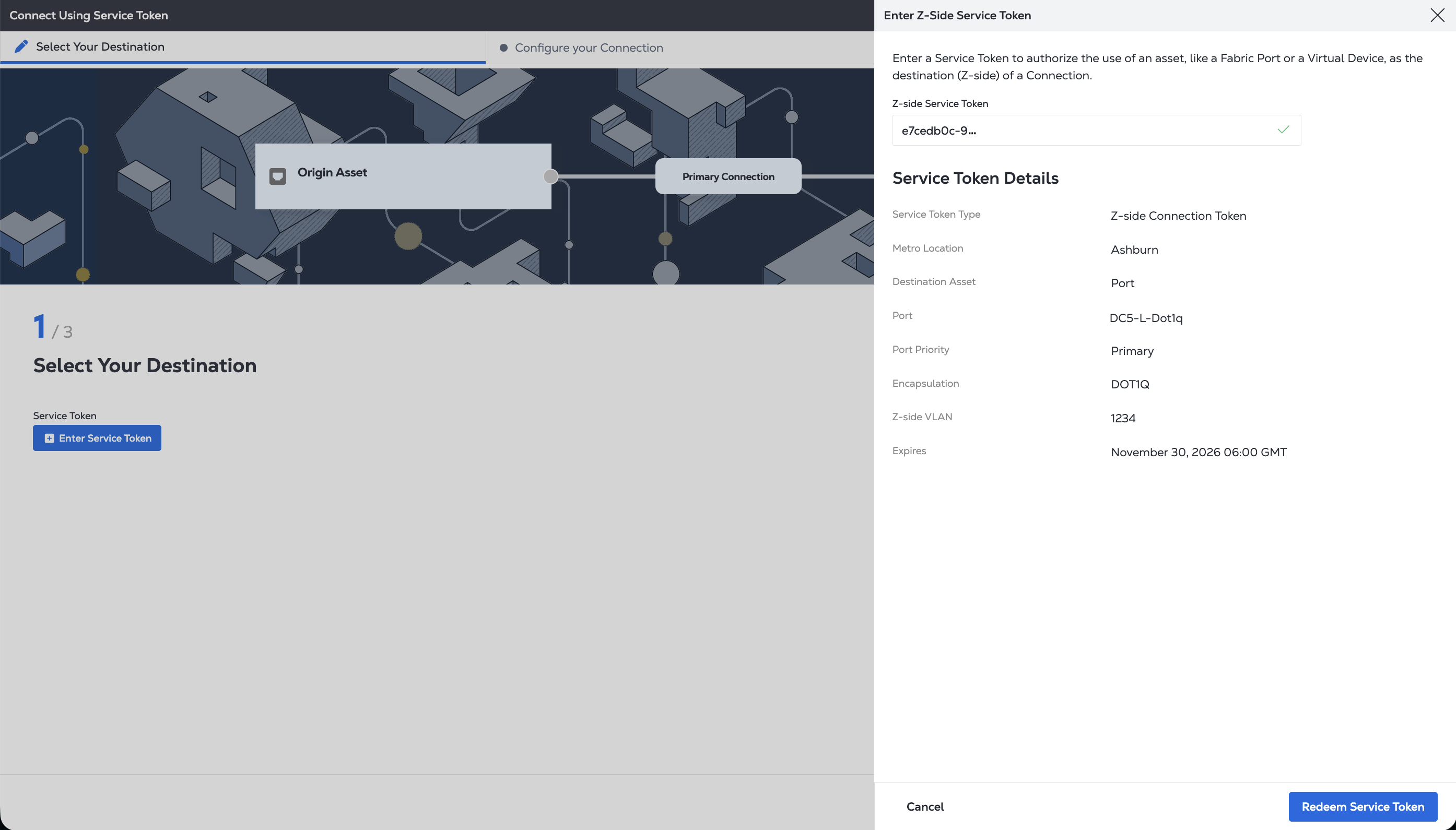
Introduzca su token de servicio de Z-Side. Compruebe que los detalles del token de servicio son correctos y haga clic en Canjear token de servicio .
-
Haga clic en Siguiente.
-
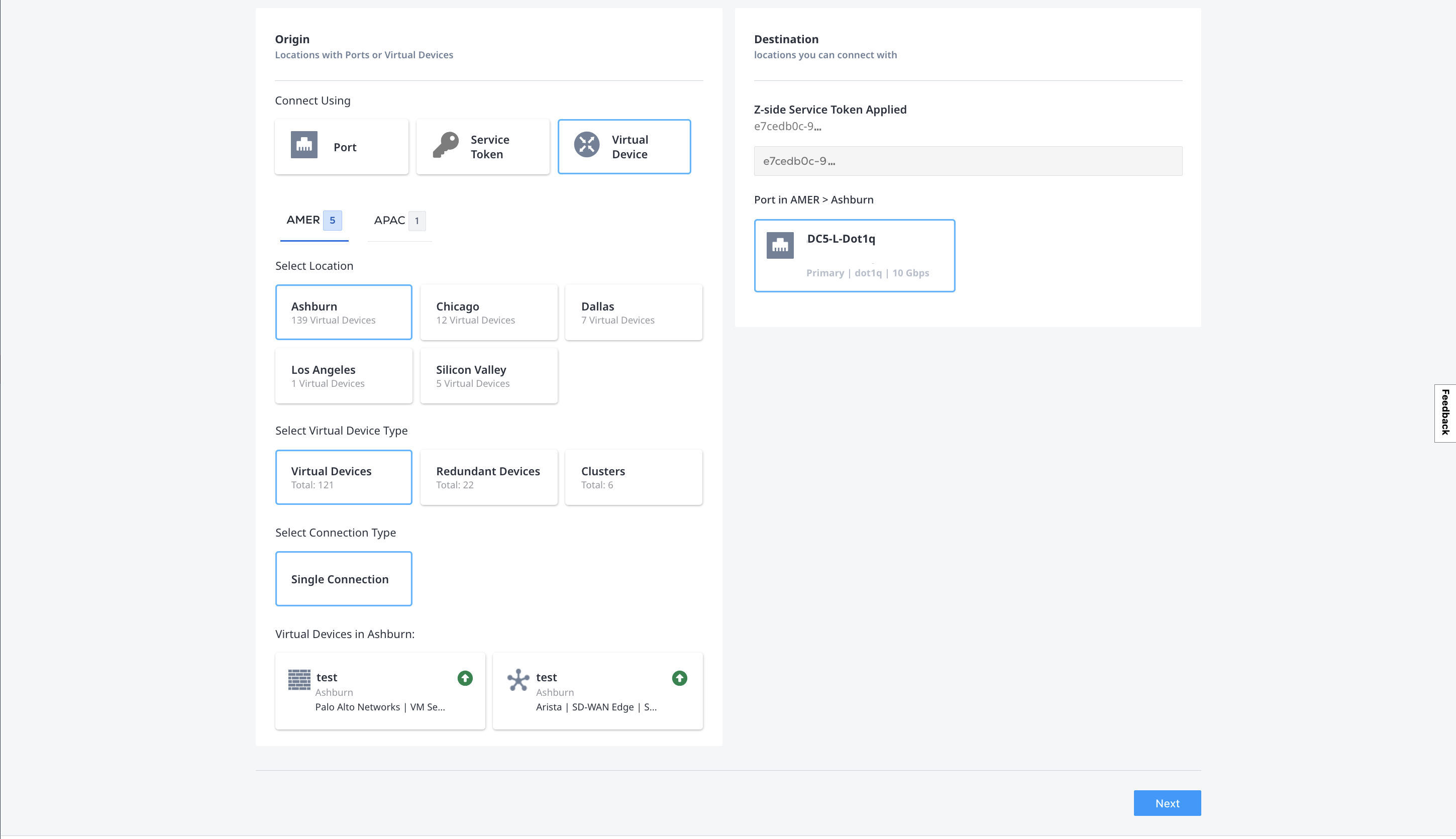
En el menú desplegable Tipo de activo de origen, seleccione Dispositivo virtual .
-
En la sección Origen, haga clic en Dispositivo virtual .
-
Seleccione la ubicación y el tipo de dispositivo virtual.
- Si se está conectando desde un único dispositivo, la opción de conexión única está seleccionada para usted.
- Si se está conectando desde dispositivos redundantes o de clúster, tiene la opción de crear una conexión redundante. Introduzca el token de servicio para la segunda conexión en el campo Destino redundante.
-
Seleccione los dispositivos virtuales y haga clic en Siguiente.
-
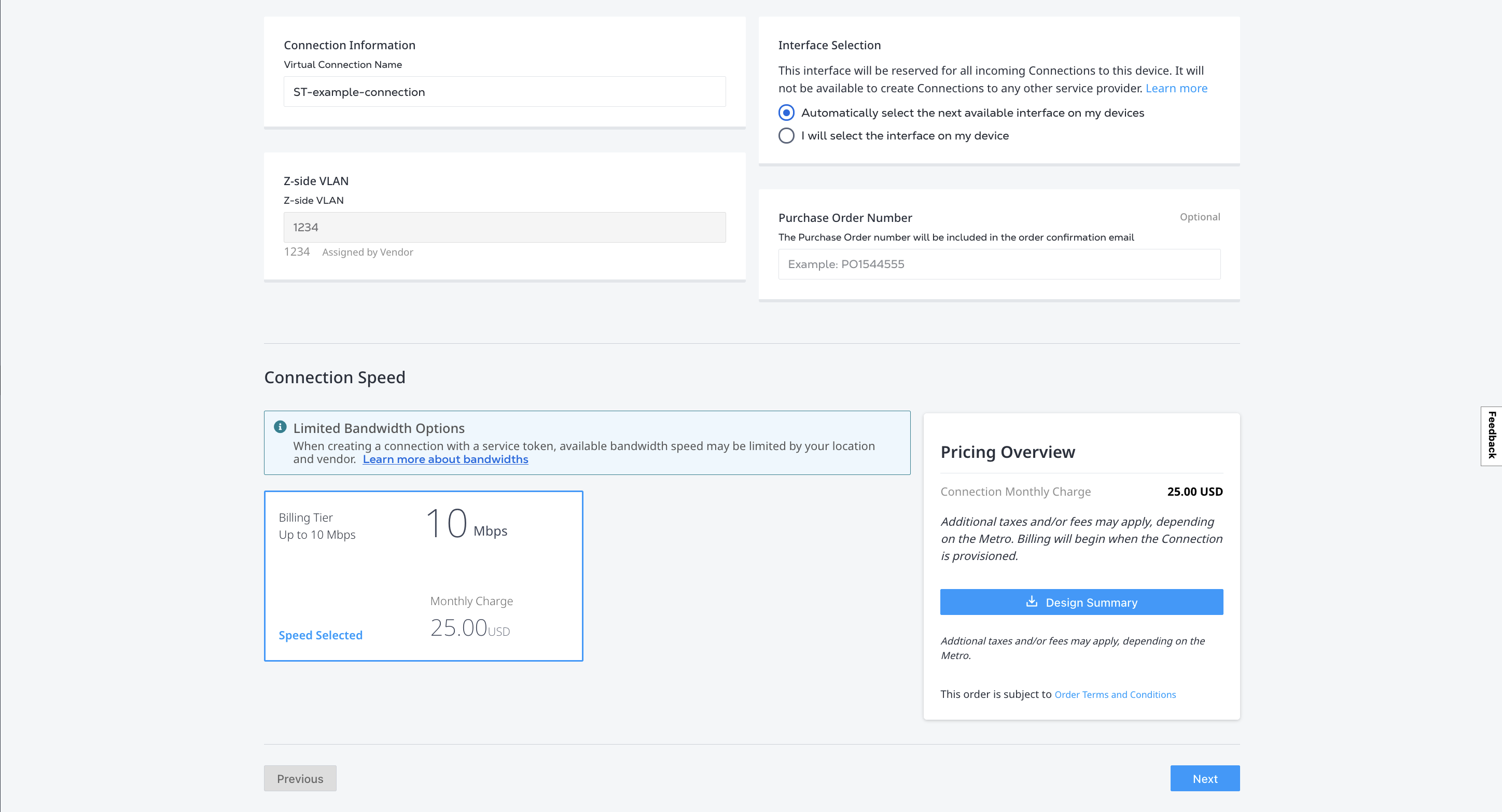
En la página de información de conexión:
-
Introduzca un nombre de conexión. Para conexiones redundantes, introduzca un nombre para la conexión principal en el campo Información de conexión principal y un nombre para la conexión secundaria en el campo Información de conexión secundaria.
-
En la sección Selección de interfaces, elija seleccionar automáticamente la siguiente interfaz disponible en mis dispositivos o seleccionaré una interfaz.
-
(Opcional) Introduzca el número de orden de compra.
-
Seleccione una velocidad de conexión . Las opciones de velocidad de conexión están predefinidas por el token de servicio. Si solicita una conexión redundante, seleccione tanto una velocidad de conexión principal como una velocidad de conexión secundaria.
-
Haga clic en Siguiente.
-
-
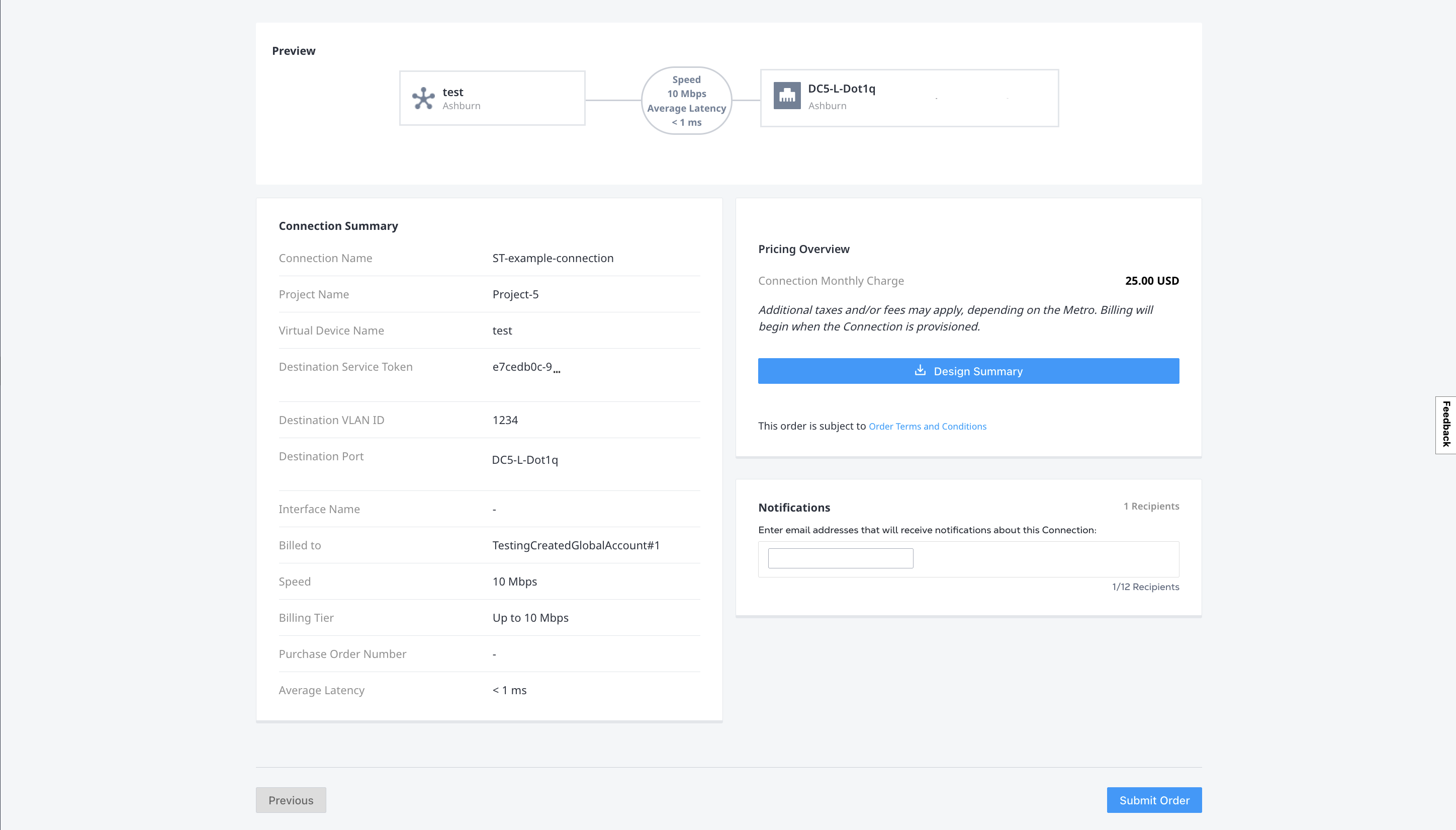
En la página Revisar, revise la información en la vista previa, el resumen de la conexión y la descripción general de precios. En la sección Notificaciones, añada las direcciones de correo electrónico de todos los usuarios que deben recibir notificaciones sobre esta conexión.
-
Haga clic en Enviar pedido.
Para crear una conexión entre su dispositivo virtual y otra ubicación de red en Fabric mediante un token de servicio, envíe una POST solicitud al /fabric/v4/connections punto final.
Defina su dispositivo Network Edge en el aSide objeto, incluyendo:
accessPoint.typeasVDvirtualDevice.typeasEDGEvirtualDevice.uuidComo UUID de su dispositivo
Proporcione su UUID de token de servicio en el zSide objeto. El token de servicio proporciona toda la información necesaria para establecer la conexión.
Ejemplo de solicitud cURL:
curl -X POST 'https://api.equinix.com/fabric/v4/connections' \
-H 'content-type: application/json' \
-H 'authorization: Bearer <token>' \
-d '{
  "type": "EVPL_VC",
  "name": "<connection_name>",
  "bandwidth": <connection_speed>,
  "aSide": {
    "accessPoint": {
      "type": "VD",
      "virtualDevice": {
        "type": "EDGE",
        "uuid": "<virtual_device_uuid>"
      },
    }
  },
  "zSide": {
    "serviceToken": {
      "uuid": "<service_token_uuid>"
    }
  },
  "notifications": [
    {
      "type": "ALL",
      "emails": [
        "<contact_email>",
        "<contact_email>"
      ]
    }
  ]
}'
Supervisión del estado de la conexión
- Portal
- API
Puede supervisar el estado de su nueva conexión en su inventario de conexiones .
Utilice el /fabric/v4/connections/{connectionId}punto final de API para supervisar el estado de la conexión.