BYOC para conectar un dispositivo a un NSP
Puede traer su propia conexión (BYOC) para conectar su dispositivo a un proveedor de servicios de red en Network Edge.
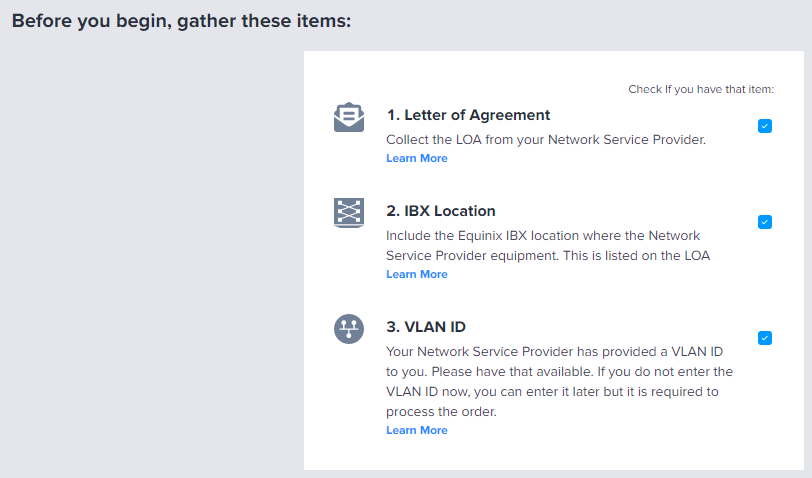
Requisitos previos - Los siguientes elementos deben estar disponibles:
- Información NSP VLAN
- Carta de autorización (LOA)
- La LOA debe contener información sobre el IBX y el panel de conexiones.
El flujo de trabajo es el siguiente:
-
Configurar un puerto remoto: El puerto remoto le pertenece, pero está vinculado a las instalaciones de la NSP. El NSP proporcionará una Carta de Autorización (LOA).
-
Crear una conexión virtual - Cree una conexión Equinix Fabric de capa 2 desde su interfaz al puerto remoto.
-
Realice su pedido - Envíe pedidos tanto de un puerto como de una conexión virtual.
-
Llamada giratoria: El equipo de soporte técnico de Equinix organizará una llamada para validar que la conexión entre el NSP y el puerto está funcionando. Una vez completada la llamada, el puerto estará activo y se aprovisionará la conexión virtual entre el dispositivo virtual y el equipo del NSP.
-
Solicitud BYOC completada - Cuando se hayan completado todos los pasos anteriores, se establecerá su Conexión Virtual.
Seleccionar su dispositivo
-
Inicia sesión en el Equinix Customer Portal y navega hacia Network Edge .
-
En el menú Network Edge, seleccione Inventario de dispositivos virtuales .
-
Seleccione el dispositivo que desea conectar a un NSP.
-
Haga clic en Conectar a un servicio de red .
-
Seleccione Solicitar un puerto Equinix Fabric para conectarse a un proveedor de servicios .
-
En la lista de verificación de requisitos previos, compruebe cada elemento que indica que tiene la LOA, la ubicación de IBX y el ID de VLAN en la mano. Usted no será capaz de proceder hasta que compruebe cada elemento.
Configuración del puerto
-
Haga clic en Iniciar configuración estándar .
-
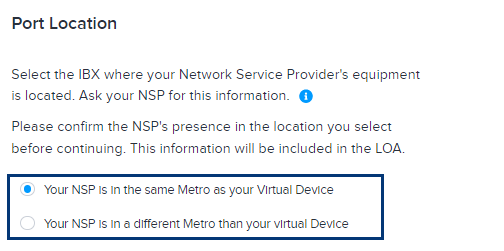
En la sección Ubicación del puerto, indique si el NSP está en el mismo metro o en un metro diferente que su dispositivo.
-
Seleccione el IBX donde se encuentra el equipo de su proveedor de servicios de red. Su NSP proporcionará la ubicación.
- Si su NSP está en el mismo metro que su dispositivo, seleccione Su NSP está en el mismo metro que su dispositivo virtual y, a continuación, seleccione un IBX.
- Si su NSP se encuentra en una zona metropolitana diferente a la de su dispositivo, seleccione Su NSP se encuentra en una zona metropolitana diferente a la de su Dispositivo virtual y seleccione una ubicación.
-
En la sección Atributos de puerto, indique si desea que Equinix seleccione los atributos de puerto o si desea establecer los atributos usted mismo. Si desea establecer los atributos usted mismo, realice las siguientes selecciones:
- Velocidad del puerto - Seleccione la velocidad del puerto.
- Tipo de interfaz de puerto - Seleccione un tipo de interfaz.
- Tipo de trama de encapsulación - Seleccione un tipo de trama de encapsulación.
- TPID de encapsulación - Seleccione un TPID de encapsulación.
-
Ingrese el nombre del proveedor de servicios de red .
-
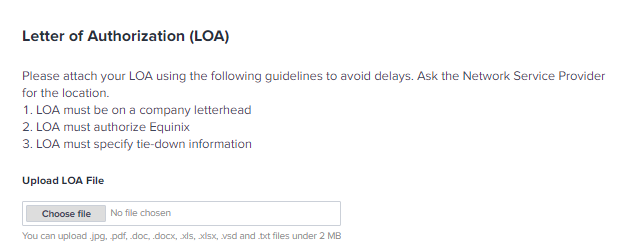
Sube tu archivo LOA haciendo clic en Elegir archivo y navegando hasta el archivo. No podrás continuar con el pedido si no subes un LOA.
-
Haga clic en Siguiente: Conexión virtual .
Creación de la conexión virtual
-
Introduzca el nombre de conexión virtual .
-
Introduzca la velocidad de conexión virtual .
-
En la sección ID de VLAN:
- Seleccione Tengo un VLAN de mi proveedor de servicios de red e introduzca el ID de VLAN si lo tiene.
- Seleccione Solicitaré el ID de VLAN de mi proveedor de servicios de red e introdúzcalo más tarde si no tiene el ID de VLAN.
notaSi no tiene el ID de la VLAN, puede introducirlo más tarde, pero el pedido no se procesará hasta que se introduzca el ID de la VLAN.
-
En la sección Interfaces:
- Seleccione automáticamente seleccionar la siguiente interfaz disponible en Mi dispositivo(s) si desea utilizar la siguiente interfaz disponible.
- Seleccione Voy a seleccionar una interfaz si desea especificar una interfaz.
notaSi está creando una conexión redundante y opta por seleccionar sus propias interfaces, tendrá que seleccionar dos interfaces diferentes. La interfaz secundaria no puede ser la misma que la interfaz primaria.
-
Haga clic en Siguiente: Revise para revisar su orden.
Realizar su pedido
-
Haga clic en Revisar y Aceptar términos de pedido .
-
Revise los términos y condiciones, seleccione He leído y entiendo los términos, y haga clic en Aceptar.
-
Haga clic en Crear conexión de servicio de red .
Rastreador de estado
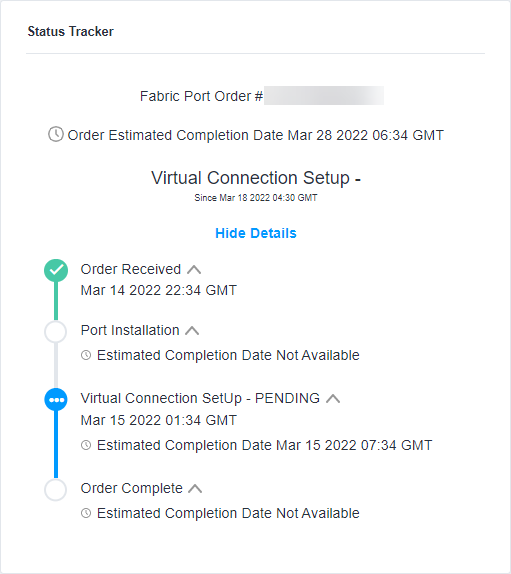
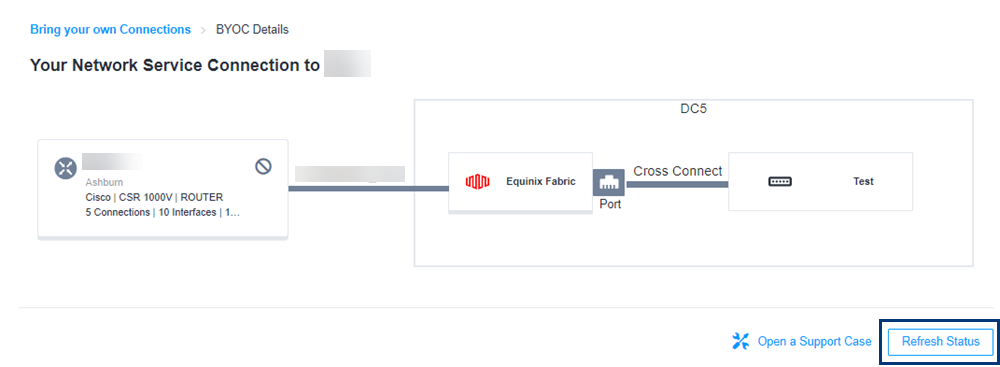
Puede comprobar el estado de su orden de conexión yendo al inventario de BYOC y haciendo clic en la conexión. La vista previa de la parte superior de la página mostrará un diagrama de la conexión configurada.
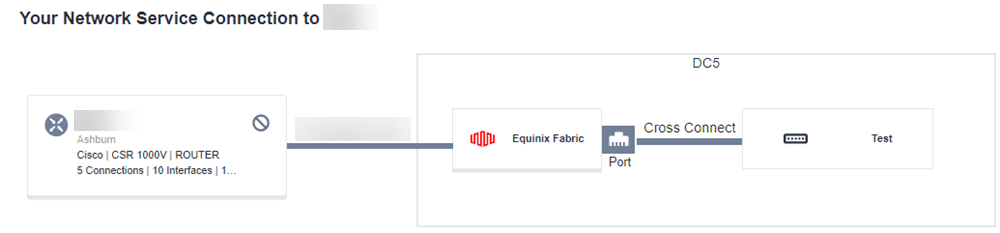
El Rastreador de estado mostrará el estado actual de su pedido, incluyendo el progreso del pedido y el tiempo estimado de finalización.
Haga clic en Actualizar estado para obtener el estado más actualizado.
Resumen del pedido
La sección Resumen de pedidos proporciona los detalles del puerto, del proveedor de servicios de red y de la conexión virtual, así como un resumen de precios.
Traiga su propio inventario de conexiones
En el menú Network Edge, selecciona Traer tus propias conexiones para acceder a tu inventario.
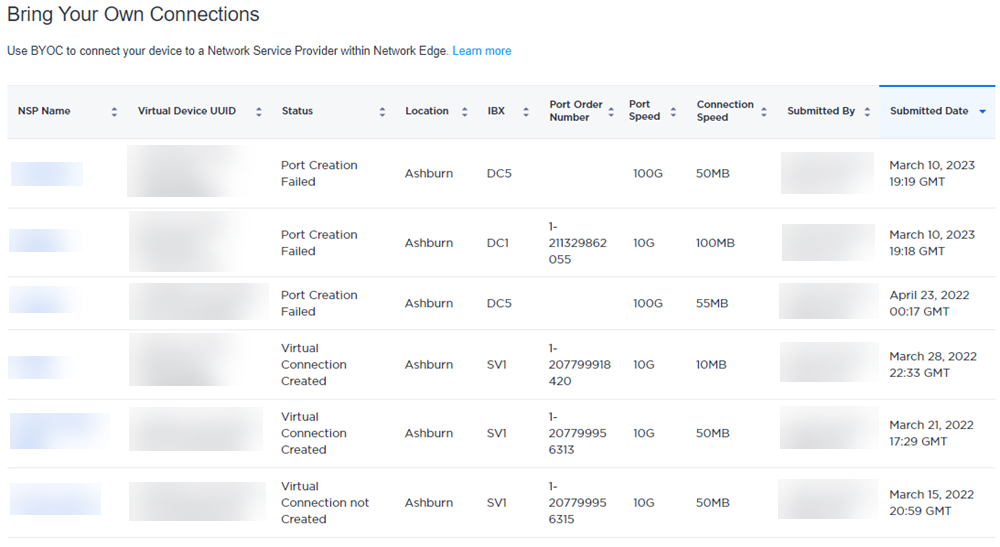
Sus conexiones se muestran en una tabla. Las columnas incluyen:
- Nombre NSP - Nombre del proveedor de servicios de red
- UUID del dispositivo virtual: el identificador único universal (UUID) de su dispositivo.
- Estado - Estado de las conexiones
- Ubicación
- IBX
- Puerto Número de orden
- Velocidad del puerto
- Velocidad de conexión
- Enviado por
- Fecha de envío
Detalles de BYOC
Haga clic en cualquier conexión de su inventario para ver los detalles de BYOC y comprobar el estado de su orden de conexión.
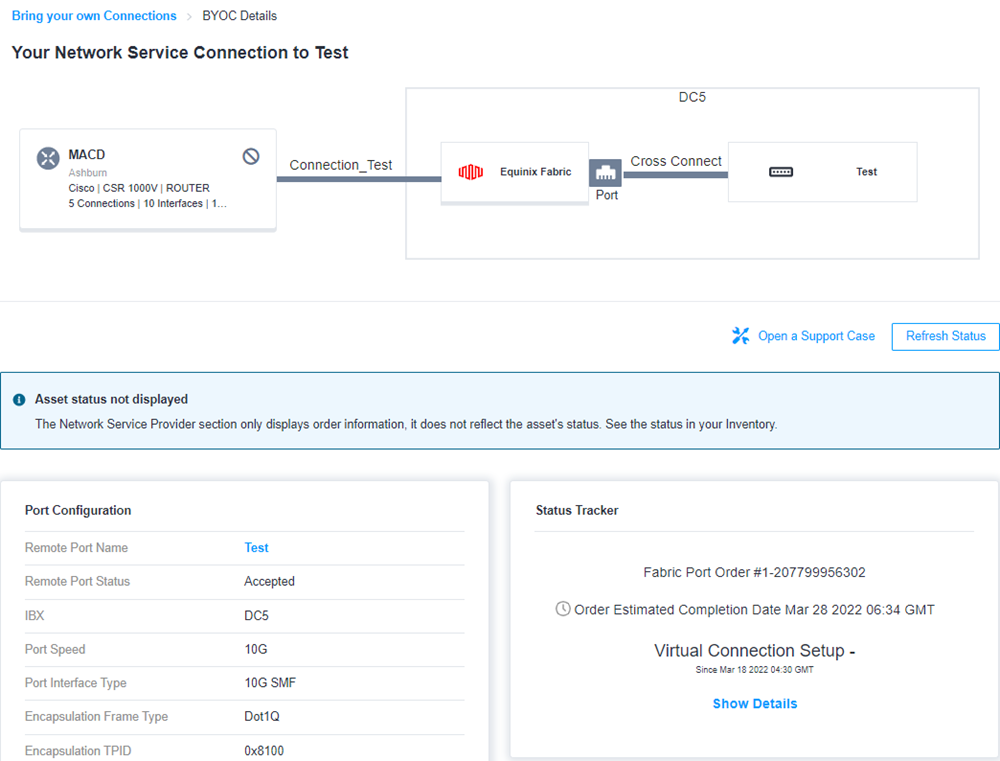
La vista previa de la parte superior de la página mostrará un diagrama de la conexión configurada.