Conecte su dispositivo a Azure ExpressRoute
Network Edge le permite conectar su dispositivo virtual a Microsoft Azure ExpressRoute.
Requisitos previos
Antes de conectar su dispositivo a Microsoft Azure ExpressRoute, debe tener:
- Una cuenta Azure con Microsoft
- Una clave de servicio ExpressRoute que se configura en el portal Azure Resource Manager (ARM).
- Un dispositivo Network Edge aprovisionado
Conectar el dispositivo a Azure ExpressRoute
-
Inicie sesión en el Equinix Customer Portal y navegue hasta Network Edge.
-
En el menú Borde de red, seleccione Inventario de dispositivos virtuales.
-
Seleccione el dispositivo que desea conectar a Azure ExpressRoute.
-
En la página de detalles de su dispositivo, haga clic en Crear conexión.
-
Haga clic en Conectarse a un proveedor de servicios.
-
En el campo de búsqueda, introduzca Azure.
-
En la tarjeta Microsoft Azure, haga clic en Seleccione.

-
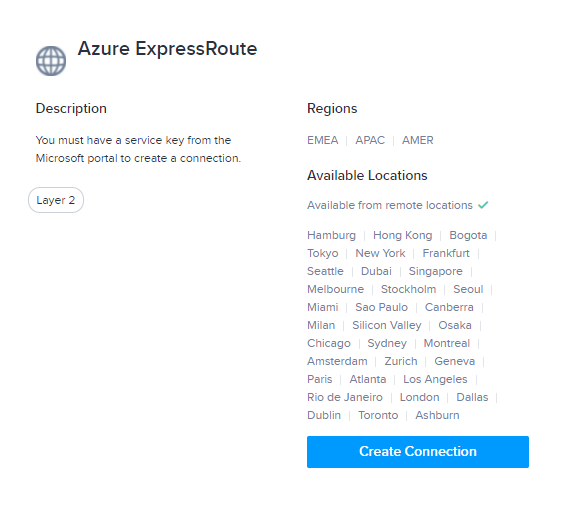
En la tarjeta Azure ExpressRoute, haga clic en Crear conexión.
-
Revise los pasos para conectarse a Azure ExpressRoute y, a continuación, haga clic en Crear una conexión a Azure ExpressRoute.
-
En la sección Conectar usando, haga clic en Dispositivo virtual.
-
Seleccione una ubicación.
-
En la sección Tipo de dispositivo virtual, seleccione Dispositivos virtuales.
-
Seleccione un Tipo de conexión.
 Notas
NotasAunque puede optar por crear una única conexión, Equinix recomienda conexiones redundantes cuando se conecte a Azure ExpressRoute.
-
Seleccione un dispositivo virtual. Sólo se mostrarán los dispositivos disponibles en la ubicación seleccionada.
-
Introduzca su clave de servicio de Microsoft Azure. Se mostrarán las ubicaciones de destino disponibles.
-
Seleccione un lugar de destino.
-
Haga clic en Siguiente: Conexión virtual.
-
Introduzca el Nombre de la conexión primaria.
-
Introduzca el Nombre de la conexión secundaria.
-
Seleccione el Tipo de conexión.
-
Haga clic en Siguiente: Revisar para revisar su pedido.
-
Haga clic en Crear conexión de servicio de red.