Conectar un dispositivo virtual a Colt On Demand
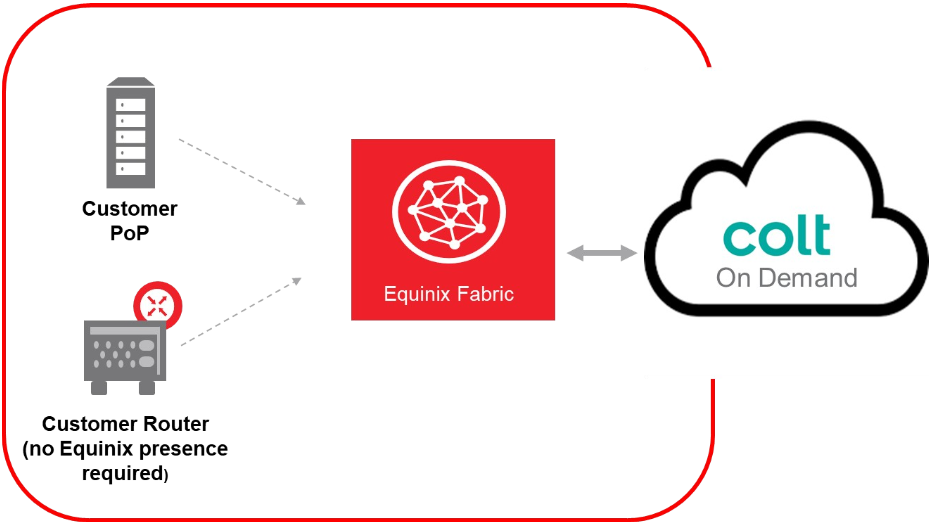
Conecte su dispositivo virtual Network Edge a los servicios de red Colt On Demand a través de Equinix Fabric para obtener acceso a ubicaciones empresariales o sucursales, proveedores de nube, socios y proveedores desde un único punto de acceso.
Se puede acceder a los servicios de red Colt On Demand desde Equinix Fabric de forma local en varios metros y de forma remota desde cualquier ubicación de Equinix Fabric.
Requisitos previos
- Una cuenta de Equinix Fabric.
- Un dispositivo virtual Network Edge existente. Para obtener información sobre cómo solicitar un puerto Network Edge, consulte Solicitar un puerto Fabric Equinix. Para obtener información sobre cómo pedir un dispositivo Network Edge, consulte Crear un dispositivo virtual único.
- Permisos para acceder al puerto del lado A o al dispositivo Network Edge. Para obtener información sobre los permisos, consulte Equinix Fabric Permissions.
Conéctese a Colt On Demand
-
Inicie sesión en el Equinix Customer Portal y navegue hasta Network Edge.
-
En el menú Conexiones, seleccione Crear conexión.
-
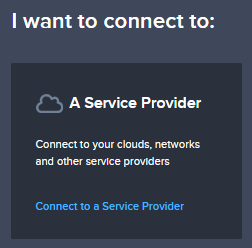
En la tarjeta Un proveedor de servicios, haga clic en Conectarse a un proveedor de servicios.
-
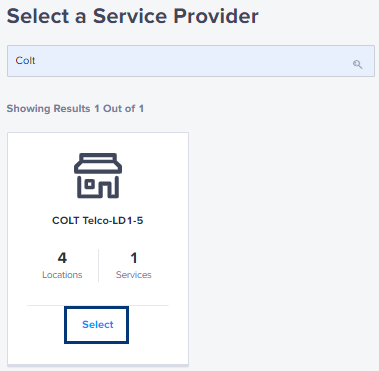
Introduzca Colt en el campo de búsqueda.
-
En la tarjeta Colt, haga clic en Seleccionar.
-
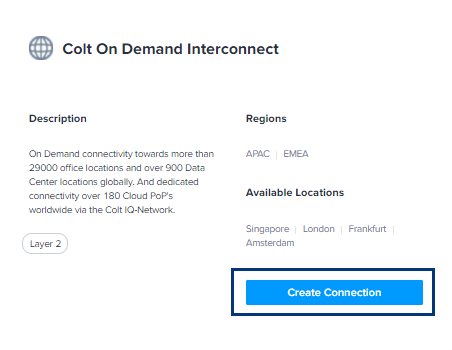
En la tarjeta Colt On Demand Interconnect, haga clic en Crear conexión.
-
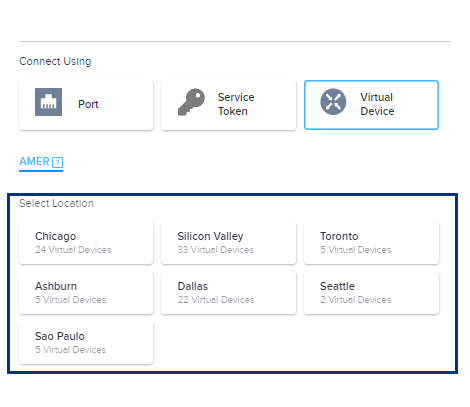
En la sección Origen, haga clic en Dispositivo virtual. (Para obtener información sobre la conexión de un puerto Equinix Fabric, consulte Colt on Demand en la documentación de Equinix Fabric).

-
Seleccione una ubicación de origen.
-
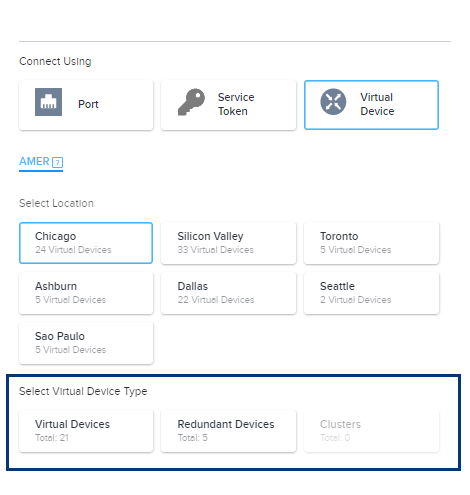
De los tipos de dispositivos disponibles para la ubicación seleccionada, seleccione un tipo de Dispositivo Virtual.
-
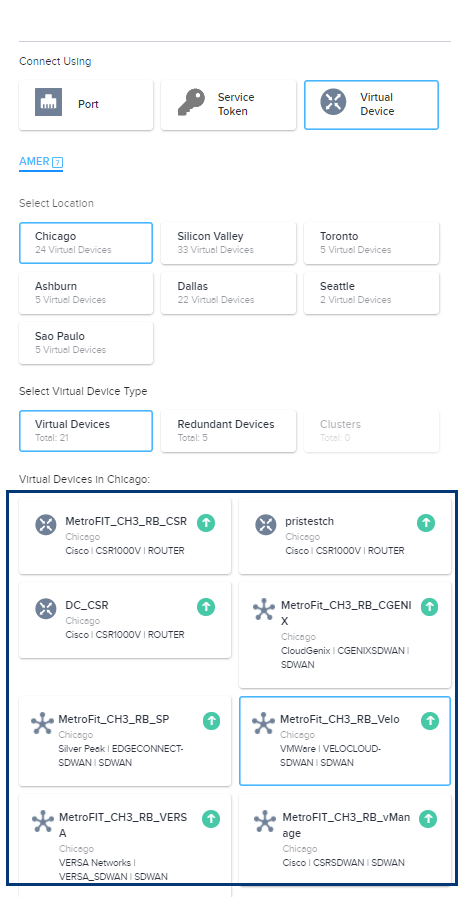
Seleccione un dispositivo entre los disponibles para el tipo de dispositivo y la ubicación que haya seleccionado.
-
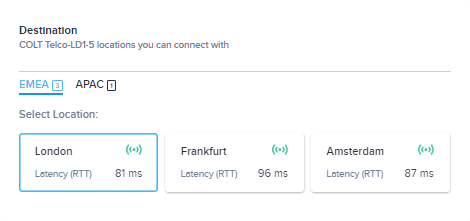
En la sección Destino, seleccione la ubicación de destino y haga clic en Siguiente.
-
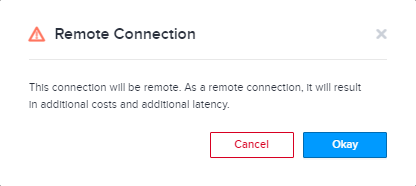
Haga clic en Siguiente. Aparecerá un mensaje de Conexión remota.
-
Pulse OK.
-
En la sección Información sobre la conexión, introduzca un nombre para su conexión.
-
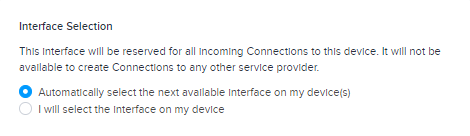
En la sección Selección de interfaz, indique si desea que la siguiente interfaz disponible se seleccione automáticamente por usted o si desea seleccionar la interfaz usted mismo.
-
(Opcional) En el campo Número de pedido, introduzca su número de pedido.
-
En la sección Velocidad de conexión, seleccione una combinación de nivel de facturación y velocidad.
-
Haga clic en Siguiente.
-
Revise su pedido. Haga clic en Resumen del diseño para descargar un PDF.
-
En la sección Notificaciones, introduzca la(s) dirección(es) de correo electrónico de los destinatarios adicionales a los que desea que se envíen notificaciones por correo electrónico sobre esta conexión.
-
Haga clic en Enviar pedido.
-
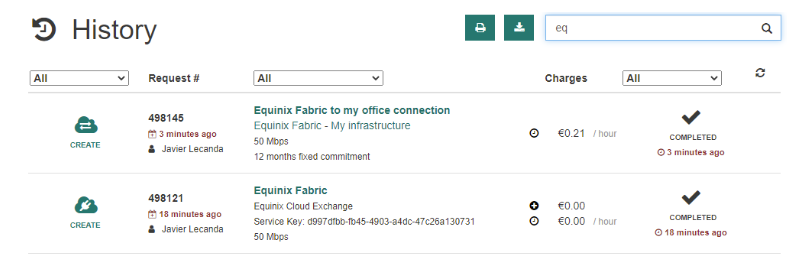
En la pantalla de confirmación del pedido, copie el ID de conexión para utilizarlo en el portal Colt al activar los servicios a petición.
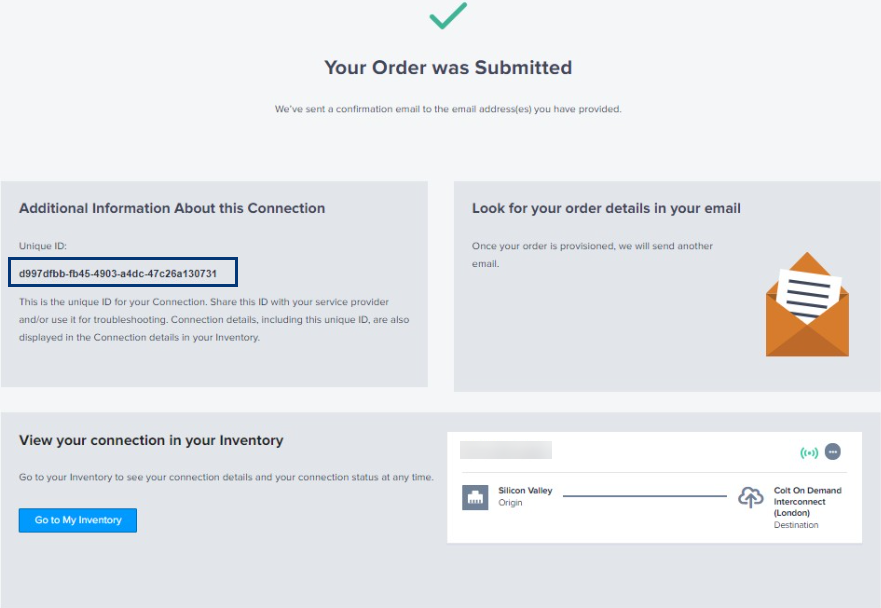
En el menú Conexiones, seleccione Inventario de conexiones para ver el estado de su conexión u obtener su ID de conexión si es necesario.
Añadir un puerto de nube a Equinix Fabric
Después de crear la conexión en Equinix Customer Portal, acceda al portal Colt On Demand para añadir un puerto de nube a Equinix Fabric.
-
Inicie sesión en Colt On Demand.
-
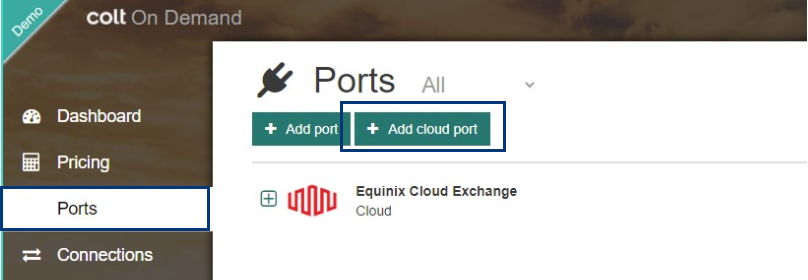
Seleccione Puertos y haga clic en + Añadir Puerto Nube.
-
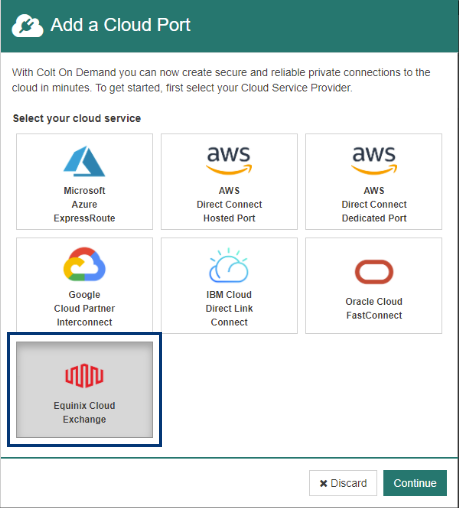
En la lista de proveedores de nube, seleccione Equinix y, a continuación, haga clic en Continuar.
-
En la ventana Añadir un puerto de nube:
- Nombre del puerto - Introduzca un nombre para el puerto.
- Clave de servicio - Pegue el ID de conexión obtenido al enviar su pedido en Equinix Fabric.
- Metro - Seleccione la misma región metropolitana utilizada al crear la conexión en Equinix Fabric.
- Ubicación - Seleccione una ubicación específica dentro de la región metropolitana.

-
Pulse Continuar.
-
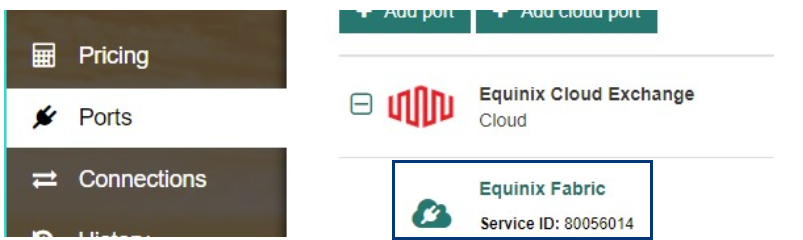
Review your order and click Accept Charges & Submit. Once the order is completed, the cloud port is displayed under Equinix.
-
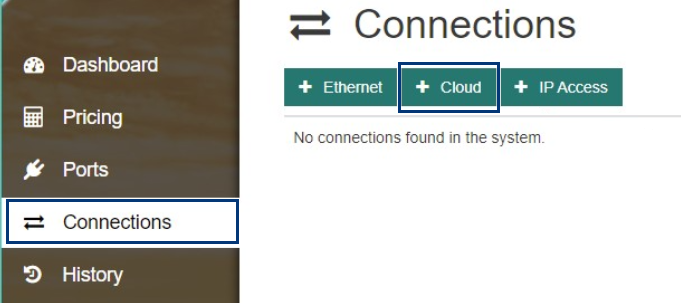
Para añadir la conexión a la nube a su red, seleccione Conexiones y haga clic en + Nube.
-
En la lista de proveedores de nube, seleccione Equinix y, a continuación, haga clic en Continuar.
-
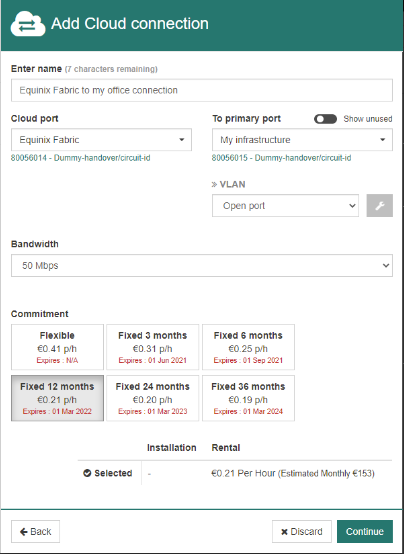
En la ventana Añadir conexión a la nube:
- Introducir nombre - Introduzca un nombre para la conexión.
- Puerto de nube - Seleccione el puerto de nube Equinix que ha creado.
- Ancho de banda - Seleccione una opción de ancho de banda de conexión.
- A Puerto Primario - Seleccione el puerto que da a su red.
- VLAN - Seleccione Abrir puerto para el traspaso basado en puertos, o seleccione Añadir VLAN para etiquetar el tráfico con una VLAN.
- Compromiso - Seleccione una duración de contrato.
-
Pulse Continuar.
-
Revise su pedido y haga clic en Aceptar cambios y enviar.
La conexión se aprovisiona automáticamente en la red.