Acceso a dispositivos Network Edge
Se puede acceder a los dispositivos Network Edge mediante la consola basada en web desde Equinix Customer Portal o mediante la herramienta de emulación de terminal con protocolo Secure Shell (SSH). Este documento analiza cómo acceder a los dispositivos utilizando esas herramientas.
Opciones de acceso a dispositivos Network Edge
| Tipo de dispositivo | Opciones disponibles |
|---|---|
| Configurado por Equinix (Fin de venta) | El usuario se autentica a través de las credenciales SSH definidas por el usuario y creadas a través del Equinix Customer Portal (se pueden crear hasta 5 cuentas de usuario locales a través del portal). |
| Autoconfigurado | La contraseña temporal se genera aleatoriamente durante el proceso de despliegue del dispositivo. |
| Se puede utilizar un par de claves pública/privada para una autenticación SSH segura sin contraseña. |
Para los dispositivos autoconfigurados, se recomienda encarecidamente cambiar la contraseña temporal generada por el portal después del acceso inicial mediante SSH o Web Console. Tendrá la opción de configurar mecanismos de autenticación adicionales después de la fase de aprovisionamiento inicial, en función de sus requisitos de negocio.
Gestionar contraseña temporal
Se genera una contraseña temporal para propósitos de acceso inicial al dispositivo cuando se aprovisiona inicialmente un dispositivo autoconfigurado. Se recomienda encarecidamente cambiar esta contraseña temporal estableciendo otra contraseña para un nombre de usuario determinado. Cuando se configura una contraseña diferente y única en el dispositivo, puede eliminar esta contraseña temporal generada en el portal haciendo clic en el icono Eliminar en la sección Contraseña temporal de Detalles del dispositivo . Haga clic en el icono para mostrar/ocultar la contraseña temporal o copiar la contraseña temporal.
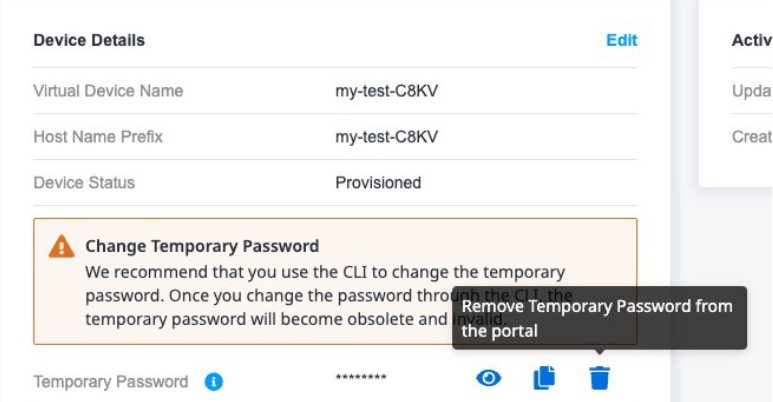
Una vez eliminada la contraseña temporal, la acción no se puede revertir.
Acceder al dispositivo Network Edge mediante la consola web
El acceso a la consola basada en web está disponible a través de una sesión HTTPS segura en Equinix Customer Portal (consola web). Una vez que haya iniciado sesión en el Equinix Customer Portal , se puede acceder a la consola yendo a Inventario de dispositivos virtuales , seleccionando su dispositivo y haciendo clic en Herramientas. En la tarjeta de acceso a la consola, haga clic en Abrir sesión de consola .
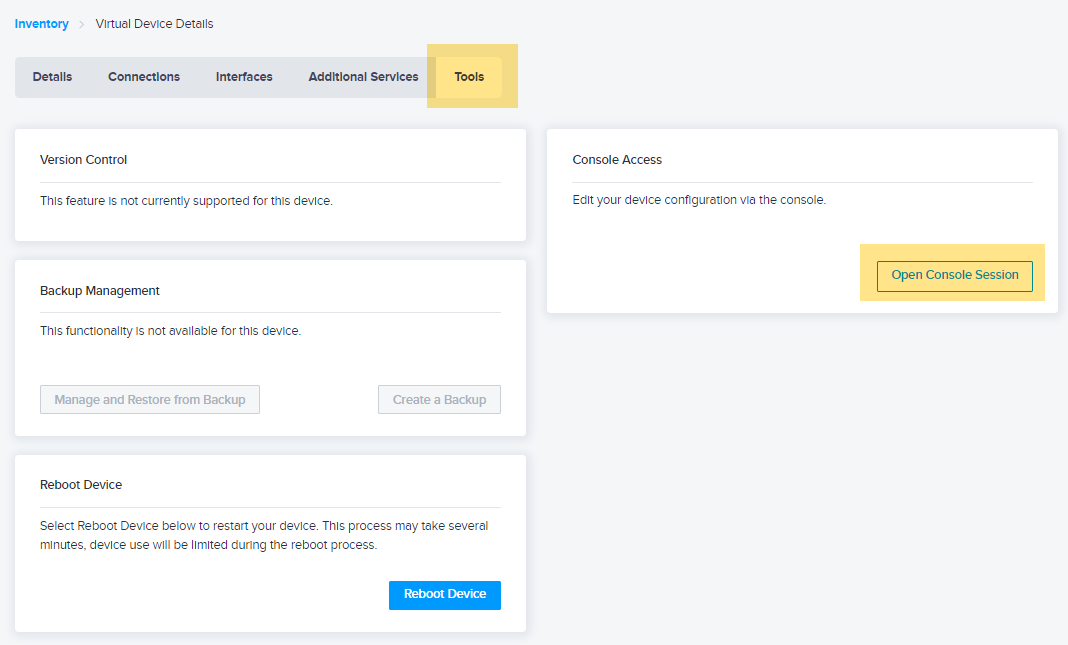
Opciones de acceso a la consola web:
| Tipo de configuración / Tipo de despliegue | Dispositivo configurado por Equinix | Dispositivo autoconfigurado |
|---|---|---|
| Implantación de un solo dispositivo | Contraseña definida por el usuario | Contraseña temporal |
| Despliegue redundante | Contraseña definida por el usuario | Contraseña temporal |
| Despliegue de clústeres | N/A | Contraseña temporal |
Las operaciones Copiar y Pegar no son compatibles cuando se utiliza Web-console Access. Usted tiene que introducir manualmente las credenciales cuando se le solicite.
Acceder al dispositivo Network Edge mediante el protocolo SSH
Se puede acceder a los dispositivos Network Edge mediante el protocolo Secure Shell (SSH). Para los dispositivos configurados por Equinix, puede iniciar sesión a través de la cuenta de usuario local creada en Equinix Customer Portal durante la creación del dispositivo.
Se pueden crear hasta 5 cuentas de usuario locales a través del portal.
Para los dispositivos autoconfigurados, puede acceder a los dispositivos que utilizan el protocolo SSH con una contraseña temporal o un par de claves RSA Público/Privado configurado durante la creación del dispositivo para la autenticación sin contraseña. Debe cambiar su contraseña temporal después de iniciar sesión inicial.
Opciones de acceso SSH:
| Tipo de configuración / Tipo de despliegue | Dispositivo configurado por Equinix | Dispositivo autoconfigurado |
|---|---|---|
| Implantación de un solo dispositivo | Contraseña definida por el usuario | Par de claves públicas/privadas o contraseña temporal |
| Despliegue redundante | Contraseña definida por el usuario | Par de claves públicas/privadas o contraseña temporal |
| Despliegue de clústeres | N/A | Par de claves públicas/privadas o contraseña temporal |
Crear un usuario SSH local para los dispositivos configurados por Equinix
Si se selecciona el tipo de dispositivo configurado por Equinix, el Equinix Customer Portal le permite seleccionar y crear un nombre de usuario y contraseña locales para el dispositivo Network Edge.
- Vaya a Servicios adicionales, y en la tarjeta Agregar usuarios, seleccione la BOX de verificación del dispositivo principal.
- Seleccione un usuario de la lista de usuarios SSH existente o haga clic en Agregar nuevo usuario SSH para configurar un nuevo nombre de usuario y contraseña. Esta nueva cuenta se utilizará para acceder al dispositivo Network Edge con protocolo SSH.
El tipo de dispositivo configurado por Equinix ha llegado al fin de venta y ya no está disponible para nuevos clientes. Implemente el tipo de dispositivo autoconfigurado para mayor flexibilidad.
Permitir el acceso del protocolo SSH para Network Edge usando la lista de control de acceso
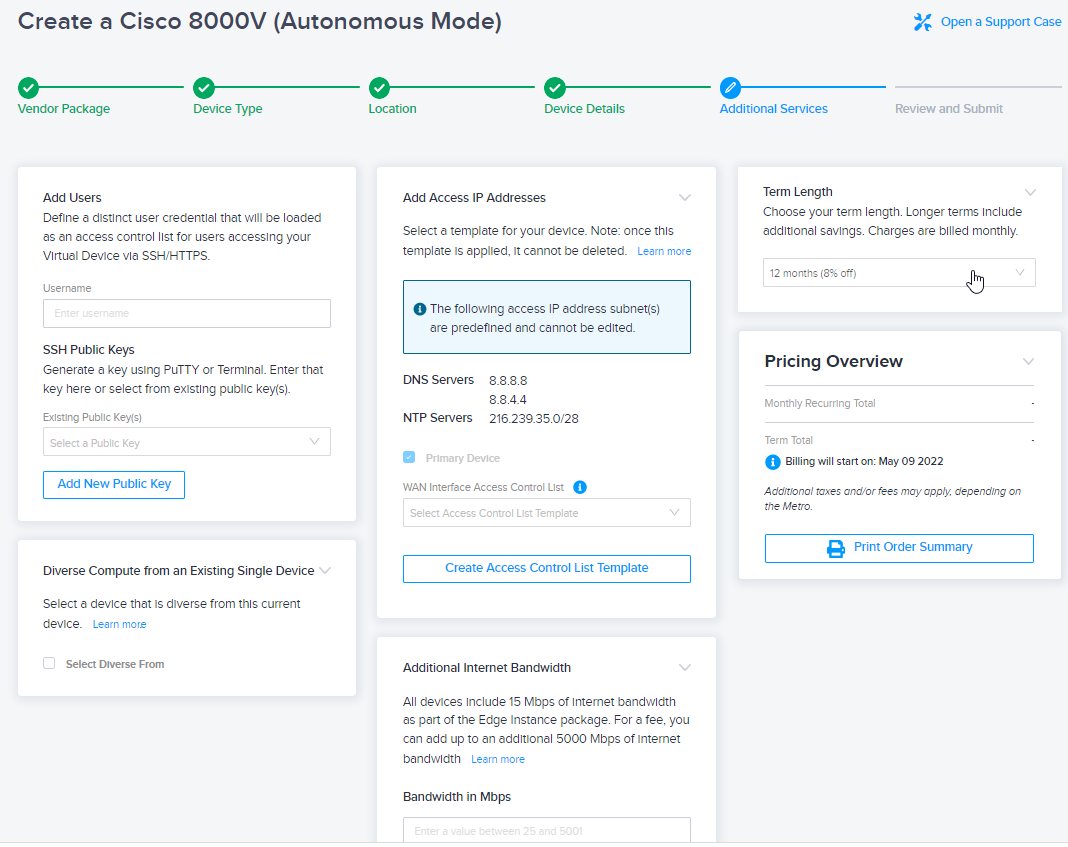
Cualquier tráfico externo a un dispositivo Network Edge a través de la interfaz de Internet se denegará de forma predeterminada. Para acceder a un dispositivo mediante el protocolo SSH, se debe aplicar una lista de control de acceso (ACL) específica del tráfico en el Equinix Customer Portal .
-
Vaya a Servicios adicionales y, en la tarjeta Seleccionar lista de control de acceso, haga clic en Editar y seleccione la BOX de verificación del dispositivo principal.
-
En el menú desplegable Lista de control de acceso de WAN, seleccione una plantilla de ACL. O bien, haga clic en Crear plantilla de lista de control de acceso para configurar una nueva ACL.
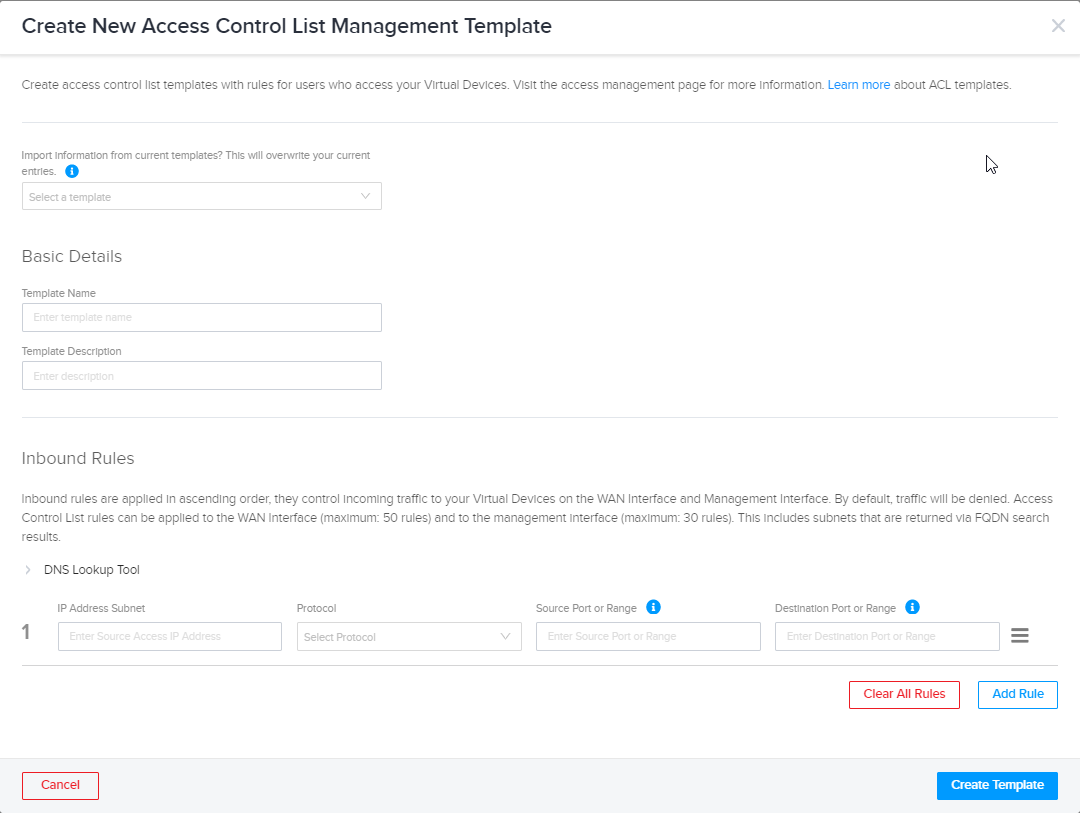
El nuevo ACL necesita permitir el protocolo SSH. Puede configurar una subred de dirección IP de origen específica y seleccionar TCP (protocolo) y 22 (puerto de destino o rango) para el protocolo SSH.
Acceso SSH para dispositivos autoconfigurados
Opción de par de claves públicas/privadas RSA:
Accederá a dispositivos autoconfigurados en dispositivos Network Edge utilizando un par de claves SSH Público/Privado. Para configurar esta opción.
- Genere un par de claves públicas/privadas RSA en su sistema cliente (como Windows, MAC o Linux).
- Proporcione la clave pública en Equinix Customer Portal para el dispositivo Network Edge durante el aprovisionamiento.
- Aplique una ACL para permitir el tráfico SSH en el dispositivo Network Edge.
- Acceda al dispositivo Network Edge mediante SSH sin contraseña.
Para configurar utilizando la opción de contraseña temporal:
- Proporcione un nombre de usuario durante la creación del dispositivo en Equinix Customer Portal . Una contraseña temporal se genera automáticamente y está disponible en el portal en la sección Detalles del dispositivo.
- Acceda al dispositivo Network Edge mediante SSH con el nombre de usuario y la contraseña temporal.
- Cambie la contraseña temporal después del primer uso.
Generar una clave SSH utilizando PuTTY en Windows
-
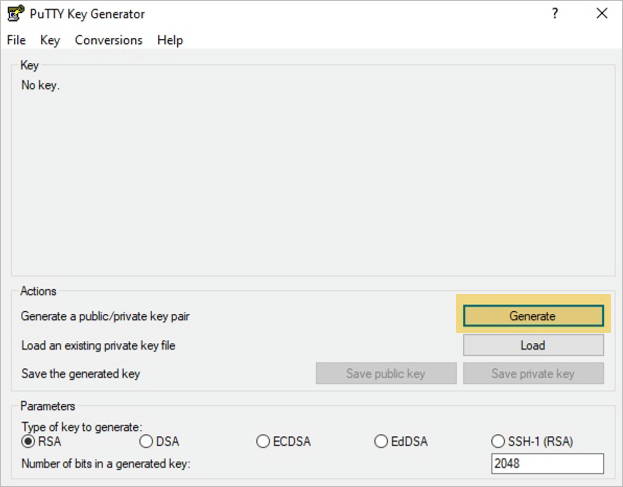
En la ventana PuTTY Key Generator, haga clic en Generar. Longitud de clave de RSA 2048 bits o más largo recomendado. Equinix recomienda parchar cualquier aplicación de terminal para acceder a VNF para cualquier tipo de vulnerabilidad.
-
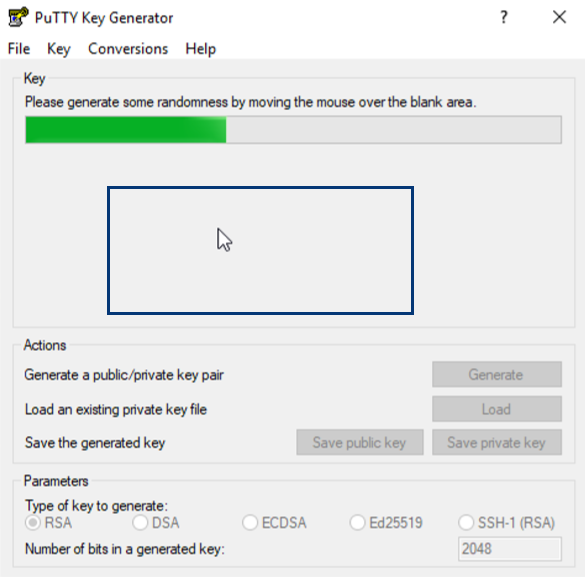
Pase el ratón por encima del espacio gris para generar las claves.
-
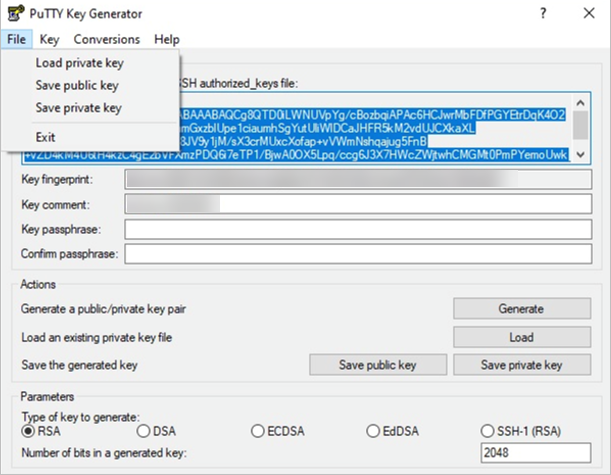
Haga clic en Archivo en la barra de menú y seleccione Guardar clave pública .
-
Guardar la clave pública
<key_name>.pub. -
Guarde la clave privada
<key_name>.ppk.
Siga las directrices de la industria para endurecer SSH. Consulte Arquitectura y configuración para llaves SSH endurecidas para obtener las directrices del NIST (Instituto Nacional de Estándares y Tecnología).
Generar una clave SSH en Mac
- Vaya a Aplicaciones, seleccione Utilidades , y Terminal de lanzamiento .
- En la ventana de terminal, introduzca
ssh-keygen -t rsa. - Presione ENTER en su teclado para aceptar el directorio predeterminado
/Users/user_name/.ssh/. - (Opcional) Introduzca la frase de contraseña para cifrar la clave privada. Se recomienda utilizar una frase de contraseña fuerte para proteger la clave privada, pero puede presionar Entrar para dejarla vacía.
Se crearán dos claves en el directorio /users/user_name/.ssh/. El nombre de usuario será tu nombre de usuario de MacOS. Las dos claves creadas son:
- id_rsa (Archivo de clave privada)
- id_rsa.pub (Archivo de clave pública)
-
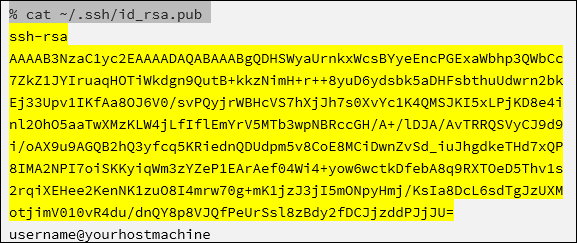
Ingrese
cat ~/.ssh/id_rsa.pubpara mostrar su clave pública. -
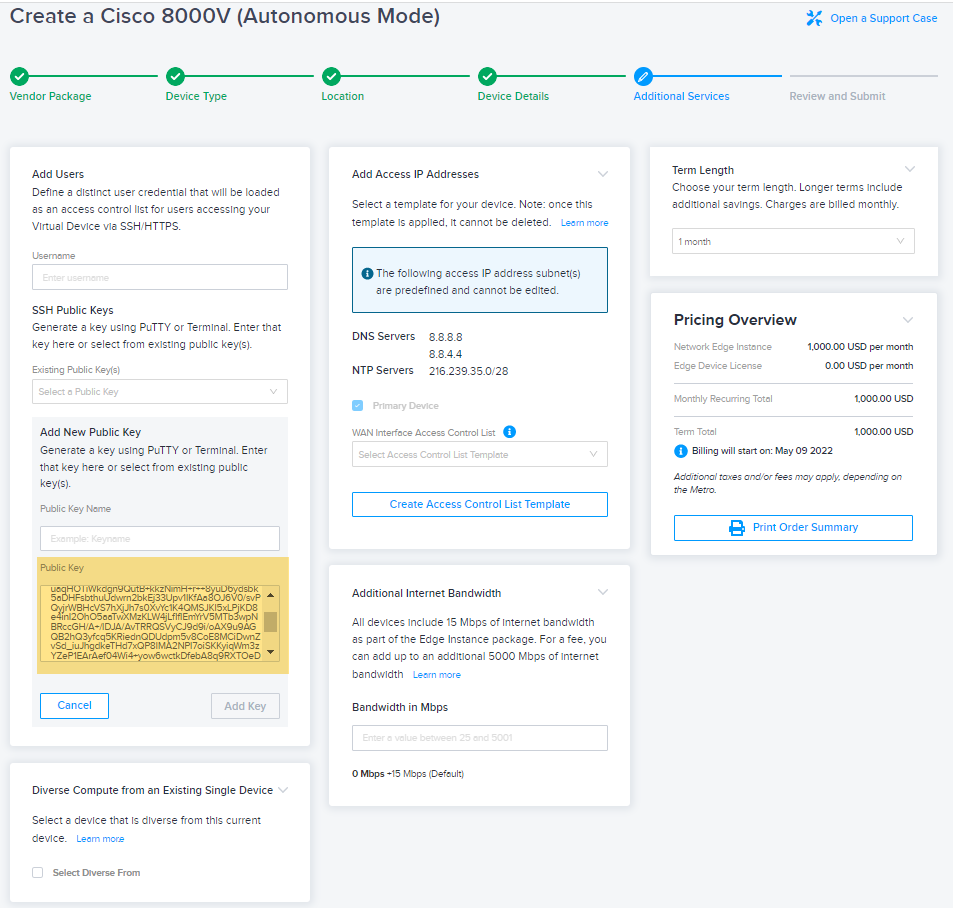
Copie la sección de su salida resaltada en la imagen de abajo.
-
Durante el proceso de creación del dispositivo, pegue la salida en el campo Clave pública en la sección Agregar nueva clave pública de Servicios adicionales .
-
Introduzca un nombre para la clave pública y haga clic en Agregar clave.
-
Asegúrese de aplicar su ACL para permitir el tráfico SSH en la interfaz del dispositivo. Consulte Permitir acceso al protocolo SSH para Network Edge usando la lista de control de acceso anterior.
Acceder al dispositivo Network Edge mediante SSH con clave privada
-
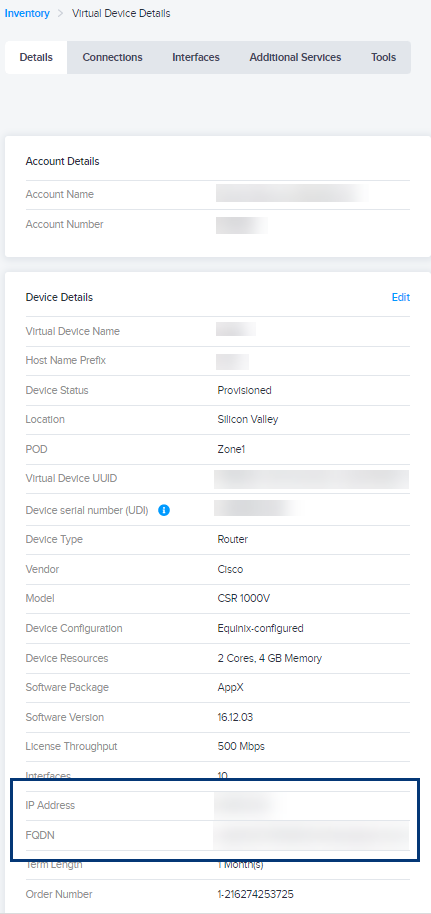
Localice el nombre de dominio completo (FQDN) o la dirección IP del dispositivo Network Edge aprovisionado.
- Vaya a Inventario de dispositivos virtuales y haga clic en su dispositivo.
- Haga clic en Detalles y desplácese a la dirección IP o FQDN.
-
Utilice una aplicación de emulación de terminal para SSH en su dispositivo.
-
Ingrese
ssh your_username@your_ne_fqdn_or_ip_addresspara acceder a su dispositivo Network Edge.Si has utilizado una frase de contraseña para cifrar tu clave privada, es posible que se te pida que escribas la frase de contraseña para iniciar sesión en tu dispositivo.
Solucionar los problemas de su sesión SSH
Compruebe los siguientes puntos si su acceso a la clave pública/privada SSH no funciona.
- Asegúrate de que tu dispositivo Network Edge esté completamente aprovisionado. El estado de su dispositivo debe ser y usted debe ser
 capaz de ver toda la información de la interfaz.
 - Asegúrese de que su ACL permite el protocolo SSH.