Configurar controles de acceso para dispositivos virtuales
Configurar el control de acceso Vídeo
Los usuarios de Network Edge pueden controlar el tráfico a sus dispositivos virtuales aplicando plantillas de lista de controles de acceso (ACL). Una plantilla de ACL es uno de los servicios para Network Edge y define reglas para permitir tráfico entrante específico a los dispositivos virtuales. La plantilla ACL no se aplica directamente al dispositivo virtual. En su lugar, se aplica a un dispositivo de puerta de enlace donde están conectadas las interfaces WAN/Administración del dispositivo virtual. Antes de aplicar la plantilla de ACL, se permite un conjunto específico de puertos y protocolos (incluidos DNS, NTP, comunicación con el servidor de licencias y comunicación con controladores SD-WAN) para dispositivos virtuales. La plantilla ACL permite a los usuarios crear de manera eficiente un conjunto adicional de comunicaciones de red permitidas para su implementación. Se puede aplicar una sola plantilla a múltiples Network Edge VNF. Aplicar una plantilla es un paso obligatorio en la creación de dispositivos.
Crear una plantilla ACL
-
Ingresa al Equinix Customer Portal .
-
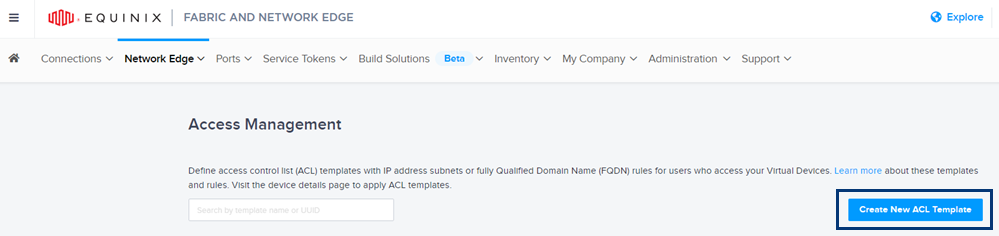
Haga clic en Network Edge y seleccione Administración de acceso .
-
Haga clic en Crear nueva plantilla ACL .
-
En la sección Detalles básicos:

- Nombre de plantilla - Introduzca un nombre para la plantilla.
- Descripción de la plantilla - Introduzca una breve descripción de la plantilla.
-
Utilice la herramienta de búsqueda DNS para encontrar direcciones IP para nombres de dominio completos (FQDN).
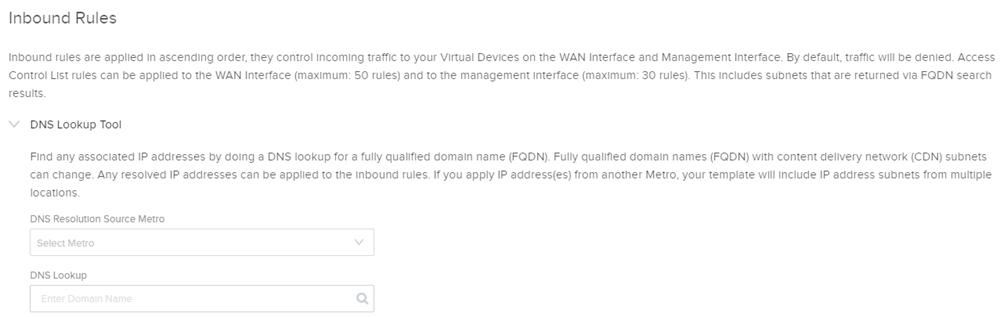
- Seleccione una ubicación de metro de origen de resolución DNS. Los FQDN con subredes de red de entrega de contenido (CDN) pueden cambiar según la ubicación del metro.
- Ingrese el FQDN en la sección de búsqueda de DNS y comience a buscar. Se mostrará una lista de direcciones IP resueltas.
- Haga clic en Agregar regla para agregar la dirección IP.
-
Termina de crear la(s) regla(s):
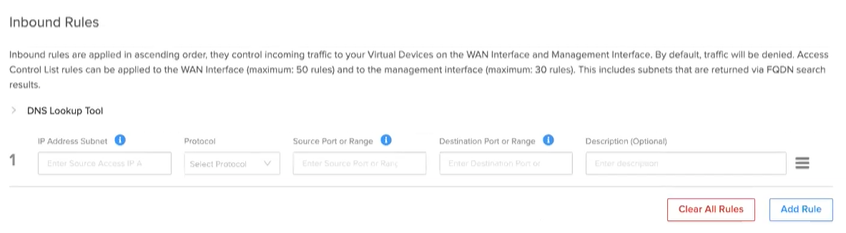
- Subred de direcciones IP: Utilice los resultados de rellenado automático que seleccionó mediante la Herramienta de búsqueda DNS o escriba la subred / dirección IP manualmente. La sintaxis de subred es x.x.x.x/xx. Para una sola dirección IP, utilice la sintaxis x.x.x.x/32.
- Protocolo – Seleccione IP, TCP, o UDP.
- Puerto o Rango de origen: Ingrese el puerto o rango de origen. (El valor del puerto puede ser de 10 números separados por comas, un rango entre 10 y 20, o 'cualquiera'.)
- Puerto de destino o rango: Ingrese el puerto o rango de destino. (El valor del puerto puede ser de 10 números separados por comas, un rango entre 10 y 20, o 'cualquiera'.)
- Descripción (Opcional) – Introduzca una descripción para la regla entrante. (La descripción puede ser de hasta 200 caracteres.)
-
Cuando haya terminado de agregar reglas, haga clic en Crear plantilla.
Equinix recomienda definir direcciones IP específicas, subredes de origen, fuentes y puertos / rangos de destino para minimizar la superficie de ataque de cualquier actividad maliciosa.
El tráfico SSH debe estar específicamente permitido para permitir a los usuarios acceder a un dispositivo virtual de forma remota utilizando el protocolo SSH.
La ACL es una lista priorizada. Para cambiar la prioridad, arrastre y suelte un elemento haciendo clic  junto al campo Descripción (opcional).
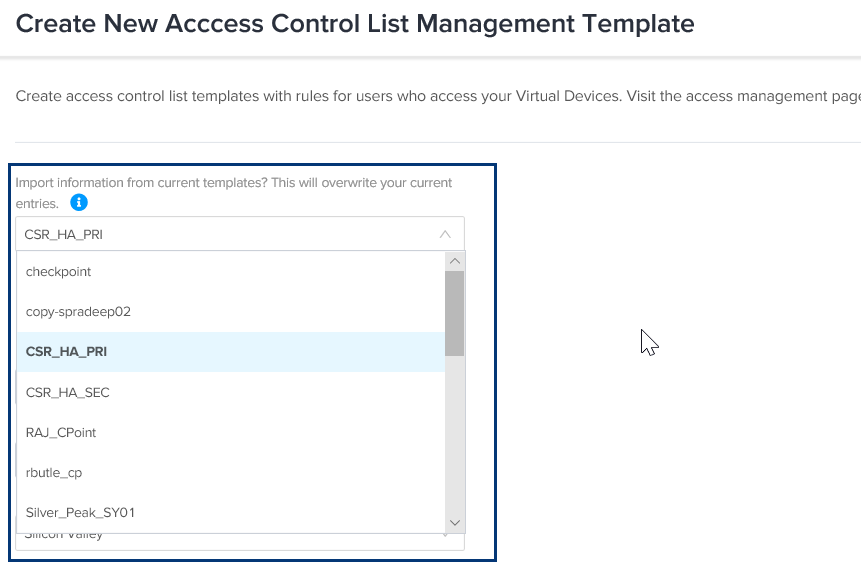
Puede cambiar una plantilla predefinida y guardarla como una nueva plantilla de ACL. Seleccione una plantilla en el menú desplegable Seleccionar una plantilla y, a continuación, edite los detalles básicos y las reglas entrantes según sea necesario.
Buscar plantillas ACL
Cuando vea la página Administración de acceso, verá una lista de todas sus plantillas de ACL. Si desea localizar una plantilla específica, utilice el campo de búsqueda para reducir la lista. Introduzca el nombre de la plantilla o el UUID en el campo de búsqueda.

Aplicar una plantilla ACL a los dispositivos existentes
Su navegador no soporta la etiqueta de vídeo.
Una sola plantilla ACL puede aplicarse a varios dispositivos.
-
Haga clic en Network Edge y seleccione Inventario virtual.
-
Selecciona el dispositivo.
-
Haga clic en Servicios adicionales.
-
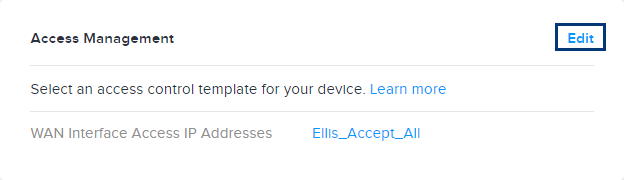
En la sección Gestión de accesos, haga clic en Editar.
-
Seleccione una plantilla en el menú desplegable Seleccionar plantilla de lista de control de acceso.
-
Haga clic en Actualizar.
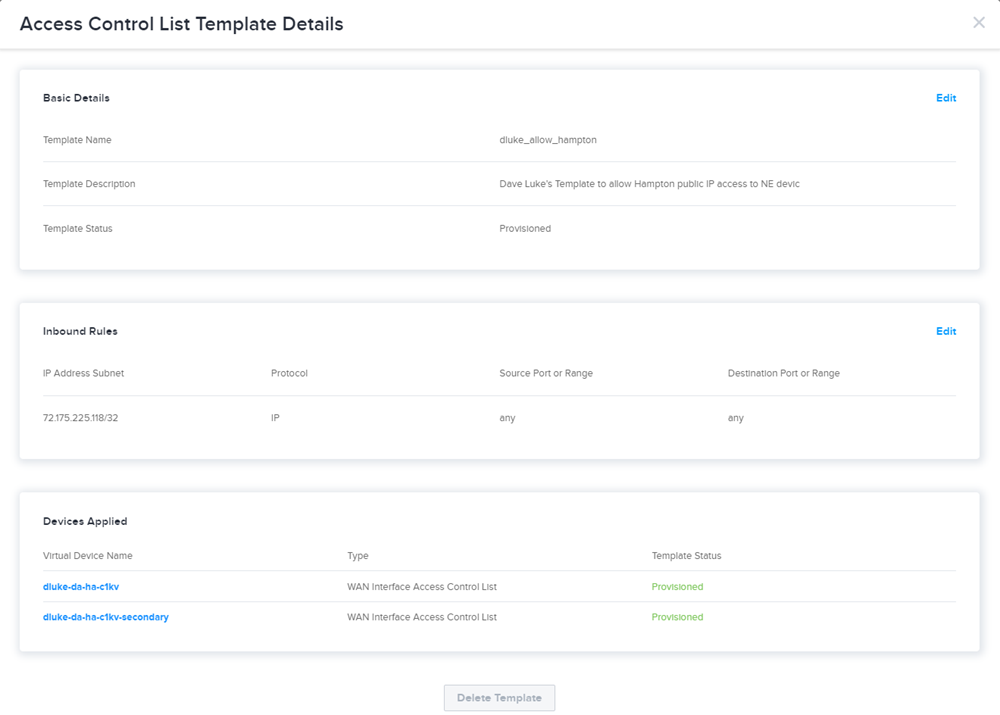
Acceda a sus plantillas haciendo clic en Network Edge y seleccionando Administración de acceso. La lista de plantillas muestra cada plantilla, el número de dispositivos a los que se aplica la plantilla, la fecha en que se creó la plantilla y el creador de la plantilla. Haga clic en una plantilla específica para ver los detalles de la plantilla, las reglas entrantes y el dispositivo específico a los que se aplica la plantilla.
Eliminar una plantilla ACL de un dispositivo
Su navegador no soporta la etiqueta de vídeo.
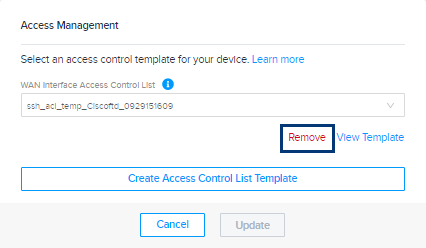
Después de que un dispositivo ha sido aprovisionado, la ACL aplicada se puede quitar del dispositivo por completo, aislando el dispositivo de la red pública. Para quitar la plantilla ACL de su dispositivo aprovisionado:
-
Haga clic en Network Edge y seleccione Inventario virtual.
-
Selecciona el dispositivo.
-
Haga clic en Servicios adicionales.
-
En la sección Gestión de accesos, haga clic en Editar.
-
Haga clic en Quitar.
-
Haga clic en Actualizar.
Gestión de accesos mediante API
Las ACL se pueden configurar y administrar utilizando las API de Network Edge. Para más detalles, vea Plantilla ACL .