Ordenar Metro Connect
Los servicios de Equinix Metro Connect ofrecen conectividad punto a punto entre las ubicaciones de centros de datos Equinix dentro de un área metropolitana y, en algunos casos, entre áreas metropolitanas del mismo país. Descargue y revise la hoja de datos de Metro Connect .
Metro Connect está disponible en dos ofertas: Fabric Metro Connect y Metro Connect óptico .
Los distribuidores deben pedir Metro Connect en nombre de sus subcuentas. Los usuarios de subcuentas no pueden pedir Metro Connect a través del portal del cliente.
Realizar pedidos desde el portal del cliente
Para realizar un pedido de Metro Connect, inicie sesión en el portal del cliente .
Desde el portal del cliente:
-
Utilice el panel de control de Colocation . En la lista desplegable Pedidos y solicitudes de asistencia, elija Puertos de red .
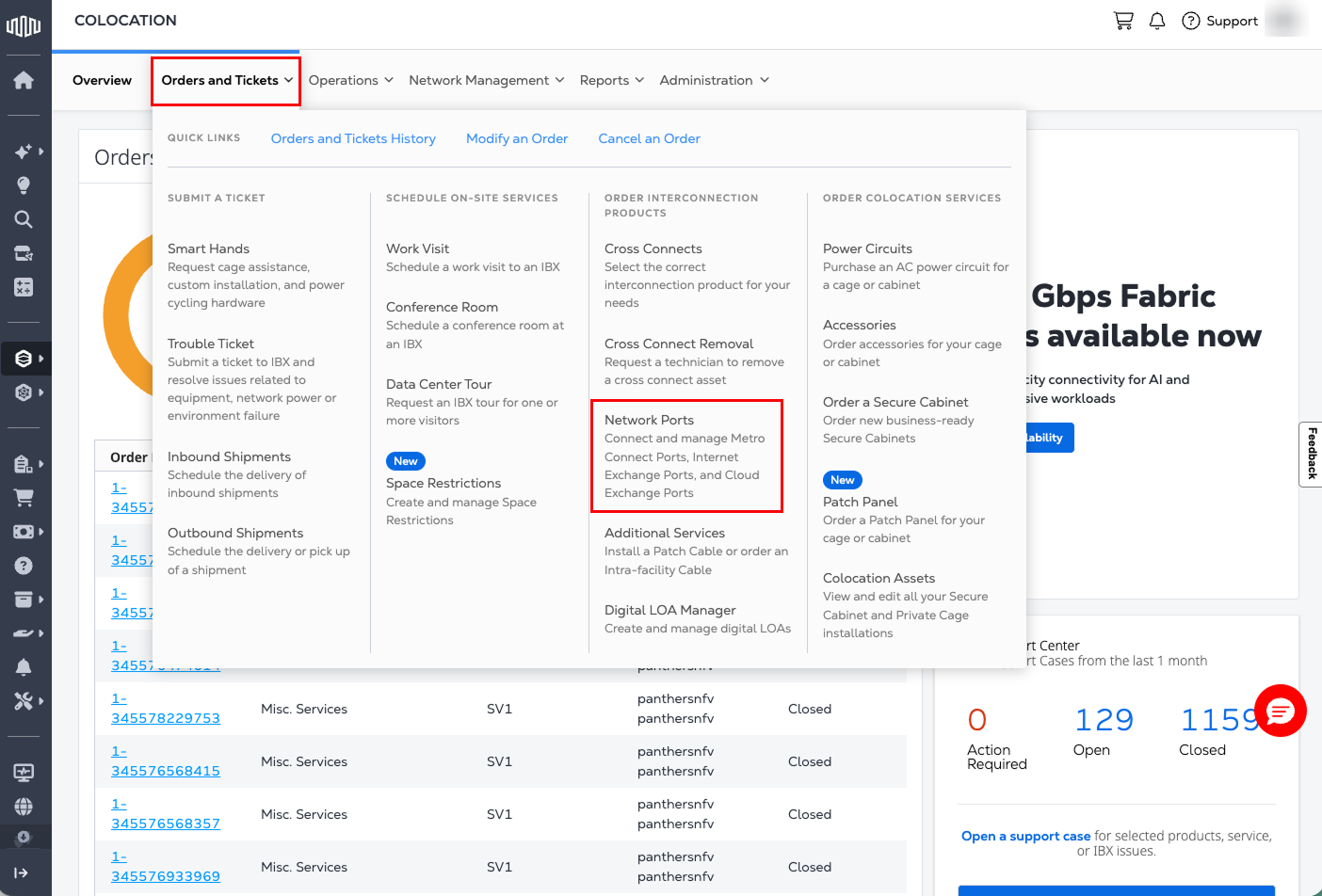
En el catálogo de interconexión , seleccione Metro Connect de tela o Metro Connect óptico .
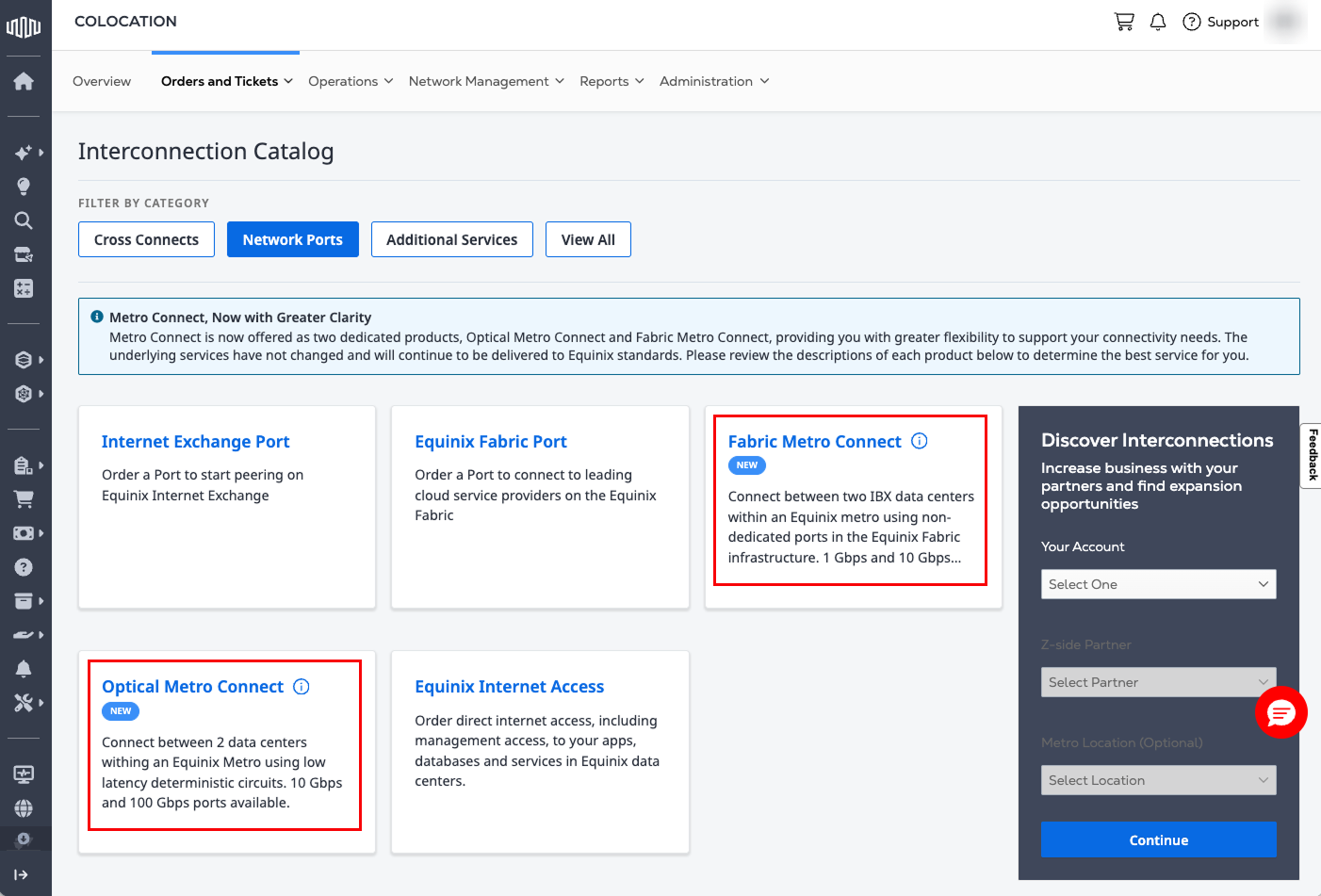
-
O utilice la navegación de la izquierda para realizar un pedido. Desde la navegación de la izquierda, seleccione Fabric Metro Connect o Optical Metro Connect .
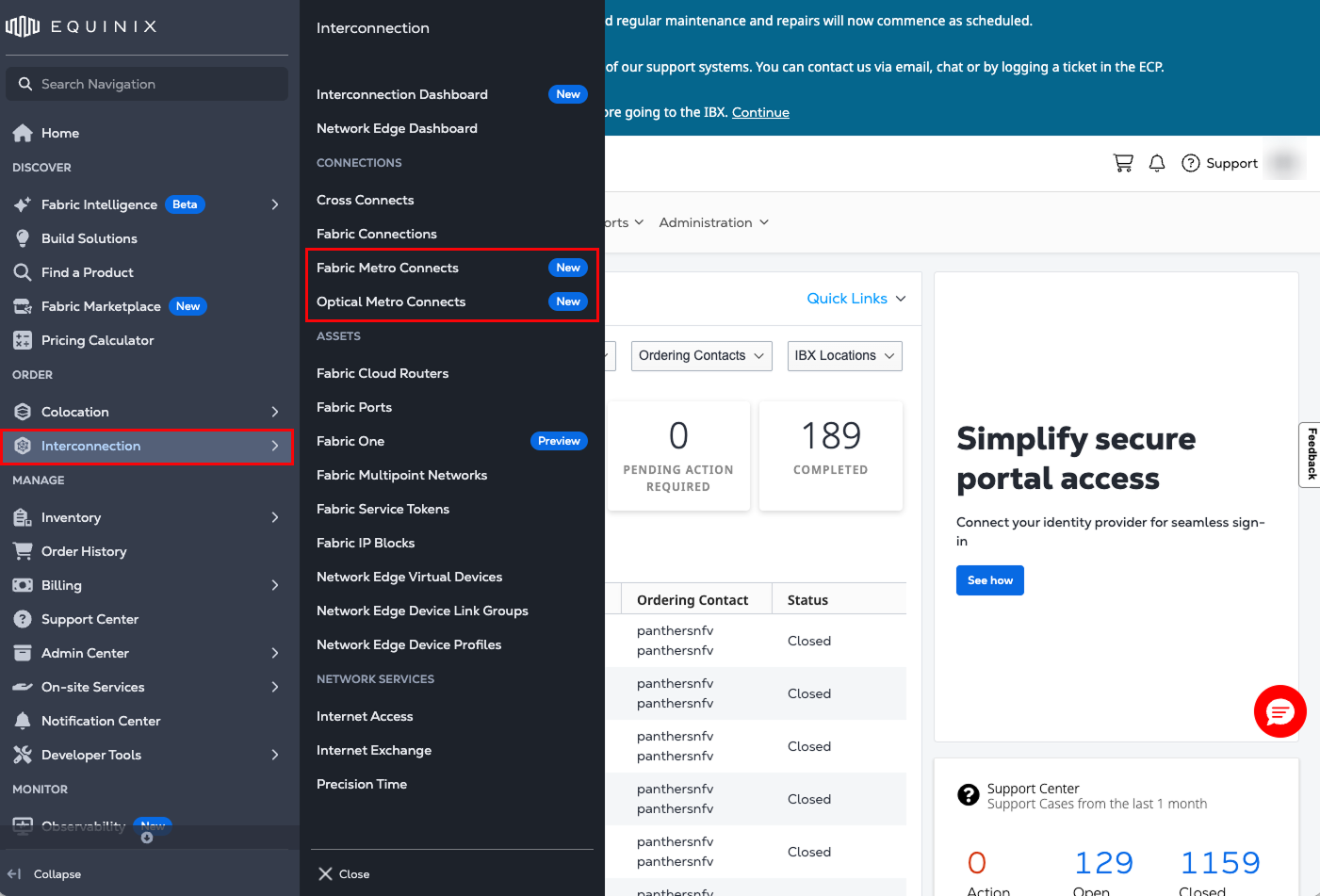
-
O utilice la página Panel de interconexión para pedir Metro Connect óptico .
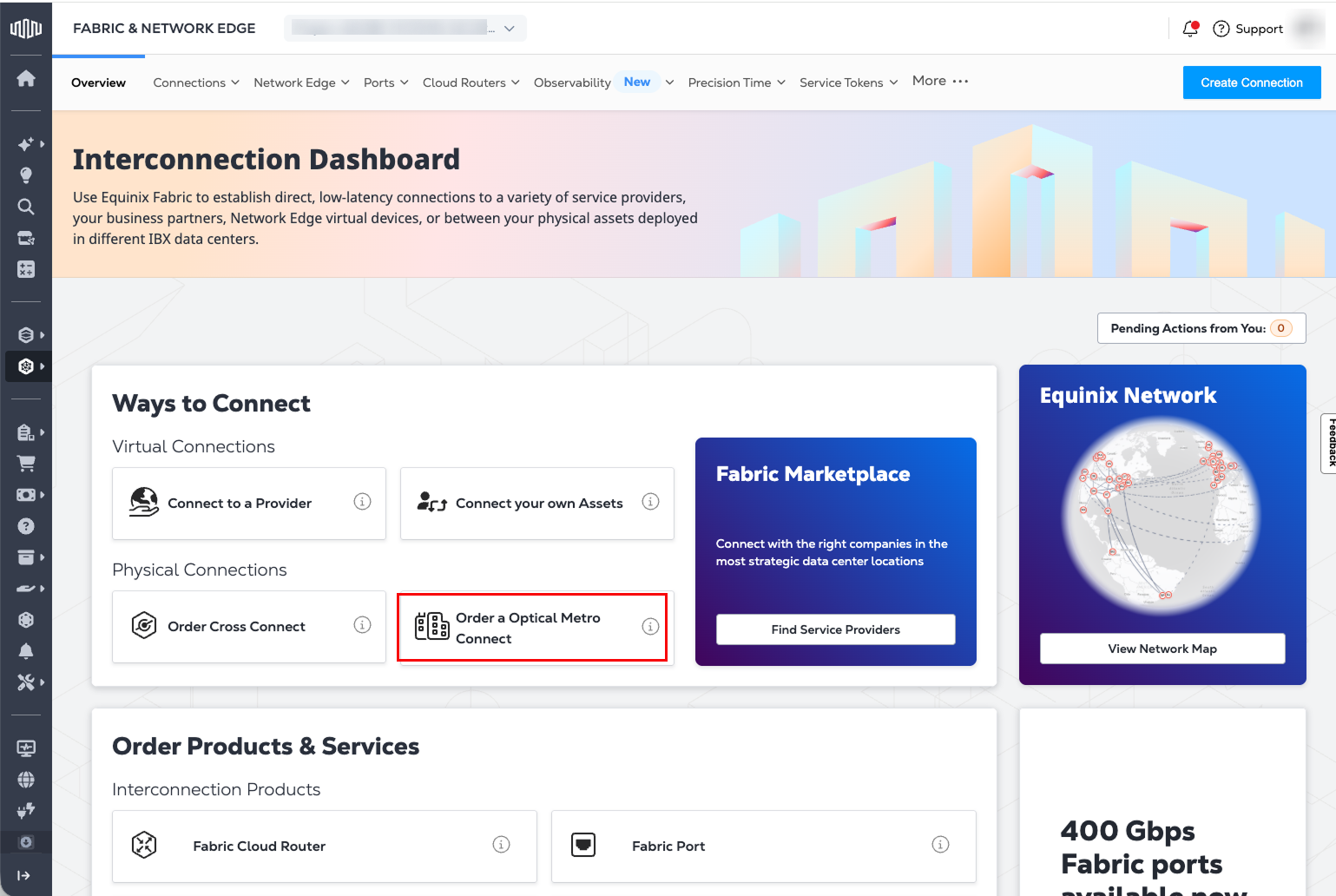
Los pedidos de Fabric Metro Connect no están disponibles en el panel de interconexión. Para realizar un pedido de Fabric Metro Connect, utilice la navegación de la izquierda o realice el pedido a través del portal del cliente.
Flujo de ordenación guiado
Siga los pasos para configurar Fabric Metro Connect o Optical Metro Connect .
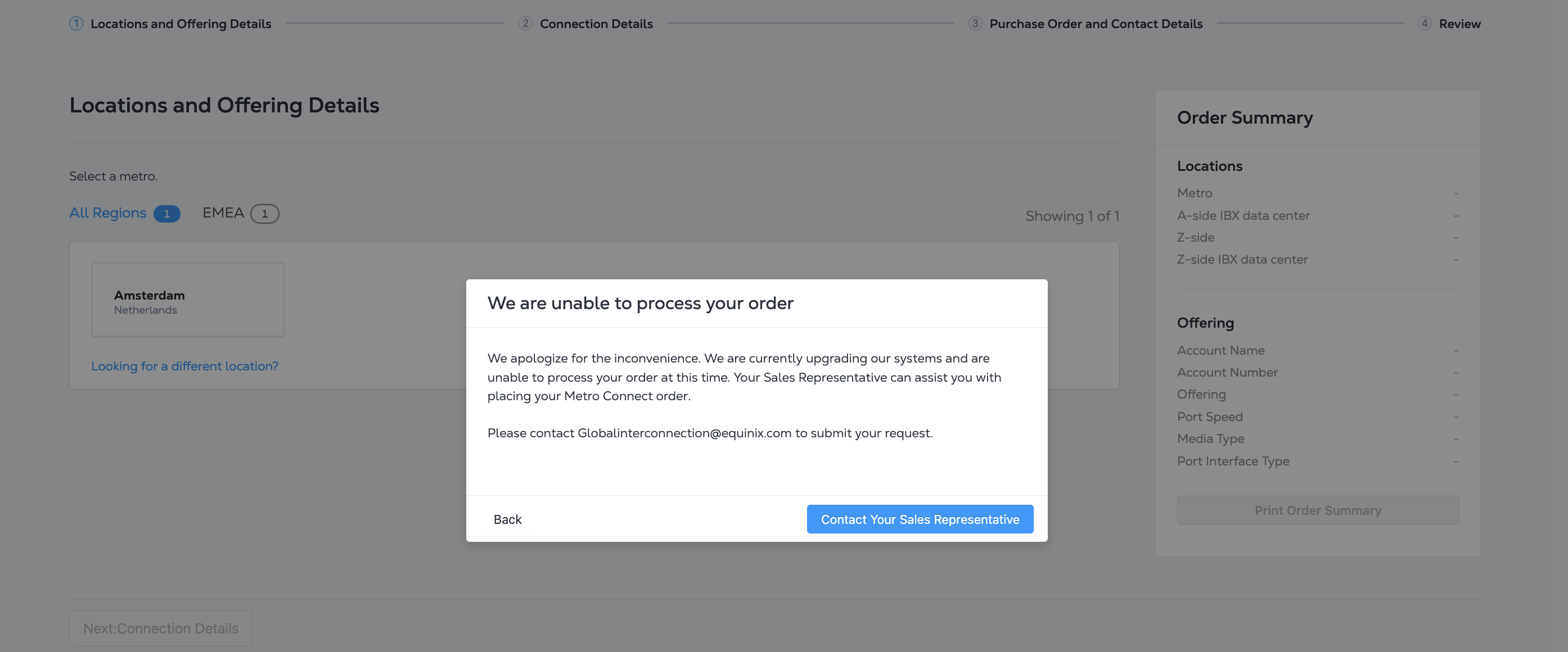
Equinix está actualizando sus sistemas y actualizando la experiencia del usuario en el portal del cliente. Si su cuenta se ha incorporado al New Experience, el pedido de Metro Connect en el portal del cliente no estará disponible temporalmente. El portal muestra un mensaje que indica que no puede procesar su pedido y le indica que se ponga en contacto con su representante de ventas o nos envíe un correo electrónico para obtener ayuda para realizar un pedido de Metro Connect.
Metro Connect de material de pedido
-
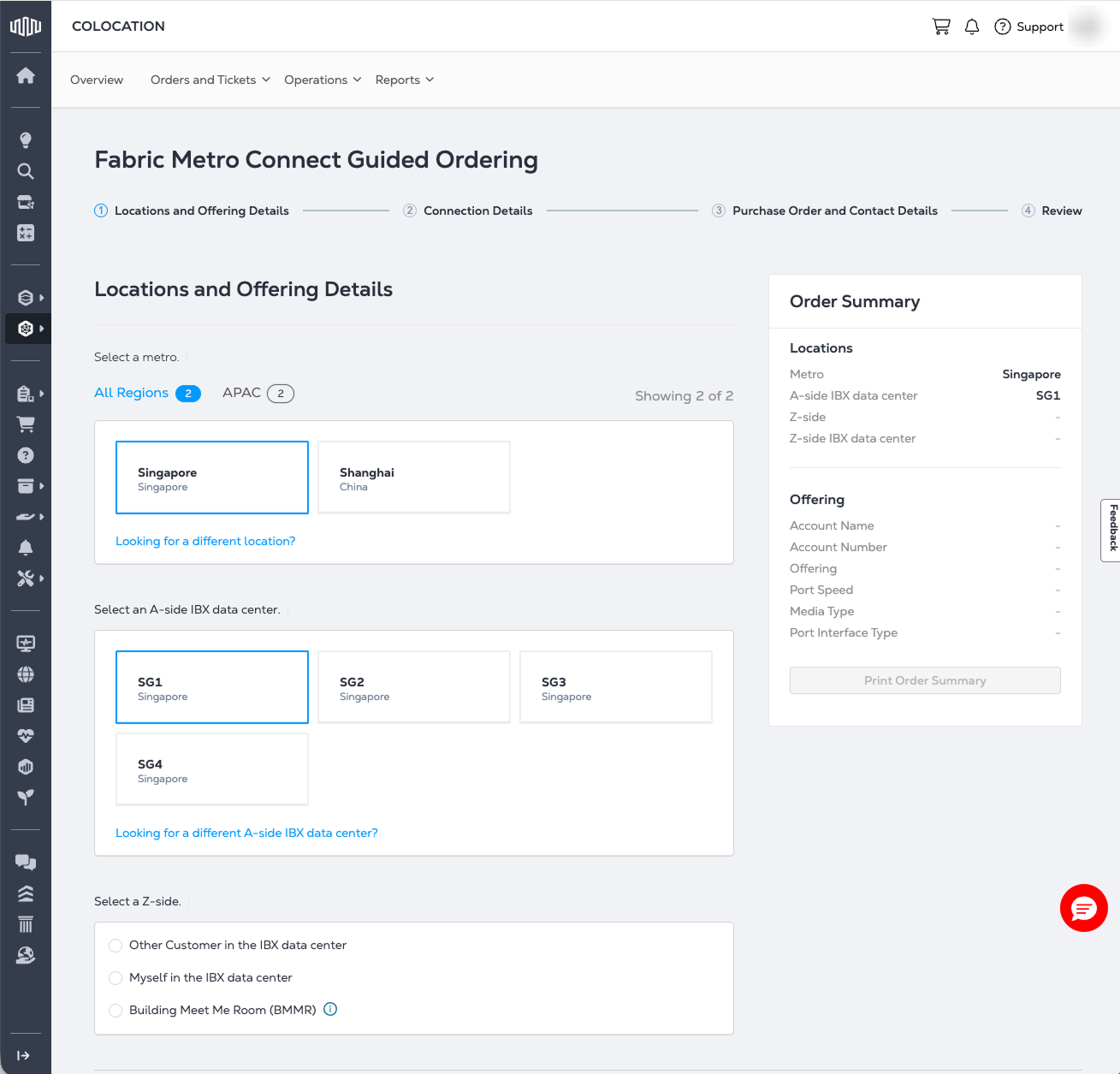
En Ubicaciones y detalles de ofertas , seleccione lo siguiente:
-
Área metropolitana
-
Data center IBX de A-Side
-
Detalles del destino del lado Z:
- A otro cliente de Equinix en el centro de datos IBX
- A "yo mismo en el centro de datos de IBX"
- A un edificio meet me room (BMMR)
Carta de autorización (LOA)Antes de conectarse a otro cliente de Equinix en el lado Z de su conexión de Metro Connect, el otro cliente debe aprobar una Carta de Autorización (LOA). También se requiere una LOA cuando se conecta a un socio u otro usuario a través de Building Meet-Me Room (BMMR).
-
-
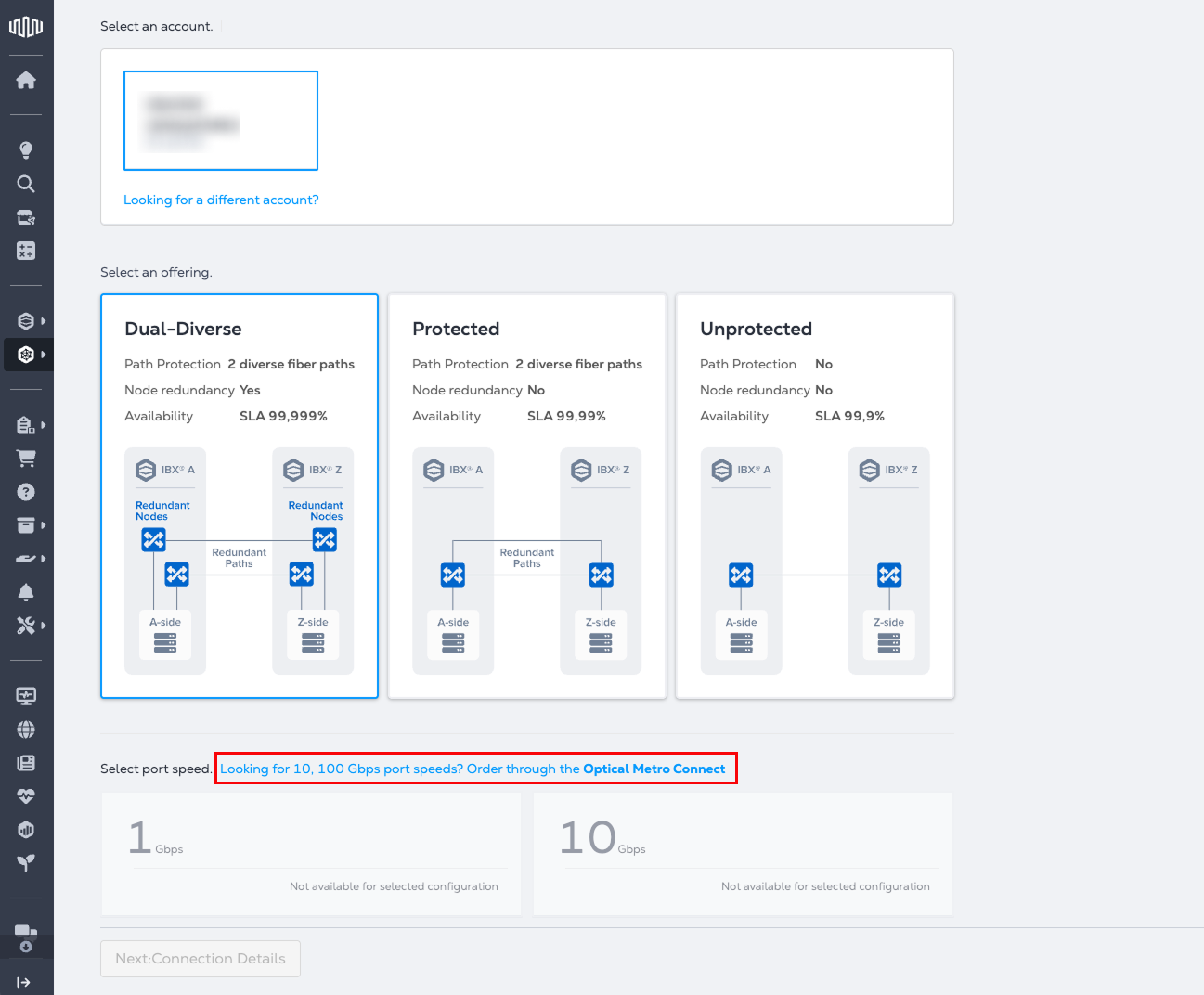
Continúe seleccionando lo siguiente:
- Cuenta de facturación
- Nivel de protección: Doble diversidad, protegida o desprotegida
- Velocidad del puerto
informaciónLos anchos de banda ópticos Metro Connect disponibles aparecen como un enlace informativo. Seleccione el enlace para navegar a la página de pedidos de Metro Connect óptico.
-
En los detalles de la conexión , configure los paneles de conexión, la información de la carta de autorización (LOA) y los identificadores de circuito necesarios para el aprovisionamiento del servicio.
-
Para descargar un PDF para su revisión, seleccione Resumen de orden de impresión .
-
En Orden de compra y detalles de contacto, introduzca la Orden de compra (PO) y la información de contacto.
-
En la sección Revisión, confirme los detalles del servicio y los precios. Seleccione Acepto aceptar la Información de Precios y ver los Términos de la Orden.
-
Seleccione Enviar orden.
Pedido de Metro Connect óptico
-
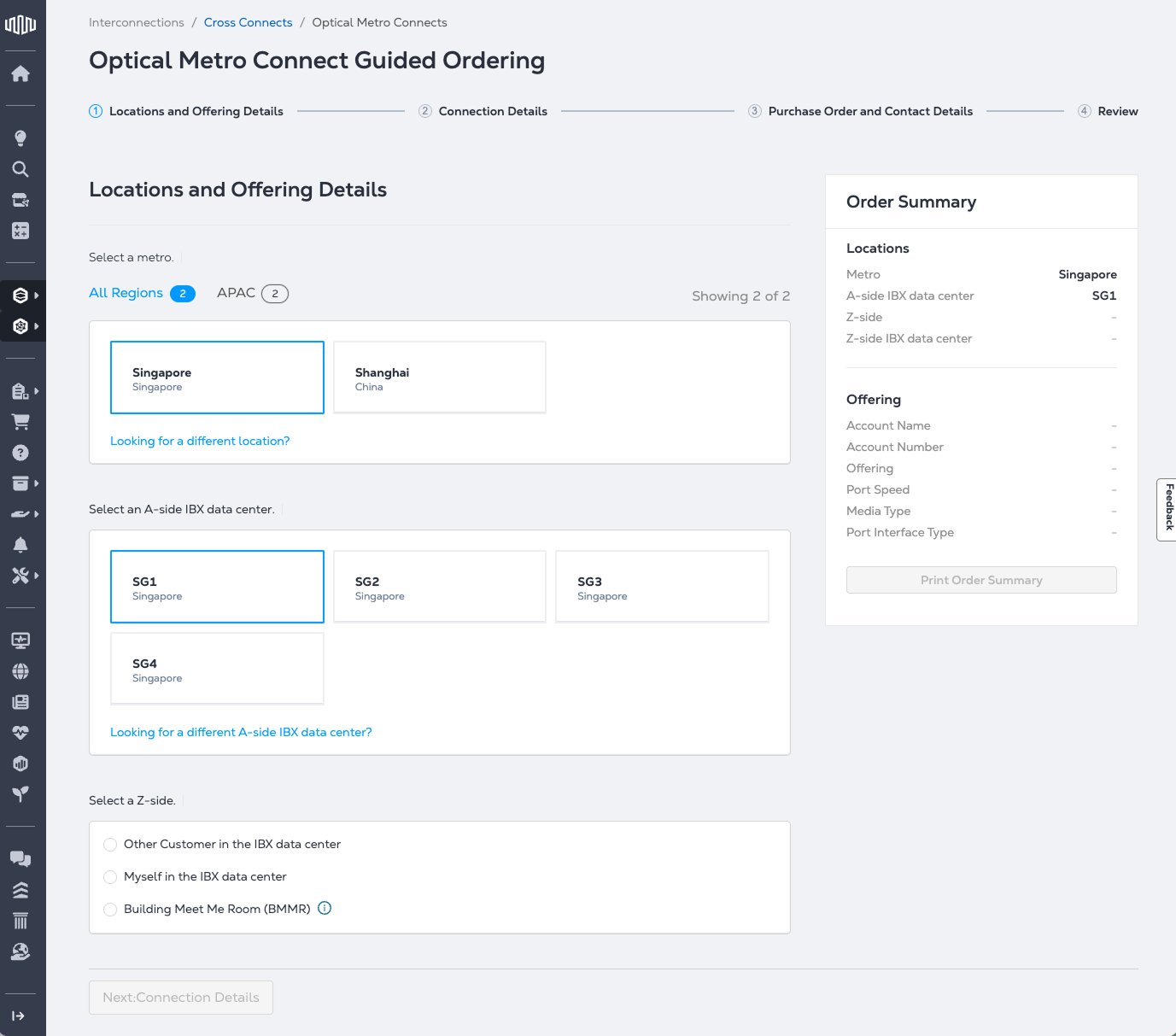
En Ubicaciones y detalles de ofertas , seleccione lo siguiente:
-
Área metropolitana
-
Data center IBX de A-Side
-
Detalles del destino del lado Z:
- A otro cliente de Equinix en el centro de datos IBX
- A "yo mismo en el centro de datos de IBX"
- A un edificio meet me room (BMMR)
Carta de autorización (LOA)Antes de conectarse a otro cliente de Equinix en el lado Z de su conexión de Metro Connect, el otro cliente debe aprobar una Carta de Autorización (LOA). También se requiere una LOA cuando se conecta a un socio u otro usuario a través de Building Meet-Me Room (BMMR).
-
-
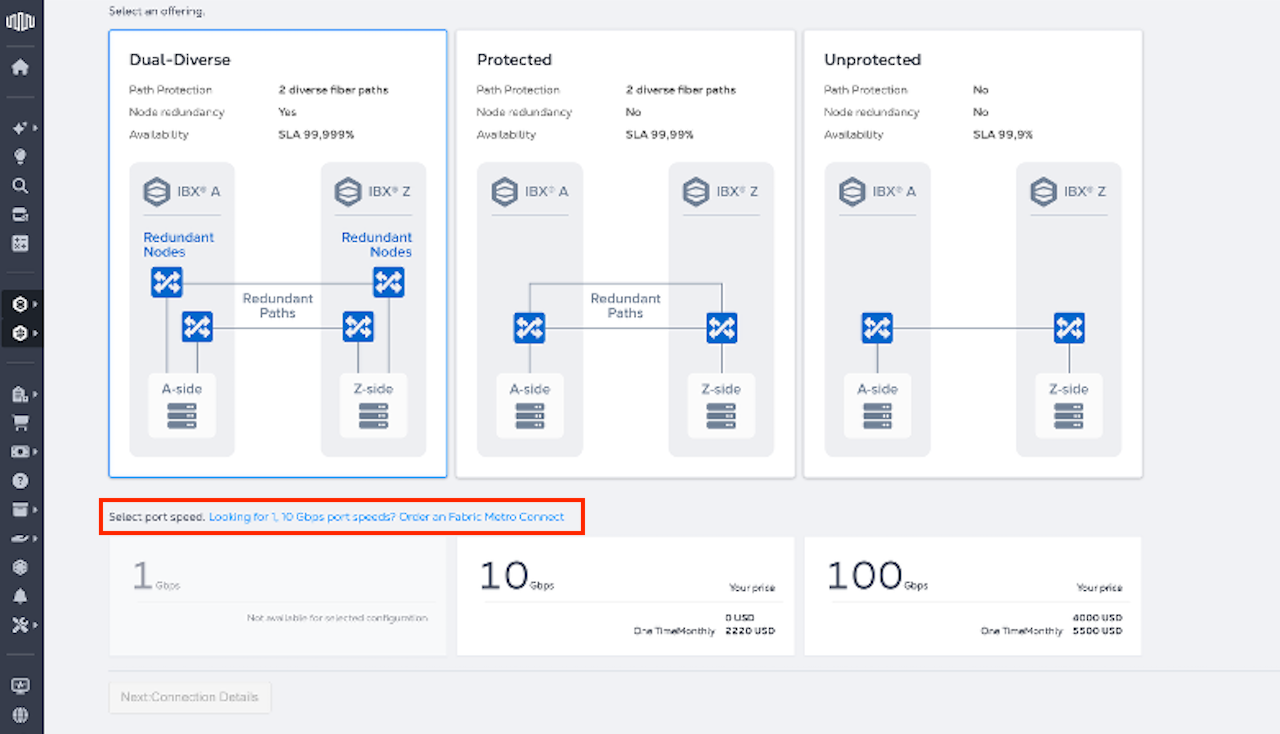
Continúe seleccionando lo siguiente:
- Cuenta de facturación
- Nivel de protección: Doble diversidad, protegida o desprotegida
- Velocidad del puerto (1 Gbps ya no está disponible como opción de pedido Metro Connect óptico)
informaciónLos anchos de banda Metro Connect de tela disponibles aparecen como un enlace informativo. Seleccione el enlace para navegar a la página de pedidos de tela Metro Connect.
-
En los detalles de la conexión , configure los paneles de conexión, la información de la carta de autorización (LOA) y los identificadores de circuito necesarios para el aprovisionamiento del servicio.
-
Para descargar un PDF para su revisión, seleccione Resumen de orden de impresión .
-
En Orden de compra y detalles de contacto, introduzca la Orden de compra (PO) y la información de contacto.
-
En la sección Revisión, confirme los detalles del servicio y los precios. Seleccione Acepto aceptar la Información de Precios y ver los Términos de la Orden.
-
Seleccione Enviar orden.
Plazos de aprovisionamiento y entrega
Pedidos estándar
Metro Connect tiene un objetivo global de aprovisionamiento de 10 días hábiles desde la reserva. Este objetivo es una estimación del mejor esfuerzo y no está garantizado.
100 pedidos de Gbps
En algunas áreas metropolitanas, los clientes pueden pedir servicios de 100 Gbps Metro Connect a través del portal del cliente y recibir servicios dentro del objetivo de aprovisionamiento estándar. En la mayoría de las áreas metropolitanas, los servicios de 100 Gbps requieren plazos de instalación de 8 a 16 semanas. Los plazos de entrega varían según la ubicación. Póngase en contacto con su representante de ventas de Equinix para obtener estimaciones regionales.
Pedidos urgentes
Puede solicitar el aprovisionamiento urgente de Metro Connect por un cargo adicional.
Los pedidos de Extended Metro Connect no se pueden acelerar porque la conectividad de la sala de encuentro del edificio (BMMR) está fuera del control operativo de Equinix.
Migrar una conexión de Metro Connect
Puede migrar una conexión de Metro Connect activa moviendo la conexión de A-Side o Z-Side de una jaula o cabinet a otro dentro de la misma área metropolitana.
Para solicitar una migración, envíe una solicitud de mantenimiento programado:
-
Reúna detalles sobre la conexión física, las jaulas de origen y destino y el programa de mantenimiento.
-
Envíe esta información al equipo de migración de la región.
Para obtener información sobre los requisitos de migración, los detalles del flujo de trabajo y las instrucciones de envío, consulte Solicitar migración de un servicio de interconexión .
Si el circuito no está activo, envíe un pedido de desinstalación y un nuevo pedido de instalación a través del portal del cliente. No es necesario ponerse en contacto con el equipo de migración.
Si solo se requiere una conexión interna, envíe un pedido de Smart Hands y seleccione el tipo de pedido Mover cables.