Centro de asistencia (Beta) Navegación
El nuevo Centro de soporte (Beta) facilita la creación, el seguimiento y la gestión de los casos de soporte de Metal de su organización. Puede acceder a la experiencia del Centro de Soporte (Beta) desde su [Consola Equinix Metal, o iniciando sesión en el [Centro de Soporte directamente utilizando sus credenciales de la Consola Equinix Metal.
Para experimentar el nuevo Centro de Soporte (Beta) desde la [Consola Equinix Metal, haga lo siguiente:
- Inicie sesión en la Consola Metal utilizando sus credenciales de la Consola Equinix Metal.
- Haga clic en Soporte en la esquina superior derecha.
- Haga clic en Pruébelo. La pantalla de autenticación SSO de Equinix se muestra en una nueva pestaña.
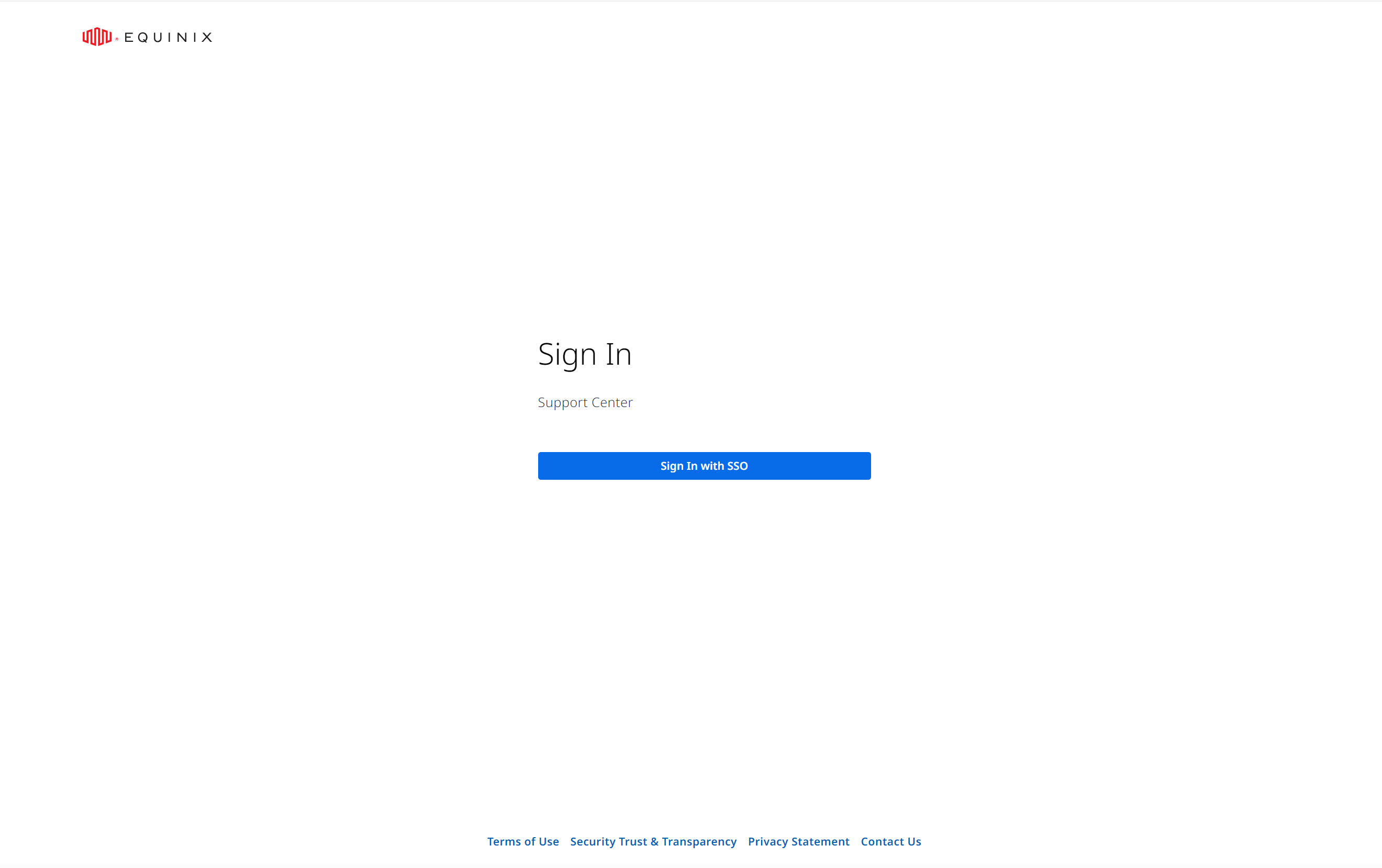
- Haga clic en el botón Iniciar sesión con SSO. Será redirigido al nuevo Centro de Soporte.
Nota: No se requiere ningún inicio de sesión adicional porque está iniciando sesión a través de la consola Metal. Para volver a su consola Metal, regrese a la pestaña en la que haya iniciado sesión en la consola Metal.
Para experimentar el nuevo Centro de Soporte (Beta) mientras NO está conectado a través de la Consola Metal, haga lo siguiente:
- Abra una ventana del navegador y vaya a [Centro de soporte.
- Aparecerá la pantalla de autenticación SSO de Equinix. Haga clic en el botón Iniciar sesión con SSO.
- Introduzca sus credenciales de usuario y contraseña de Metal y haga clic en Iniciar sesión para acceder al Centro de asistencia.
Para volver a su consola Metal, abra una ventana del navegador y vaya a [Equinix Metal Console.
Notas importantes:
- El Centro de asistencia es una función Beta destinada a ser evaluada y probada. El Centro de asistencia (Beta) se encuentra aún en fase de desarrollo; las características y funciones están sujetas a cambios y es posible que se produzcan actualizaciones que no se reflejen inmediatamente en esta documentación.
- Actualmente, el Centro de asistencia (Beta) sólo admite la creación de casos de asistencia de Equinix Metal. Para crear casos para productos Equinix no Metal, siga utilizando el Equinix Customer Portal (ECP). Después de crear su caso de soporte no Metal en el ECP, podrá ver y gestionar el caso desde el Centro de soporte.
- Si NO es participante en la Beta y le gustaría serlo, o una de las Organizaciones que gestiona no está disponible para usted en la Beta, puede [solicitar acceso.
- Informe de problemas y deje sus comentarios sobre su experiencia en el Centro de soporte (Beta) a través del [Formulario de comentarios.
Gestión de casos de apoyo
Desde la página de inicio de Gestión de casos de asistencia, utilice el menú de navegación de la izquierda para crear y gestionar los casos de asistencia de su organización, consultar la Documentación del producto y ver la página de estado de disponibilidad del servicio de Equinix.
Seleccione una de las siguientes opciones de autoservicio y asistencia:
- Abrir un caso de soporte técnico
- Gestión de casos
- Documentación del producto
- Estado de Equinix
Filtrado de casos
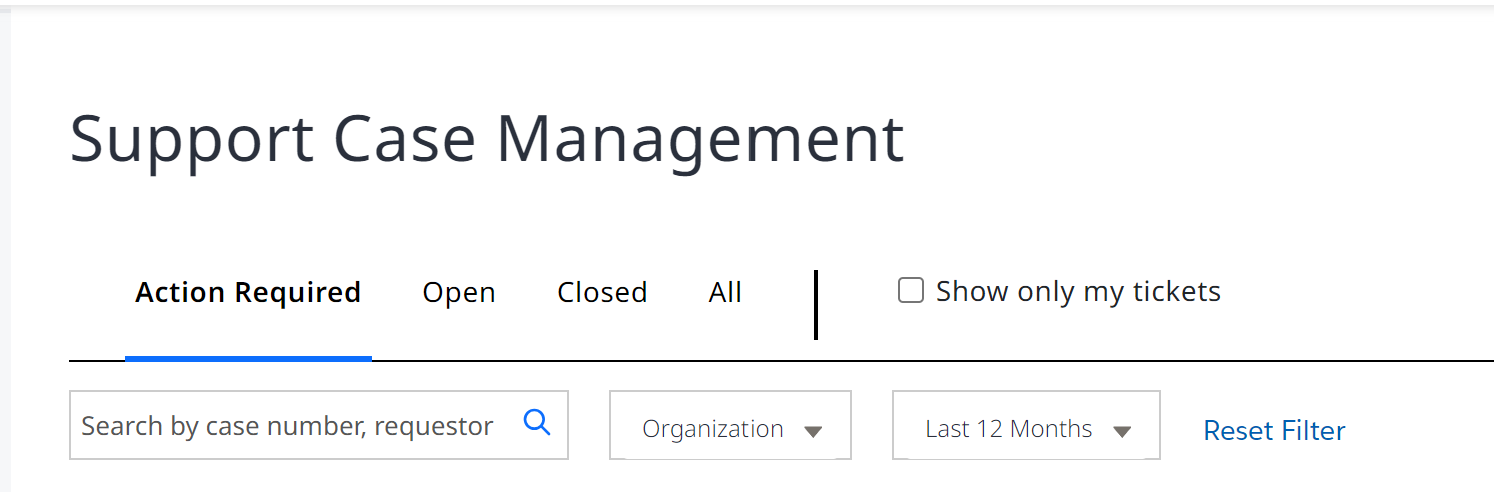
Para filtrar sus casos, seleccione una de las siguientes opciones:
- Acción requerida: Utilice este filtro para mostrar todos los casos que están a la espera de respuesta o que requieren una acción por su parte.
- Abierto: Utilice este filtro para visualizar todos los casos abiertos de las organizaciones a las que está asociado.
- Cerrados: Utilice este filtro para visualizar todos los casos cerrados de las organizaciones a las que está asociado.
- Todos: Utilice este filtro para mostrar todos los casos de las organizaciones con las que está asociado.
- Mostrar sólo mis entradas: Marque esta casilla para mostrar sólo los casos que haya originado dentro de sus organizaciones.
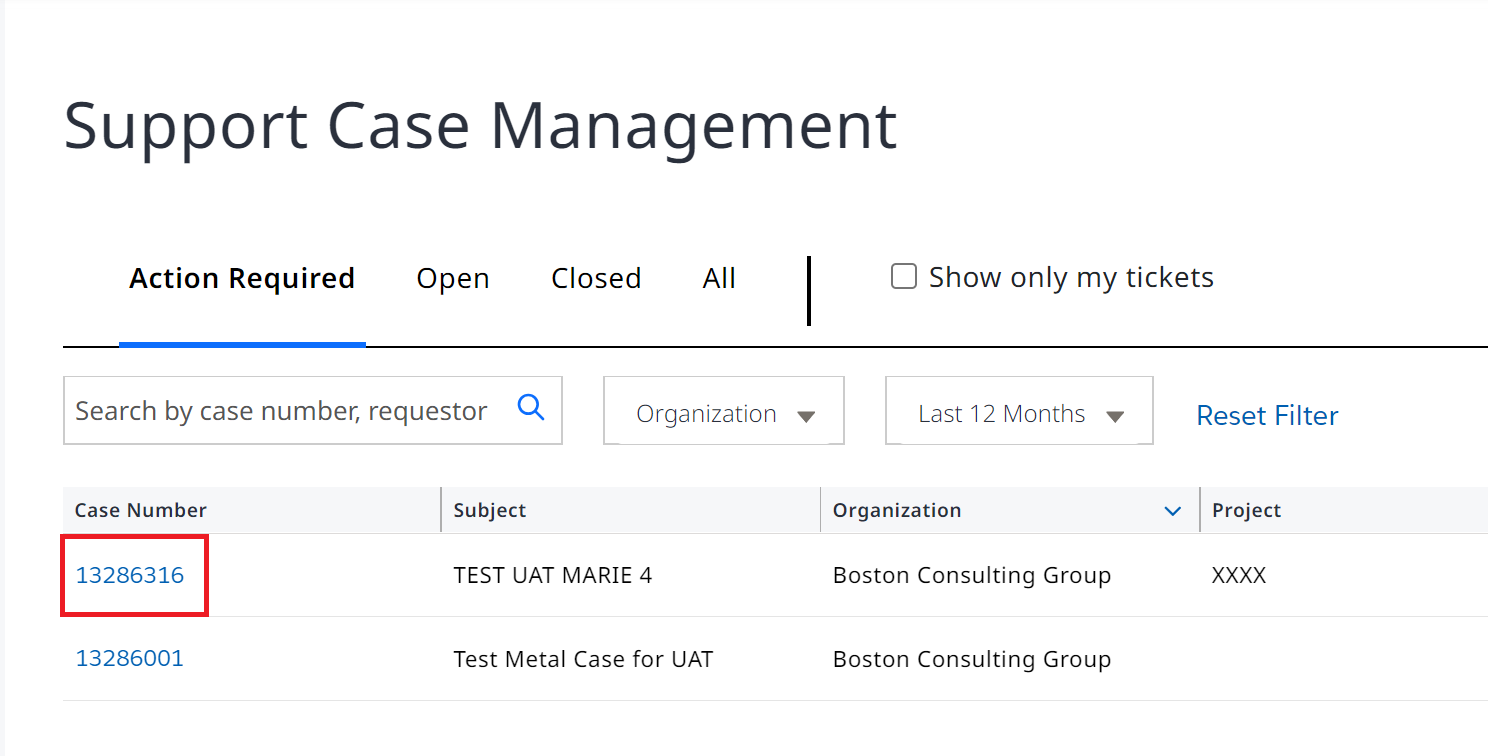
También puede buscar por número de caso o solicitante, filtrar por organización mediante un desplegable y afinar sus resultados por fecha. Haga clic en Restablecer filtro para volver a la vista Todos los casos.
Para ver el historial y los detalles de cualquier caso, haga clic en el número de caso en la columna Número de caso.