Gestión de casos de asistencia
Después de crear un caso de soporte, el número de caso se mostrará en el panel de la página principal de Gestión de casos, junto con todos los casos que gestione para su organización. Para ver el historial y los detalles de los casos, haga clic en el número de caso de la columna Número de caso.
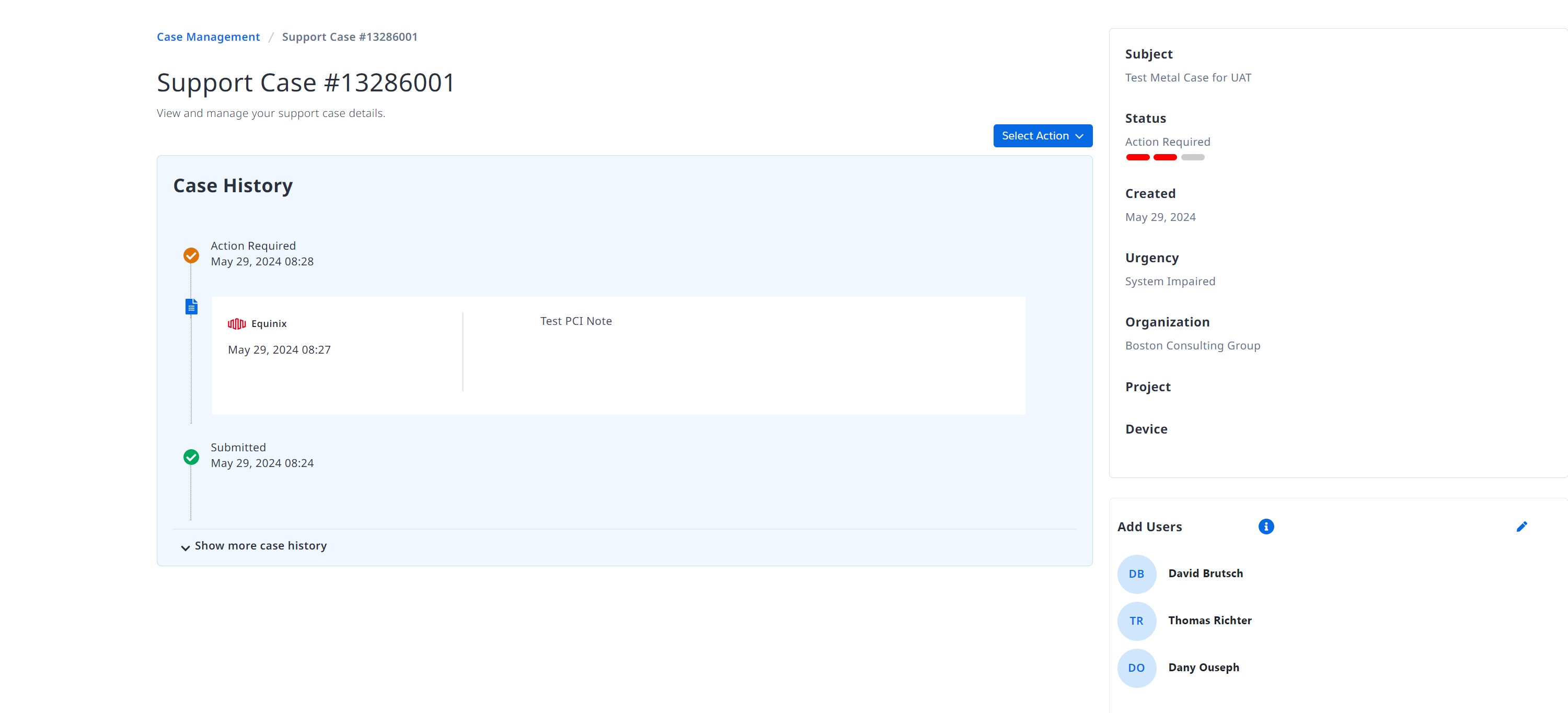
Aparece la pantalla Historial de casos:
- La cronología del caso desde su creación.
- El menú desplegable Seleccionar acción. Para más información sobre las opciones disponibles en el menú desplegable Seleccionar acción, consulte Responder a casos.
- El panel de la derecha muestra métricas importantes del caso, como el Estado, la Fecha de creación, la Urgencia, la Organización, el Proyecto y el Dispositivo afectado.
- El panel Añadir usuarios muestra la lista de usuarios actuales que se añadieron para gestionar y supervisar el caso. Para más información sobre cómo añadir o eliminar usuarios a los casos de asistencia desde el panel o desde el panel Añadir usuarios, consulte Añadir o eliminar usuarios a los casos de asistencia.
Respuesta a los casos
A medida que su caso progresa, interactúe con el Soporte dentro del caso leyendo y respondiendo al Historial del caso.
-
Haga clic en el número de caso del caso de asistencia que desea gestionar.
-
En el menú desplegable Seleccionar acción, haga clic en Añadir respuesta.
-
Escriba su mensaje a Soporte en la casilla Añadir respuesta.
-
Cargue cualquier archivo que pueda ayudar al servicio de asistencia a diagnosticar y resolver su problema. Puede buscar archivos o arrastrarlos y soltarlos en la ventana de carga. El tamaño máximo de archivo permitido es de 2MB. Puede eliminar los archivos subidos haciendo clic en la X situada junto a ese archivo en la pantalla de archivos subidos.
-
Haga clic en Enviar.
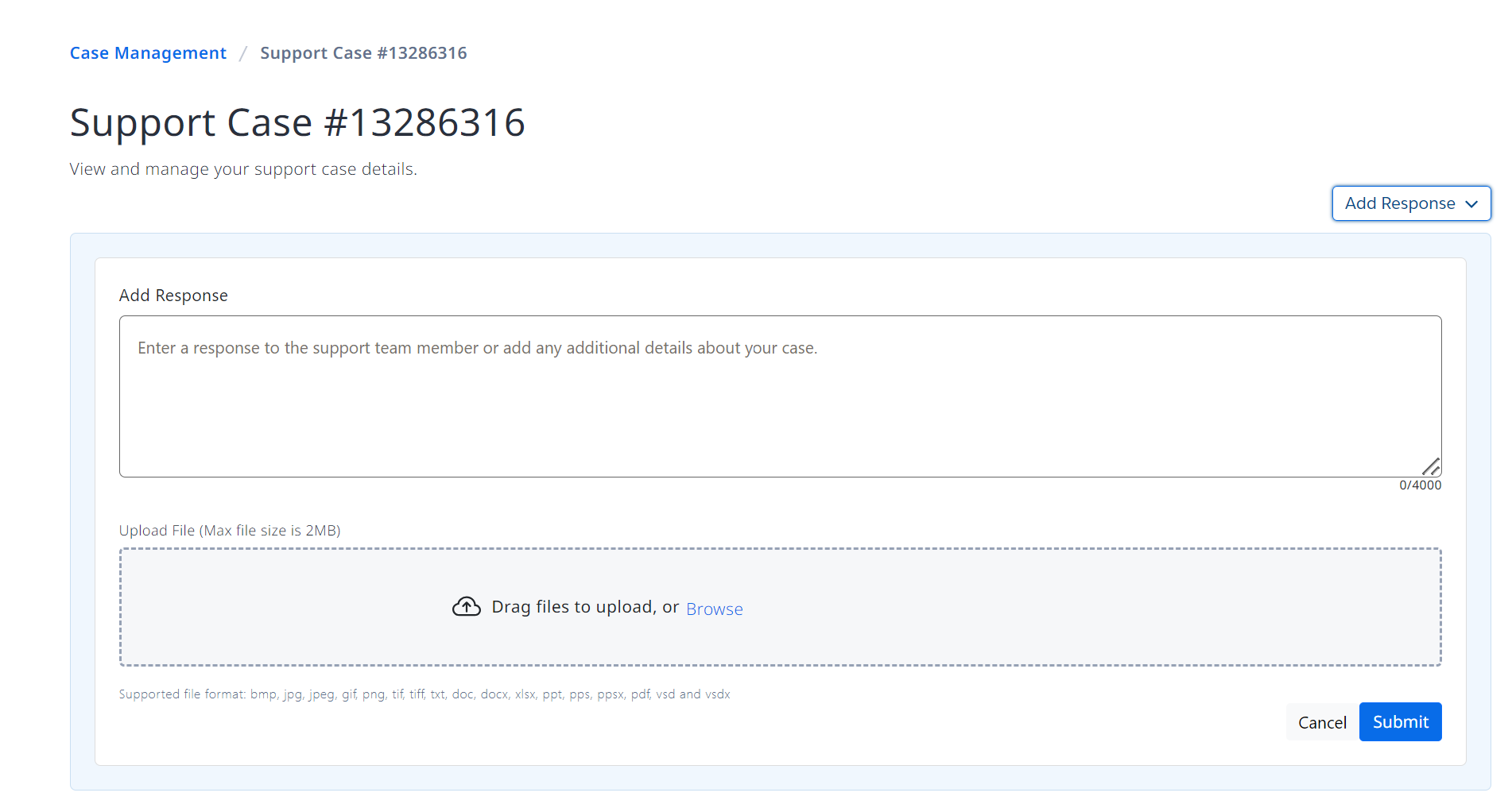
Aparecerá un mensaje emergente de confirmación de éxito en la parte superior de la página Support Case Management. Para revisar las notas del caso que ha enviado, haga clic en Mostrar más historial de casos en la sección Historial de casos.
Utilizar el correo electrónico para responder a los casos
Una vez creado un caso, el creador y todos los usuarios añadidos al caso recibirán notificaciones por correo electrónico de las actualizaciones del caso. El creador y todos los usuarios añadidos pueden interactuar con el servicio de asistencia a través de las actualizaciones del caso respondiendo directamente a esos correos electrónicos.
Cuando respondas a actualizaciones de casos utilizando Responder o Responder a todos, ten en cuenta lo siguiente:
-
Seleccione Responder, lo que actualizará el caso de Soporte con su respuesta, y notificará a su Representante de Soporte de su actualización.
Nota: Cuando colabore en casos, utilice Responder para que los usuarios añadidos no respondan a una notificación de correo electrónico antigua y provoquen entradas fuera de secuencia en el caso de asistencia.
-
Seleccione Responder a todos, que enviará la respuesta al caso Y a todos los usuarios colaboradores.
Visualización de registros de chat en directo en el historial de casos
Si se pone en contacto con el servicio de asistencia a través del chat en directo de la consola de Metal, se creará automáticamente un caso de asistencia en su nombre.
Sólo la transcripción de sus casos de Live Chat abiertos en el ECP se reflejan en el Historial de Casos. El Historial de Chat en Vivo del Intercomunicador en la Consola de Metal NO se captura en el Historial de Casos.
Añadir o eliminar usuarios a los casos de asistencia
El Centro de asistencia (Beta) permite añadir otros usuarios a los casos para que puedan gestionarlos y supervisarlos. Los usuarios que añadas como colaboradores también recibirán notificaciones por correo electrónico cuando haya una actualización del caso. Puede añadir usuarios a los casos de dos formas:
-
En la pantalla Abrir un caso de asistencia, busque usuarios en el campo Buscar y haga clic en Añadir.
-
En el panel Añadir usuarios de un caso de soporte existente que desee ver. Para añadir o eliminar usuarios, haga clic en el icono del lápiz **** . Busque el nombre de usuario en el campo y haga clic en Añadir para incluir usuarios adicionales. Haga clic en el símbolo rojo X para eliminar usuarios del caso. Haga clic en el símbolo azul X para cerrar la pantalla de edición.
Notas importantes:
- La adición de usuarios es opcional y permite a otros miembros seleccionados de su organización supervisar y realizar un seguimiento de los estados de los casos de asistencia. Puede añadir hasta cuatro usuarios adicionales a cualquier caso.
- Independientemente de su función, debería poder añadir hasta cuatro usuarios para colaborar en cualquier caso que pueda ver. Si no puede añadir usuarios, envíe sus comentarios utilizando [este formulario.
- Actualmente, el Centro de asistencia no permite añadir usuarios a casos que no sean de Metal. Debe añadir usuarios que no sean de Metal a los casos durante la creación inicial del caso en ECP.
Funciones y permisos de los usuarios
Todos los permisos de soporte se asignan a funciones de usuario asociadas con cada organización y cada producto Equinix. Los usuarios del Centro de Soporte son Administradores o Usuarios.
Los administradores pueden hacer lo siguiente:
- Funcionan como propietarios de la Organización.
- Puede crear casos (actualmente sólo Metal).
- Puede ver y gestionar todos los Casos de Soporte asociados a esa Organización en el Centro de Soporte.
- Puede añadir o eliminar a otros administradores y usuarios de Metal como colaboradores en los casos.
Los usuarios pueden hacer lo siguiente:
- Puede crear casos (actualmente sólo Metal).
- Pueden ver y gestionar los casos que han creado.
- Pueden ver y gestionar los casos a los que han sido añadidos como colaboradores.
- Puede añadir o eliminar a otros administradores y usuarios de Metal como colaboradores en casos creados por ellos.
Acción requerida
Cuando un caso está en curso y Soporte ha actualizado el caso, es necesario realizar una acción para continuar con el proceso de Soporte. Soporte marca el caso como Acción Requerida y el estado se muestra desde su panel de Gestión de Casos de Soporte. Usted puede ver y responder a los casos marcados como Acción Requerida de dos maneras:
-
Seleccione el filtro Acción requerida en el panel de gestión de casos de asistencia para sacar a la luz fácilmente los casos que requieren una acción.
-
Haga clic en el número de caso que desee gestionar. Consulte la información del historial del caso para comprender qué acción se requiere y, a continuación, haga clic en Seleccionar acción > Añadir respuesta, introduzca su respuesta y haga clic en Enviar. La bandera de Acción Requerida se elimina y el caso ya no aparece en el filtro de Acción Requerida.