Etiquetado de dispositivos
Equinix Metal admite el uso de etiquetas para aplicar etiquetas personalizadas a sus servidores y bloques de direcciones IP solicitados.
Etiquetas del servidor
- Console
- CLI
- API
En la consola, puede asignar etiquetas a un servidor tras el aprovisionamiento desde la pestaña Etiquetas del servidor.
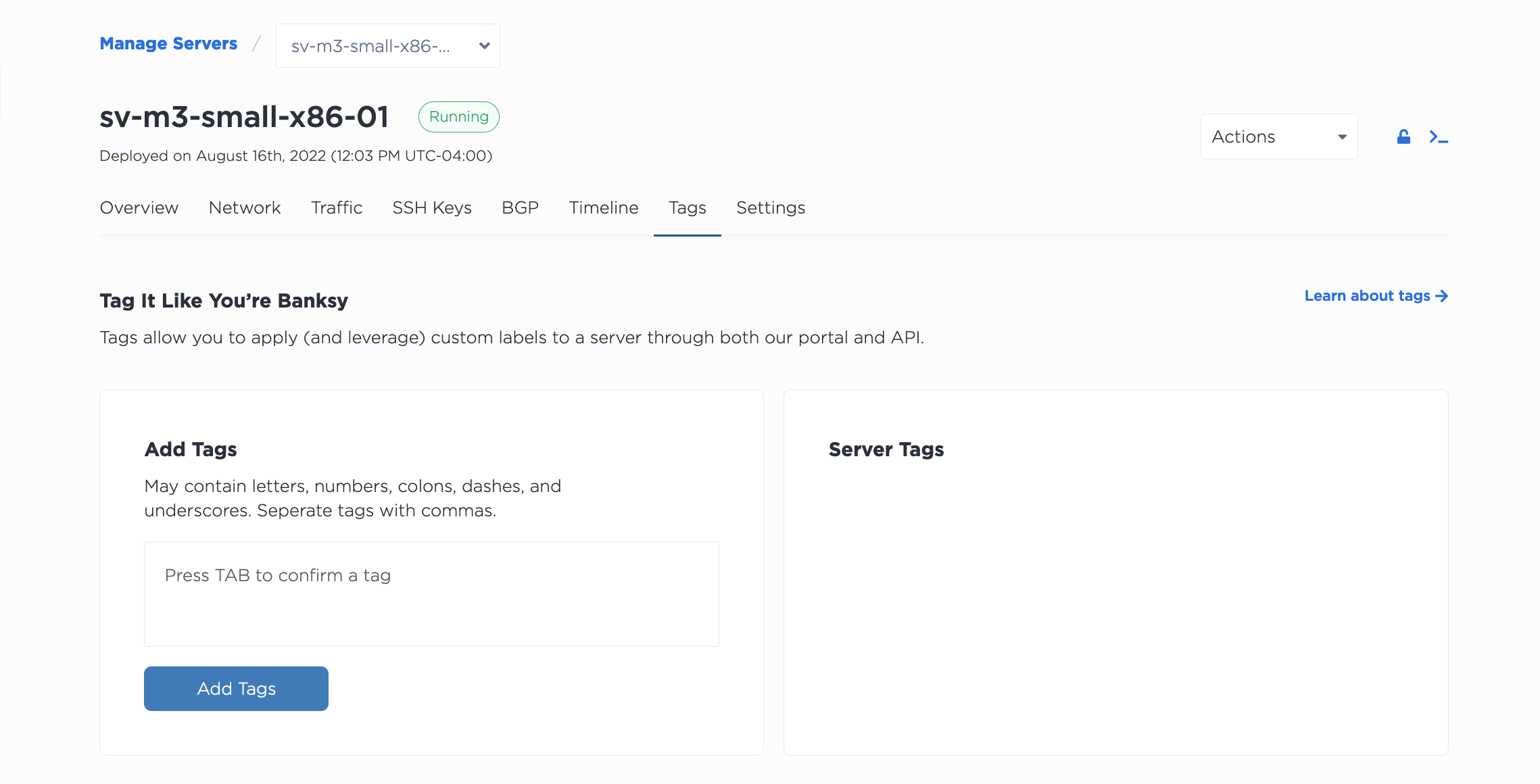
Introduzca la etiqueta en el campo de texto y pulse TAB para confirmarla.
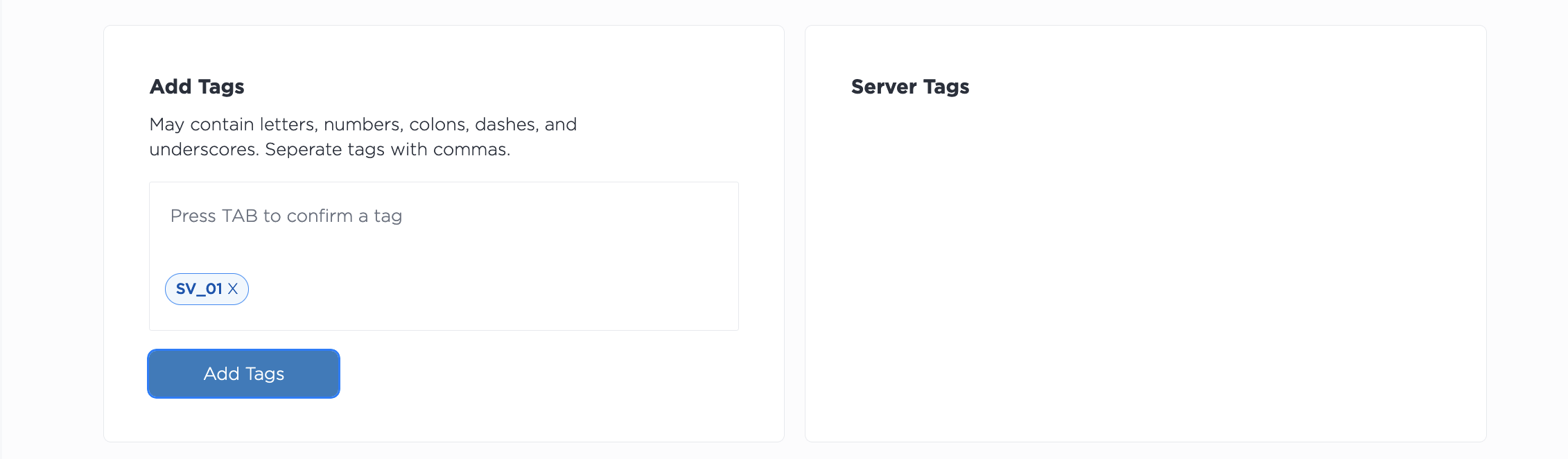
Si introduce varias etiquetas, introduzca cada una de ellas individualmente, pulsando TAB después de cada entrada.
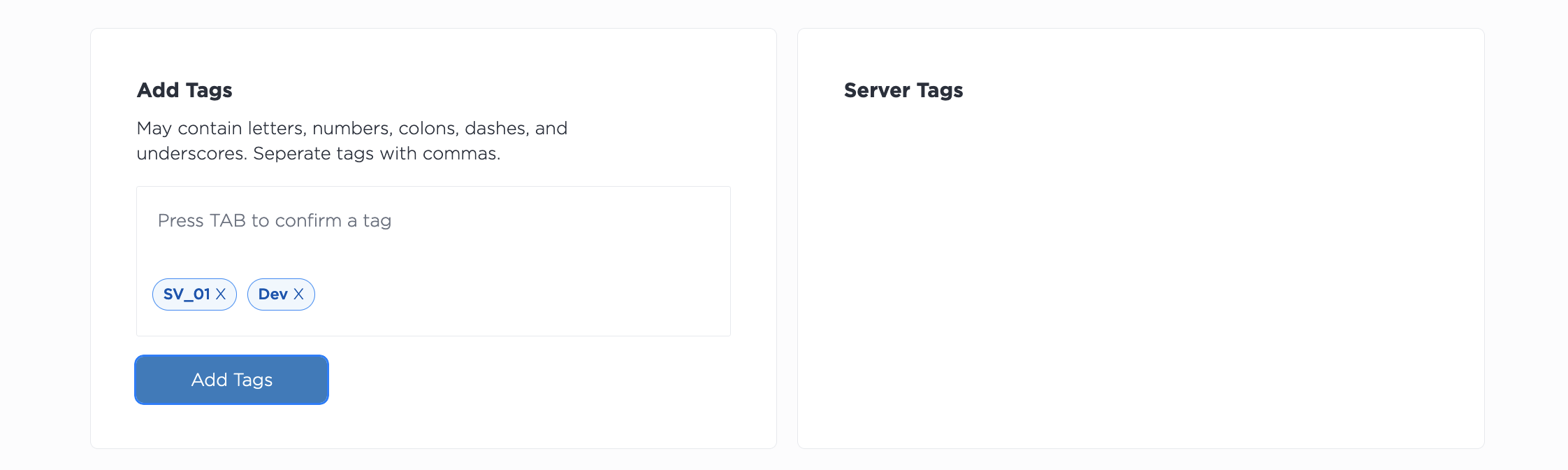
Haga clic en Añadir etiquetas para añadirlas al servidor. Todas las etiquetas del servidor aparecen en el cuadro Etiquetas del servidor.
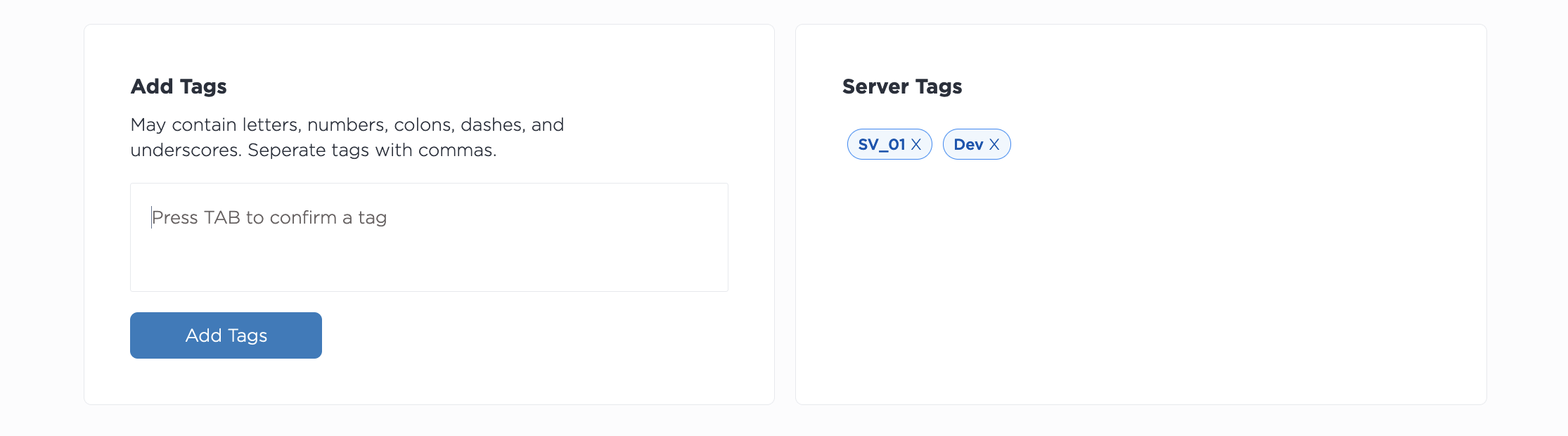
Para eliminar una etiqueta, haga clic en la X etiqueta.
Para etiquetar su servidor en la provisión, añada la bandera --tags a su comando metal device create, con una etiqueta o lista de etiquetas a añadir.
metal device create -p <project_id> -m <metro> -P <plan> -H <hostname> -O <operating_system> -t <tags>
Para modificar las etiquetas de un servidor ya aprovisionado, utilice la bandera --tags con el comando metal device update. Tenga en cuenta que cualquier etiqueta nueva sustituirá a las existentes, por lo que si está añadiendo una etiqueta a una lista de etiquetas, tendrá que especificar toda la lista.
metal device update -i <device_id> -t <tags>
Para etiquetar su servidor en la provisión, añada el parámetro "tags" al cuerpo de su solicitud POST al punto final /projects/{id}/devices.
curl -X POST \
    -H "Content-Type: application/json" \
    -H "X-Auth-Token: <API_TOKEN>" \
    "https://api.equinix.com/metal/v1/projects/{id}/devices" \
    -d '{
        "metro": "<metro_code>",
        "plan": "<server_type>",
        "operating_system": "<os_slug>"
        "tags": [
            "string"
        ]
    }'
Para modificar las etiquetas de un servidor ya aprovisionado, utilice el parámetro "tags" en el cuerpo de su solicitud PUT al punto final /projects/{id}/devices. Tenga en cuenta que cualquier etiqueta nueva sustituirá a las etiquetas existentes, por lo que si está añadiendo una etiqueta a una lista de etiquetas, tendrá que especificar toda la lista.
curl -X PUT \
    -H "Content-Type: application/json" \
    -H "X-Auth-Token: <API_TOKEN>" \
    "https://api.equinix.com/metal/v1/projects/{id}/devices" \
    -d '{
        "tags": [
            "string"
        ],
    }'
Etiquetas de bloqueo de direcciones IP
Puede añadir etiquetas a los Bloques de direcciones IP que solicite.
- Console
- CLI
- API
Cuando solicite más direcciones IP, puede añadir etiquetas a la solicitud. Introduzca su etiqueta o etiquetas en el campo Etiquetas, pulsando TAB después de cada una. Cuando pulse Enviar solicitud las etiquetas se añadirán al bloque de direcciones cuando se creen.
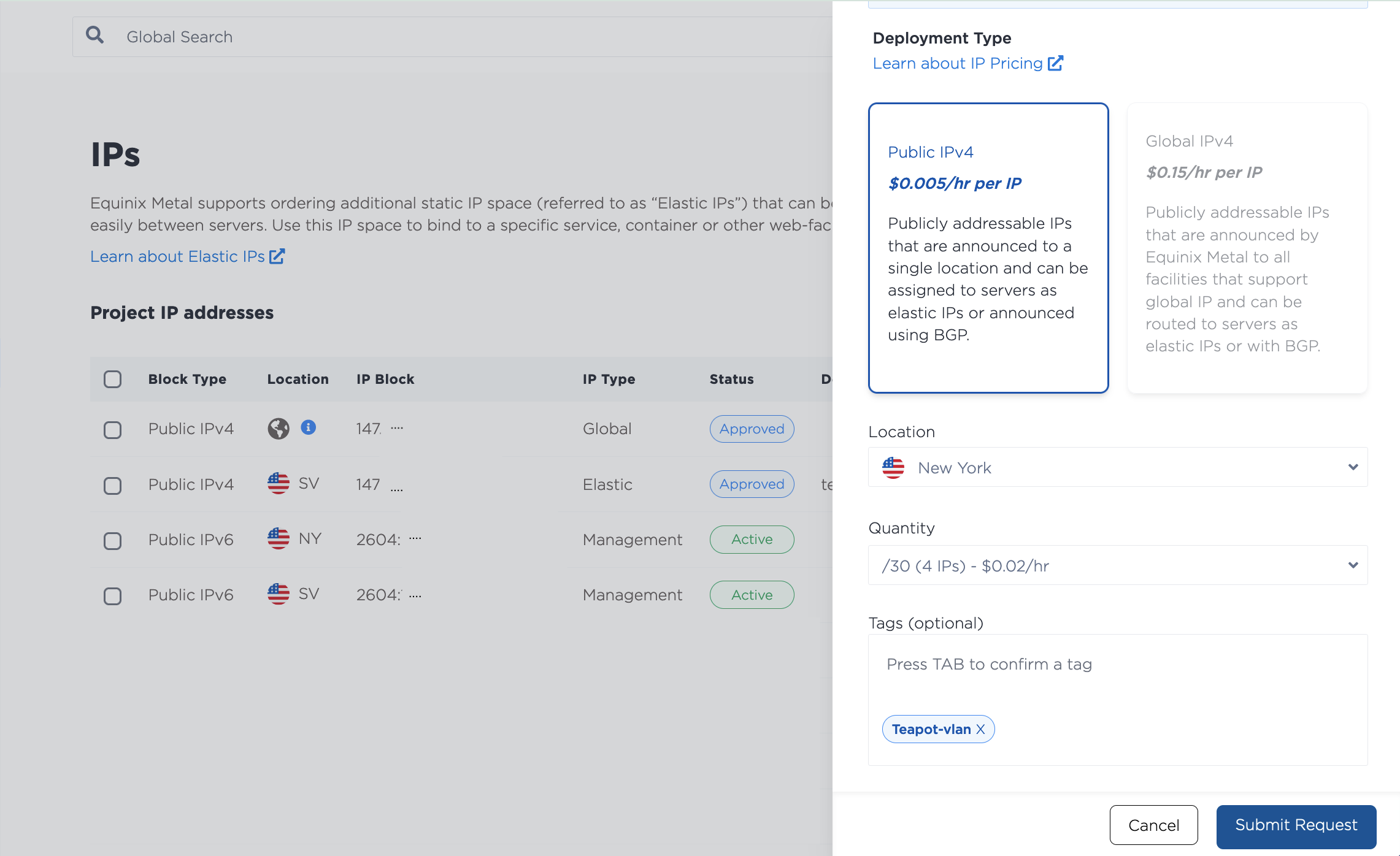
Para modificar o añadir etiquetas a un bloque de direcciones IP, abra el panel lateral Gestionar bloque y añada etiquetas al campo Etiquetas, pulsando TAB después de cada una. Para eliminar una etiqueta, haga clic en la X etiqueta. Pulse Actualizar bloque para actualizar las etiquetas.
Cuando solicite un bloque de direcciones IP, puede añadir etiquetas a su comando metal ip request.
metal ip request -p $METAL_PROJECT_ID --type <ip_address_type> --quantity <int> --metro <metro_code> --tags <tags>
Cuando solicite un bloque de direcciones IP, puede añadir el campo "tags" a su solicitud POST al punto final /projects/{id}/ips.
curl -X POST \
-H 'Content-Type: application/json' \
-H "X-Auth-Token: <API_TOKEN>" \
"https://api.equinix.com/metal/v1/projects/{id}/ips" \
-d '{
    "type": "public_ipv4",
    "quantity": 4,
    "metro": "sv",
    "tags": [
        "string"
    ]
}'