SOS - Serie sobre SSH
Hay veces en que un servidor se vuelve inalcanzable a través de SSH debido a una red rota, una mala instalación, una mala configuración, una actualización del kernel, malas reglas de firewall, etc. Equinix Metal™ ofrece una consola Serial Over SSH (SOS) fuera de banda.
Equinix Metal ejecuta la aplicación de consola SOS en cada una de nuestras instalaciones. Escucha las conexiones de red entrantes y permite a las conexiones autenticadas el acceso administrativo a nuestros servidores, actuando efectivamente como una "caja de salto" a su servidor.
Puedes desactivar la capacidad de SOS para acceder a tu servidor en el sistema operativo del servidor, pero en el caso de que no puedas llegar al sistema operativo, el acceso de SOS no puede ser restaurado.
Autenticación de la consola SOS
El acceso a la consola SOS requiere que tengas la contraseña root de tu servidor y una clave SSH válida.
Si no tienes la contraseña de root, no podrás utilizar la consola SOS.
Si aprovisionaste tu servidor con una clave SSH de tu cuenta de usuario o una clave SSH del Proyecto, la consola SOS usará esas claves para la autenticación.
Si aprovisionó su servidor sin claves SSH, puede añadir una nueva clave SSH de usuario o una nueva clave SSH de proyecto, asociar la clave SSH con el servidor mientras carga la clave SSH, y la consola SOS utilizará la nueva clave SSH para la autenticación. Debe asociar la nueva clave SSH con el servidor.
La consola SOS ha sido actualizada para soportar la mayoría de los tipos de claves modernas. Si no dispone de la contraseña de root o de una clave SSH válida, debería aprovechar nuestro Modo de rescate.
El nombre de host SOS
- Console
- API
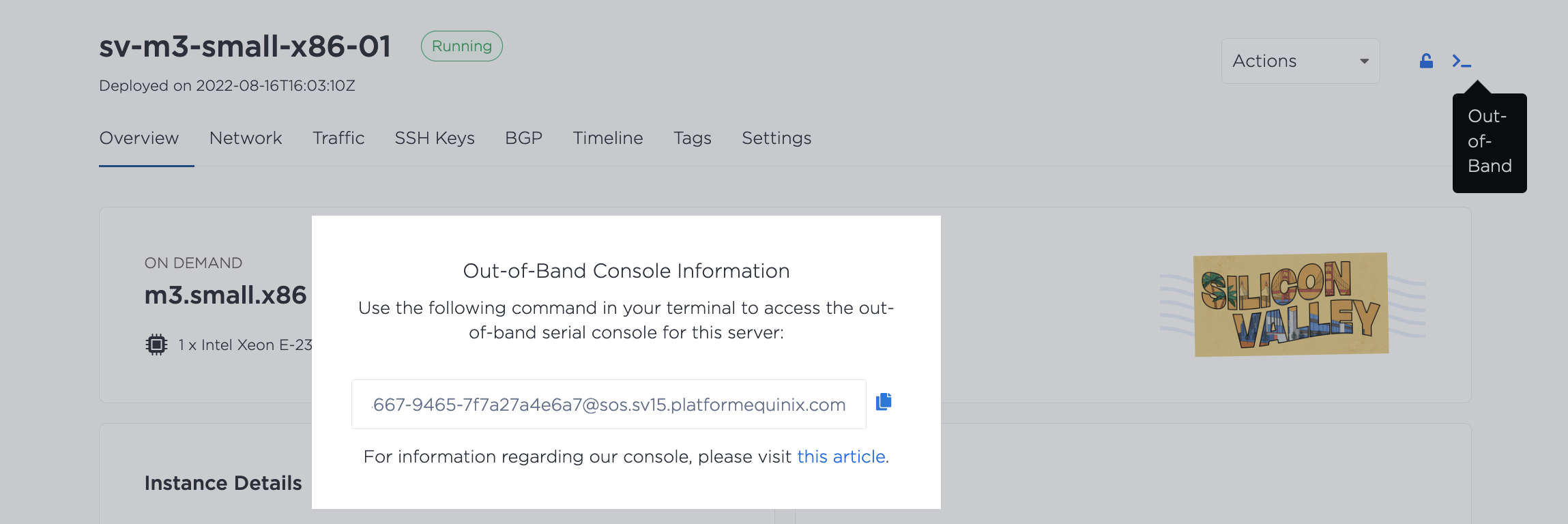
En la consola Equinix Metal, puede encontrar el comando SSH para SOS en la página Overview del servidor, haciendo clic en >_.
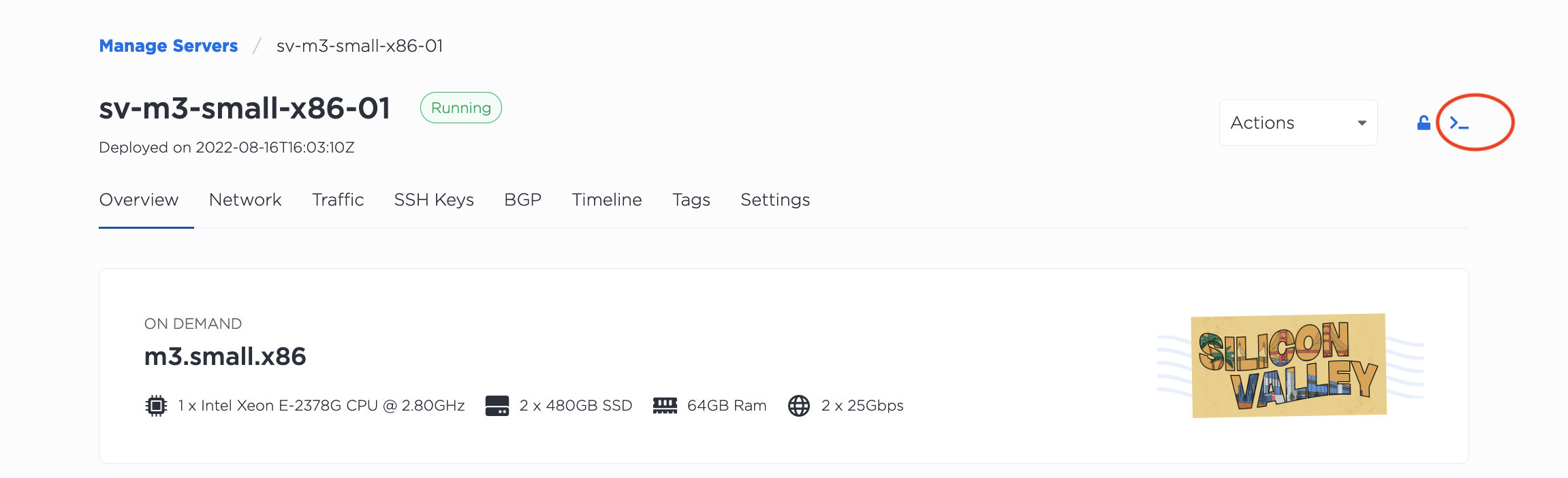
Copia el comando SSH que contiene el nombre de host del SOS.
Para recuperar el nombre de host SOS de la API, envíe GET una solicitud al punto final /devices/{id}. La respuesta contiene un objeto "sos".
curl -X GET -H 'X-Auth-Token: <API_TOKEN>' \
https://api.equinix.com/metal/v1/devices/{id}
Ejemplo de respuesta (truncada):
{
"id": "ca4f6a80-d797-4a78-8c0f-a2b1edb3f7ae",
"hostname": "sv-m3-small-x86-02",
...
"sos": "ca4f6a80-d797-4a78-8c0f-a2b1edb3f7ae@sos.sv15.platformequinix.com",
}
Conexión a SOS
Para acceder a SOS, pegue el comando proporcionado desde la consola en un terminal, o SSH al nombre de host proporcionado por la API desde su máquina local.
ssh <SOS_hostname>
Si tiene varias claves localmente, utilice la bandera -i para elegir específicamente la clave correcta.
ssh <SOS_hostname>
-i </path/to/correct/key>
Una vez que te hayas conectado a la consola SOS, deberías poder iniciar sesión en el servidor.
[SOS Session Ready. Use ~? for help.]
[Note: You may need to press RETURN or Ctrl+L to get a prompt.]

sos-testing login: root
Password:
No mantenemos una conexión persistente a la consola serie en cada servidor, así que cuando te conectes no habrá ninguna salida previa. Es probable que tengas que pulsar enter/return antes de que te pida el nombre de usuario y la contraseña.
Limitaciones
- Este método sólo permite una conexión a la vez porque los servidores sólo tienen una única consola serie.
- Si intentas conectarte a la consola mientras el servidor aún se está aprovisionando, te pondrá en modo de sólo lectura hasta 30 segundos después de que el servidor haya terminado de aprovisionarse.
- Si no ve ninguna salida después de conectarse a la consola, (común cuando se utiliza una imagen personalizada, un sistema operativo o iPXE) asegúrese de que tiene la configuración de la consola correctamente. Para
x86servidores, utilicettyS1,115200n8. Paraaarch64servidores, utilicettyAMA0,115200. - Si se conecta con PuTTY, utilice el host SOS como nombre de host/IP en su sesión PuTTY. Por ejemplo, si su servidor está en provisionado en
SV - SJC1, su host SOS essos.sjc1.console.equinix.com. Cuando se le pida el nombre de usuario, introduzca elserver-uuid.
Uso de SOS con Windows
Puede utilizar la consola SOS para acceder a un servidor que ejecute Windows, pero primero tiene que habilitar los Servicios de Gestión de Emergencias (EMS) en Windows. Habilitar EMS es lo que permite a la consola SOS acceder a Windows cuando algo va mal. Encontrará más información y un breve tutorial en nuestra guía Configuración de un servidor Windows.
Desconexión de SOS
Primer cierre de sesión del servidor.
root@sos-testing:~# exit
> logout
A continuación, para desconectarse de la consola SOS deberá introducir ~. (tilde seguida de punto). SSH sólo acepta el carácter de escape después de una nueva línea, por lo que puede que tenga que pulsar primero enter/return, seguido de ~..
sos-testing login: ~.
> Connection to <SOS_hostname>closed.
Este método de desconexión está integrado en SSH, no forma parte de nuestro servicio de consola. Si se desconectó previamente sin cerrar la sesión, es posible que inicie sesión automáticamente en posteriores reconexiones.