iPXE personalizado
Equinix Metal™ admite el paso de scripts iPXE personalizados durante el aprovisionamiento, lo que le permite instalar manualmente un sistema operativo personalizado. Cuando aprovisiona un servidor, Equinix Metal carga primero una compilación iPXE personalizada que servirá la URL del script iPXE cargado en cadena que usted especifique.
Aprovisionamiento con iPXE personalizado
- Console
- CLI
- API
Para aprovisionar un servidor On Demand con iPXE personalizado utilizando la consola Equinix Metal, seleccione Custom iPXE (iPXE personalizado) de las opciones que aparecen bajo Select an Operating System (Seleccione un sistema operativo). Si tiene su script iPXE alojado en una ubicación http(s) de acceso público, ponga la URL de su script en el campo de texto.
Active el interruptor para configurar su servidor para que arranque persistentemente desde iPXE si lo necesita. Si el servidor fallara durante el arranque iPXE, puede editar su URL iPXE y reiniciar el servidor para volver a intentarlo.
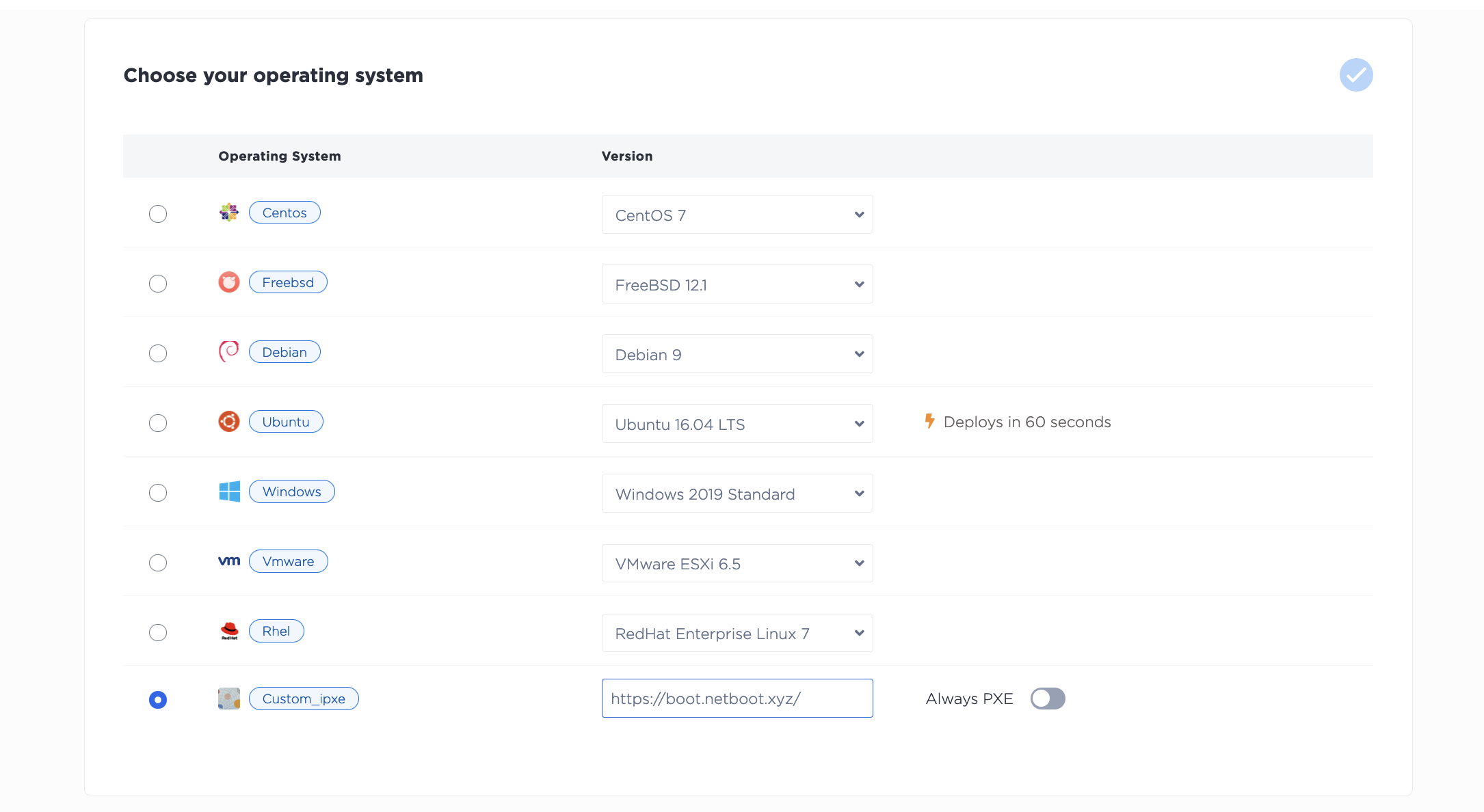
Cuando haga clic en Deploy Now para aprovisionar su servidor, se aprovisionará desde su URL iPXE.
metal device create \
--hostname netboot-custom-ipxe \
--plan c3.small.x86 \
--metro sv \
--operating-system custom_ipxe \
--project-id "$METAL_PROJECT" \
--ipxe-script-url "https://boot.netboot.xyz/"
Si utiliza la API de Equinix Metal para aprovisionar servidores, puede utilizar iPXE personalizado pasando "custom_ipxe" por "operating_system" y la URL en el campo "ipxe_script_url" del cuerpo de la solicitud.
curl -X POST \
-H "Content-Type: application/json" \
-H "X-Auth-Token: <API_TOKEN>" \
"https://api.equinix.com/metal/v1/projects/{id}/devices" \
-d '{
    "metro": "<metro_code>",
    "plan": "<server_type>",
    "operating_system": "custom_ipxe",
    "always_pxe": true,
    "ipxe_script_url": "https://boot.netboot.xyz/"
}'
Arranque inicial
Tras servir iPXE a través de DHCP, el dispositivo se marcará como activo en nuestra API y nuestro portal. Dado que el servidor se encuentra en el cargador de arranque y no tiene acceso SSH, utilice la Consola fuera de banda de Equinix Metal para acceder al servidor.
Nota: si está utilizando la consola OOB para realizar una instalación manual y no está utilizando netboot.xyz, nuestros servidores x86 requieren console=ttyS1,115200n8, y nuestros servidores aarch64 requieren console=ttyAMA0,115200.
DHCP está disponible durante toda la vida de un dispositivo iPXE personalizado, por lo que puede obtener la configuración de red a través de DHCP y, a continuación, configurar la red de forma estática en el SO descubriendo la información de la dirección IP desde el servicio de metadatos. Desde el servidor host, ejecute curl https://metadata.platformequinix.com/metadata.
Si algo va mal y no puede acceder a su servidor, utilice la opción Editar detalles de la instancia en la Vista general del servidor. Puede cambiar el comportamiento de iPXE en el arranque, editar su script iPXE y, a continuación, reiniciar el servidor con la nueva configuración.
Uso de netboot.xyz Ejemplo
Si está utilizando netboot.xyz para instalar manualmente su sistema operativo, conéctese a la consola fuera de banda de Equinix Metal para obtener el menú de opciones de SO.
                                  netboot.xyz

   Default:
      Boot from local hdd                                               (283)
   Distributions:
      Linux Network Installs
      Live CDs
      BSD Installs
      Unix Network Installs
   Tools:
      Architecture: x86_64 (64bit)
      iPXE shell
      Network card info
      PCI Device List
      About netboot.xyz
   Signature Checks:
      netboot.xyz [ enabled: true ]
Encontrará información sobre los sistemas operativos disponibles a través de netboot.xyz en su GitHub Readme.
Si desea instalar un sistema operativo que no aparece en la lista y se distribuye con una ISO, puede instalarlo seleccionando la opción iPXE shell e introduciendo los comandos:
kernel https://boot.netboot.xyz/memdisk iso raw
initrd http://url/to/iso
boot
Tenga en cuenta que los netboot.xyz docs mencionan que es posible (probable) que la instalación falle. Si falla durante initramfs intentando cargar el dispositivo de CD, actualice los medios de instalación para buscar medios de instalación en el memdisk. Puede encontrar más información sobre este problema en un artículo de reversengineered.com.
Metal CLI con Netboot.xyz
metal device create \
  --hostname netboot-custom-ipxe \
  --plan c3.small.x86 \
  --metro sv \
  --operating-system custom_ipxe \
  --project-id "$METAL_PROJECT" \
  --userdata='#!ipxe
chain -ar https://boot.netboot.xyz'
PXE persistente
Cuando se inicia el aprovisionamiento del iPXE personalizado, la siguiente opción de arranque es PXE en el primer arranque. Por defecto, este proceso PXE sólo se produce una vez en el primer arranque. Para configurar su dispositivo para que arranque continuamente a iPXE en primer lugar, utilice el conmutador en Configuración iPXE personalizada o al realizar el aprovisionamiento, o desde Acciones del servidor o Editar detalles de la instancia después del aprovisionamiento.
Si es verdadero, PXE persistirá como la primera opción de arranque más allá de los reinicios iniciales de aprovisionamiento. Esto es ideal para probar su script de aprovisionamiento iPXE y sienta las bases para futuros sistemas operativos "siempre basados en PXE" en Equinix Metal.