Enrutamiento y reenvío virtual
Equinix Metal™ Virtual Routing and Forwarding (VRF) proporciona un enrutador virtual para la conectividad de red de capa 3 entre una red privada de capa 2 Metal Gateway y destinos remotos.
Para crear y configurar Virtual Routing and Forwarding, necesita tres componentes:
Limitaciones
Antes de crear un VRF, tenga en cuenta las siguientes limitaciones:
- Hay un límite de 8 VRFs por Proyecto.
- Hay un límite de una
/64Reserva IPv6 por VRF.
Preparación de su VRF
Antes de crear un VRF, conozca las subredes que planea utilizar y cómo las va a utilizar. Esta información es importante porque necesitarás especificar el rango de direcciones IP cuando crees un VRF.
En sus Rangos IP permitidos (ip_ranges) incluya lo siguiente:
-
Subredes que utilizarán su Metal Gateway y los servidores conectados al Metal Gateway. Debe definirse el intervalo de direcciones IP de un VRF para crear las reservas de direcciones IP del VRF, que luego se utilizan para crear los Metal Gateways del VRF.
-
Subredes que utilizará como información de peering del VRF y el lado remoto de la conexión. Consulte Uso de VRF con interconexiones para obtener más información.
Creación de un router virtual
- Console
- API
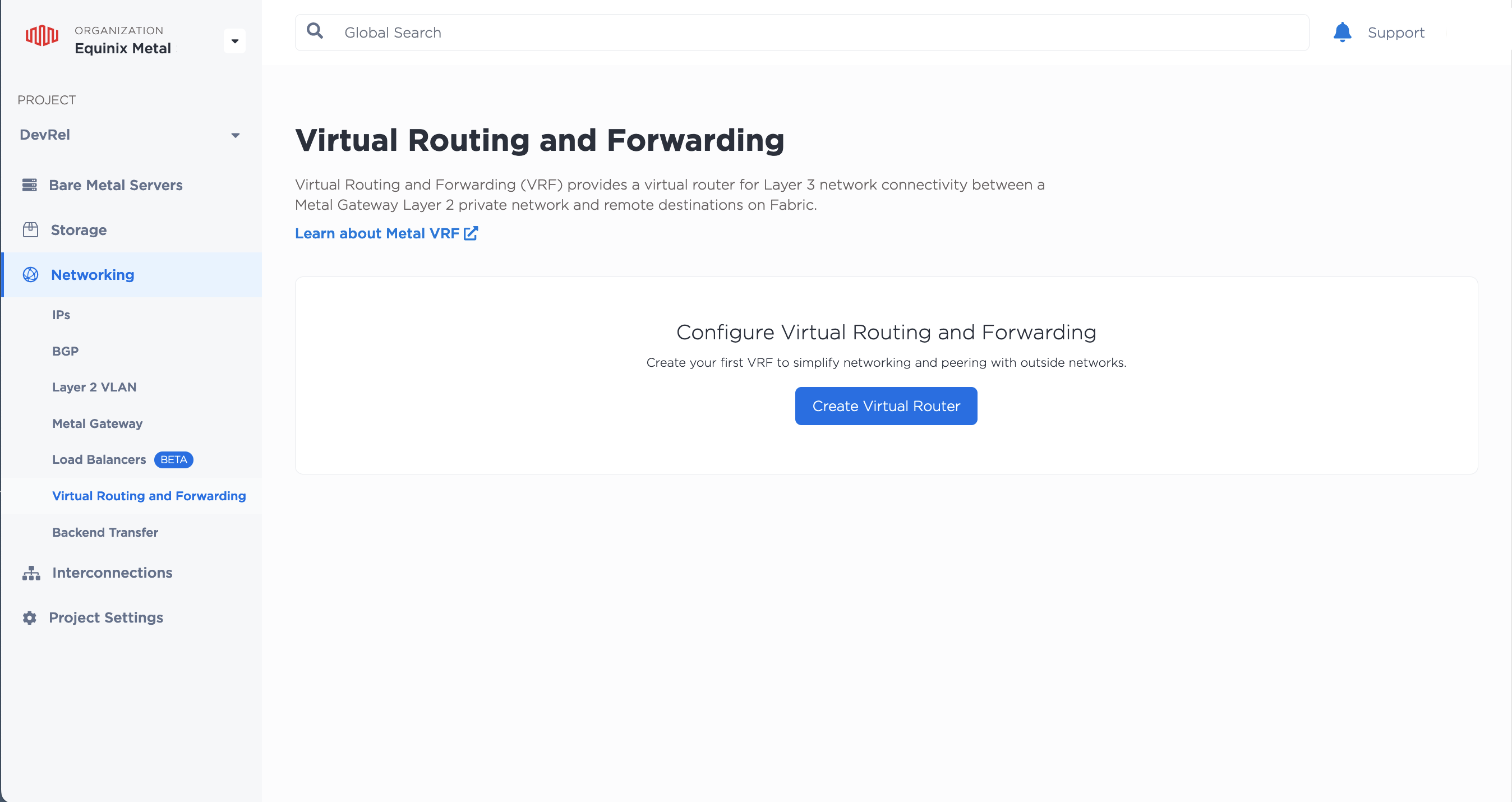
Para crear un VRF, abra la página Enrutamiento y reenvío virtual del proyecto que se encuentra en la sección Redes del proyecto. Haga clic en Crear enrutador virtual.
En el panel Crear enrutador virtual, introduzca un nombre para su enrutador y una descripción opcional. Seleccione el Metro en el que se encuentran sus servidores, las VLAN, el Metal Gateway y este VRF. Se requiere que todos ellos estén en el mismo Metro.
En el campo Rangos IP permitidos, introduzca una lista de direcciones de red CIDR. Los bloques de direcciones IPv4 deben tener un tamaño comprendido entre /8 y /29. Un bloque de direcciones IPv6 debe tener un tamaño comprendido entre /59 y /64. También puede especificar opcionalmente un ASN local.
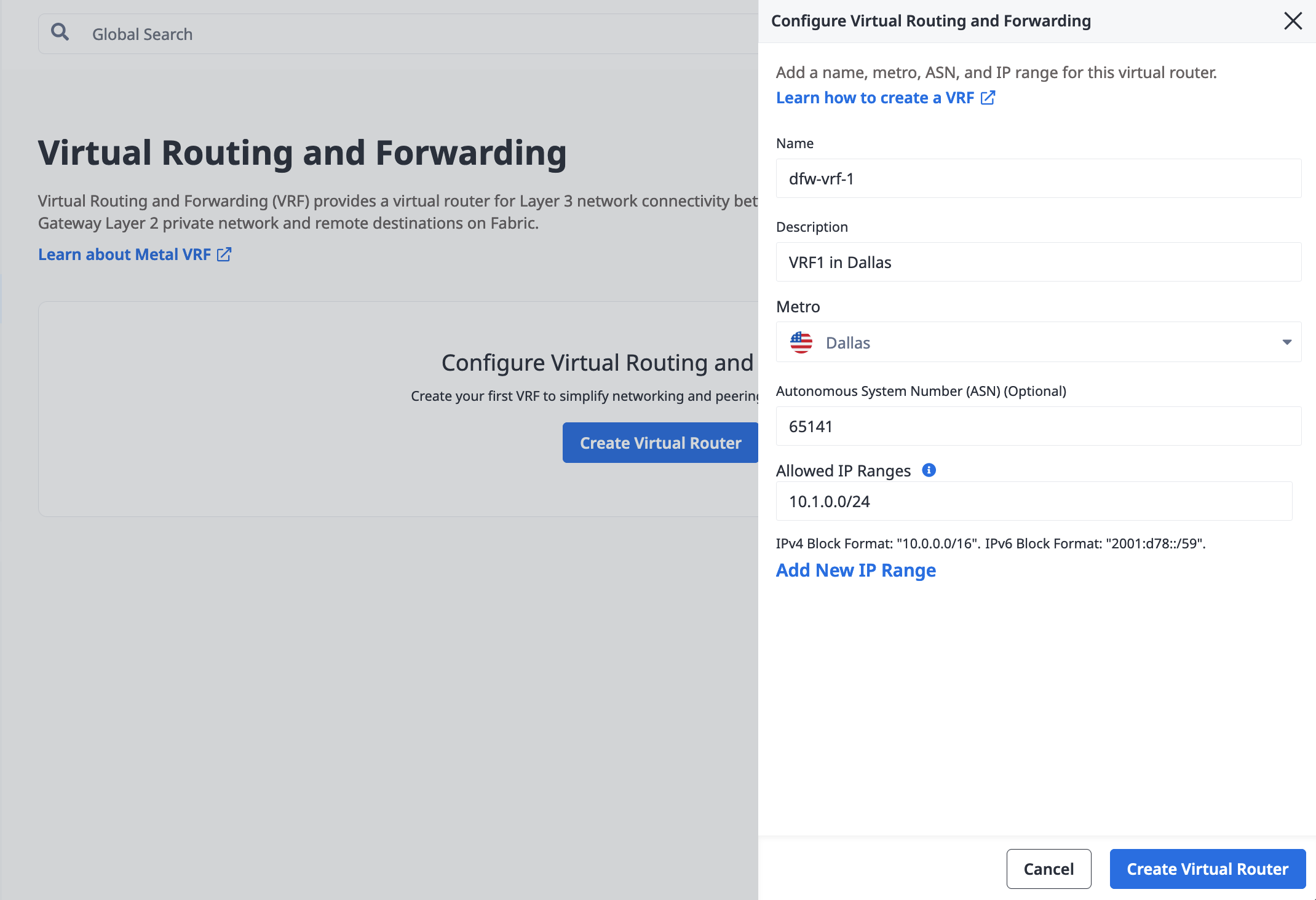
Haga clic en Crear enrutador virtual.
Para crear un VRF, envíe una solicitud POST al endpoint /projects/{id}/vrfs.
curl -X POST \
-H "Content-Type: application/json" \
-H "X-Auth-Token: <API_TOKEN>" \
"https://api.equinix.com/metal/v1/projects/{id}/vrfs" \
-d '{
    "name": "<string>",
    "description": "<string>",
    "metro": "<metro_slug>",
    "ip_ranges": [
        "<cidr_address>"
    ],
    "local_asn": <integer>
}'
Parámetros corporales:
"name"(obligatorio) - Un nombre fácil de recordar para su VRF."description"- Una descripción opcional del VRF."metro"(obligatorio) - El UUID o código de metro para el Metro en el que crear el VRF."ip_ranges"(obligatorio) - Una lista de direcciones de red CIDR. Los bloques de direcciones IPv4 deben tener un tamaño comprendido entre/8y/29. Los bloques de direcciones IPv6 deben tener un tamaño comprendido entre/59y/64. Ejemplos: ["10.0.0.0/16","2001:d78::/59"]."local_asn"- Especifique el ASN local del VRF como un número entero de 32 bits.
En la respuesta, asegúrese de anotar el ID del VRF -- lo necesitará para crear sus reservas de direcciones IP específicas de VRF.
Creación de una reserva de dirección IP VRF
A continuación, cree una reserva de dirección IP específica para su VRF que asignará a su Metal Gateway. La subred debe ser de un bloque que haya especificado en los rangos de IP permitidos (ip_ranges) cuando creó el VRF.
- Console
- API
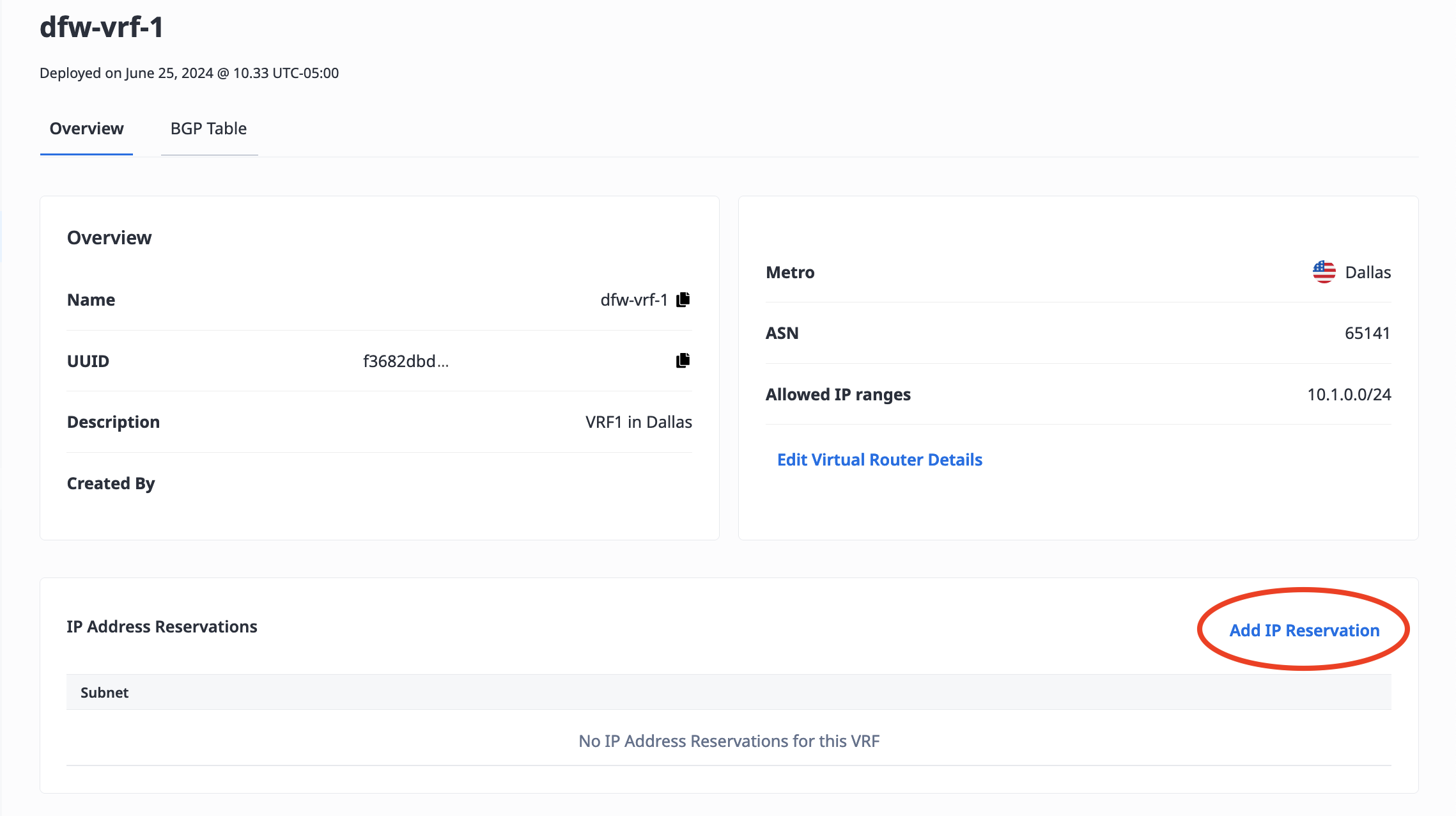
Haga clic en el VRF para el que desea reservar direcciones IP. En la pestaña Overview, haga clic en Añadir reserva de IP.
En el panel, introduzca la subred en notación CIDR. El tamaño máximo de subred IPv4 es /22 y el tamaño mínimo es /29. El único tamaño de subred IPv6 es /64.
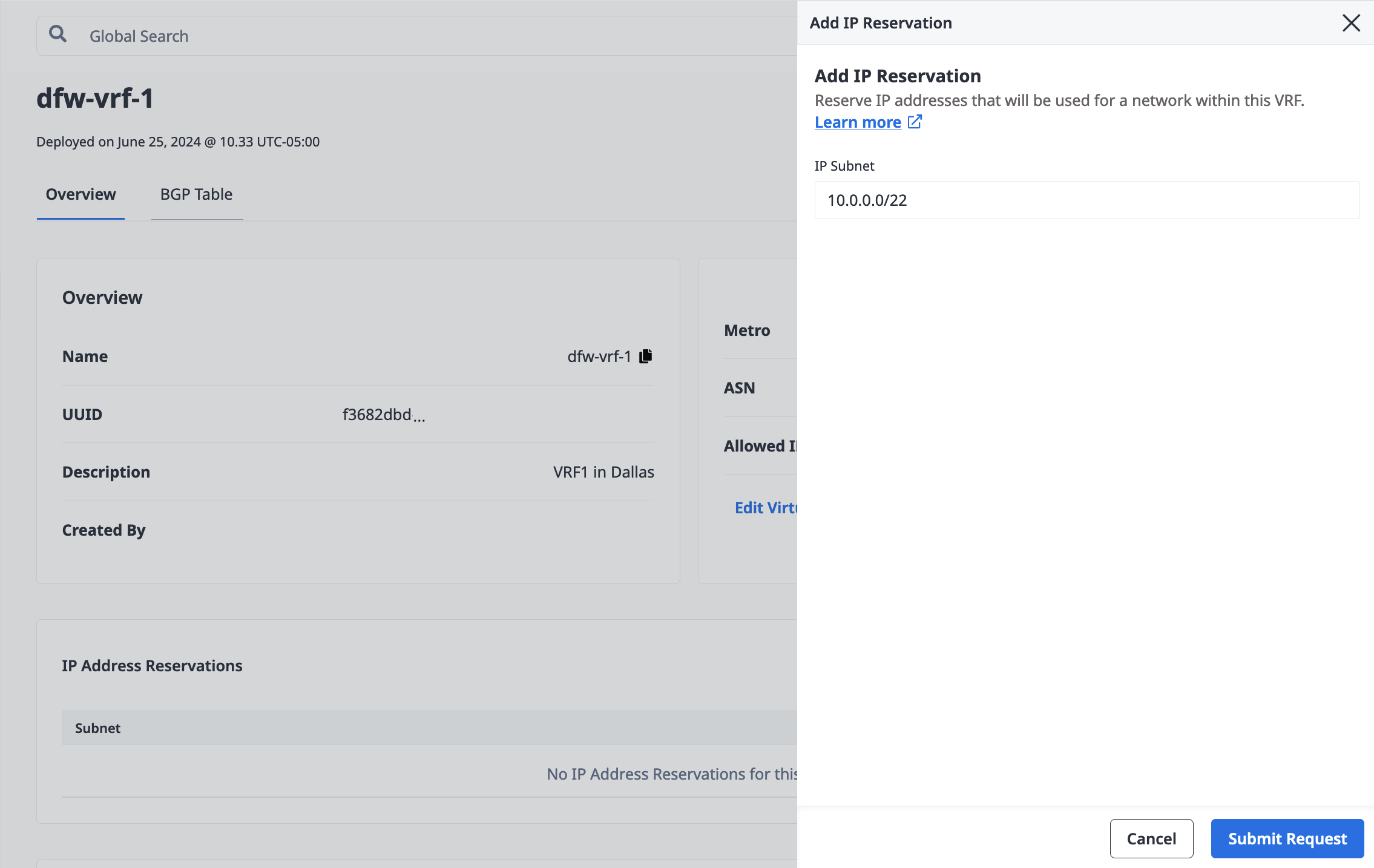
El Metro para la reserva de la dirección IP se infiere del VRF asociado. Haga clic en Enviar solicitud.
Como resultado, obtendrá una subred de direcciones IP reservadas en el mismo Metro que su VRF que estará lista para ser utilizada por el Metal Gateway de su VRF.
Envíe una solicitud POST al punto final /projects/{id}/ips.
curl -X POST \
-H 'Content-Type: application/json' \
-H "X-Auth-Token: <API_TOKEN>" \
"https://api.equinix.com/metal/v1/projects/{id}/ips" \
-d '{
    "cidr": <integer>,
    "network": "<ip_address>",
    "type": "vrf",
    "vrf_id": "<UUID>"
}'
Parámetros corporales:
"cidr"(obligatorio) - El tamaño de la subred de la reserva IP del VRF, expresado como un número entero. Las subredes IPv4 tienen un tamaño máximo de 22 y un tamaño mínimo de 29. Una subred IPv6 debe tener un tamaño de 64."network"(requerido) - La dirección IP inicial para la subred de esta Reserva IP VRF."type"(obligatorio) - El tipo de reserva de dirección IP. Debe estar configurado como"vrf"."vrf_id"(requerido) - El ID del VRF en el que se crea esta Reserva IP VRF. El VRF debe tener un Rango IP existente que contenga la subred solicitada. Este campo puede ser aliased como sólo"vrf".
Encontrará una lista completa de los campos y opciones de los parámetros del cuerpo en la referencia API.
El Metro para la reserva de direcciones IP se infiere del VRF asociado. Como resultado, obtendrá una subred de direcciones IP reservadas en el mismo Metro que su VRF, lista para ser utilizada por el Metal Gateway de su VRF. La respuesta a su petición contendrá el ID de la reserva de direcciones IP. Necesitará el ID para crear su Metal Gateway.
Creación de la pasarela VRF Metal
Nota: Si aún no ha creado una, necesitará crear una VLAN en el mismo Metro que su VRF. Esta VLAN proporciona la Red de Capa 2 entre el Metal Gateway de su VRF y sus servidores.
- Console
- API
Cree un Metal Gateway en el mismo Metro que su VRF, seleccionando la VLAN que utilizará para conectar el gateway y sus servidores.
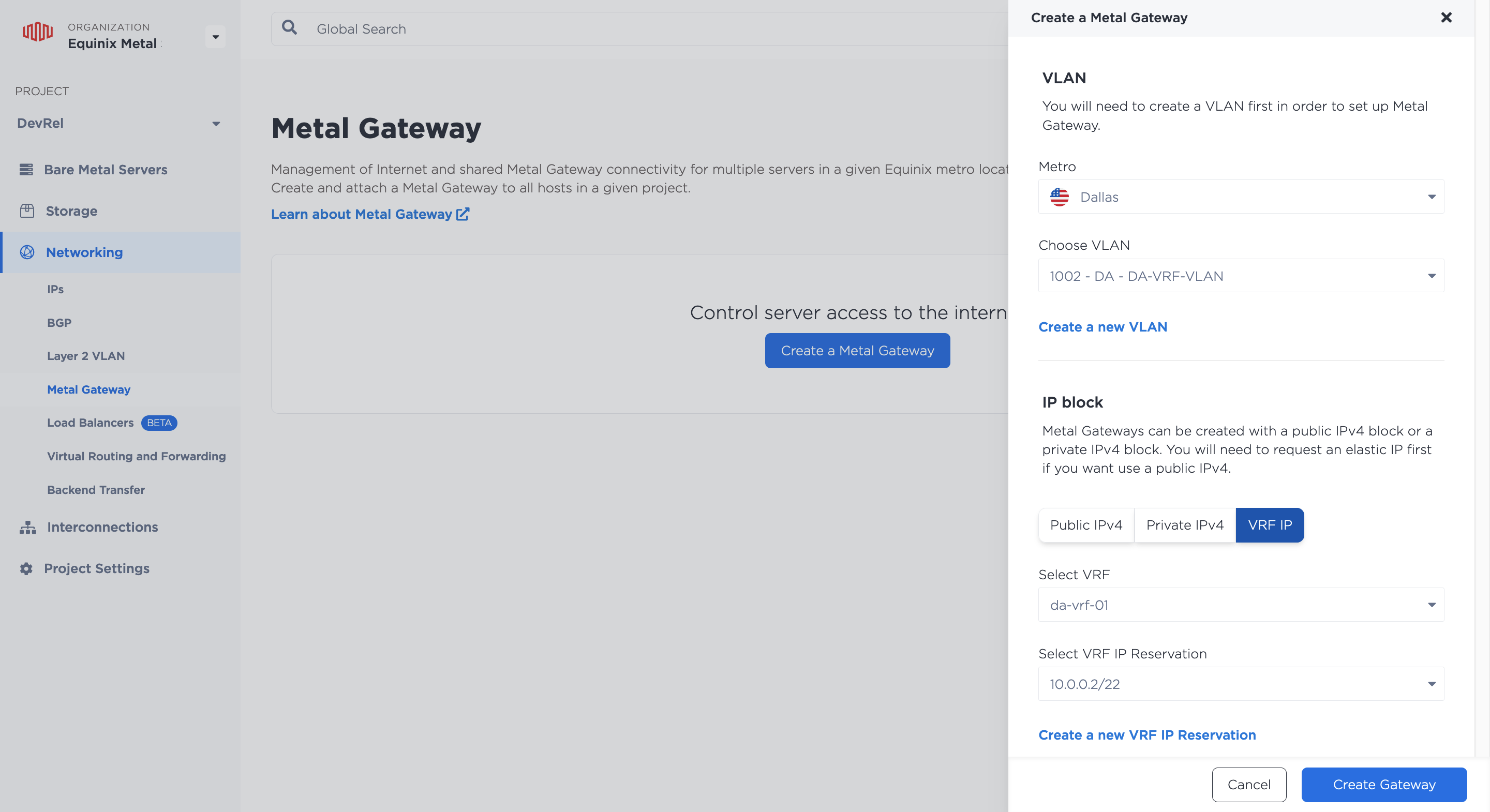
En la sección IP Block, seleccione VRF IP. Haga clic en los desplegables para seleccionar el VRF y la reserva de dirección IP del VRF que desea asociar a este Metal Gateway. Haga clic en Crear pasarela.
Como resultado, obtendrá un Metal Gateway en el mismo Metro que su VRF, que utiliza las direcciones IP de la reserva de direcciones IP de su VRF que puede asignar a los servidores conectados a la VLAN del Metal Gateway.
Ahora que ya tiene sus bloques de direcciones IP de red, cree los Metal Gateways de su VRF, utilizando el ID de la reserva de direcciones IP y el ID de la VLAN de su Metal Gateway. Envíe una solicitud POST al punto final /projects/{project_id}/metal-gateways.
curl -X POST \
-H "Content-Type: application/json" \
-H "X-Auth-Token: <API_TOKEN>" \
"https://api.equinix.com/metal/v1/projects/{id}/metal-gateways" \
-d '{
"ip_reservation_id": "<UUID>",
"virtual_network_id": "<UUID>"
}'
Parámetros corporales:
"ip_reservation_id"(requerido) - El ID de una Reserva IP VRF que está en el mismo Proyecto y Metro que la VRF, que será utilizada por el Metal Gateway."virtual_network_id"(requerido) - El ID de una VLAN en el mismo Proyecto y Metro que el VRF, que será utilizado por el Metal Gateway
El Metro y VRF para el Metal Gateway se infiere durante la creación por lo especificado por la reserva de IP y VLAN. Como resultado, obtendrá un Metal Gateway en el mismo Metro que su VRF, que utiliza las direcciones IP de la reserva de direcciones IP de su VRF que puede asignar a los servidores conectados a la VLAN del Metal Gateway.
Conexión a su VRF
Para conectar su red VRF y Metal a redes peer externas, también necesita aprovisionar y configurar una de las siguientes opciones:
-
- Por ejemplo, utilice una Fabric VC de Metal para conectar su VRF a un proveedor de servicios en la nube.
- O un Fabric-billed Fabric VC para conectar su VRF a un dispositivo Network Edge.
-
O un nuevo Circuito Virtual en un Puerto Dedicado nuevo o existente.
Gestión de VRF
- Console
- API
Una vez aprovisionados sus VRF, puede verlos en la sección Red de su proyecto, en la página Enrutamiento y reenvío virtual.
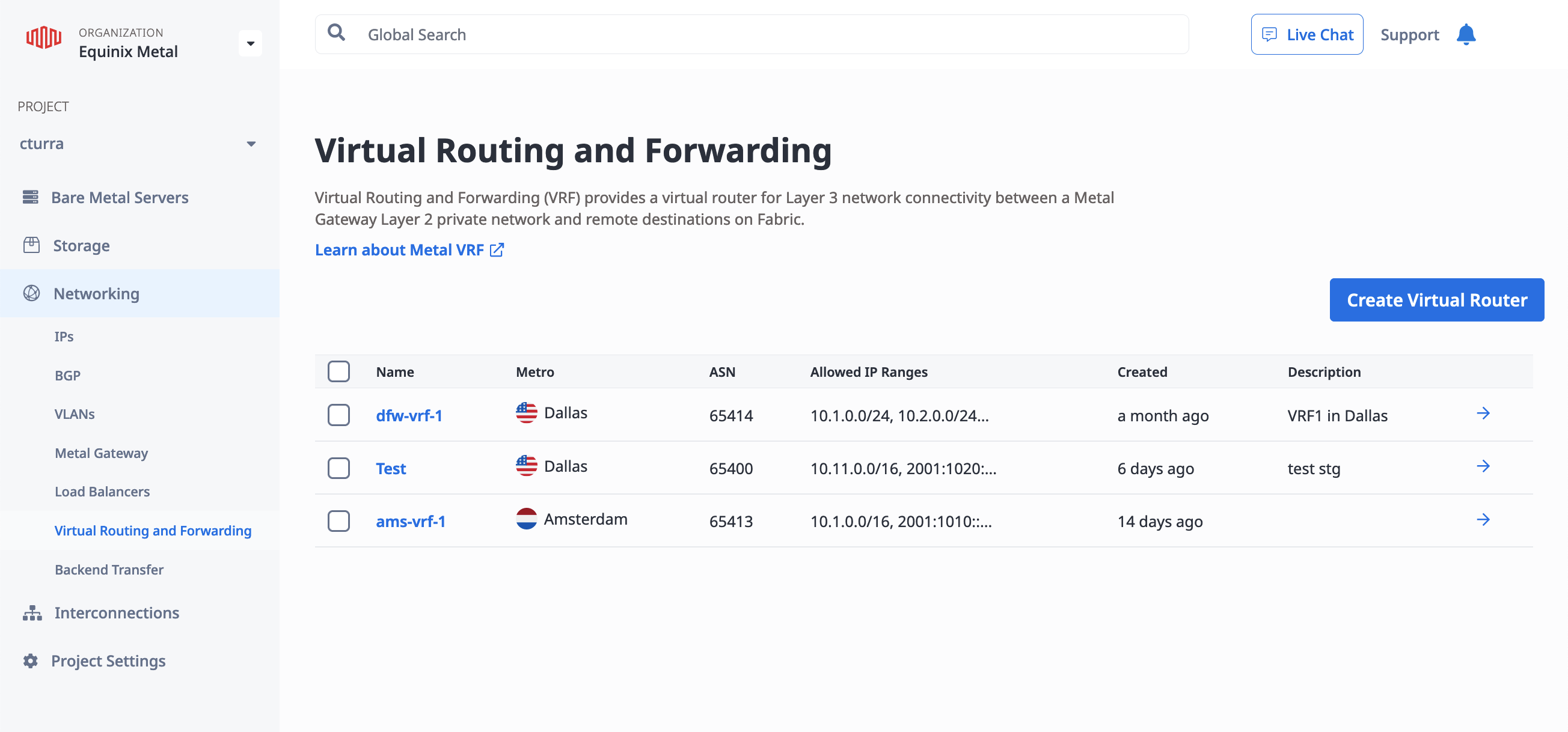
Haga clic en un VRF para ver su Overview.
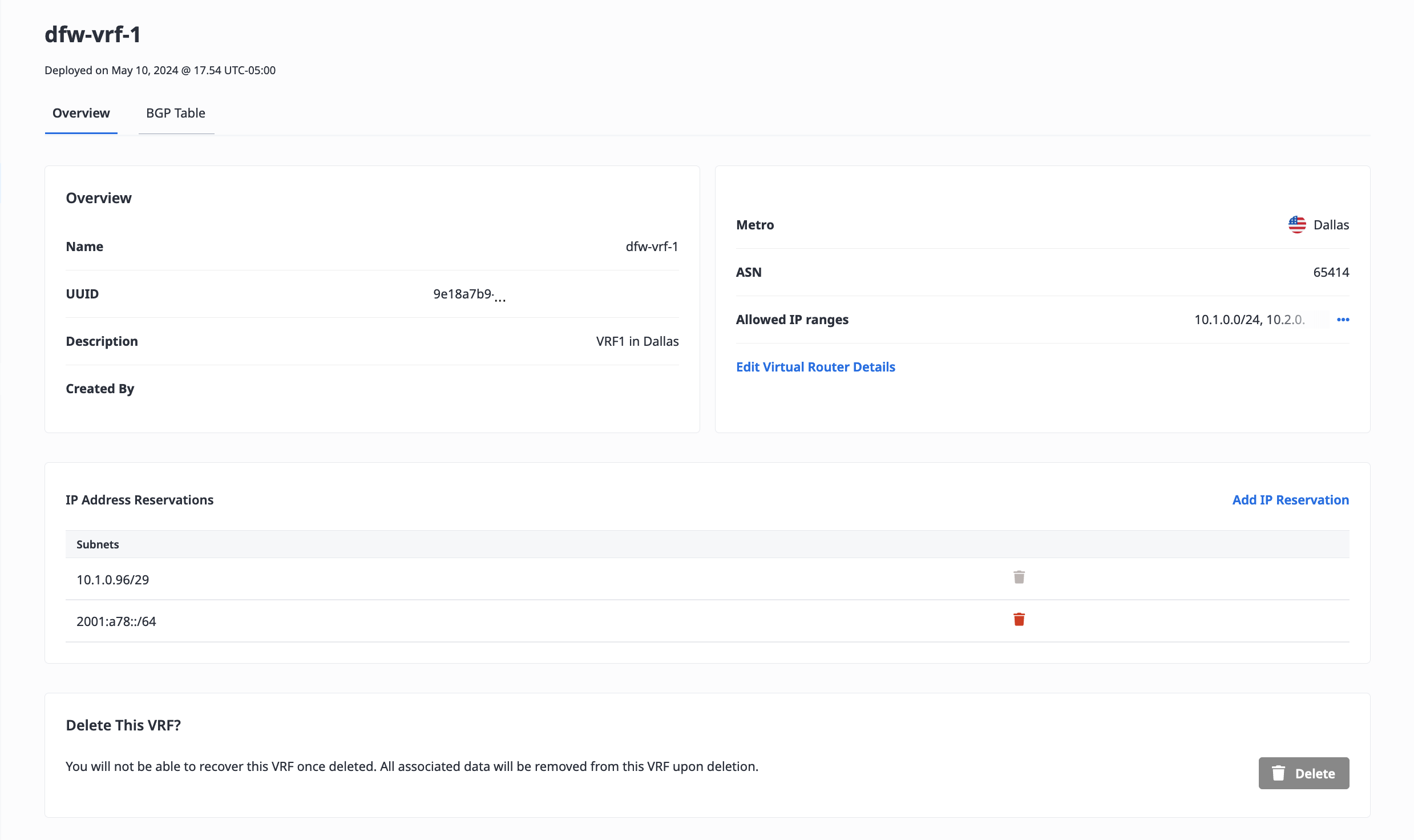
Para actualizar el VRF, haga clic en Editar detalles del enrutador virtual.
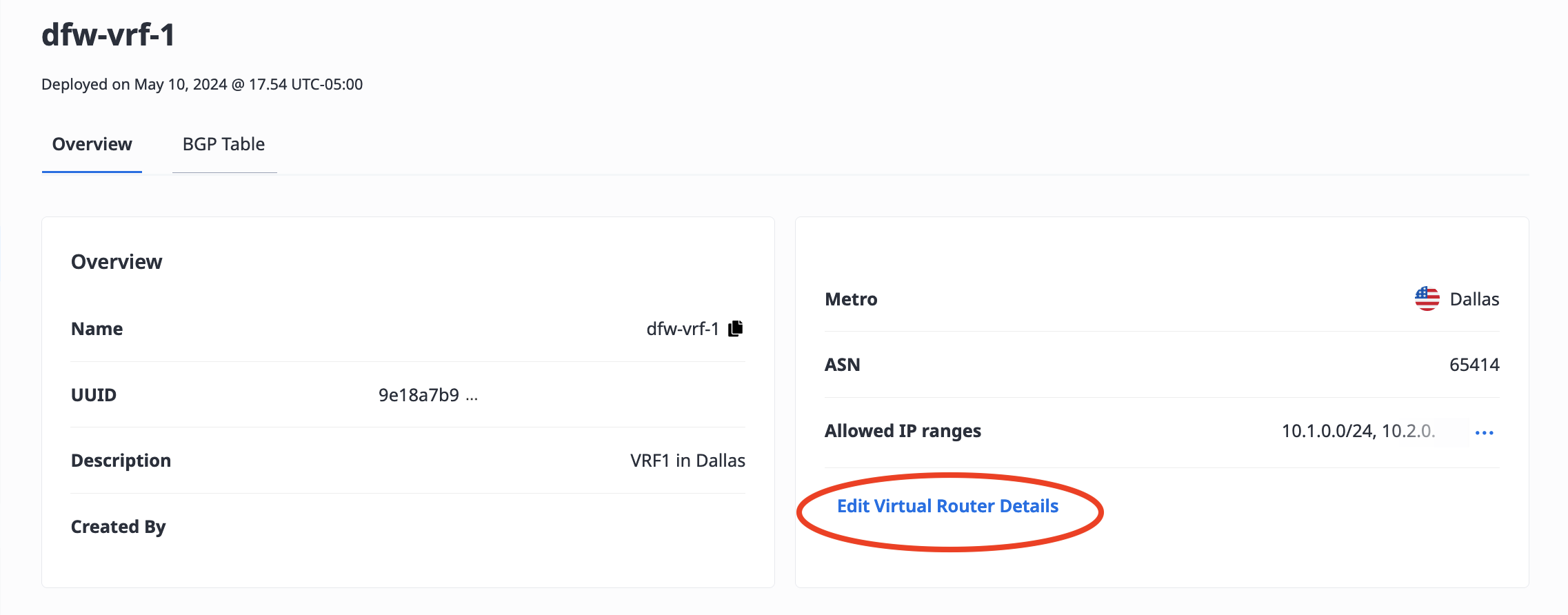
En el panel, puede actualizar los campos de Nombre y Descripción.
También puede actualizar el ASN si el VRF no está actualmente en uso. El ASN no se puede actualizar si hay Circuitos Virtuales activos asociados al VRF, o si alguna de las VLAN de la Pasarela de Metal del VRF está conectada a servidores.
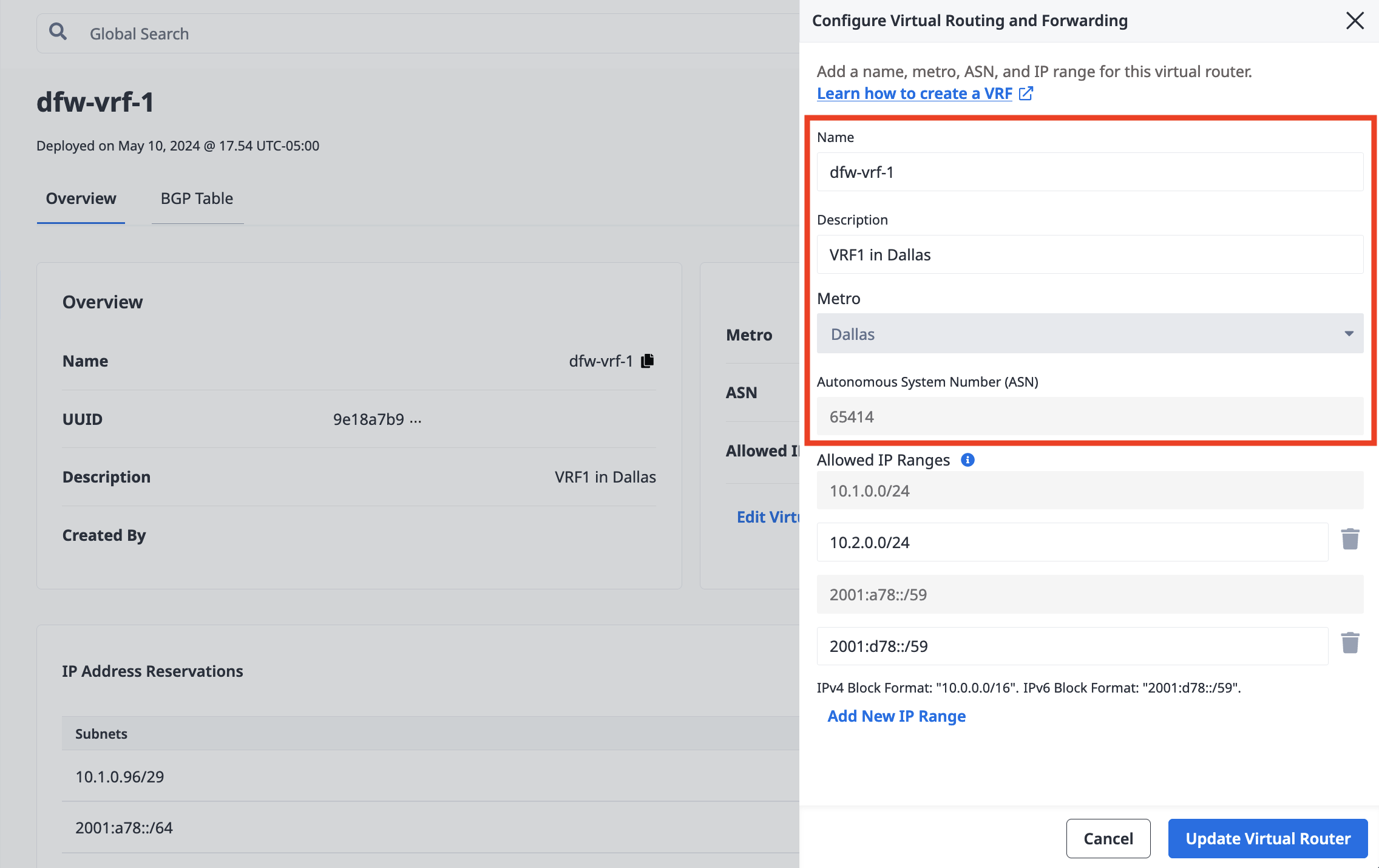
En este panel también puede añadir y eliminar Rangos IP permitidos.
Para listar todos los VRF de un proyecto envíe una petición GET al endpoint /projects/{id}/vrfs.
curl -X GET -H 'X-Auth-Token: <API_TOKEN>' https://api.equinix.com/metal/v1/projects/{id}/vrfs
Para listar los bloques de reserva IP de un VRF, envíe una petición GET al endpoint /vrfs/{id}/ips.
curl -X GET -H 'X-Auth-Token: <API_TOKEN>' https://api.equinix.com/metal/v1/vrfs/{id}/ips
Para obtener los detalles de un bloque de reserva IP específico en un VRF, envíe una solicitud GET al punto final vrfs/{vrf_id}/ips/{id}.
curl -X GET -H 'X-Auth-Token: <API_TOKEN>' https://api.equinix.com/metal/v1/vrfs/{vrf_id}/ips/{id}
Para actualizar un VRF, envíe una solicitud PUT al punto final /vrfs/{id}, utilizando los campos que desea actualizar en el cuerpo de la solicitud. Todos los campos son opcionales, por lo que pueden actualizarse independientemente.
curl -X POST \
-H "Content-Type: application/json" \
-H "X-Auth-Token: <API_TOKEN>" \
"https://api.equinix.com/metal/v1/vrfs/{id}" \
-d '{
    "name": "<string>",
    "description": "<string>",
    "ip_ranges": [
        "<cidr_address>"
    ],
    "local_asn": <integer>,
    "tags": [
        "<string>"
    ]
}'
Parámetros corporales notables:
"local_asn"- El ASN no puede actualizarse si hay Circuitos Virtuales activos asociados con el VRF, o si alguna de las VLANs de la Pasarela de Metal del VRF está conectada a servidores."ip_ranges"- Utilícelo para añadir y eliminar Rangos IP permitidos. Advertencia: Si no desea añadir o eliminar Rangos de IP Permitidos, incluya la lista completa existente de direcciones CIDR en la petición de actualización, o no incluya el campo"ip_ranges"en la petición de actualización. Especificando un valor de[]eliminará todos los Rangos IP existentes del VRF.
La tabla BGP
Una vez que el tráfico está fluyendo y el enrutamiento ha comenzado, puedes monitorizar los Vecinos BGP y las Rutas Aprendidas de tu VRF. La tabla BGP muestra todas las rutas presentes en el VRF.
Nota: Antes de la supervisión, debe establecer y habilitar todas las configuraciones de red. Todos los servidores deben estar conectados a la VLAN del Metal Gateway, y el Metal Gateway debe mostrar un estado "Activo".
- Console
- API
La tabla BGP Neighbors muestra la información peer y el estado de los vecinos BGP de su VRF.
La tabla Learned Routes muestra información sobre todas las rutas aprendidas del VRF, que ha construido a través de BGP y otros routers de la red.
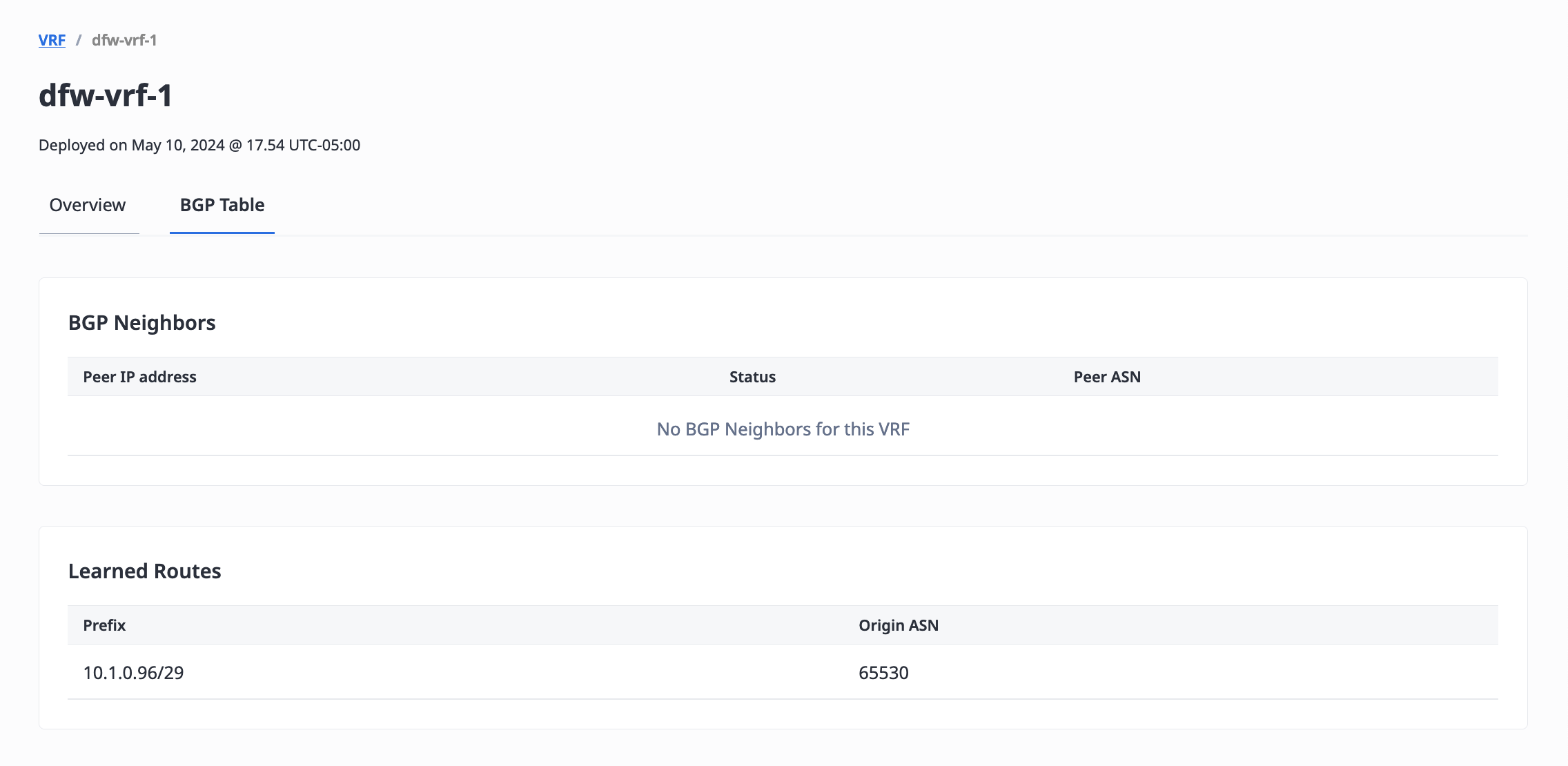
Para recuperar la información peer y el estado de los vecinos BGP de su VRF, envíe una petición GET al endpoint /vrfs/{id}/bgp-neighbors.
curl -X GET -H 'X-Auth-Token: <API_TOKEN>' \
https://api.equinix.com/metal/v1/vrfs/{id}/bgp-neighbors
Para recuperar todas las rutas aprendidas del VRF, envíe una petición GET al endpoint /vrfs/{id}/learned-routes.
curl -X GET -H 'X-Auth-Token: <API_TOKEN>' \
https://api.equinix.com/metal/v1/vrfs/{id}/learned-routes
Cómo añadir más espacio de direcciones IP a su VRF
Si es necesario, puede añadir espacio de direcciones IP a su VRF después de haberlo aprovisionado.
Nota: Si no utiliza todo el espacio inicial de direcciones IP asignado en el Rango de IP Permitidas, puede hacer Reservas de Direcciones IP y Gateways adicionales utilizando ese Rango de IP. No tiene que crear nuevos rangos de IP permitidos si todavía hay espacio en su rango de IP existente.
Añadir más rangos de IP permitidos
- Console
- API
Debajo de la lista actual de rangos IP permitidos, haga clic en Editar detalles del enrutador virtual.
En la sección Rangos IP permitidos, haga clic en Añadir nuevo rango IP, e introduzca la nueva dirección de red CIDR en el campo. Los bloques de direcciones IPv4 deben tener un tamaño comprendido entre /8 y /29. Un bloque de direcciones IPv6 debe tener entre /59 y /64 de tamaño, y sólo se permite un bloque IPv6 por VRF. Pulse Añadir Nuevo Rango IP para añadir más de un rango IP.
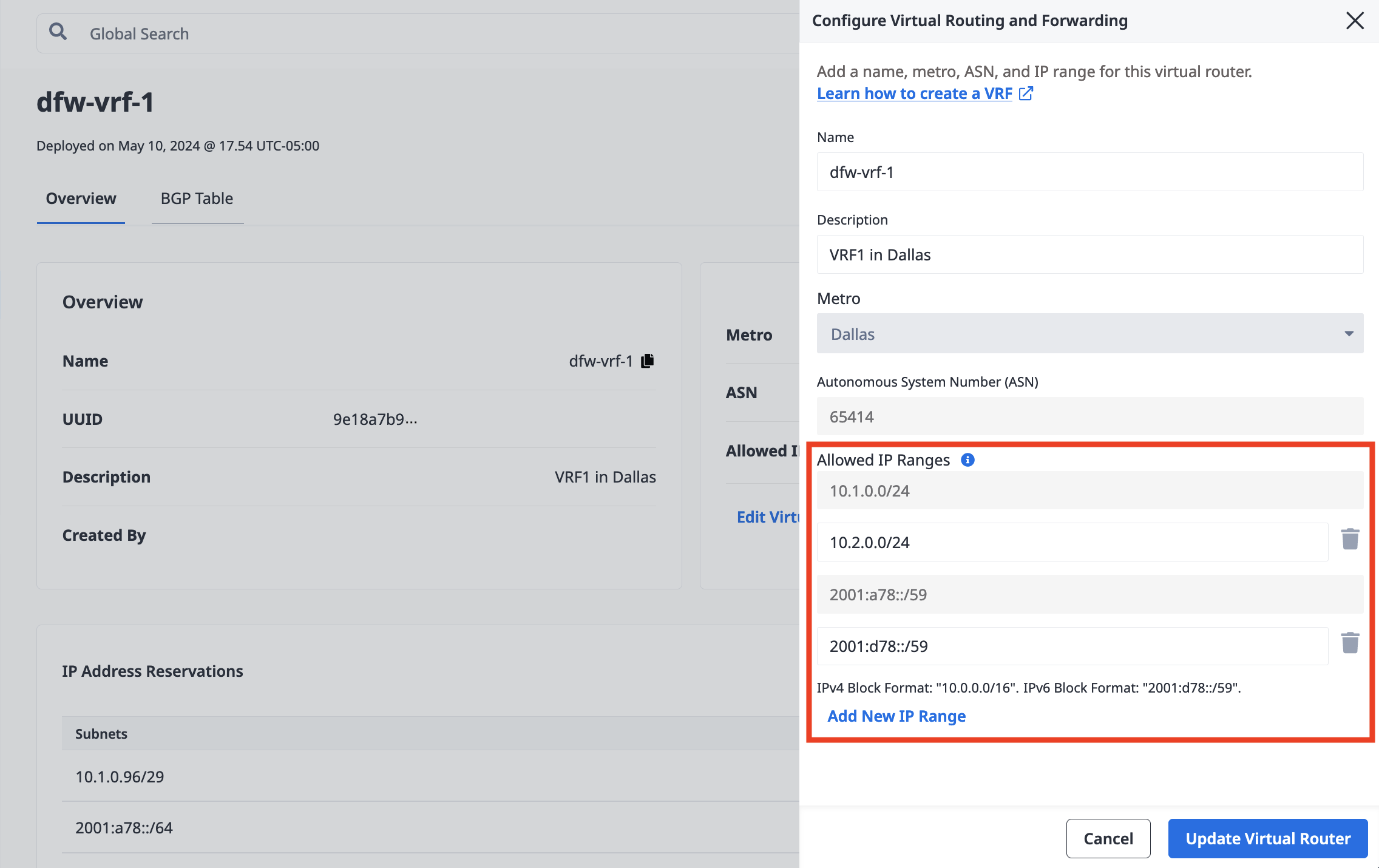
Haga clic en Actualizar enrutador virtual.
Para añadir rangos IP permitidos a un VRF en la API, envíe una solicitud PUT al endpoint /vrfs/{id}. Especifique los nuevos Rangos IP Permitidos como una lista de direcciones de red CIDR. Los bloques de direcciones IPv4 deben tener un tamaño comprendido entre /8 y /29. Los bloques de direcciones IPv6 deben tener un tamaño comprendido entre /59 y /64, y sólo se permite un bloque IPv6 por VRF.
Nota: Asegúrese de incluir la lista completa de rangos IP existentes en la petición de actualización. Añadir una nueva dirección CIDR a la lista crea un nuevo Rango IP Permitido para este VRF. La eliminación de una dirección CIDR existente de la lista resultará en la eliminación de un Rango IP Permitido existente para este VRF. La eliminación de un intervalo de IP tendrá como resultado la eliminación de cualquier reserva de IP de VRF contenida en el intervalo de IP, así como las puertas de enlace de Metal o circuitos virtuales asociados a la reserva de IP de VRF.
curl -X PUT \
-H "Content-Type: application/json" \
-H "X-Auth-Token: <API_TOKEN>" \
"https://api.equinix.com/metal/v1/vrfs/{id}" \
-d '{
    "ip_ranges": [
        "<cidr_address>"
    ]
}'
Añadir reservas de direcciones IP
- Console
- API
En la sección IP Address Reservation de la Overview del VRF, puede añadir Haga clic en Add IP Reservation y rellene el campo IP Subnet con las subredes en notación CIDR. Las subredes que solicite deben ser del bloque ip_ranges que está asociado a su VRF. Haga clic en Enviar Solicitud.
Para añadir reservas de direcciones IP a su VRF envíe una solicitud POST al punto final /projects/{id}/ips. La subred que solicite debe ser del bloque ip_ranges que está asociado a su VRF.
curl -X POST \
-H 'Content-Type: application/json' \
-H "X-Auth-Token: <API_TOKEN>" \
"https://api.equinix.com/metal/v1/projects/{id}/ips" \
-d '{
    "cidr": <integer>,
    "network": "<ip_address>",
    "type": "vrf",
    "vrf_id": "<UUID>"
}'
Parámetros corporales:
"cidr"(obligatorio) - El tamaño de la subred de la reserva IP del VRF, expresado como un número entero. Las subredes IPv4 tienen un tamaño máximo de 22 y un tamaño mínimo de 29. Una subred IPv6 debe tener un tamaño de 64."network"(requerido) - La dirección IP inicial para la subred de esta Reserva IP VRF."type"(obligatorio) - El tipo de reserva de dirección IP. Debe estar configurado como"vrf"."vrf_id"(requerido) - El ID del VRF en el que se crea esta Reserva IP VRF. El VRF debe tener un Rango IP existente que contenga la subred solicitada. Este campo puede ser aliased como sólo"vrf".
Creación de pasarelas de Metal adicionales
Una vez realizadas las reservas de direcciones IP, puede utilizarlas para crear Metal Gateways adicionales para su router virtual. El procedimiento es el mismo que para el Metal Gateway inicial que creó para el VRF.
- Console
- API
Cree un Metal Gateway en el mismo Metro que su VRF. Seleccione la VLAN que utilizará para conectar el gateway y sus servidores.
En la sección IP Block, seleccione VRF IP. Haga clic en los desplegables para seleccionar el VRF y la Reserva de dirección IP VRF que desea asociar a este Metal Gateway. Nota: Si el desplegable Select VRF IP Reservation no está disponible, es que no hay ninguna Reserva de Dirección IP utilizable asociada al VRF. Tendrá que crear al menos una nueva reserva de direcciones IP para la pasarela.
Una vez que haya seleccionado el VRF y una reserva de dirección IP, haga clic en Crear puerta de enlace.
Ahora tendrá un Metal Gateway en el mismo Metro que su VRF. El Metal Gateway utiliza las direcciones IP de la reserva de direcciones IP de su VRF, lo que le permite asignarlas a servidores conectados a la VLAN del Metal Gateway.
Envíe una solicitud POST al punto final /projects/{project_id}/metal-gateways.
curl -X POST \
-H "Content-Type: application/json" \
-H "X-Auth-Token: <API_TOKEN>" \
"https://api.equinix.com/metal/v1/projects/{id}/metal-gateways" \
-d '{
"ip_reservation_id": "<UUID>",
"virtual_network_id": "<UUID>"
}'
Parámetros corporales:
"ip_reservation_id"(requerido) - El ID de una Reserva IP VRF que está en el mismo Proyecto y Metro que la VRF, que será utilizada por el Metal Gateway."virtual_network_id"(requerido) - El ID de una VLAN en el mismo Proyecto y Metro que el VRF, que será utilizado por el Metal Gateway
El Metro y VRF para el Metal Gateway se infiere durante la creación por el especificado por la reserva IP y VLAN.
El Metro y el VRF para el Metal Gateway se infieren a partir de la reserva de IP y la VLAN. Como resultado, obtendrá un Metal Gateway en el mismo Metro que su VRF, que utiliza las direcciones IP de la reserva de direcciones IP de su VRF que puede asignar a los servidores conectados a la VLAN del Metal Gateway.
Eliminación de puertas de enlace, reservas de direcciones IP y rangos IP
Puede eliminar espacios de direcciones IP y puertas de enlace de su VRF. Nota: No puede eliminar reservas de direcciones IP utilizadas por una puerta de enlace o un rango IP permitido con una reserva de dirección IP en él.
En primer lugar, elimine la puerta de enlace Metal. Puede eliminar la pasarela en cualquier momento. Tenga cuidado ya que esto interrumpirá cualquier tráfico que estuviera siendo enrutado a través de la pasarela y su VRF.
A continuación, puede eliminar la reserva de dirección IP.
- Console
- API
Para eliminar una reserva de dirección IP, haga clic en el icono de la papelera situado junto a la dirección IP que desea eliminar.
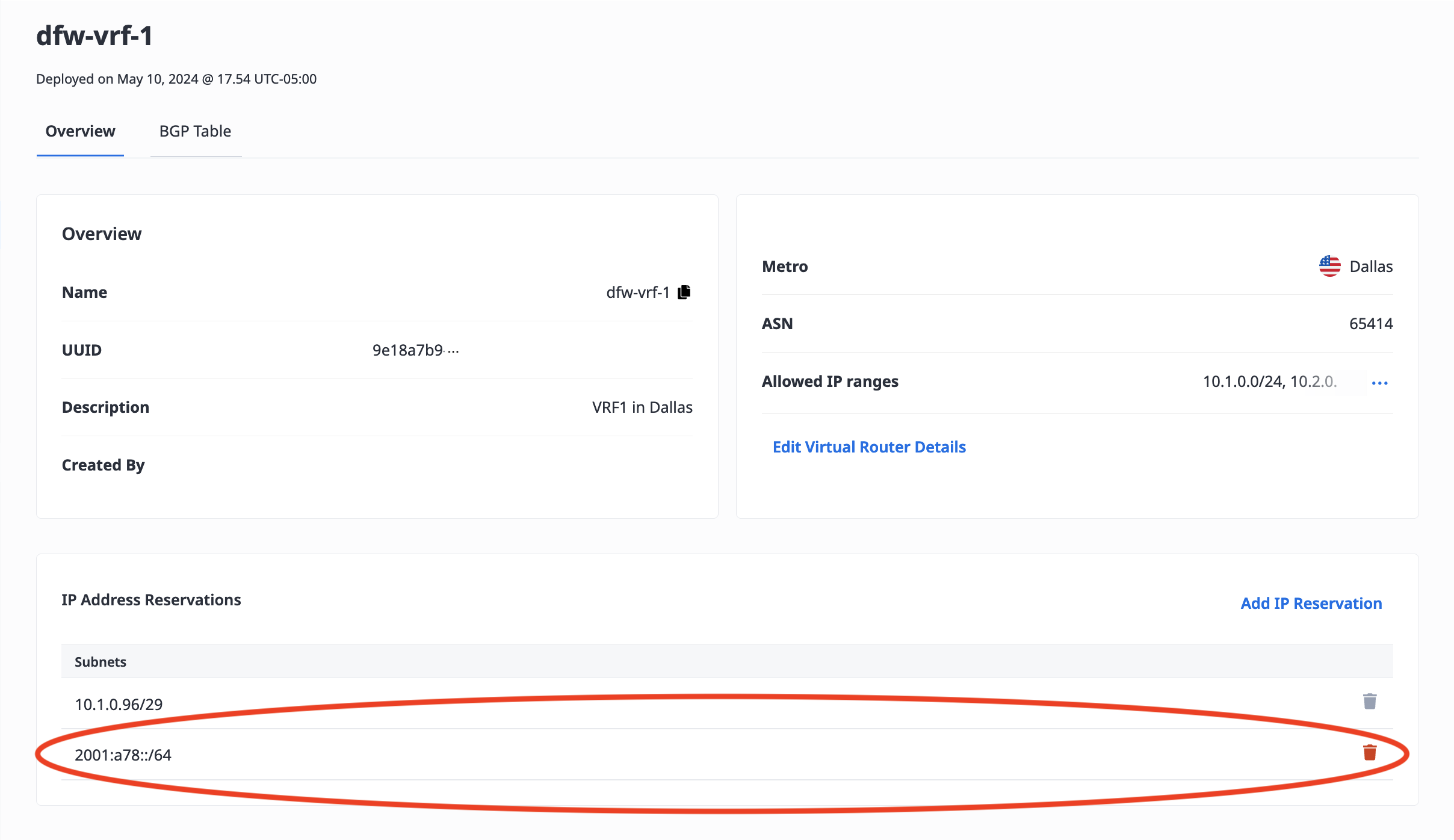
Si el icono de la papelera no está disponible, la dirección IP sigue asociada a una pasarela y no puede modificarse ni borrarse.
Para eliminar una reserva de dirección IP, envíe una solicitud DELETE al punto final /ips/{id}. El id es el UUID de la reserva.
curl -X DELETE -H "Content-Type: application/json" \
    -H "X-Auth-Token: <API_TOKEN>" \
    "https://api.equinix.com/metal/v1/ips/{id}"
Una vez eliminados el Metal Gateway y todas las reservas de direcciones IP de un intervalo de IP permitidas, puede eliminar un intervalo de IP permitidas.
- Console
- API
Debajo de la lista actual de rangos de IP permitidos, haga clic en Editar detalles del enrutador virtual. En la sección Rangos de IP permitidos, haga clic en el icono de la papelera situado junto al rango de IP que desea eliminar.
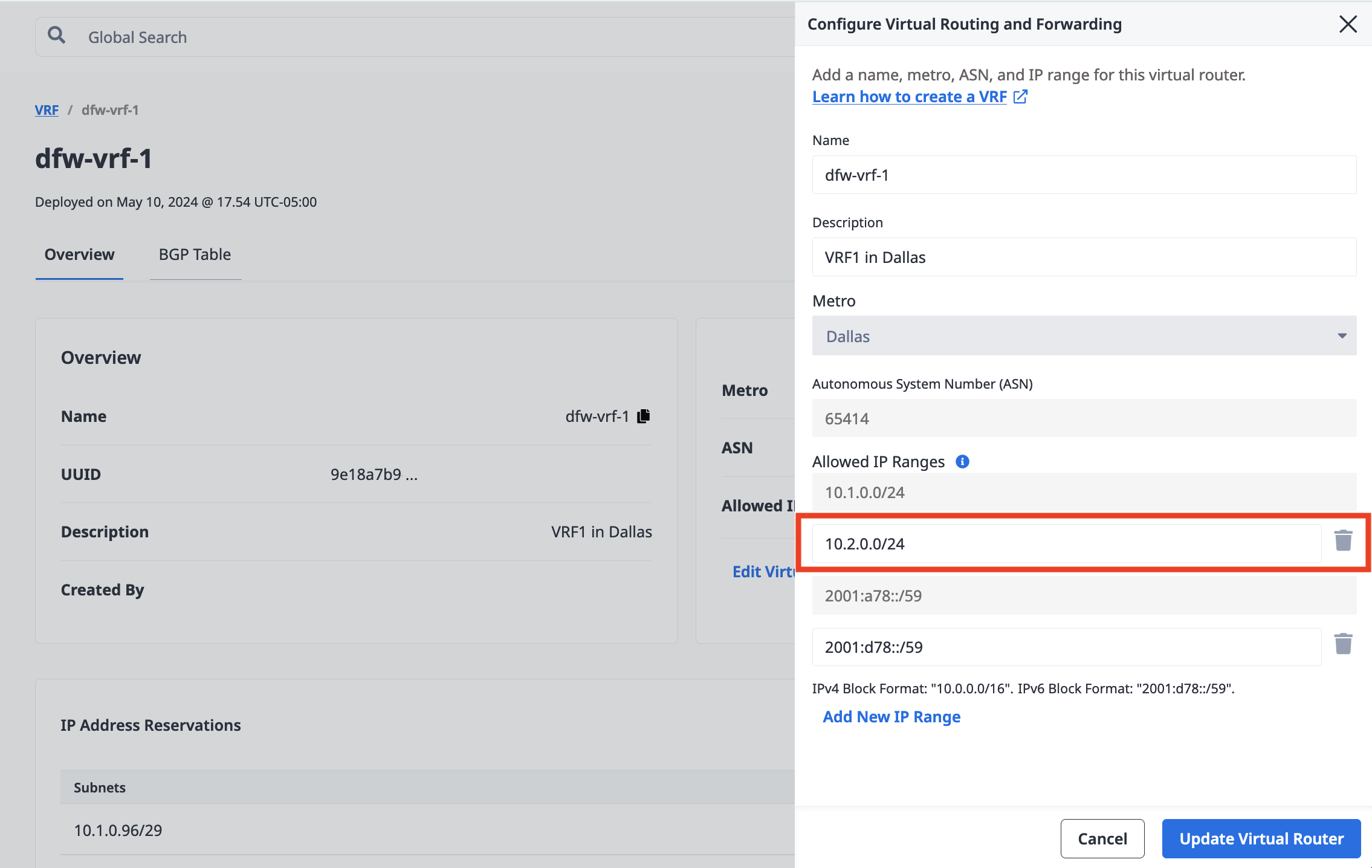
Si el icono de la papelera no está disponible, entonces el rango de IP todavía tiene Reservas de Direcciones IP asociadas y no puede ser modificado o borrado.
Haga clic en Actualizar enrutador virtual.
Para eliminar un rango IP permitido a un VRF en la API, envíe una solicitud PUT al punto final /vrfs/{id}. Modifique la lista ip_ranges para que no incluya las direcciones que desea eliminar. Incluya en la lista de direcciones CIDR las que desea que permanezcan después de realizar la solicitud.
Nota: Asegúrese de incluir la lista completa de rangos IP que desea mantener en la solicitud de actualización. La eliminación de una dirección CIDR existente de la lista resultará en la eliminación de un Rango IP Permitido existente para este VRF. La eliminación de un rango de IP tendrá como resultado la eliminación de cualquier reserva de IP de VRF contenida en el rango de IP, así como las puertas de enlace de Metal o circuitos virtuales asociados a la reserva de IP de VRF.
curl -X PUT \
-H "Content-Type: application/json" \
-H "X-Auth-Token: <API_TOKEN>" \
"https://api.equinix.com/metal/v1/vrfs/{id}" \
-d '{
    "ip_ranges": [
        "<cidr_address>"
    ]
}'
Borrado de VRFs
Borrar un VRF es permanente. No podrás recuperar este VRF una vez borrado.
Todos los datos asociados serán eliminados de este VRF en el momento de la eliminación, incluyendo la eliminación de cualquier Reserva IP VRF asociada al VRF, así como las Puertas de Metal y Circuitos Virtuales asociados al VRF.
- Console
- API
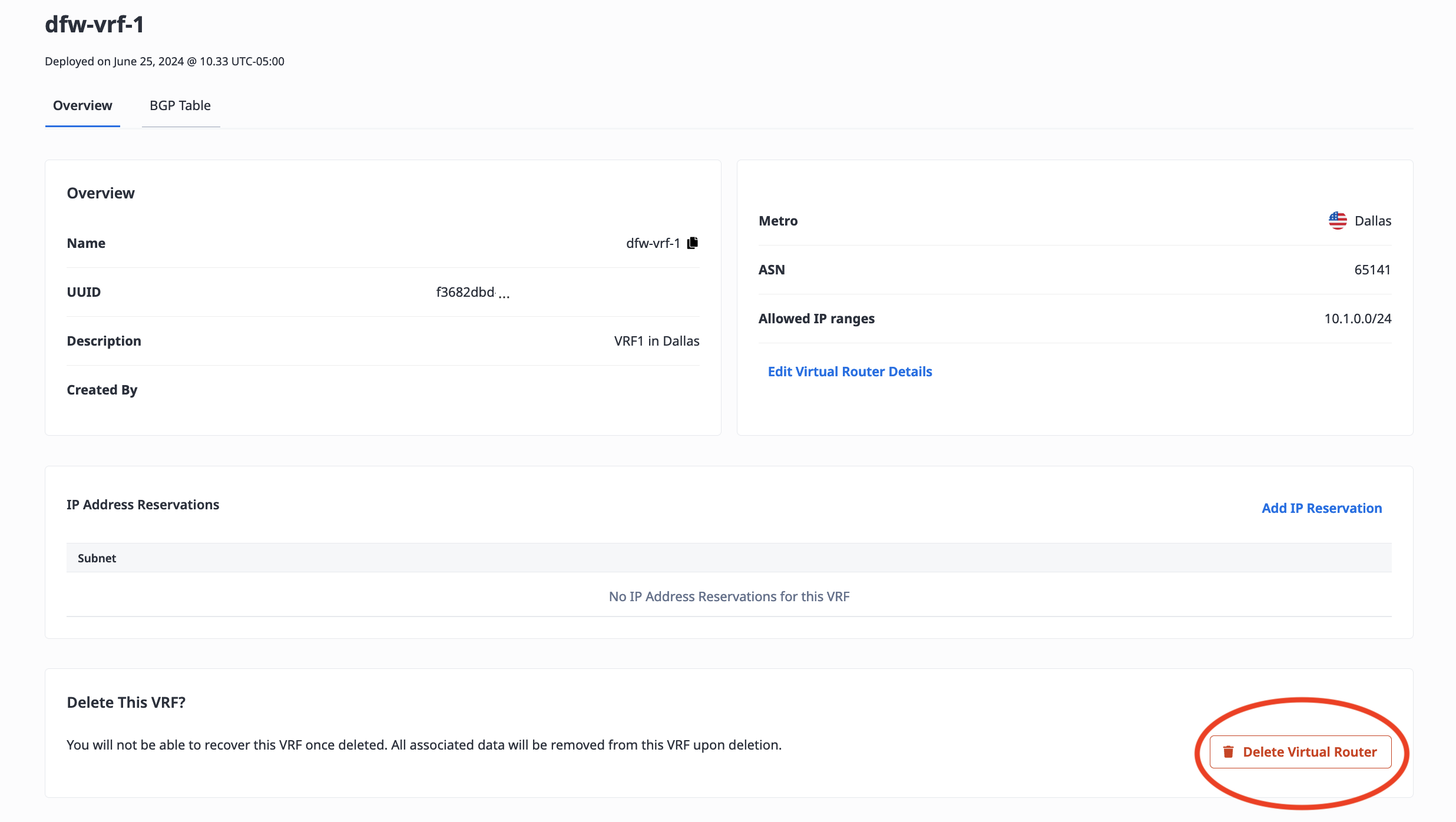
En la pestaña Overview del VRF, haga clic en Eliminar enrutador virtual.
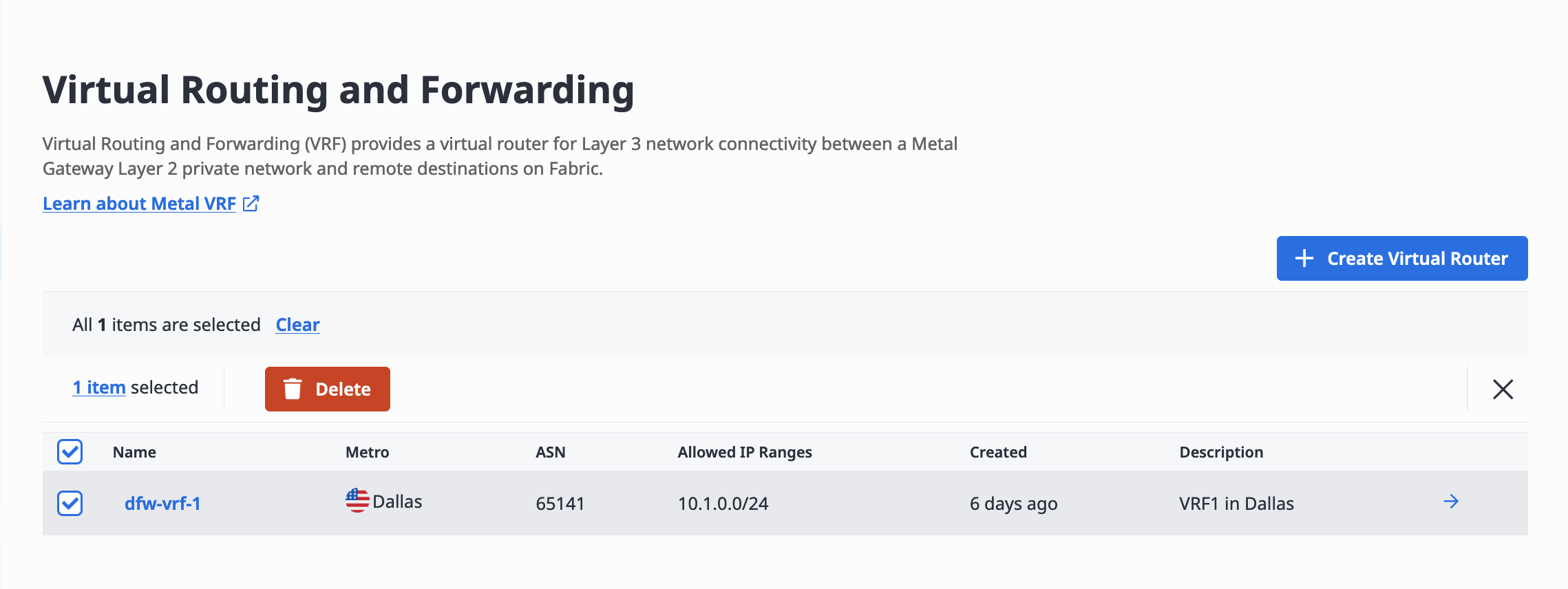
También puede eliminar el VRF o varios VRF de la lista seleccionándolos y haciendo clic en Eliminar.
Envíe una petición DELETE al endpoint /vrfs/{id}, especificando el VRF por ID en la ruta de petición.
curl -X DELETE -H 'X-Auth-Token: <API_TOKEN>' https://api.equinix.com/metal/v1/vrfs/{id}