Combinación de modos de red híbridos y de capa 2
Este ejemplo de configuración utiliza dos servidores, uno en modo Hybrid Bonded y otro en modo Layer 2 Unbonded, y una VLAN. Los servidores se configuran primero para que se comuniquen entre sí a través de la VLAN y, a continuación, se configuran para que el acceso a Internet se proporcione al servidor en modo Capa 2 a través del servidor en modo híbrido enlazado y la VLAN.
Adjuntar los servidores a la VLAN
Adjunte la VLAN (con ID 1001) a bond0 en el servidor en modo Hybrid Bonded.
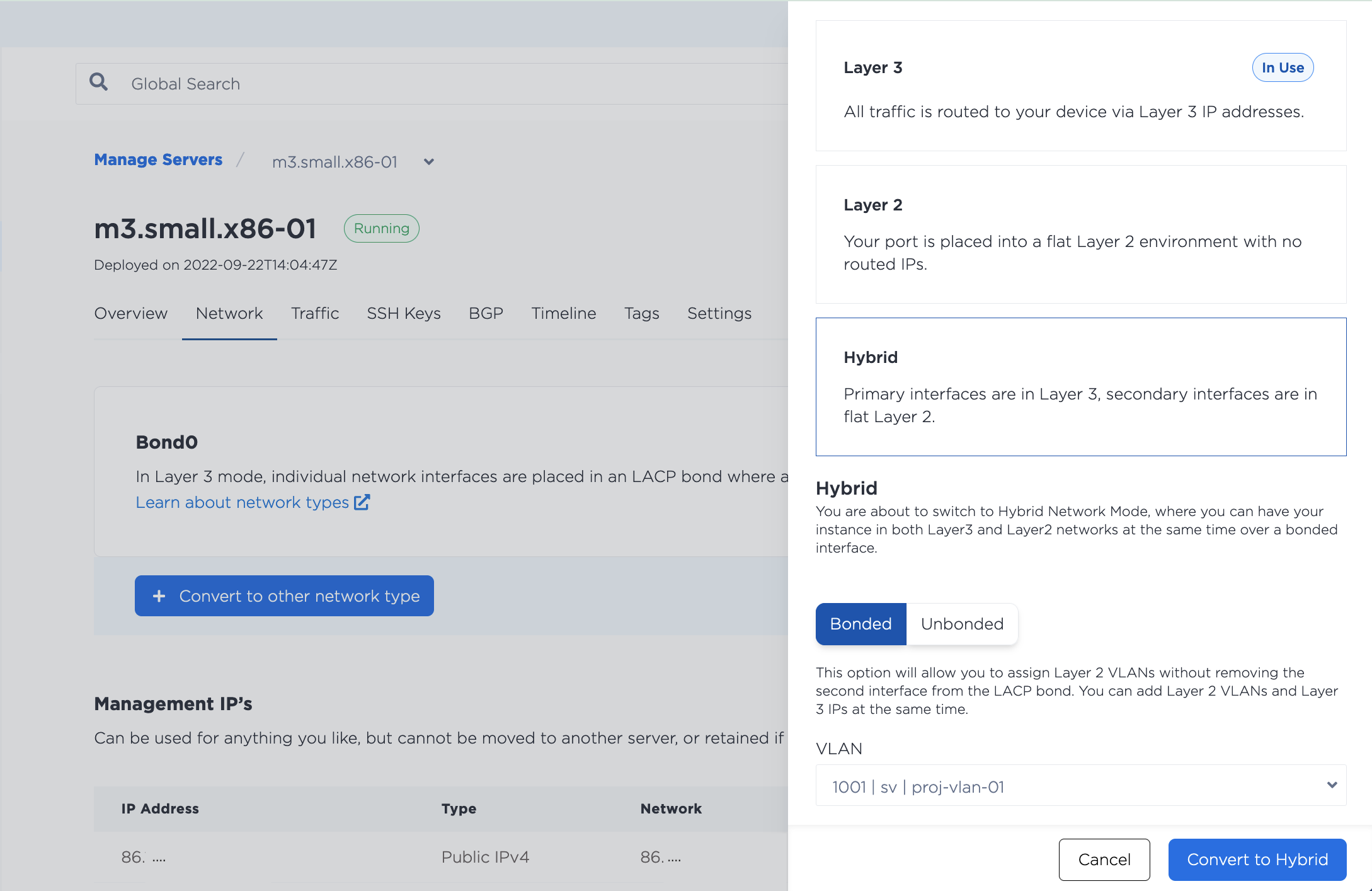
Adjunte la misma VLAN (con ID 1001) a eth1 en el servidor en modo Layer 2 Unbonded.
Configurar el servidor híbrido en modo Bonded
Conéctese mediante SSH y configure el servidor en modo híbrido enlazado.
En primer lugar, active la compatibilidad con VLAN.
modprobe 8021q
echo "8021q" >> /etc/modules
Elija una dirección IP para asignar al servidor de la subred que elija. Por ejemplo, 192.168.2.0/24. Dado que el modo de enlace híbrido no admite tráfico VLAN no etiquetado, añada y configure una subinterfaz de bond0.
ip link add link bond0 name bond0.1001 type vlan id 1001
ip addr add 192.168.2.1/24 dev bond0.1001
Abre la subinterfaz y comprueba que ha aparecido.
ip link set dev bond0.1001 up
ip -d link show bond0.1001
Configurar el servidor no enlazado de Capa 2
Acceda mediante SSH y configure el servidor en modo Unbonded de Capa 2.
Recuerde que este nodo está en modo de red de capa 2 pura; no hay conectividad pública con este servidor y tendrá que utilizar la consola SOS/OOB para conectarse. Si se bloquea, siempre puede volver a cambiar el modo de red a Capa 3, o modo híbrido y volver a conectarse mediante SSH a través de la dirección IPv4 pública.
En nuestras imágenes recientes de Ubuntu, las interfaces ya no tienen los alias eth1 y eth0. En este ejemplo eth1 en la consola corresponde a enp1s0f1 en Ubuntu.
Configure el soporte VLAN y elimine eth1 de la interfaz enlazada.
modprobe 8021q
echo "8021q" >> /etc/module

ip link set enp1s0f1 nomaster
Como se trata del modo Hybrid Unbonded, también puede eliminar la ruta por defecto de la dirección IP antigua y eliminar la interfaz enlazada por completo.
ip route delete default via <old_IP>
ip link delete dev bond0
Asigne una dirección IP VLAN de la misma subred que el servidor del modo híbrido enlazado. Dado que ésta es la única VLAN conectada actualmente a este servidor, el tráfico debe estar sin etiquetar, por lo que configure directamente la interfaz eth1.
ip addr add 192.168.2.2/24 dev enp1s0f1
Abre la interfaz y comprueba que vuelve a funcionar.
ip link set dev enp1s0f1 up
ip -d link show enp1s0f1
Además, como preparación para habilitar el acceso a Internet para este servidor, añada una ruta desde la dirección IP del servidor del modo híbrido enlazado. Establézcala como ruta por defecto.
ip route add 192.168.2.0/24 via 192.168.2.1 dev enp1s0f1
ip route add default via 192.168.2.1 dev enp1s0f1
Configurar el reenvío de IP
En este punto, tu servidor en modo híbrido enlazado y tu nodo servidor en modo capa 2 no enlazado pueden hablar entre ellos, pero el servidor de capa 2 no puede acceder a Internet. Para darle acceso a Internet, debe configurar el enmascaramiento de IP en el servidor de modo híbrido enlazado.
Asegúrese de que el reenvío de IP está activado en el servidor de modo híbrido.
sysctl net.ipv4.ip_forward=1
Añada ahora una nueva regla de enmascaramiento IP a la tabla NAT con iptables. Esto enruta el tráfico desde cualquiera de las IP privadas a través de la interfaz de red orientada a Internet en el servidor de modo híbrido, en este caso, bond0.
iptables -t nat -A POSTROUTING -s 192.168.2.0/24 -o bond0 -j MASQUERADE
Ahora si usted SSH en su servidor de modo de capa 2, debe ser capaz de hacer ping a la Internet exterior.