Sólo capa 2 Modo Bonded
Equinix Metal™ permite a los usuarios cambiar el modo de red de un servidor del modo Bonded de Capa 3 predeterminado a modos que solo utilizan redes de Capa 2 sobre VLAN. Esto significa que se pierde todo acceso a la Internet pública y solo se puede acceder al host mediante la consola Serial Over SSH (SOS) o desde otros servidores conectados a la misma VLAN.
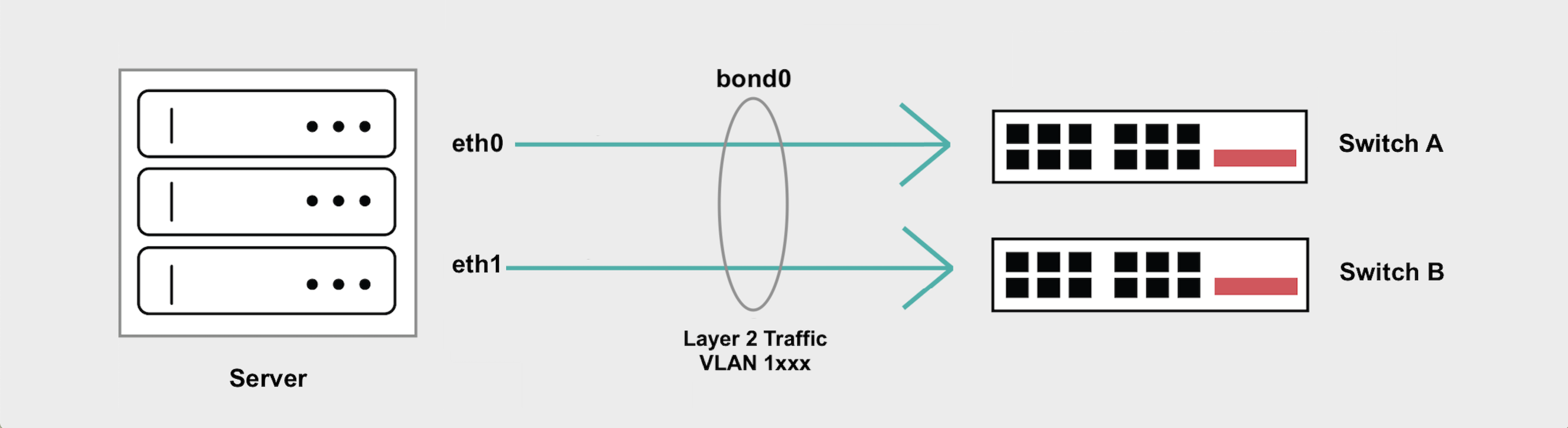
El modo Layer 2 Bonded conserva la configuración de enlace de dos puertos de red conectados a los dos conmutadores de la parte superior del bastidor, y puede adjuntar VLAN a la interfaz enlazada. Esto protege su red de fallos, mantenimiento u otras interrupciones en uno de los conmutadores.
Panorama general
- El modo Bonded de Capa 2 conserva el enlace, preservando la redundancia y las ventajas de que el tráfico fluya tanto por los puertos del servidor como por los switches de la parte superior del rack.
- A continuación, puede añadir VLAN a
bond0para su tráfico de capa 2. Si sólo añade una VLAN abond0, el tráfico no puede etiquetarse. - Si va a añadir más de una VLAN a
bond0, tendrá que crear subinterfaces para gestionar el tráfico etiquetado de cada VLAN y/o tendrá que establecer una VLAN nativa para gestionar el tráfico no etiquetado.
Conversión al modo Bonded de Capa 2
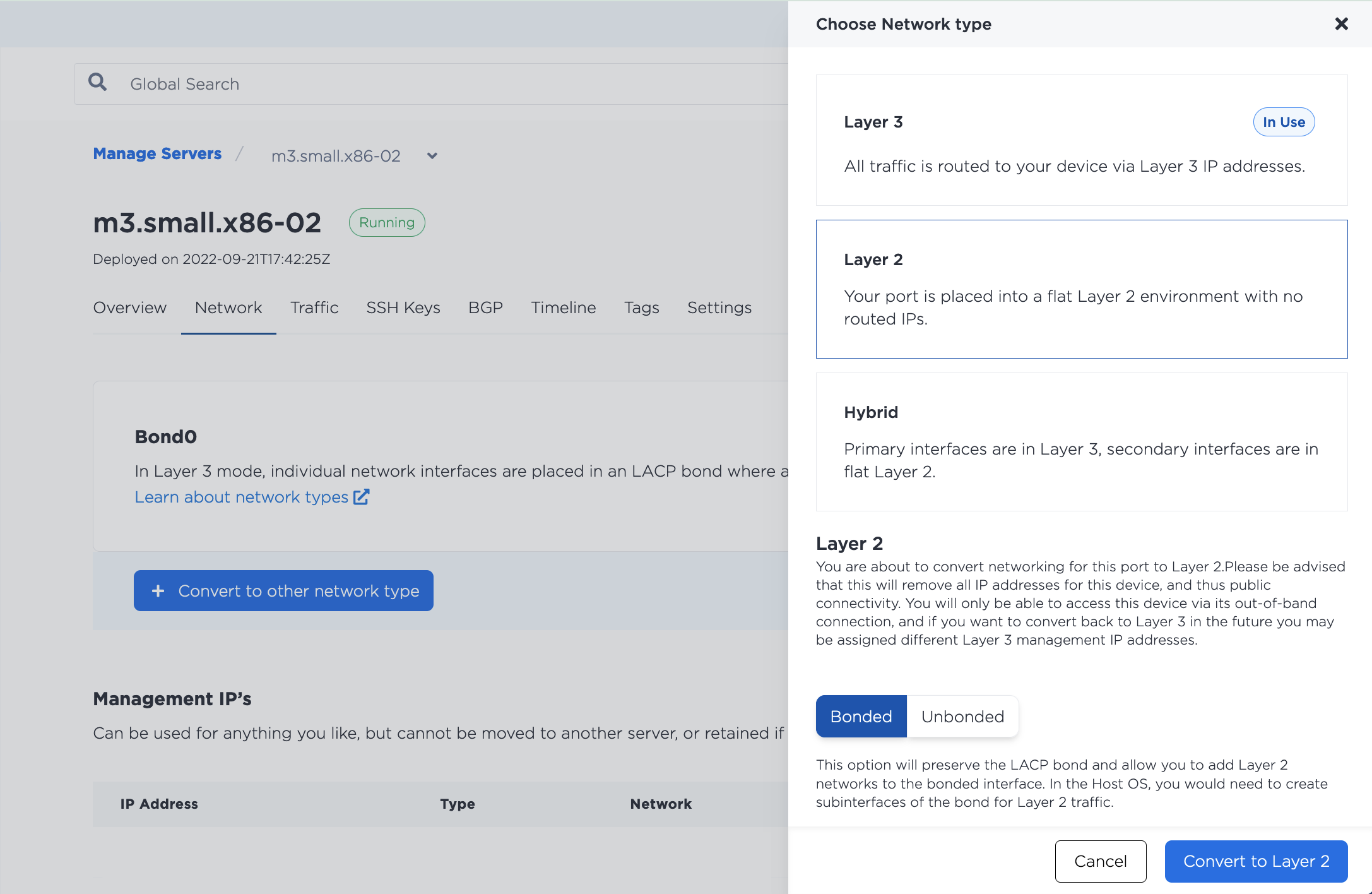
Para utilizar el modo Bonded Layer 2, primero debe cambiar su configuración de red a Layer 2. Desde el portal, vaya a la página Red del servidor, haga clic en Convertir a otro tipo de red y elija Capa 2.
- Console
- CLI
- API
En la consola Equinix Metal, vaya a la página Red del servidor, haga clic en Convertir a otro tipo de red y elija Capa 2. Seleccione el modo Bonded. Haga clic en Convertir a Capa 2 para iniciar la conversión.
Cuando termine, volverá a la página Red del servidor.
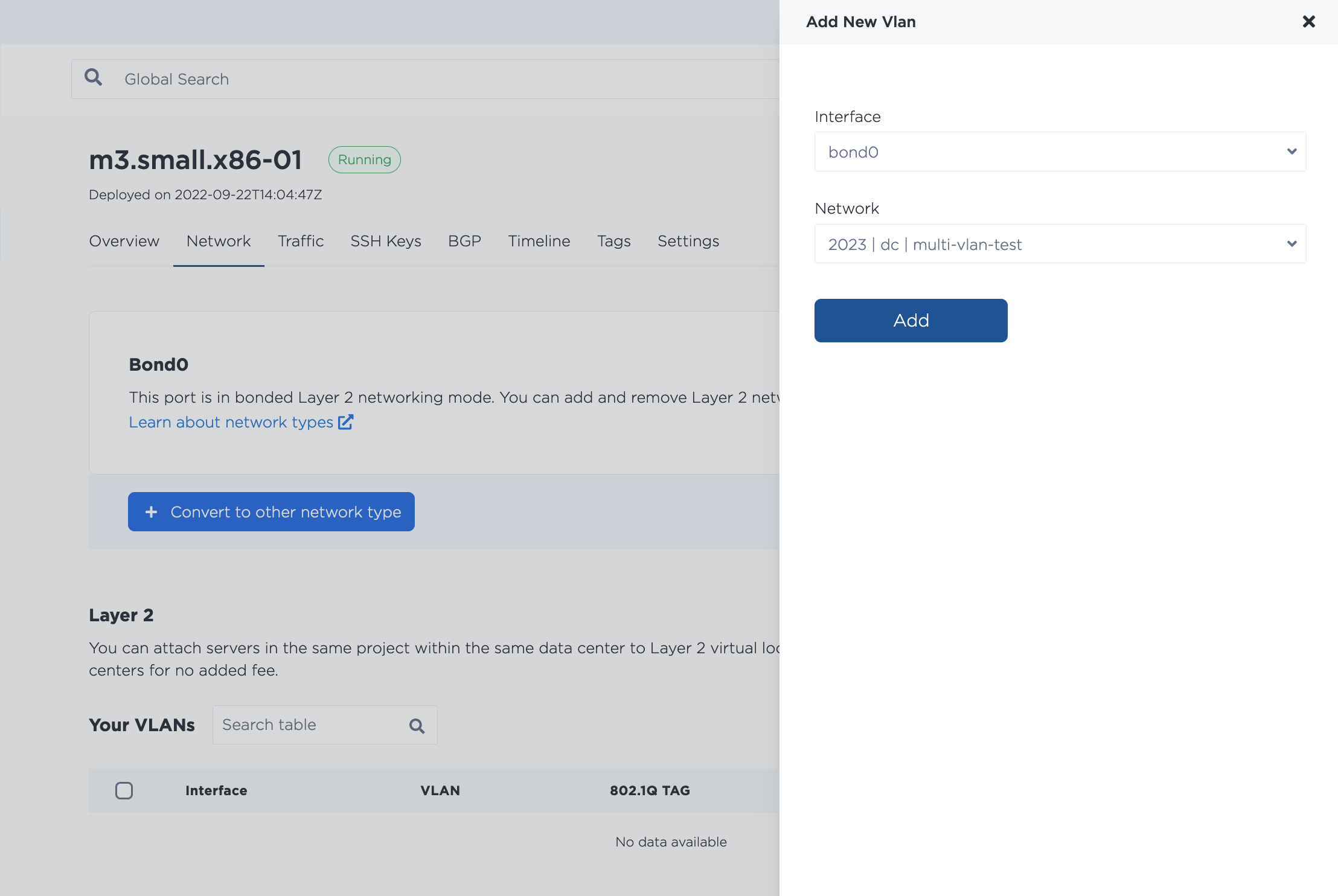
En la sección Capa 2, haga clic en Añadir nueva VLAN, lo que le permitirá asignar una VLAN al puerto bond0. Haga clic en Añadir para iniciar los cambios.
Convierta la interfaz enlazada a Capa 2 con el comando metal port convert, especificando el UUID de bond0 para el --port-id.
metal port convert --port-id <bond0_id> --layer2 --bonded
A continuación, asigne una VLAN a bond0 con el comando metal port vlan. Especifique el UUID de bond0 para la --port-id y la VLAN que está asignando a --assign.
metal ports vlan --port-id <bond0_id> --assign <VLAN_id>
En la API, puede convertir la interfaz enlazada a Capa 2 y asignar la VLAN enviando una solicitud POST al punto final /ports/{id}/convert/layer-2, con el ID del puerto especificado en la ruta. Para el modo Bonded de Capa 2, tiene que ser el UUID de bond0 devuelto por el punto final /devices/{id}.
curl -X POST \
-H "Content-Type: application/json" \
-H "X-Auth-Token: <API_TOKEN>" \
"https://api.equinix.com/metal/v1/ports/{id}/convert/layer-2" \
-d '{
    "vnid": "<vlan_ID>"
    }'
El 'vnid' es el ID de la VLAN que se envía en el cuerpo de la solicitud. El ID puede ser el UUID de la VLAN devuelto por el punto final /projects/{id}/virtual-networks, o el ID de la VLAN que se encuentra en la consola.
Recuerde: una vez que haya pulsado Convertir a capa 2 en la consola, o enviado la solicitud a la API, las direcciones IP existentes se eliminarán y el servidor dejará de ser accesible a través de Internet. Aún podrá utilizar la consola SOS para conectarse.
Adjuntar varias VLAN
Se admite la adición de varias VLAN a la interfaz enlazada. Esto sí afecta a la configuración del servidor, ya que tendrá que asegurarse de que existe una subinterfaz que recibirá los paquetes destinados a cada VLAN y/o establecer una VLAN nativa para gestionar el tráfico sin etiquetar.
- Console
- CLI
- API
Para asignar varias VLAN a una interfaz, vaya a la página Red del servidor. En la sección Capa 2, haga clic en Añadir nueva VLAN, lo que le permitirá asignar VLAN adicionales al puerto bond0.
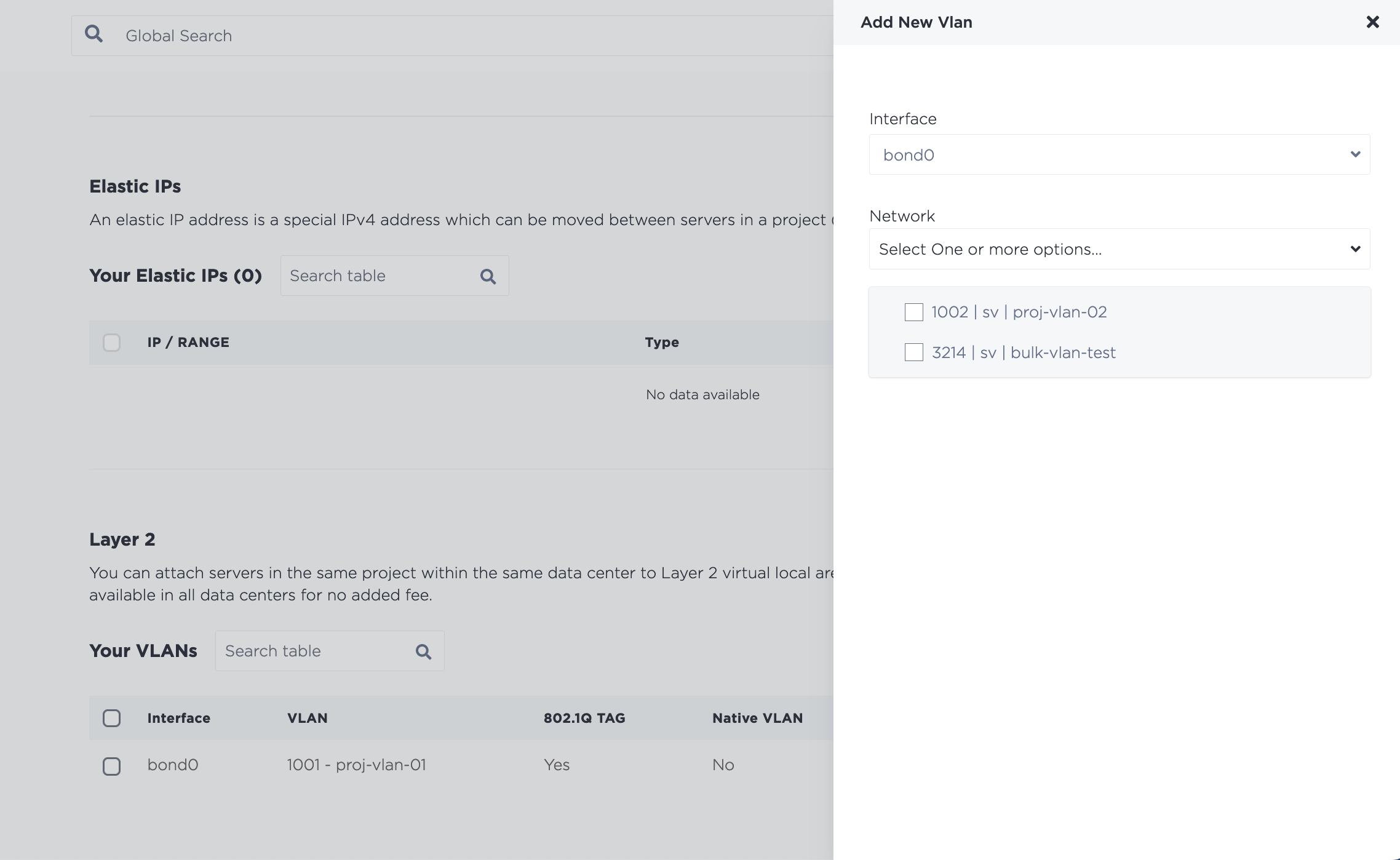
Haga clic en Añadir para iniciar los cambios. Tenga en cuenta que si asigna varias VLAN a la vez, se añadirán mediante un proceso por lotes asíncrono, que comienza inmediatamente, pero que puede tardar algún tiempo en completarse.
Para asignar otra o varias VLAN más, utilice el comando metal port vlan y especifique cada VLAN que esté asignando a bond0.
metal port vlan --port-id <bond0_id> --assign <vlan> --assign <vlan>
El procedimiento para asignar una única VLAN adicional a una interfaz en la API es el mismo que para asignar la primera VLAN. Envíe una solicitud POST al punto final /ports/{id}/assign.
curl -X POST \
-H "Content-Type: application/json" \
-H "X-Auth-Token: <API_TOKEN> " \
"https://api.equinix.com/metal/v1/ports/{id}/assign" \
-d '{
    "vnid": "c4032b18-5494-451b-a779-a7d3c536bfd7"
    }'
También es posible asignar VLAN a un puerto de forma masiva, como parte de un proceso por lotes asíncrono. Envíe una solicitud POST al punto final /ports/{id}/vlan-assignments/batches una matriz de asignaciones de VLAN en el cuerpo de la solicitud.
curl -X POST \
-H "Content-Type: application/json" \
-H "X-Auth-Token: <API_TOKEN> " \
"https://api.equinix.com/metal/v1/ports/{id}/vlan-assignments/batches" \
-d '{
    "vlan_assignments": [
        {
            "vlan": "string",
            "state": "assigned"
        },
        {
            "vlan": "string",
            "state": "assigned"
        },
    ]
}'
Configuración de los servidores para el modo Bonded de Capa 2
Una vez que haya convertido el servidor al modo Bonded de Capa 2 y asignado la VLAN a bond0, tendrá que configurar la red en el sistema operativo del servidor y asignarle una dirección IP en la VLAN.
Nota - Dado que todas las direcciones IP asignadas por Equinix Metal se eliminaron al convertir este servidor a Capa 2, puede utilizar libremente las subredes que necesite, pero es posible que tenga que eliminar cualquier configuración de red existente en el sistema operativo del servidor para evitar conflictos.
Hay dos ejemplos de configuración, el primer ejemplo es una configuración para asignar una sola VLAN, y el segundo ejemplo es para asignar múltiples VLANs.
Recuerde que tendrá que utilizar la Consola SOS/OOB para acceder mediante SSH a su servidor.
Para una única VLAN en bond0
Si sólo tiene una VLAN, no etiquete los paquetes y asigne la dirección IP de la VLAN directamente a bond0.
- Ubuntu or Debian
-
Instale y configure los requisitos previos para las VLAN.
modprobe 8021qecho "8021q" >> /etc/modules -
Configure
bond0con una dirección IP para la VLAN. En el ejemplo se utiliza la dirección IP192.168.1.2/29.ip addr add 192.168.1.2/29 dev bond0Para que la configuración de red sea permanente y sobreviva a los reinicios del servidor, edite
bond0en el archivo/etc/network/interfaces.auto bond0iface bond0 inet manualaddress 192.168.1.2netmask 255.255.255.248pre-up sleep 4
Deberá realizar los mismos pasos en todos los servidores que desee conectar a la VLAN, asignando una dirección IP diferente a cada uno.
Para múltiples VLAN en bond0
Si utiliza varias VLAN en bond0, los paquetes IP tendrán que estar etiquetados y deberá configurar subinterfaces que reciban los paquetes destinados a cada VLAN.
Nota: Si necesita soporte para paquetes no etiquetados, configure la VLAN que gestiona el tráfico no etiquetado como la VLAN nativa.
- Ubuntu or Debian
-
Instale y configure los requisitos previos para las VLAN.
apt-get install vlanmodprobe 8021qecho "8021q" >> /etc/modules -
Añada nuevas subinterfaces en
bond0para gestionar el tráfico etiquetado, una para cada VLAN, y asígneles direcciones IP. Utilice los ID de VLAN de la VLAN de Equinix Metal como en los camposVLAN_ID. En el ejemplo se utilizan los identificadores VLAN1000y1001y las direcciones IP192.168.1.2/29y192.168.100.2/29.ip link add link bond0 name bond0.1000 type vlan id 1000ip addr add 192.168.1.2/29 dev bond0.1000ip link add link enp1s0f1 name bond0.1001 type vlan id 1001ip addr add 192.168.100.2/29 dev bond0.1001Para que la configuración de red sea permanente y sobreviva a los reinicios del servidor, añada las nuevas subinterfaces al archivo
/etc/network/interfaces.auto bond0.1000iface bond0.1000 inet staticaddress 192.168.1.2netmask 255.255.255.248vlan-raw-device bond0auto bond0.1001iface bond0.1001 inet staticaddress 192.168.100.2netmask 255.255.255.248vlan-raw-device bond0 -
Sube las interfaces y comprueba que han aparecido.
ip link set dev bond0.1000 upip -d link show bond0.1000ip link set dev bond0.1001 upip -d link show bond0.1001
Deberá realizar los mismos pasos en todos los servidores que desee conectar a las VLAN, asignando direcciones IP diferentes a cada uno.
Conversión a Capa 3
Si está en modo Bonded de Capa 2 y desea volver a Capa 3, primero debe eliminar cualquier VLAN adjunta.
Para separar una VLAN en la consola, vaya a la página Red del servidor. En la sección Capa 2, haga clic en Eliminar junto a la VLAN que desea desvincular del servidor. Confirme que desea eliminarla haciendo clic en Sí.
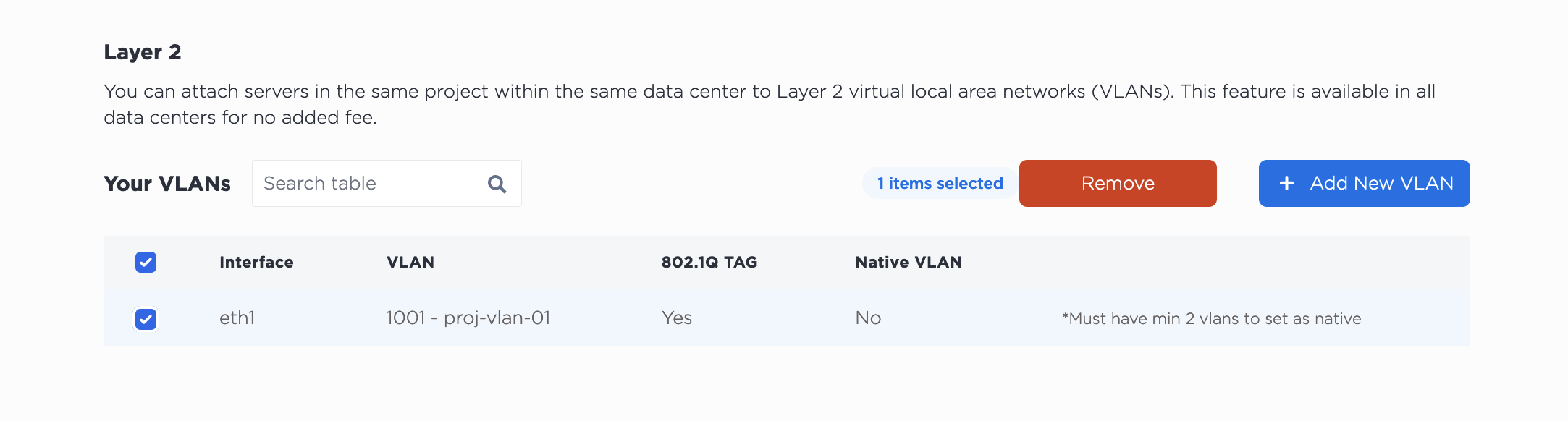
Al separar la VLAN de este servidor NO se elimina del proyecto. La VLAN seguirá existiendo después de separarla del servidor.
A continuación, para volver a convertir a Capa 3, haga clic en Convertir a otro tipo de red, seleccione Capa 3. Haga clic en Convertir a Capa 3 para iniciar el proceso.
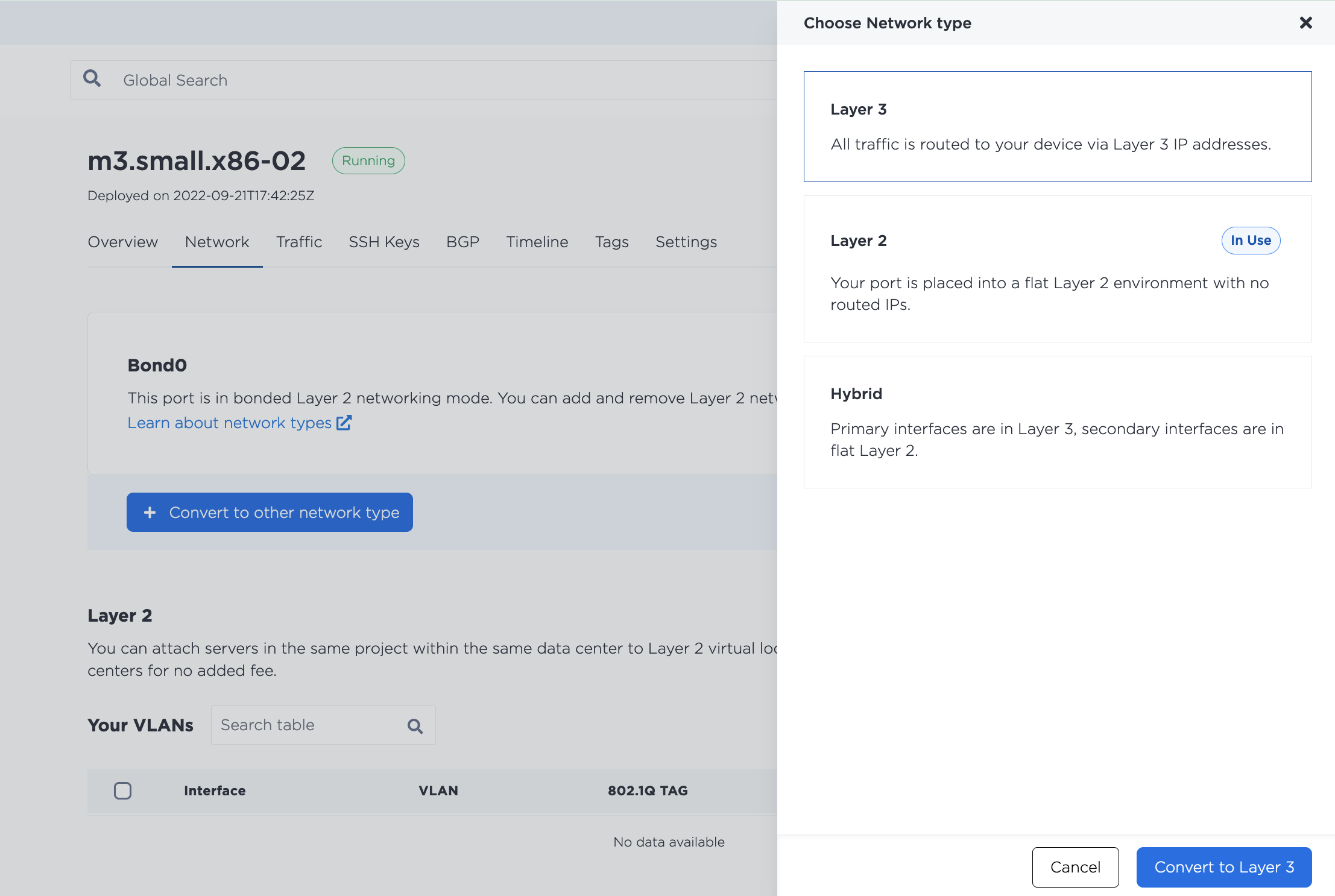
Nota - Al estar en modo Layer Bonded se eliminaron las direcciones IP públicas del servidor. Si el servidor se convierte más tarde de nuevo a Capa 3, se asignan nuevas direcciones IP públicas y el servidor es accesible a la Internet pública.