Modo híbrido sin enlace
En el modo Hybrid Unbonded se elimina una interfaz de red del enlace de Capa 3 y se coloca en modo de Capa 2. A continuación, se pueden asignar VLAN a esta interfaz para la conectividad de Capa 2 al tiempo que se conserva la conectividad de Capa 3, por lo que se puede seguir accediendo al servidor en su dirección IP pública.
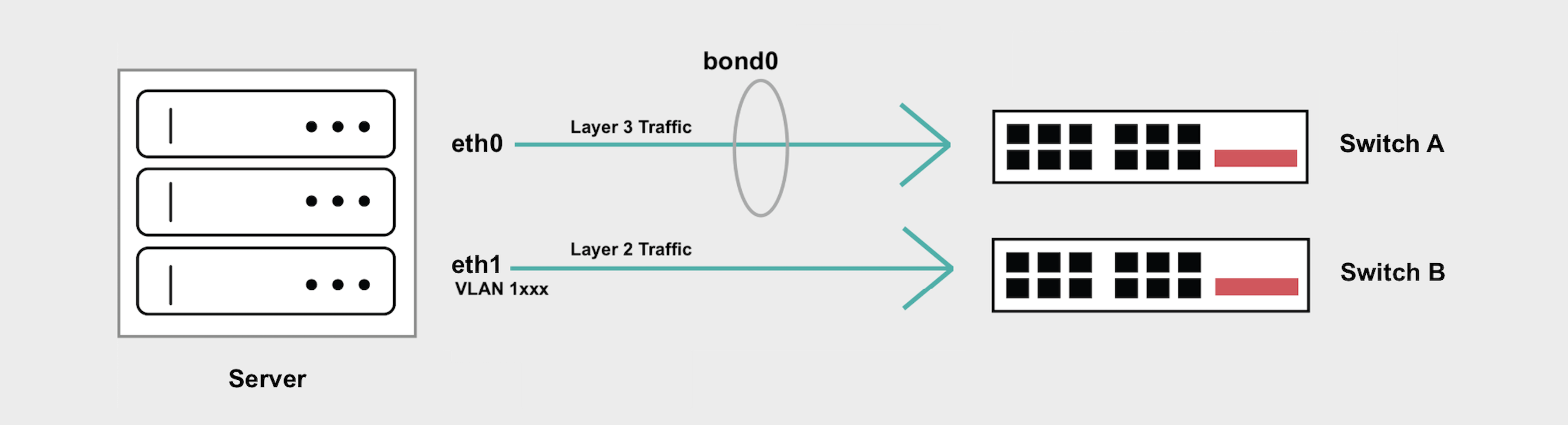
Aunque esto es deseable en algunas situaciones, introduce un único punto de fallo en el conmutador ascendente o en la interfaz de red. Una interrupción, un evento de mantenimiento o un reinicio en cualquiera de los conmutadores provocará interrupciones en la red.
Si le preocupa la alta disponibilidad, el modo Hybrid Bonded admite tanto Capa 2 como Capa 3 manteniendo la interfaz de red "bonded" de alta disponibilidad que abarca 2 conmutadores ascendentes distintos.
Panorama general
- El modo híbrido sin enlace rompe
eth1del enlace, y el tráfico de capa 3 ya no fluirá poreth1. - A continuación, puede añadir VLAN a
eth1para su tráfico de capa 2. Si sólo va a añadir una VLAN aeth1, el tráfico no debe estar etiquetado. - Si va a añadir más de una VLAN a
eth1, tendrá que crear subinterfaces para gestionar el tráfico etiquetado de cada VLAN y/o tendrá que establecer una VLAN nativa para gestionar el tráfico no etiquetado. bond0seguirá gestionando su tráfico de Capa 3, y el acceso a Internet se mantiene a través de su dirección IP pública asignada por Equinix Metal.- Si añade VLAN a
bond0, tendrá que crear subinterfaces para gestionar el tráfico etiquetado de cada VLAN.bond0no admite tráfico no etiquetado de capa 2 ni la configuración de una VLAN nativa.
Conversión al modo híbrido sin unión
El modo Hybrid Unbonded elimina la interfaz eth1 del enlace LACP, lo que le permite añadir VLAN de capa 2 a eth1 al tiempo que conserva las IP elásticas asignadas a la interfaz de capa 3 enlazada.
- Console
- CLI
- API
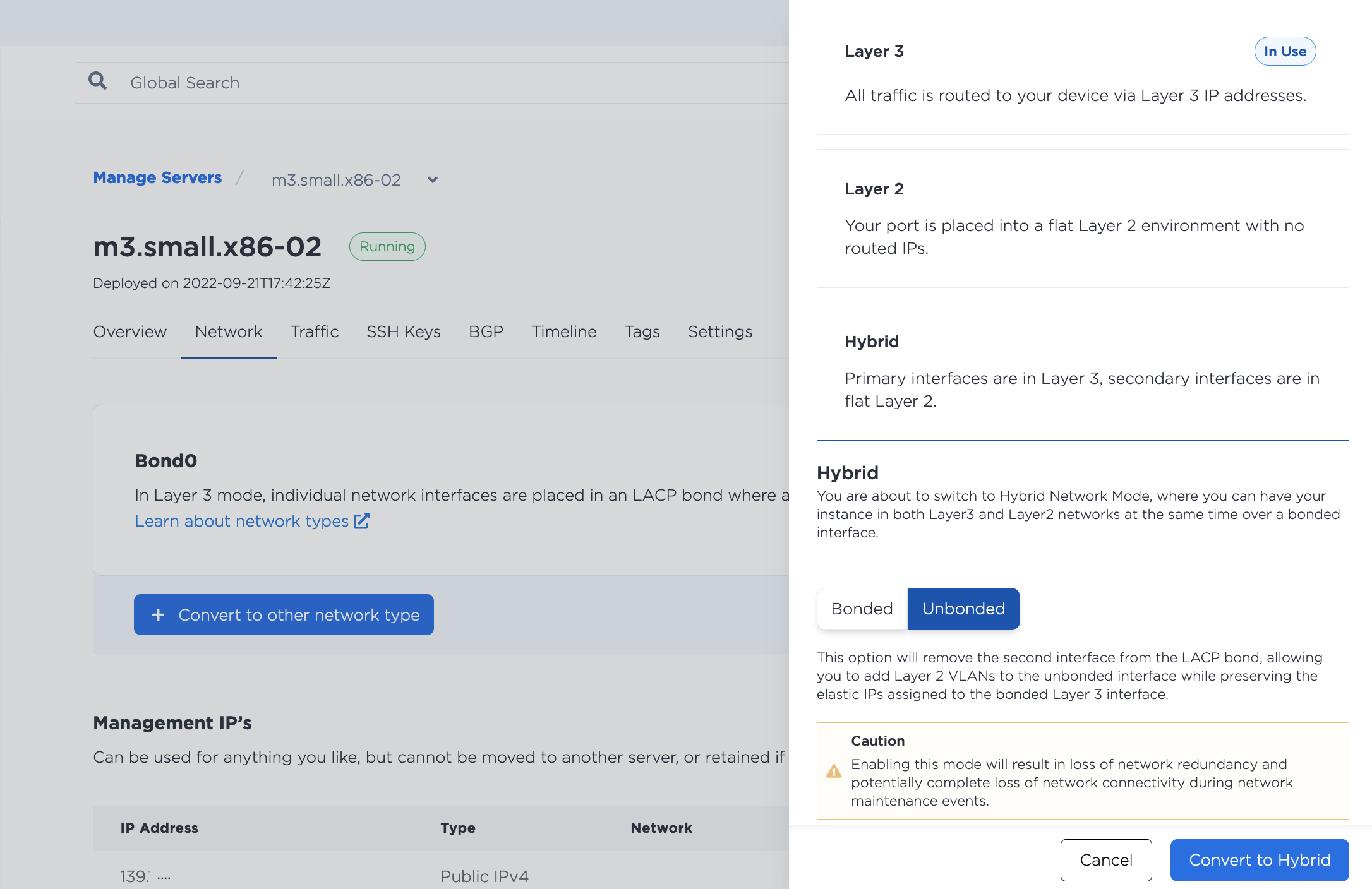
Para utilizar el modo Hybrid Unbonded, primero debe cambiar la configuración de red al modo Hybrid. En la consola, vaya a la pestaña Red del servidor, haga clic en Convertir a otro tipo de red, seleccione Híbrido, y elija Unbonded. Haga clic en Convertir a híbrida para realizar los cambios.
A continuación, desde la página Red del servidor, haga clic en Añadir nueva VLAN. Elija eth1 como interfaz y seleccione el ID de red virtual (VNID, o ID de VLAN) que desea utilizar.
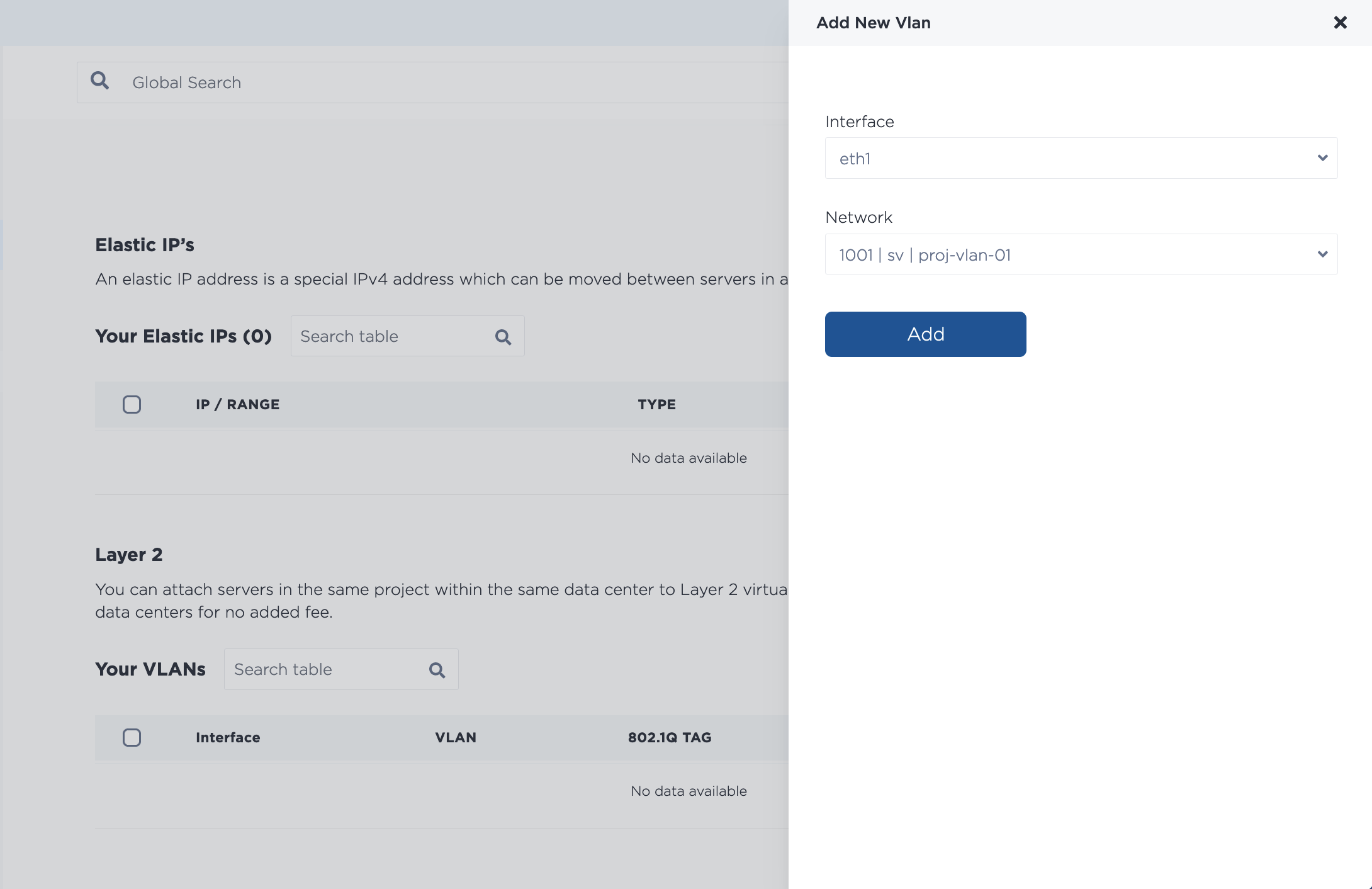
Para asignar varias VLAN a la vez, siga añadiendo VLAN desde el desplegable. Tenga en cuenta que si asigna varias VLAN a la vez, se añadirán mediante un proceso por lotes asíncrono, que comienza inmediatamente, pero que puede tardar algún tiempo en completarse.
En primer lugar, elimine el puerto eth1 de la interfaz de red enlazada con el comando metal port convert. A continuación, utilice el UUID del puerto eth1 como --port-id y establezca su estado --bonded en false.
metal port convert --port-id <eth1_id> --bonded=false
A continuación, asigne una VLAN a eth1 con el comando metal port vlan. Especifique el UUID de eth1 para la --port-id y la VLAN que está asignando a --assign.
metal port vlan --port-id <eth1_id> --assign <VLAN_id>
El VLAN_id puede ser el UUID de la VLAN o el número de identificación de la VLAN que se encuentra en la consola.
En primer lugar, tendrá que eliminar eth1 del enlace. Envíe una solicitud POST al punto final /ports/{id}/disbond.
Tiene que especificar el ID de puerto de eth1 en la ruta, y tiene que ser el UUID para ese puerto tal y como lo devuelve el punto final /devices/{id}.
Establezca el campo bulk_disable en false en el cuerpo de la solicitud.
curl -X POST \
-H "Content-Type: application/json" \
-H "X-Auth-Token: <API_TOKEN>" \
"https://api.equinix.com/metal/v1/ports/{id}/disbond" \
-d '{
    "bulk_disable": false
}'
A continuación, debe asignar su VLAN a eth1. Envíe una solicitud POST al punto final /ports/{id}/assign.
curl -X POST \
-H "Content-Type: application/json" \
-H "X-Auth-Token: <API_TOKEN>" \
"https://api.equinix.com/metal/v1/ports/{id}/assign" \
-d '{
    "vnid": "<vlan_ID>"
}'
El 'vnid' es el ID de la VLAN que se envía en el cuerpo de la solicitud. El ID puede ser el UUID de la VLAN devuelto por el punto final /projects/{id}/virtual-networks, o el ID de la VLAN que se encuentra en la consola.
También es posible asignar VLAN a un puerto de forma masiva, como parte de un proceso por lotes asíncrono. Envíe una solicitud POST al punto final /ports/{id}/vlan-assignments/batches una matriz de asignaciones de VLAN en el cuerpo de la solicitud.
curl -X POST \
-H "Content-Type: application/json" \
-H "X-Auth-Token: <API_TOKEN> " \
"https://api.equinix.com/metal/v1/ports/{id}/vlan-assignments/batches" \
-d '{
    "vlan_assignments": [
        {
            "vlan": "string",
            "state": "assigned"
        },
        {
            "vlan": "string",
            "state": "assigned"
        },
    ]
}'
Configuración de los servidores
Una vez que haya convertido el servidor al modo Hybrid Unbonded y asignado la VLAN a eth1, tendrá que configurar la red en el sistema operativo del servidor y asignarle una dirección IP en la VLAN.
Nota: No se recomienda utilizar la subred que empieza por 10.x.x.x para su tráfico VLAN, ya que la utilizamos para la red privada del servidor y podrían producirse colisiones si utiliza la misma subred.
Hay dos ejemplos de configuración, el primer ejemplo es una configuración para asignar una única VLAN a eth1, el segundo ejemplo es para asignar múltiples VLAN a eth1 y/o para asignar VLAN a bond0.
Para una única VLAN en eth1
Si sólo tiene una VLAN, no etiquete el tráfico y asigne la dirección IP de la VLAN directamente a la interfaz.
Los siguientes ejemplos utilizan una VLAN con ID de VLAN 1036 y subred 198.51.100.0/24.
- iproute2
- nmcli
iproute2 es una utilidad para gestionar las configuraciones de red en el núcleo Linux. Se incluye en la mayoría de las distribuciones del sistema operativo Linux.
En las imágenes de nuestro SO las interfaces no tienen alias eth1 y eth0. En este ejemplo eth1 en la consola corresponde a enp1s0f1 en el sistema operativo.
-
Baje la interfaz
enp1s0f1.ip link set down enp1s0f1 -
Asegúrese de que
enp1s0f1ha sido eliminado debond0.ip -d link show enp1s0f1Si no se ha quitado, quítelo.
ip link set enp1s0f1 nomaster -
Configure
enp1s0f1con una dirección IP para la VLAN. En el ejemplo se utiliza la dirección IP198.51.100.4/24.ip addr add 198.51.100.4/24 dev enp1s0f1 -
Abre la interfaz y comprueba que vuelve a funcionar.
ip link set dev enp1s0f1 upip -d link show enp1s0f1
-
Opcional: Para que la configuración de red sea permanente y sobreviva a los reinicios del servidor, edite
enp1s0f1en el archivo/etc/network/interfaces.auto enp1s0f1iface enp1s0f1 inet manualaddress 192.168.1.2netmask 255.255.255.248pre-up sleep 4Y recuerde también eliminar
enp1s0f1debond0(ejemplo truncado).auto bond0iface bond0 inet static...bond-slaves enp1s0f0dns-nameservers 147.75.207.207 147.75.207.208...
nmcli es la herramienta CLI para Network Manager, una utilidad para gestionar las configuraciones de red en Rocky Linux, RHEL y CentOS Streams.
En las imágenes de nuestro sistema operativo las interfaces no tienen alias eth1 y eth0. En este ejemplo eth1 en la consola corresponde a enp1s0f1 en el sistema operativo.
-
Elimine
enp1s0f1debond0.nmcli connection delete "System enp1s0f1" -
Cree una nueva conexión para la interfaz
enp1s0f1de tipoethernet. El ejemplo utiliza el nombre "vlan-enp1s0f1" por comodidad.nmcli connection add con-name vlan-enp1s0f1 type ethernet ifname enp1s0f1 -
Configure la conexión con una dirección IP para la VLAN. En el ejemplo se utiliza la dirección IP
198.51.100.5/24.nmcli connection modify vlan-enp1s0f1 ipv4.addresses 198.51.100.5/24nmcli connection modify vlan-enp1s0f1 ipv4.method manual -
Suba la conexión.
nmcli connection up vlan-enp1s0f1
Deberá realizar los mismos pasos en todos los servidores que desee adjuntar a la VLAN, asignando una dirección IP diferente a cada uno.
Para varias VLAN en eth1 o VLAN en bond0
Si está utilizando varias VLAN en eth1, o si está añadiendo VLAN a bond0, los paquetes IP tendrán que estar etiquetados, y tendrá que configurar subinterfaces que reciban paquetes destinados a cada VLAN. Si necesita soporte para paquetes no etiquetados, configure la VLAN que gestiona los paquetes no etiquetados como la VLAN Nativa.
Los siguientes ejemplos utilizan eth1 y:
- Una VLAN con ID de VLAN
1036y subred198.51.100.0/24. - Una VLAN con ID de VLAN
2025y subred203.0.113.0/24.
- iproute2
- nmcli
iproute2 es una utilidad para gestionar las configuraciones de red en el núcleo Linux. Se incluye en la mayoría de las distribuciones del sistema operativo Linux.
En las imágenes de nuestro SO las interfaces no tienen alias eth1 y eth0. En este ejemplo eth1 en la consola corresponde a enp1s0f1 en el sistema operativo.
-
Instale y configure los requisitos previos para las VLAN, si aún no lo ha hecho.
apt-get install vlanmodprobe 8021qecho "8021q" >> /etc/modules -
Asegúrese de que
enp1s0f1ha sido eliminado debond0.ip -d link show enp1s0f1Si no se ha quitado, quítelo.
ip link set dev enp1s0f1 nomaster -
Añada nuevas subinterfaces en
enp1s0f1para gestionar el tráfico etiquetado, una para cada VLAN. En el ejemplo se utilizan los ID de VLAN1036y2025.ip link add link enp1s0f1 name enp1s0f1.1036 type vlan id 1036ip link add link enp1s0f1 name enp1s0f1.2025 type vlan id 2025 -
Asigne direcciones IP a las subinterfaces. En el ejemplo se utilizan
198.51.100.2/24y -
Sube las interfaces y comprueba que han aparecido.
ip link set dev enp1s0f1.1036 upip -d link show enp1s0f1.2025ip link set dev enp1s0f1.1036 upip -d link show enp1s0f1.2025
-
Opcional: Para que la configuración de red sea permanente y sobreviva a los reinicios del servidor, añada las nuevas subinterfaces al archivo
/etc/network/interfaces.auto enp1s0f1.1036iface enp1s0f1.1036 inet staticaddress 198.51.100.2netmask 255.255.255.0vlan-raw-device enp1s0f1auto enp1s0f1.2025iface enp1s0f1.2025 inet staticaddressnetmask 255.255.255.0vlan-raw-device enp1s0f1Y recuerde también eliminar
enp1s0f1debond0(ejemplo truncado).auto bond0iface bond0 inet static...bond-slaves enp1s0f0dns-nameservers 147.75.207.207 147.75.207.208...
nmcli es la herramienta CLI para Network Manager, una utilidad para gestionar las configuraciones de red en Rocky Linux, RHEL y CentOS Streams.
:::nota En las imágenes de nuestro sistema operativo, las interfaces no tienen los alias eth1 y eth0. En este ejemplo eth1 en la consola corresponde a enp1s0f1 en el sistema operativo.
:::
-
Habilitar la compatibilidad con VLAN e interfaces etiquetadas.
echo 8021q > /etc/modules-load.d/8021q.conf -
Elimine
enp1s0f1del enlace.nmcli connection delete "System enp1s0f1" -
Cree una nueva conexión que añada una subinterfaz en
enp1s0f1para gestionar el tráfico etiquetado. El ejemplo utiliza los identificadores VLAN1036y2025.nmcli connection add type vlan con-name enp1s0f1.1036 ifname enp1s0f1.1036 vlan.parent enp1s0f1 vlan.id 1036nmcli connection add type vlan con-name enp1s0f1.2025 ifname enp1s0f1.2025 vlan.parent enp1s0f1 vlan.id 2025 -
Asigne direcciones IP de sus subredes VLAN a las conexiones. En los ejemplos se utilizan las direcciones IP
198.51.100.3y203.0.113.3.nmcli connection modify enp1s0f1.1036 ipv4.addresses '198.51.100.3/24' ipv4.method manualnmcli connection modify enp1s0f1.1036 ipv4.addresses '203.0.113.3/24' ipv4.method manual -
Suba ambas conexiones
nmcli con up enp1s0f1.1036nmcli con up enp1s0f1.2025
Deberá realizar los mismos pasos en todos los servidores que desee conectar a las VLAN, asignando direcciones IP diferentes a cada uno.
Probar la conexión VLAN
Ahora debería poder comunicarse entre los servidores de su red VLAN de capa 2.
[root@nmcli-testing ~]# ping 198.51.100.2
>
PING 198.51.100.2 (198.51.100.2) 56(84) bytes of data.
64 bytes from 198.51.100.2: icmp_seq=1 ttl=64 time=0.703 ms
64 bytes from 198.51.100.2: icmp_seq=2 ttl=64 time=0.444 ms
64 bytes from 198.51.100.2: icmp_seq=3 ttl=64 time=0.451 ms
64 bytes from 198.51.100.2: icmp_seq=4 ttl=64 time=0.412 ms
^C
--- 198.51.100.2 ping statistics ---
4 packets transmitted, 4 received, 0% packet loss, time 3113ms
rtt min/avg/max/mdev = 0.412/0.502/0.703/0.116 ms
Conversión a Capa 3
Si desea volver al modo Bonded de capa 3 predeterminado, primero debe eliminar cualquier VLAN asignada y, a continuación, volver a añadir eth1 a la interfaz bonded.
- Console
- CLI
- API
Para desasignar una VLAN en la consola, vaya a la pestaña Red del servidor. En la sección Capa 2, seleccione la VLAN que va a desasignar del puerto. Haga clic en Eliminar.
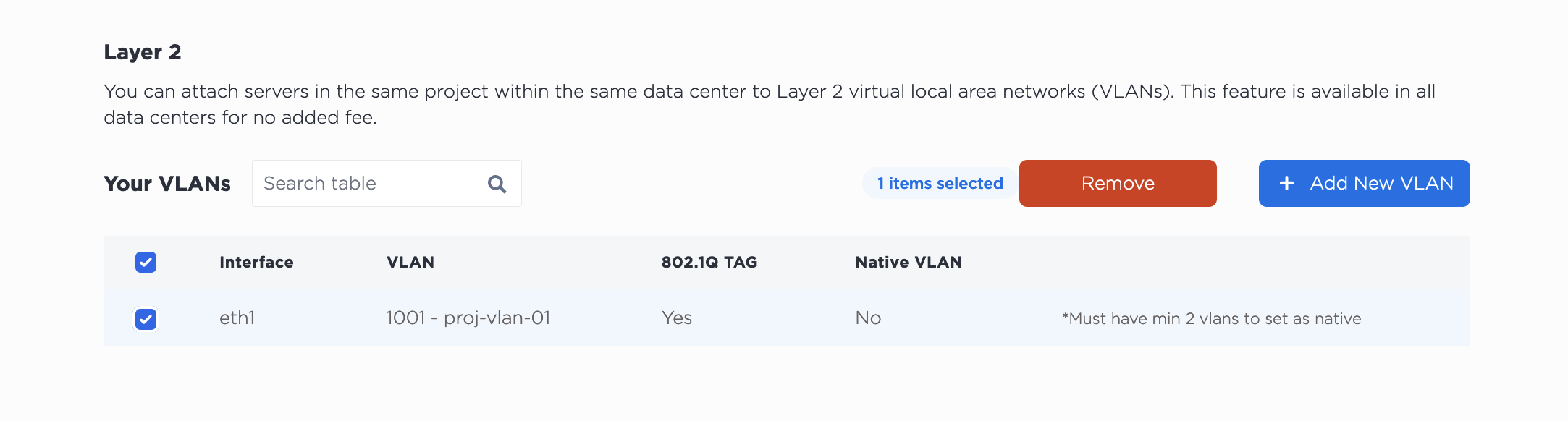
Tenga en cuenta que la desasignación de la VLAN NO la elimina de su proyecto. La VLAN seguirá existiendo después de desasignarla del puerto.
A continuación, para volver a convertir a Capa 3, haga clic en Convertir a otro tipo de red, seleccione Capa 3. Haga clic en Convertir a Capa 3 para iniciar el proceso.
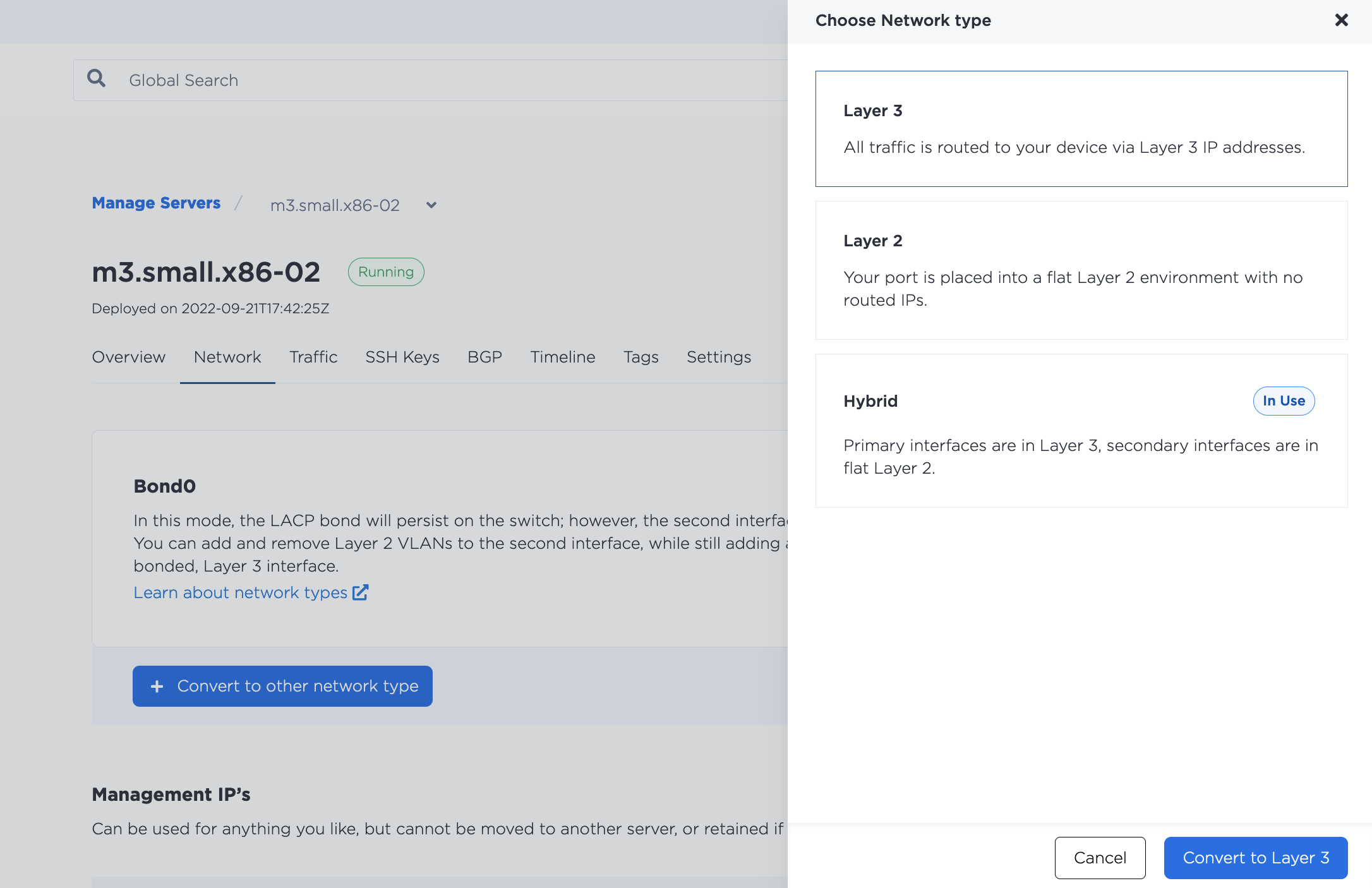
Desasigne las VLAN de la interfaz eth1 con el comando metal port vlan. Especifique el UUID de eth1 para la --port-id y la VLAN que está desasignando a --unassign.
metal port vlan --port-id <eth1_id> --unassign <vlan>
A continuación, devuelva eth1 al enlace con el comando metal port convert.
metal port convert -i <eth1_id> --bonded=true
Para desasignar una VLAN de un puerto, envíe una solicitud POST al punto final /ports/{id}/unassign.
Tiene que especificar el ID de puerto de eth1 en la ruta, y el ID de la VLAN en el cuerpo de la solicitud. Puede ser el UUID de la VLAN o el ID de la VLAN que figura en la consola.
curl -X POST \
-H "Content-Type: application/json" \
-H "X-Auth-Token: <API_TOKEN>" \
"https://api.equinix.com/metal/v1/ports/{id}/unassign" \
-d '{
        "vnid": "1173"
    }'
También puede desasignar varias VLAN de un puerto en bloque, como parte de un proceso por lotes asíncrono. Envíe una solicitud POST al punto final /ports/{id}/vlan-assignments/batches una matriz de asignaciones VLAN en el cuerpo de la solicitud, y su estado establecido en "unassigned".
curl -X POST \
-H "Content-Type: application/json" \
-H "X-Auth-Token: API_TOKEN" \
"https://api.equinix.com/metal/v1/ports/{id}/vlan-assignments/batches" \
-d '{
    "vlan_assignments": [
        {
            "vlan": "string",
            "state": "unassigned"
        },
        {
            "vlan": "string",
            "state": "unassigned"
        }
    ]
}'
A continuación, devuelva el puerto al enlace de Capa 3. Envíe una solicitud POST al punto final /ports/{id}/bond.
curl -X POST \
-H "Content-Type: application/json"\
-H "X-Auth-Token: <API_TOKEN>" \
"https://api.equinix.com/metal/v1/ports/{id}/bond" \
-d '{
    "bulk_enable": false
}'