Modo vinculado híbrido
Equinix Metal™ permite a los usuarios cambiar el modo de red de los servidores del modo Bonded de Capa 3 predeterminado a un modo Bonded híbrido de Capa 3 y Capa 2.
El modo híbrido enlazado permite una configuración "enlazada" de alta disponibilidad de 2 interfaces de red que admiten los modos de Capa 2 y Capa 3 al mismo tiempo. Esto mantiene la funcionalidad de admitir tanto Capa 2 como Capa 3, pero lo hace manteniendo una interfaz de red enlazada de alta disponibilidad que abarca 2 conmutadores ascendentes distintos.
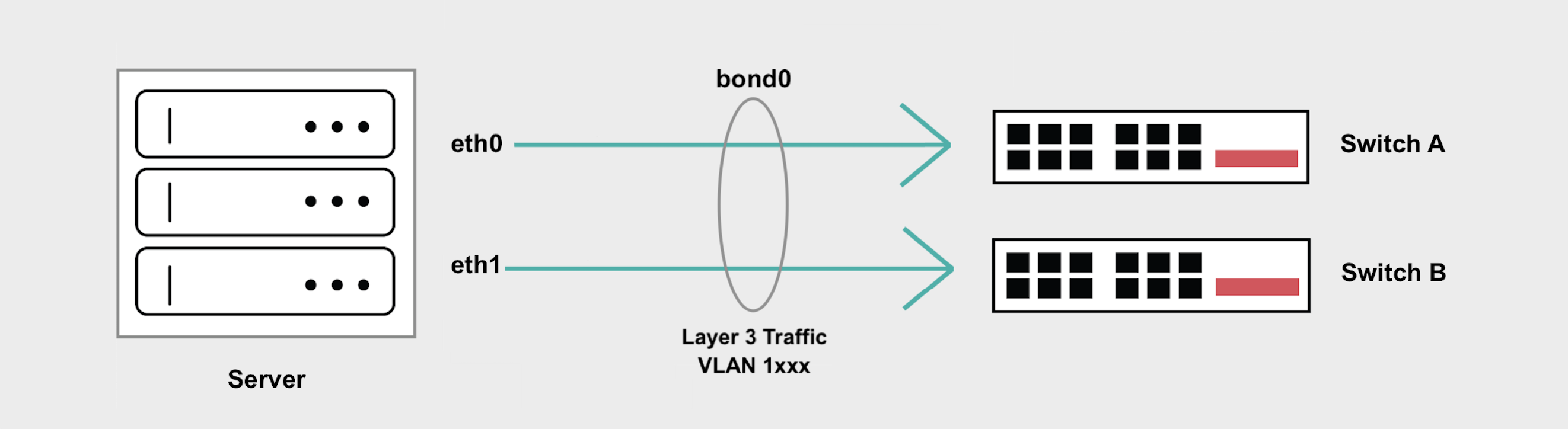
Se trata de una forma de implantar modelos de red de nube híbrida comunes, como la ejecución de cortafuegos, pasarelas personalizadas, controladores de entrada y otros tipos de proxies que se enfrentan a Internet por un lado y a la infraestructura privada de capa 2 por el otro.
Panorama general
- En el modo de enlace híbrido todo el tráfico de Capa 3 y Capa 2 se gestiona en
bond0. - El acceso a Internet de su servidor se mantiene a través de su dirección IP pública asignada por Equinix Metal.
- El tráfico de capa 3 no está etiquetado.
- Todo el tráfico de capa 2 tiene que ser etiquetado y gestionado por subinterfaces en
bond0, una por cada VLAN. - El modo híbrido enlazado no admite tráfico de Capa 2 no etiquetado ni la configuración de una VLAN nativa.
Activación del modo de enlace híbrido
Para activar el modo de enlace híbrido, asigne una VLAN a la interfaz de enlace de su servidor.
- Console
- CLI
- API
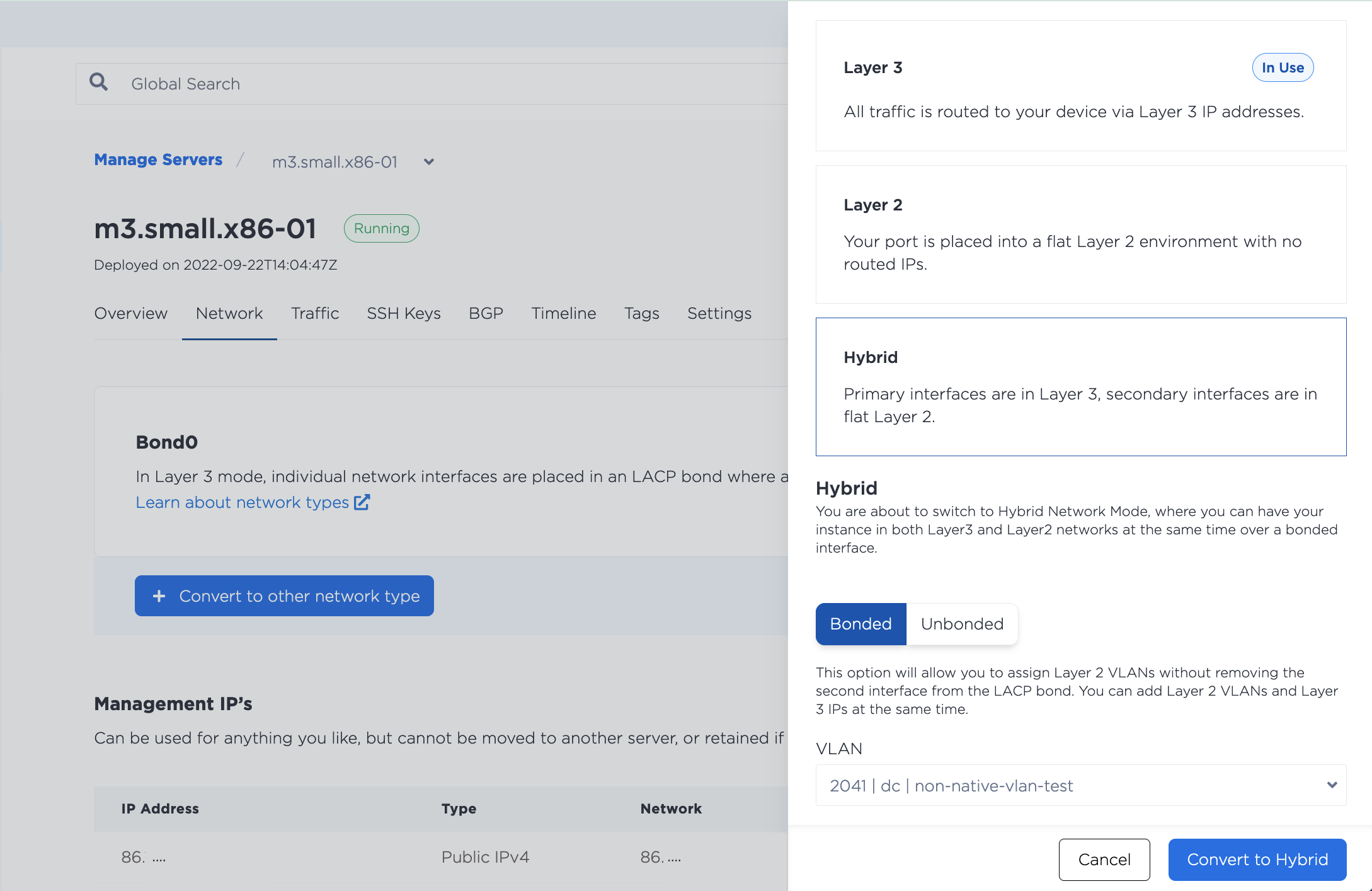
En la consola Equinix Metal, vaya a la pestaña Network del servidor, haga clic en Convert To Other Network Type, seleccione Hybrid, y elija Bonded.
A continuación, seleccione la VLAN en el desplegable, lo que le permitirá asignar una VLAN a la interfaz bond0. Haga clic en Convertir a híbrido para iniciar los cambios.
En la CLI, asigne una VLAN a la interfaz enlazada, bond0, con el comando metal port vlan.
metal ports vlan --port-id <bond0_id> --assign <VLAN_id>
Especifique el UUID de bond0 para el --port-id y la VLAN que está asignando al --assign.
En la API, se asigna una VLAN a un puerto enviando un POST al punto final /ports/{id}/assign. Especifique el UUID de un puerto en la ruta. Para el modo de enlace híbrido, tiene que ser el UUID de bond0 devuelto por el punto final /devices/{id}.
curl -X POST \
-H "Content-Type: application/json" \
-H "X-Auth-Token: <API_TOKEN> " \
"https://api.equinix.com/metal/v1/ports/{id}/assign" \
-d '{
    "vnid": "<vlan_ID>"
    }'
Parámetros corporales:
"vnid"(obligatorio) - El ID de la VLAN. El ID puede ser el UUID de la VLAN devuelto por el punto final/projects/{id}/virtual-networkso el ID de la VLAN que aparece en la consola.
Configuración de los servidores
Una vez asignada la VLAN a bond0, deberá configurar la red en el sistema operativo del servidor. Dado que tanto el tráfico de capa 3 como el de la VLAN pasan por bond0, tendrá que crear una subinterfaz para gestionar el tráfico etiquetado sobre la VLAN. El modo híbrido enlazado no admite tráfico VLAN no etiquetado ni la configuración de una VLAN nativa.
Los siguientes ejemplos utilizan una VLAN con ID de VLAN 1036 y subred 198.51.100.0/24.
Nota: No se recomienda utilizar la subred que empieza por 10.x.x.x para su tráfico VLAN, ya que la utilizamos para la red privada del servidor y podrían producirse colisiones si utiliza la misma subred.
- iproute2
- nmcli
iproute2 es una utilidad para gestionar las configuraciones de red en el núcleo Linux. Se incluye en la mayoría de las distribuciones del sistema operativo Linux.
-
Instale y configure los requisitos previos para VLAN e interfaces etiquetadas.
apt-get install vlanmodprobe 8021qecho "8021q" >> /etc/modules -
Añada una nueva subinterfaz en
bond0para gestionar el tráfico etiquetado. En el ejemplo se utiliza el ID de VLAN1036.ip link add link bond0 name bond0.1036 type vlan id 1036 -
Asigne una dirección IP de la subred de su VLAN a la subinterfaz. En el ejemplo se utiliza la dirección IP
198.51.100.2.ip addr add 198.51.100.2/24 dev bond0.1036 -
Abre la interfaz y comprueba que ha aparecido.
ip link set dev bond0.1036 upip -d link show bond0.1036
-
Opcional: Para que la configuración de red sea permanente y sobreviva a los reinicios del servidor, añada la nueva subinterfaz al archivo
/etc/network/interfaces.auto bond0.1036iface bond0.1036 inet staticpre-up sleep 5address 198.51.100.2/24netmask 255.255.255.0vlan-raw-device bond0Nota: La línea
pre-up sleep 5ayuda a evitar conflictos enbond0cuando arranca el servidor.
nmcli es la herramienta CLI para Network Manager, una utilidad para gestionar las configuraciones de red en Rocky Linux, RHEL y CentOS Streams.
-
Habilitar la compatibilidad con VLAN e interfaces etiquetadas.
echo 8021q > /etc/modules-load.d/8021q.conf -
Añada una nueva subinterfaz en
bond0para gestionar el tráfico etiquetado. En el ejemplo se utiliza el ID de VLAN1036.nmcli connection add type vlan con-name bond0.1036 ifname bond0.1036 vlan.parent bond0 vlan.id 1036 -
Asigne una dirección IP de la subred de su VLAN a la subinterfaz. En el ejemplo se utiliza la dirección IP
198.51.100.3.nmcli connection modify bond0.1036 ipv4.addresses '198.51.100.3/24'nmcli connection modify bond0.1036 ipv4.method manualnmcli con up bond0.1036
Es necesario realizar los mismos pasos en todos los servidores que se quieran conectar a la VLAN, asignando a cada uno una dirección IP diferente de la subred.
Añadir varias VLAN
Es posible añadir varias VLAN al enlace, sólo tiene que asegurarse de que hay una subinterfaz que recibirá los paquetes destinados a cada VLAN.
- Console
- CLI
- API
Para asignar otra VLAN, o para asignar varias VLAN a la vez, vaya a la página Red del servidor. En la sección Capa 2, haga clic en Añadir nueva VLAN, para asignar la VLAN al puerto bond0.
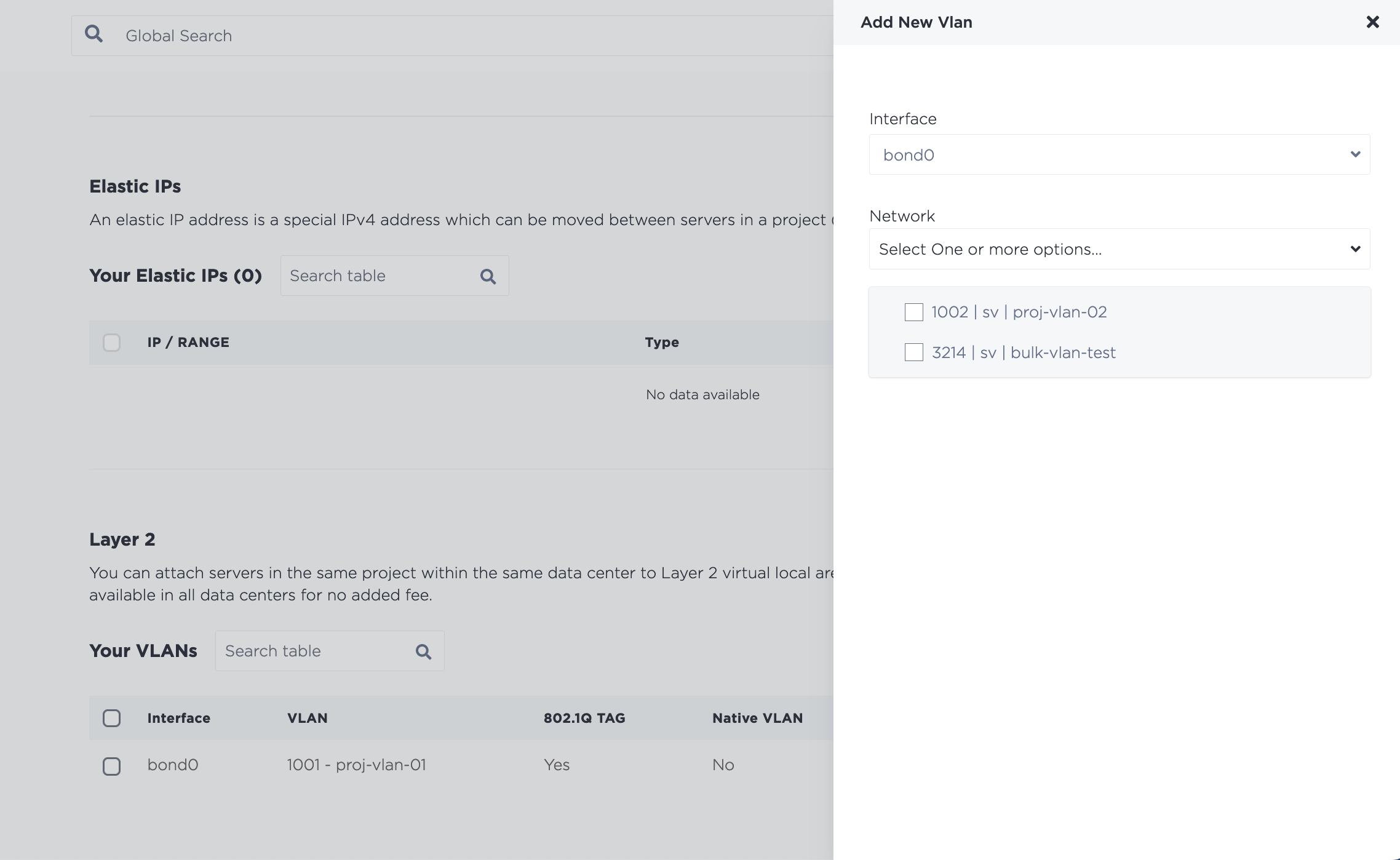
Haga clic en Añadir para iniciar los cambios. Tenga en cuenta que si asigna varias VLAN a la vez, se añadirán mediante un proceso por lotes asíncrono, que comienza inmediatamente, pero que puede tardar algún tiempo en completarse.
Para asignar otra o varias VLAN más, utilice el comando metal port vlan y especifique cada VLAN que esté asignando a bond0.
metal port vlan --port-id <bond0_id> --assign <vlan> --assign <vlan>
El procedimiento para asignar una VLAN más al puerto en la API es el mismo que para asignar la primera VLAN. Envíe una solicitud POST al punto final /ports/{id}/assign, donde el UUID de bond0 es el ID del puerto en la ruta y la VLAN que desea asignar se especifica en el cuerpo de la solicitud.
curl -X POST \
-H "Content-Type: application/json" \
-H "X-Auth-Token: <API_TOKEN> " \
"https://api.equinix.com/metal/v1/ports/{id}/assign" \
-d '{
    "vnid": "<vlan_id>"
    }'
También es posible asignar VLAN a un puerto de forma masiva, como parte de un proceso por lotes asíncrono. Envíe una solicitud POST al punto final /ports/{id}/vlan-assignments/batches una matriz de asignaciones de VLAN en el cuerpo de la solicitud.
curl -X POST \
-H "Content-Type: application/json" \
-H "X-Auth-Token: <API_TOKEN> " \
"https://api.equinix.com/metal/v1/ports/{id}/vlan-assignments/batches" \
-d '{
    "vlan_assignments": [
        {
            "vlan": "string",
            "state": "assigned"
        },
        {
            "vlan": "string",
            "state": "assigned"
        },
    ]
}'
La VLAN puede identificarse por el UUID de la VLAN o por el ID de la VLAN que figura en la consola. Dado que está asignando la VLAN a los puertos, el campo "state" debe ser "asignado".
Una vez asignadas las VLAN a bond0, repita el proceso de configure-sus-servidores para crear las subinterfaces etiquetadas adicionales para cada VLAN.
Probar la conexión VLAN
Ahora debería poder comunicarse entre los servidores de su red VLAN de capa 2.
root@dev-02:~# ping 198.51.100.2
>
PING 198.51.100.2 (198.51.100.2) 56(84) bytes of data.
64 bytes from 198.51.100.2: icmp_seq=1 ttl=64 time=0.898 ms
64 bytes from 198.51.100.2: icmp_seq=2 ttl=64 time=0.659 ms
64 bytes from 198.51.100.2: icmp_seq=3 ttl=64 time=0.649 ms
64 bytes from 198.51.100.2: icmp_seq=4 ttl=64 time=0.421 ms
^C
--- 198.51.100.2 ping statistics ---
4 packets transmitted, 4 received, 0% packet loss, time 3037ms
Conversión a Capa 3
Para volver a la configuración de red de capa 3 predeterminada, elimine todas y cada una de las VLAN de bond0.
- Console
- CLI
- API
Para desasignar una VLAN de un puerto, vaya a la pestaña Red del servidor. En la sección Capa 2, seleccione la VLAN o VLAN que va a desasignar del servidor y haga clic en Eliminar.
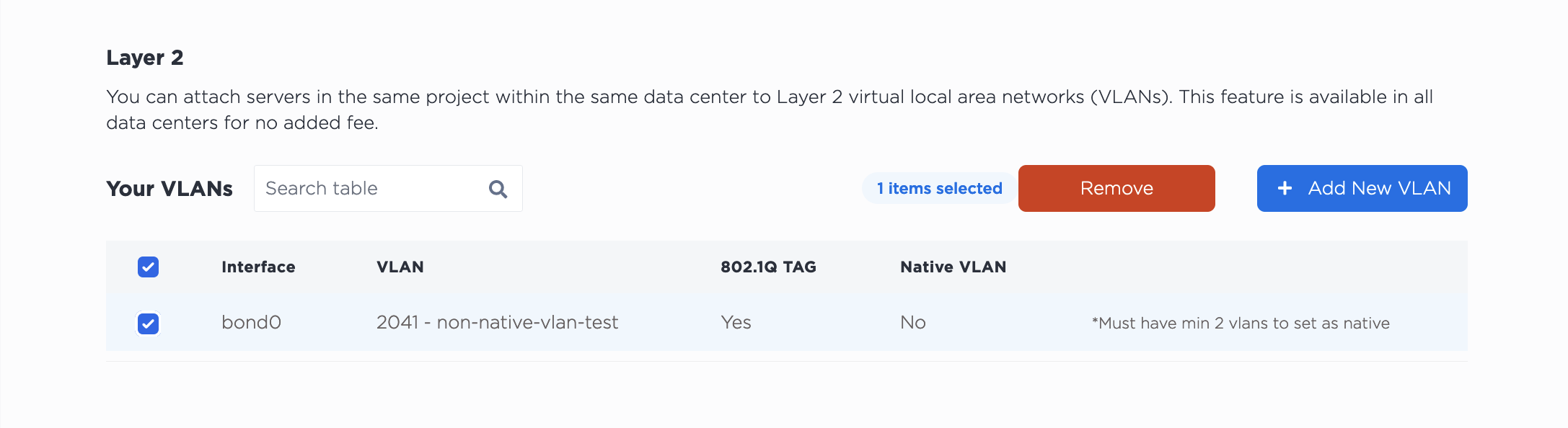
Tenga en cuenta que al separar la VLAN de este servidor NO se elimina del proyecto. La VLAN seguirá existiendo después de separarla del servidor.
En la CLI, desasigne una VLAN de bond0, con el comando metal port vlan.
metal ports vlan --port-id <bond0_id> --unassign <vlan>
Especifique el UUID de bond0 para la --port-id y la VLAN que está desasignando a la --unassign.
Si va a eliminar varias VLAN, especifique cada una de ellas.
metal port vlan --port-id <bond0_id> --unassign <vlan> --unassign <vlan>
En la API, puede desasignar una VLAN de un puerto enviando un POST al punto final /ports/{id}/unassign, donde el UUID de bond0 es el ID del puerto en la ruta y la VLAN que desea desasignar se especifica en el cuerpo de la solicitud.
curl -X POST \
-H "Content-Type: application/json" \
-H "X-Auth-Token: <API_TOKEN> " \
"https://api.equinix.com/metal/v1/ports/{id}/unassign" \
-d '{
    "vnid": "<vlan_id>"
    }'
También puede desasignar varias VLAN de un puerto en bloque, como parte de un proceso por lotes asíncrono. Envíe una solicitud POST al punto final /ports/{id}/vlan-assignments/batches una matriz de asignaciones VLAN en el cuerpo de la solicitud, y su estado establecido en "unassigned".
curl -X POST \
-H "Content-Type: application/json" \
-H "X-Auth-Token: API_TOKEN" \
"https://api.equinix.com/metal/v1/ports/{id}/vlan-assignments/batches" \
-d '{
    "vlan_assignments": [
        {
            "vlan": "string",
            "state": "unassigned"
        },
        {
            "vlan": "string",
            "state": "unassigned"
        }
    ]
}'
Una vez eliminadas todas las VLAN del puerto, bond0 volverá a estar en modo Capa 3. A partir de ahí, podrá utilizar cualquier otro de los modos de red existentes.