Uso de VRF con interconexiones
Equinix Metal™ Virtual Routing and Forwarding (VRF) proporciona un enrutador virtual para la conectividad de red de Capa 3 entre una red privada de Capa 2 de Metal Gateway y destinos remotos en Fabric o en un IBX de Equinix. VRF es compatible con Metal-billed Fabric VCs, Fabric-billed Fabric VCs y Dedicated Ports.
Para poder utilizar VRFs con sus Interconexiones, primero tendrá que aprovisionar sus VRFs, Gateways de Metal y Reservas IP tal y como se describe en la documentación de VRF.
Solicitud de un VC de Fabric con VRF
Para utilizar VRF con un Fabric VC, tiene que solicitar el Fabric VC después de crear su VRF. No puede asociar un VRF con un Fabric VC existente.
El proceso para solicitar un Fabric VC Metal-billed o Fabric-billed es similar al de solicitar uno sin FRV.
- Console
- API
Para solicitar una conexión virtual Fabric, abra la página Interconnections del proyecto. Haga clic en + Solicitar nueva interconexión. En la sección Tipo de interconexión, haga clic en el desplegable bajo Fabric VC, y seleccione Metal Billed o Fabric Billed.

- Seleccione la ubicación de la nueva conexión en el menú desplegable. Deberá seleccionar la estación de metro en la que se encuentra su infraestructura Equinix Metal y la estación de metro en la que se encuentra el CSP al que se conecta en Fabric: estas interconexiones están vinculadas a una estación de metro.
- Dale un nombre a tu conexión.
- Elija si desea un conjunto de puertos redundantes. Los puertos redundantes son muy recomendables. La selección de un único puerto puede dar lugar a un tiempo de inactividad significativo debido a interrupciones planificadas y no planificadas.
- Seleccione la velocidad de conexión en el menú desplegable. Nota: la velocidad no puede modificarse una vez emitido el vale de servicio. Para cambiar la velocidad, es necesario realizar una nueva solicitud y emitir un vale de servicio.
A continuación, seleccione VRF para asociar su router virtual con el VC de Fabric. Si elige puertos redundantes, habrá un desplegable para seleccionar un enrutador virtual tanto para el puerto primario como para el secundario.
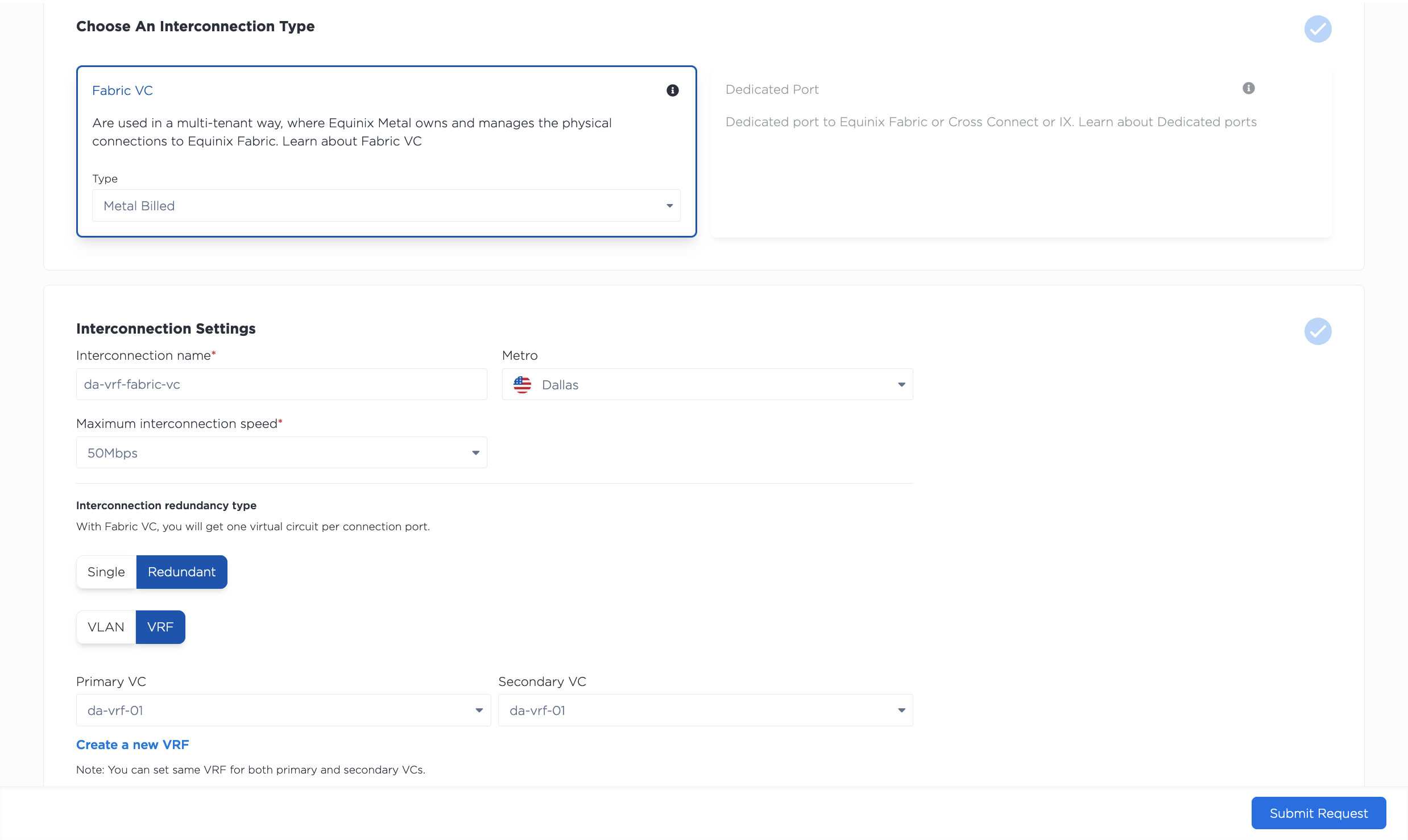
Revise el resumen de su solicitud. Haga clic en Enviar solicitud para recibir sus fichas de servicio. A continuación, deberá completar el proceso para canjear su vale de servicio y configurar la conexión en el portal de Fabric.
Una vez establecida la interconexión entre Fabric y Equinix Metal, aparecerá en la página Interconnections de su proyecto, en la sección Fabric VC. Haga clic en el Fabric VC para ver su página Overview, que contiene una vista detallada, así como un resumen de las configuraciones del puerto primario y del puerto secundario.
Al hacer clic en Puerto primario o en Puerto secundario aparece el estado y la configuración del puerto. Su VRF aparece en la sección Virtual Circuits - VRF de la página de un puerto con el estado waiting on peering details.
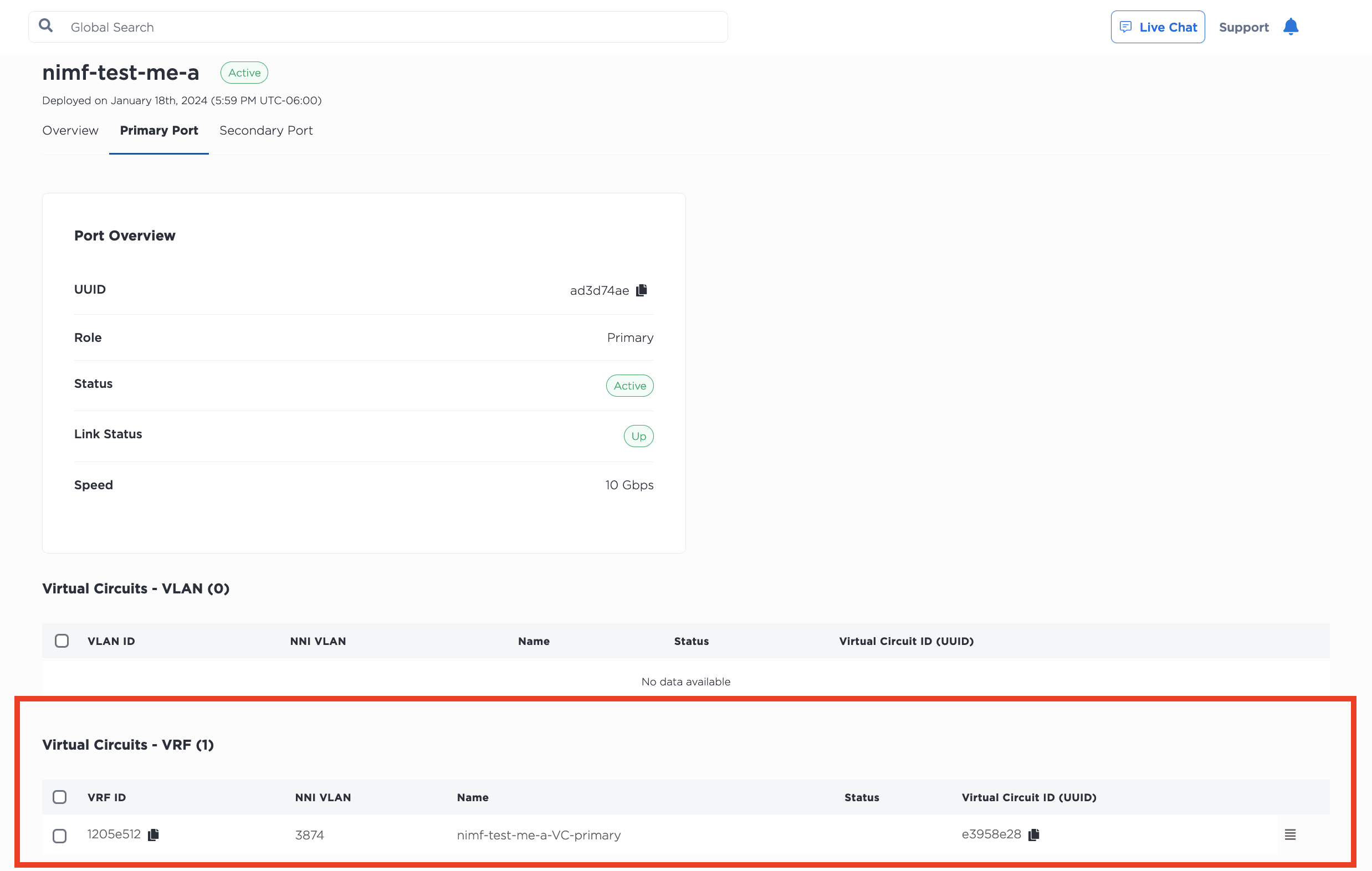
Haga clic en el menú de tres barras para abrir el panel Administrar detalles de peering. Aquí es donde se especifica la subred del rango de direcciones IP del VRF que se utilizará para direccionar el VRF y el lado remoto del circuito virtual. La reserva de direcciones IP para esta subred se creará automáticamente.
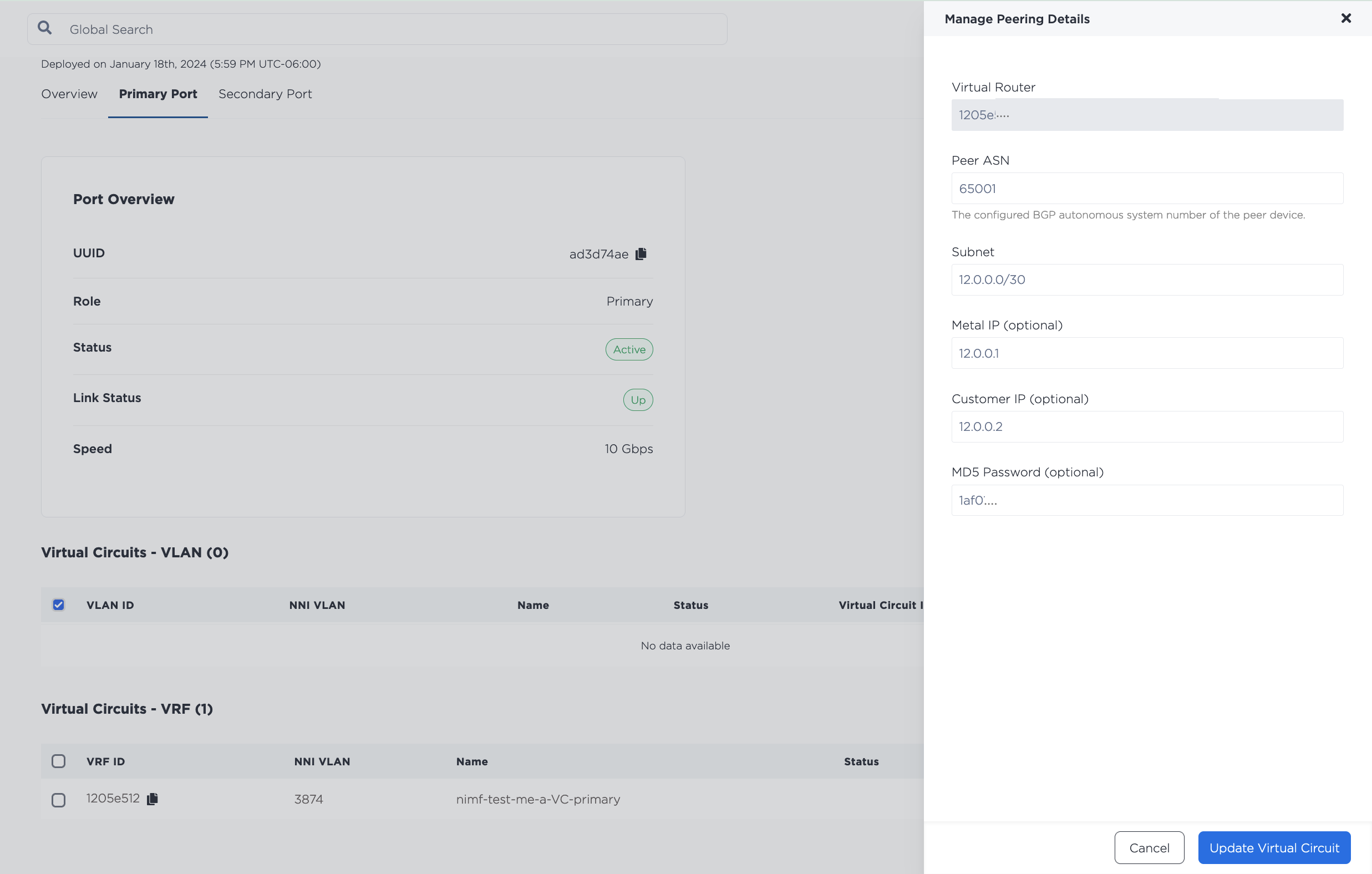
Rellene los campos con la información solicitada.
- Peer ASN (requerido) - El ASN que se utilizará con el VRF y el lado remoto de la conexión en el Circuito Virtual.
- Subred (obligatorio)
- Para subredes IPv4, la subred
/30o/31de uno de los Bloques IP VRF que se utiliza para direccionar el VRF y el lado remoto del Circuito Virtual. La IP del metal y la IP del cliente son direcciones IP de esta subred que puede especificar opcionalmente. Si no se especifica, la IP del Metal es la última dirección IP utilizable de la subred, y la IP del Cliente es la primera dirección IP utilizable de la subred. Para subredes/30, las direcciones IP de red y de difusión no pueden utilizarse como IP de Metal o IP de Cliente. - Para subredes IPv6, la subred
/126o/127de uno de los Bloques IP VRF que se utiliza para direccionar el VRF y el lado remoto del Circuito Virtual. La IP del metal y la IP del cliente son direcciones IP de esta subred que puede especificar opcionalmente. Si no se especifica, la IP del Metal es la última dirección IP utilizable de la subred, y la IP del Cliente es la primera dirección IP utilizable de la subred. Para subredes/126, las direcciones IP de red y de difusión no pueden utilizarse como IP de Metal o IP de Cliente.
- Para subredes IPv4, la subred
- MD5 Password (opcional) - Establezca una contraseña MD5 de cadena opcional para el peering BGP en texto plano.
Haga clic en Actualizar circuito virtual.
Si tiene puertos redundantes, repita este proceso en el puerto secundario.
Envíe una petición POST al endpoint /projects/{project_id}/connections, y especifique el VRF (o VRFs para VCs redundantes) con el objeto "vrfs".
Recuerde que el VC de Fabric debe estar en el mismo Metro que el VRF.
curl -X POST \
-H "Content-Type: application/json" \
-H "X-Auth-Token: <API_TOKEN>" \
"https://api.equinix.com/metal/v1/projects/{project_id}/connections" \
-d '{
    "name": "<string>",
    "description": "<string>",
    "contact_email": "<string>",
    "metro": "<metro_slug>",
    "type": "shared",
    "service_token_type": "<string>",
    "redundancy": "redundant",
    "speed": "<string>",
    "vrfs": ["<UUID>", "<UUID>"]
}'
Cuerpo Parámetros a tener en cuenta para VRF:
"vrfs"(obligatorio) - Matriz de ID de VRF que se establecerán automáticamente en los circuitos virtuales en el momento de su creación, y puede contener hasta dos UUID. Se requieren dos IDs cuando se solicitan VCs de Fabric redundantes. El primer ID se establecerá en el circuito virtual primario, mientras que el segundo UUID se establecerá en el secundario. Los dos ID pueden ser el mismo si tanto el circuito virtual primario como el secundario estarán en el mismo VRF.
A continuación, deberá completar el proceso para canjear su token de servicio y configurar la conexión en el portal de Fabric.
Una vez que su Fabric VC aparezca como Active, y esté waiting on peering details, puede actualizarlo con los detalles de peering para su VRF. Envíe una solicitud PUT al punto final /virtual-circuits/{vrf_virtual_circuit_id}.
Aquí se especifica la subred del rango de direcciones IP del VRF que se utilizará para direccionar el VRF y el lado remoto del circuito virtual. La reserva de direcciones IP para esta subred se creará automáticamente.
Si utiliza subredes IPv4, utilice los parámetros de cuerpo "subnet", "metal_ip" y "customer_ip".
curl -X PUT \
-H "Content-Type: application/json" \
-H "X-Auth-Token: <API_TOKEN>" \
"https://api.equinix.com/metal/v1/virtual-circuits/{vrf_virtual_circuit_id}" \
-d '{
    "peer_asn": <integer>,
    "subnet": "<subnet>",
    "metal_ip": "<ip_address>",
    "customer_ip": "<ip_address>”,
    "md5": "<string>"
}'
Parámetros corporales:
"peer_asn"- El ASN par que se utilizará con el VRF en el Circuito Virtual."subnet"- La subred/30o/31de uno de los Bloques IP del VRF que se utilizará con el VRF para el Circuito Virtual. Lasmetal_ipycustomer_ipdeben ser direcciones IP de esta subred. Para las/30subredes, las direcciones IP de red y difusión no pueden utilizarse como lasmetal_ipocustomer_ip."customer_ip"(opcional) - Una dirección IP de la subred que se utilizará en el lado remoto de la conexión. Este parámetro es opcional, pero si se suministra, utilizaremos la otra dirección IP utilizable de la subred como lametal_ip. Por defecto, se utilizará la última dirección IP utilizable de la subred."metal_ip"(opcional) - Una dirección IP de la subred que se utilizará para el VRF en el lado Metal. Este parámetro es opcional, pero si se suministra, utilizaremos la otra dirección IP utilizable de la subred comocustomer_ip. Por defecto, se utilizará la primera dirección IP utilizable de la subred."md5"- Cadena opcional o contraseña MD5 nula para el peering BGP en texto plano.
Si utiliza subredes IPv6, utilice los parámetros de cuerpo "subnet_ipv6", "metal_ipv6" y "customer_ipv6".
curl -X PUT \
-H "Content-Type: application/json" \
-H "X-Auth-Token: <API_TOKEN>" \
"https://api.equinix.com/metal/v1/virtual-circuits/{vrf_virtual_circuit_id}" \
-d '{
    "peer_asn": <integer>,
    "subnet_ipv6": "<subnet>",
    "metal_ipv6": "<ip_address>",
    "customer_ipv6": "<ip_address>”,
    "md5": "<string>"
}'
Parámetros corporales:
"peer_asn"- El ASN par que se utilizará con el VRF en el Circuito Virtual."subnet"- La/126o/127subred IPv6 de un Bloque IP VRF que se utilizará con el VRF para el Circuito Virtual. Lasmetal_ipv6ycustomer_ipv6deben ser direcciones IP de esta subred. Para las subredes/126, las direcciones IP de red y difusión no pueden utilizarse como lasmetal_ipv6ocustomer_ipv6."customer_ipv6"(opcional) - Una dirección IP de la subred que se utilizará en el lado remoto de la conexión. Este parámetro es opcional, pero si se suministra, utilizaremos la otra dirección IP utilizable de la subred como lametal_ipv6. Por defecto, se utilizará la última dirección IP utilizable de la subred."metal_ipv6"(opcional) - Una dirección IP de la subred que se utilizará para el VRF en el lado Metal. Este parámetro es opcional, pero si se suministra, utilizaremos la otra dirección IP utilizable de la subred comocustomer_ipv6. Por defecto, se utilizará la primera dirección IP utilizable de la subred."md5"- Cadena opcional o contraseña MD5 nula para el peering BGP en texto plano.
Una lista completa de los componentes actualizables para un circuito virtual está disponible en la Referencia API.
Para comprobar el estado y los detalles de peering de su Fabric VC envíe una solicitud GET al punto final /connections/{id}.
curl -X GET -H 'X-Auth-Token: <API_TOKEN>' https://api.equinix.com/metal/v1/connections/{id}
Uso de VRF con puertos dedicados
Nota: VRF no es compatible con el modo Túnel Dedicado.
VRF está disponible en puertos dedicados nuevos y existentes. Así que si aún no lo ha hecho, puede solicitar un nuevo Puerto Dedicado, obtener una LOA, y una vez que tenga la confirmación de que se ha completado la orden de trabajo para configurar su puerto, podrá crear Circuitos Virtuales con VRF.
Si ya tienes un Puerto Dedicado, puedes crear un nuevo Circuito Virtual en un Puerto Dedicado existente con VRF.
- Console
- API
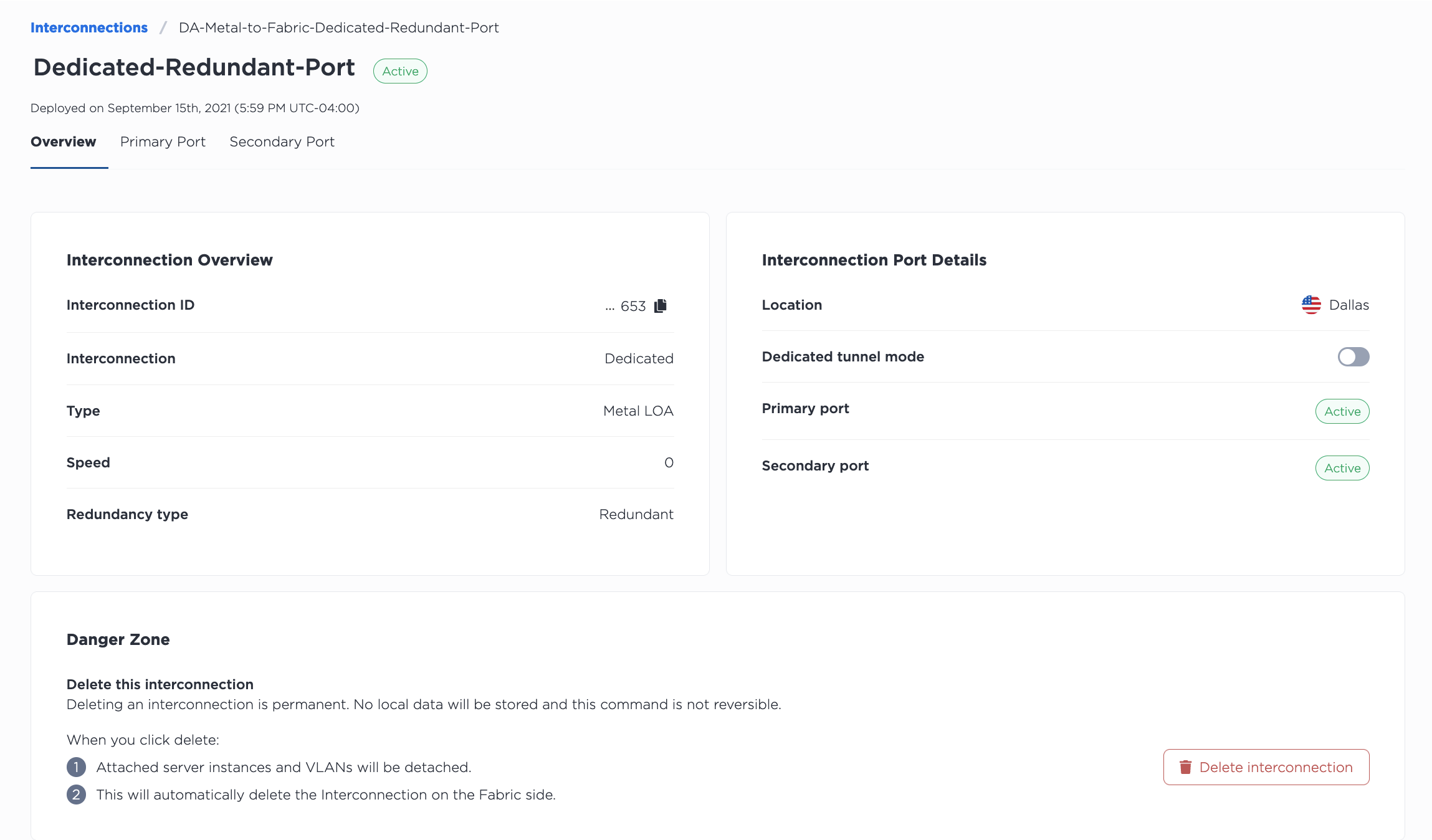
Si hace clic en un puerto dedicado, accederá a su página Overview, que contiene una vista detallada, así como un resumen de las configuraciones del puerto primario y del puerto secundario. Puede acceder a una vista detallada de los puertos haciendo clic en las pestañas Puerto primario y Puerto secundario.
En la pestaña Puerto Primario, haga clic en +Añadir Circuito Virtual para crear un circuito virtual al que conectar su VRF. En el panel Add Virtual Circuit, primero dele un nombre y especifique el ID de VLAN NNI. Recuerde, si se está conectando a un destino en Fabric la VLAN NNI tiene que coincidir con el lado de Fabric.
A continuación, seleccione VRF.
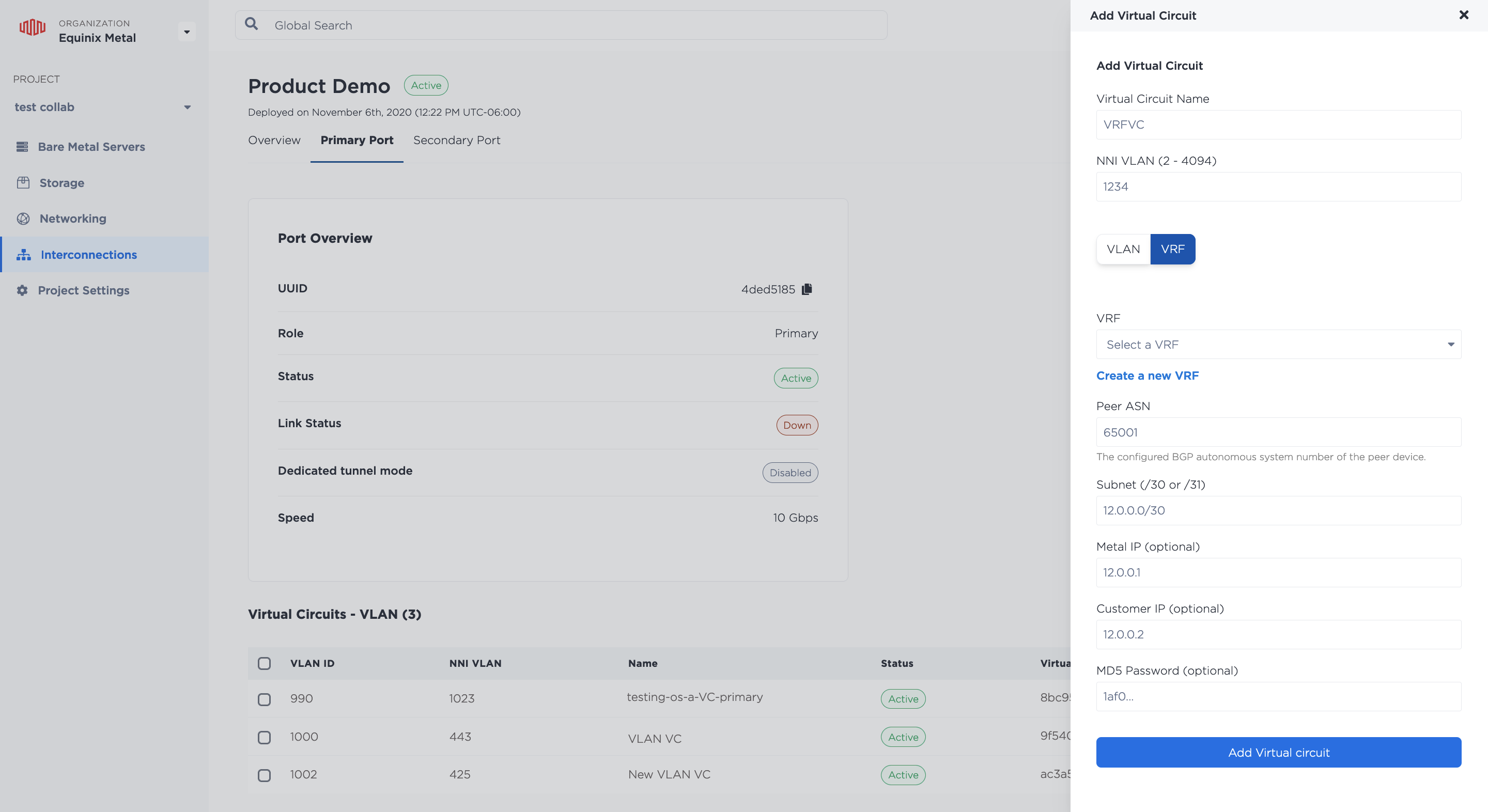
Seleccione el VRF del menú desplegable para adjuntar a esta Conexión Virtual, y rellene la información de peering solicitada.
- Peer ASN (requerido) - El ASN que se utilizará con el VRF y el lado remoto de la conexión en el Circuito Virtual.
- Subred (obligatorio)
- Para subredes IPv4, la subred
/30o/31de uno de los Bloques IP VRF que se utiliza para direccionar el VRF y el lado remoto del Circuito Virtual. La IP del metal y la IP del cliente son direcciones IP de esta subred que puede especificar opcionalmente. Si no se especifica, la IP del Metal es la última dirección IP utilizable de la subred, y la IP del Cliente es la primera dirección IP utilizable de la subred. Para subredes/30, las direcciones IP de red y de difusión no pueden utilizarse como IP de Metal o IP de Cliente. - Para subredes IPv6, la subred
/126o/127de uno de los Bloques IP VRF que se utiliza para direccionar el VRF y el lado remoto del Circuito Virtual. La IP del metal y la IP del cliente son direcciones IP de esta subred que puede especificar opcionalmente. Si no se especifica, la IP del Metal es la última dirección IP utilizable de la subred, y la IP del Cliente es la primera dirección IP utilizable de la subred. Para subredes/126, las direcciones IP de red y de difusión no pueden utilizarse como IP de Metal o IP de Cliente.
- Para subredes IPv4, la subred
- MD5 Password (opcional) - Establezca una contraseña MD5 de cadena opcional para el peering BGP en texto plano.
Haga clic en Añadir circuito virtual.
Si tiene puertos redundantes, repita este proceso en el puerto secundario.
Para crear un nuevo Circuito Virtual con el VRF, envíe una solicitud POST al endpoint/connections/{connection_id}/ports/{port_id}/virtual-circuits, especificando el VRF en el cuerpo de la solicitud.
Aquí es donde se especifica la información de peering -- la subred del rango de direcciones IP del VRF que se utilizará para direccionar el VRF y el lado remoto del circuito virtual. La reserva de direcciones IP para esta subred se creará automáticamente.
Si utiliza subredes IPv4, utilice los parámetros de cuerpo "subnet", "metal_ip" y "customer_ip".
curl -X POST \
-H "Content-Type: application/json" \
-H "X-Auth-Token: <API_TOKEN>" \
"https://api.equinix.com/metal/v1/connections/{connection_id}/ports/{port_id}/virtual-circuits" \
-d '{
    "project_id": "<UUID>",
    "name": "<string>",
    "description": "<string>",
    "subnet": "<subnet>",
    "customer_ip": "<ip_address>",
    "metal_ip": "<ip_address>",
    "nni_vlan": <integer>,
    "peer_asn": <integer>,
    "md5": "<string>",
    "vrf": "<UUID>"
}'
Parámetros corporales:
"project_id"(obligatorio) - El ID del proyecto donde vive el puerto dedicado y este circuito virtual."name"- Un nombre para este circuito virtual."description"- Una descripción amigable opcional del Circuito Virtual."subnet"(obligatorio) - Una subred/30o/31de un rango de direcciones IP VRF que se utilizará con el VRF para el Circuito Virtual. Si se especifica,metal_ipycustomer_ipdeben ser de esta subred. Para las subredes/30, las IP de red y difusión no pueden utilizarse como lasmetal_ipocustomer_ip. La subred especificada debe estar contenida dentro de un Rango IP ya definido para el VRF."customer_ip"(opcional) - Una dirección IP de la subred que se utilizará en el lado remoto de la conexión. Este parámetro es opcional, pero si se suministra, utilizaremos la otra dirección IP utilizable de la subred como IP de Metal. Por defecto, se utilizará la última dirección IP utilizable de la subred."metal_ip"(opcional) - Una dirección IP de la subred que se utilizará para el VRF en el lado Metal. Este parámetro es opcional, pero si se suministra, utilizaremos la otra dirección IP utilizable de la subred como IP del cliente. Por defecto, se utilizará la primera dirección IP utilizable de la subred."nni_vlan"(obligatorio) - [ 2 .. 4094 ]. Recuerde que si se está conectando a un destino en Fabric la VLAN NNI tiene que coincidir con el lado de Fabric."peer_asn"(requerido) - integer - El ASN par que se utilizará con el VRF en el Circuito Virtual."md5"- Cadena opcional o contraseña MD5 nula para el peering BGP en texto plano."vrf"(obligatorio) - El UUID del VRF que se asociará con el Circuito Virtual.
Si utiliza subredes IPv6, utilice los parámetros de cuerpo "subnet_ipv6", "metal_ipv6" y "customer_ipv6".
curl -X POST \
-H "Content-Type: application/json" \
-H "X-Auth-Token: <API_TOKEN>" \
"https://api.equinix.com/metal/v1/connections/{connection_id}/ports/{port_id}/virtual-circuits" \
-d '{
    "project_id": "<UUID>",
    "name": "<string>",
    "description": "<string>",
    "subnet_ipv6": "<subnet>",
    "customer_ipv6": "<ip_address>",
    "metal_ipv6": "<ip_address>",
    "nni_vlan": <integer>,
    "peer_asn": <integer>,
    "md5": "<string>",
    "vrf": "<UUID>"
}'
Parámetros corporales:
"project_id"(obligatorio) - El ID del proyecto donde vive el puerto dedicado y este circuito virtual."name"- Un nombre para este circuito virtual."description"- Una descripción amigable opcional del Circuito Virtual."subnet"- La/126o/127subred IPv6 de un Bloque IP VRF que se utilizará con el VRF para el Circuito Virtual. Lasmetal_ipv6ycustomer_ipv6deben ser direcciones IP de esta subred. Para las subredes/126, las direcciones IP de red y difusión no pueden utilizarse como lasmetal_ipv6ocustomer_ipv6."customer_ipv6"(opcional) - Una dirección IP de la subred que se utilizará en el lado remoto de la conexión. Este parámetro es opcional, pero si se suministra, utilizaremos la otra dirección IP utilizable de la subred como lametal_ipv6. Por defecto, se utilizará la última dirección IP utilizable de la subred."metal_ipv6"(opcional) - Una dirección IP de la subred que se utilizará para el VRF en el lado Metal. Este parámetro es opcional, pero si se suministra, utilizaremos la otra dirección IP utilizable de la subred comocustomer_ipv6. Por defecto, se utilizará la primera dirección IP utilizable de la subred."nni_vlan"(obligatorio) - [ 2 .. 4094 ]. Recuerde que si se está conectando a un destino en Fabric la VLAN NNI tiene que coincidir con el lado de Fabric."peer_asn"(requerido) - integer - El ASN par que se utilizará con el VRF en el Circuito Virtual."md5"- Cadena opcional o contraseña MD5 nula para el peering BGP en texto plano."vrf"(obligatorio) - El UUID del VRF que se asociará con el Circuito Virtual.
Encontrará una lista completa de los componentes de un circuito virtual en la Referencia API.
A diferencia de cuando se crea un circuito virtual que no está asociado a VRFs, no es necesario volver atrás para asociar una red virtual al circuito virtual; la que está conectada al Metal Gateway del VRF se asociará automáticamente.
Una vez finalizada la configuración del VC, el estado del circuito virtual pasa a Active.
Gestión de VRF en una interconexión
- Console
- API
Puede gestionar los detalles de peering de un VRF en un VC de Fabric o en un VC de puerto dedicado desde las pestañas Puerto principal o Puerto secundario del VC. Los VRF aparecen en la sección Circuitos Virtuales - VRF. Haga clic en el menú de tres barras para abrir el panel Gestionar detalles de peering.
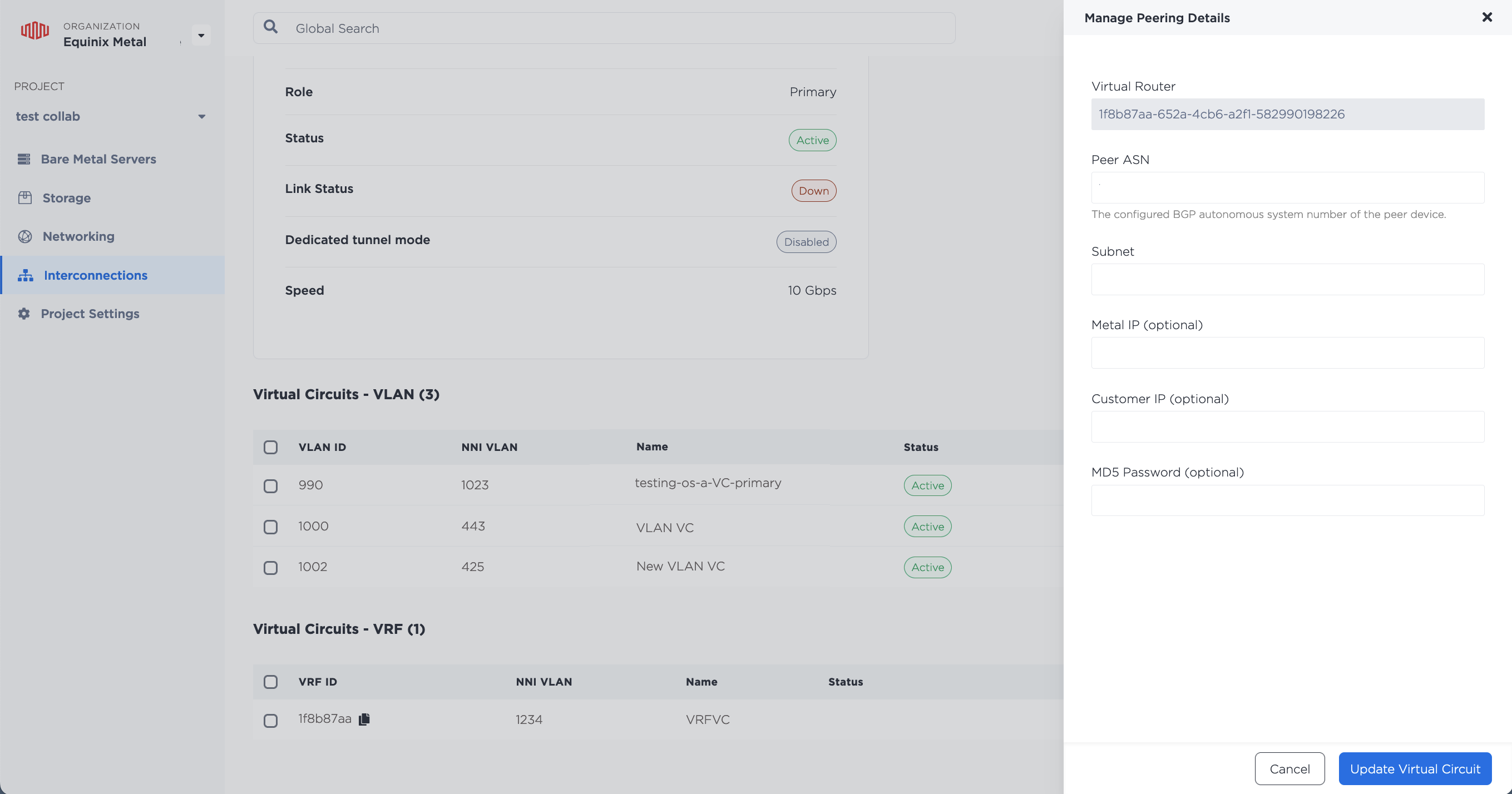
Rellene los campos con la nueva información de peering y haga clic en Actualizar circuito virtual.
Para actualizar los detalles de peering de un VRF en un Fabric VCs o en un Dedicated Port VC, envíe una petición PUT al endpoint /virtual-circuits/{id}. Utilice los campos que desee actualizar en el cuerpo de la solicitud. Todos los campos son opcionales, por lo que pueden actualizarse independientemente.
curl -X PUT \
-H "Content-Type: application/json" \
-H "X-Auth-Token: <API_TOKEN>" \
"https://api.equinix.com/metal/v1/virtual-circuits/{id}" \
-d '{
    "name": "<string>",
    "description": "<string>",
    "subnet": "<subnet>",
    "customer_ip": "<ip_address>",
    "metal_ip": "<ip_address>",
    "peer_asn": <integer>,
    "md5": "<string>"
}'