Conexiones virtuales de tejido con facturación metálica
Metal Billed Fabric Virtual Connections le permite realizar una conexión virtual de Capa 2 desde Equinix Metal™ a otros proveedores de servicios en la nube (CSP) en Fabric en el mismo metro, sin necesidad de un dispositivo Network Edge. Seguirá necesitando tener una cuenta en el portal de Equinix Fabric para canjear el token de servicio a-side, pero no es necesario que tenga una cuenta de facturación de Equinix Fabric.
Información del sistema
-
Cada Virtual Fabric Connection puede ser un puerto único o un conjunto de puertos redundantes. Los puertos redundantes se recomiendan para una mayor disponibilidad. Con un solo puerto, no hay tiempo de actividad garantizado.
-
Cada conexión virtual de Fabric viene con un único circuito virtual al que se puede conectar una VLAN o un VRF. Si utiliza puertos redundantes, cada puerto tendrá un circuito virtual.
-
La relación de los circuitos virtuales con las VLAN es 1:1. Sólo se puede conectar una VLAN a un circuito virtual y un circuito virtual a una VLAN. No se puede conectar la misma VLAN a dos o más circuitos virtuales. Como consecuencia, si está diseñando para alta disponibilidad con puertos Primarios y Secundarios, necesitará una VLAN para cada uno, y necesitará tener enrutamiento inter-vlan o algún otro conocimiento de la aplicación de capa 3.
-
Para el enrutamiento, las conexiones virtuales Fabric pueden utilizar Enrutamiento y reenvío virtuales. Para más información, consulte la página VRF para interconexiones.
-
Los puertos Virtual Fabric tienen un ancho de banda máximo de 10 Gbps.
-
Los puertos Virtual Fabric soportan hasta una unidad de transmisión máxima (MTU) de 9000 bytes y tramas Ethernet jumbo.
Orígenes y destinos
| Origin | Destination | Supported |
|---|---|---|
| Metal Billed Fabric VC | Cualquier puerto físico en Fabric (no en un Service Profile) | Sí Metal Billed Fabric VC |
Ancho de banda y precios
Los cargos por uso de las conexiones virtuales de Fabric facturadas por Metal son medidos y facturados por Equinix Metal, y se incluirán en sus facturas mensuales. Todo el uso se basa en horas, con una tarifa determinada por la velocidad máxima que elija para la conexión. Sus opciones de velocidad máxima son:
- 50 Mbps
- 200 Mbps
- 500 Mbps
- 1 Gbps
- 2 Gbps
- 5 Gbps
- 10 Gbps
Nota: elija una velocidad máxima, ya que es posible que el proveedor de servicios al que se conecte disponga de opciones de velocidad de conexión adicionales. En el portal Fabric, podrá elegir una velocidad hasta la velocidad máxima que solicite a través de Equinix Metal.
Solicitud de una conexión virtual de Metal Billed Fabric
- Console
- CLI
- API
Para solicitar una conexión virtual Fabric, abra la página Interconnections del proyecto. Haga clic en + Solicitar nueva interconexión.
En la sección Tipo de interconexión, haga clic en el desplegable bajo Fabric VC, y seleccione Metal Billed.
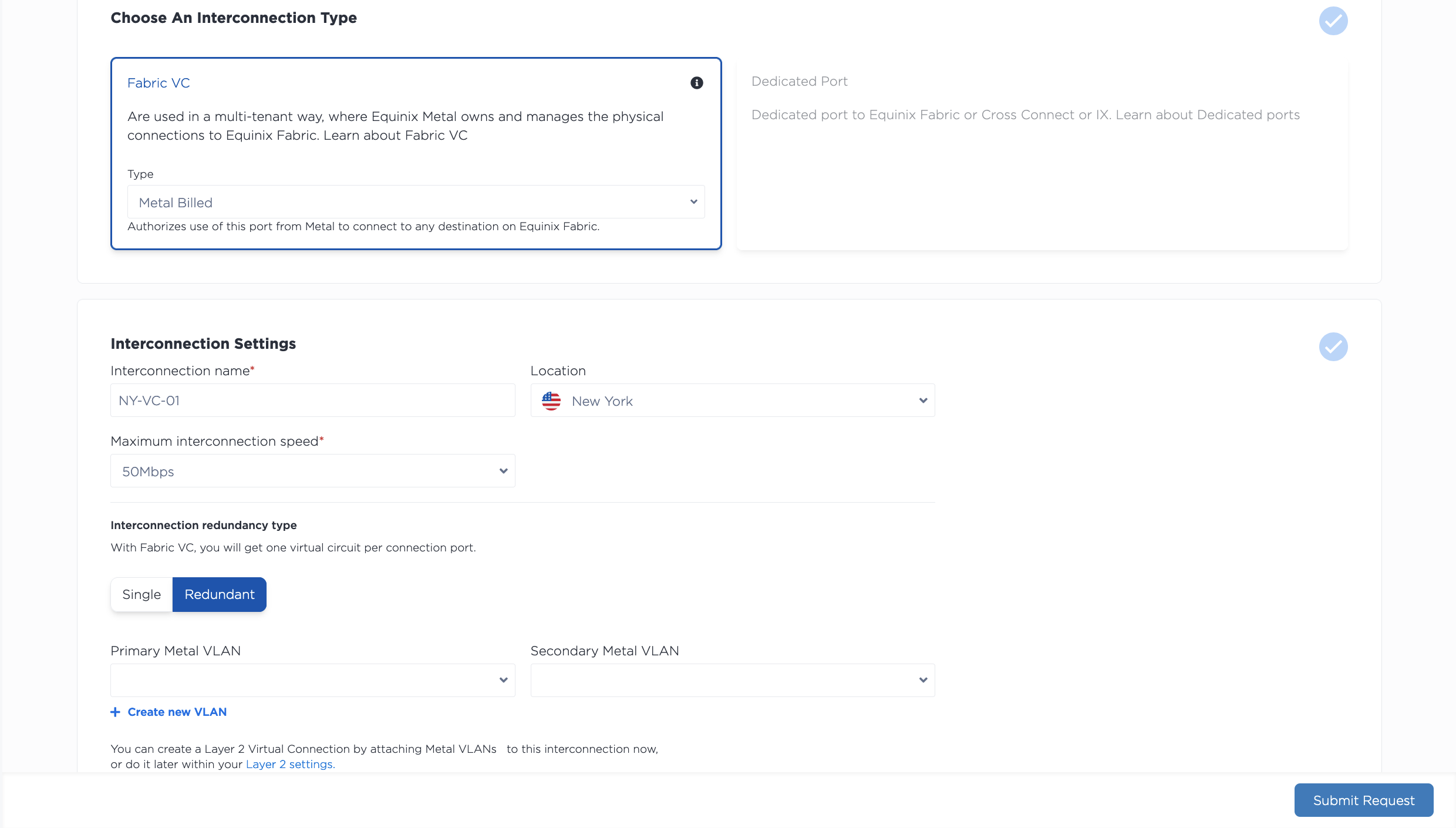
- Seleccione la ubicación de la nueva conexión en el menú desplegable. Deberá seleccionar la estación de metro en la que se encuentra su infraestructura Equinix Metal y la estación de metro en la que se encuentra el CSP al que se conecta en Fabric: estas interconexiones están vinculadas a una estación de metro.
- Dale un nombre a tu conexión.
- Elija si desea un conjunto de puertos redundantes. Los puertos redundantes son muy recomendables. La selección de un único puerto puede dar lugar a un tiempo de inactividad significativo debido a interrupciones planificadas y no planificadas.
- Seleccione la velocidad de conexión en el menú desplegable. Nota: la velocidad no puede modificarse una vez emitido el vale de servicio. Para cambiar la velocidad, es necesario realizar una nueva solicitud y emitir un vale de servicio.
A continuación, seleccione si va a conectar sus puertos a una VLAN o a un VRF.
-
Si sólo utiliza VLAN, seleccione la VLAN o las VLAN que se conectarán a sus puertos. Las VLAN tienen que estar en el mismo proyecto y ubicación que su Fabric VC. Si no tiene ninguna VLAN elegible, puede hacer clic en + Crear una VLAN para crearlas. Una misma VLAN no puede conectarse a dos o más circuitos virtuales, por lo que si solicita puertos redundantes, seleccione una VLAN para cada uno. Nota: No podrá actualizar o cambiar la VLAN una vez creado el Fabric VC.
-
Si está utilizando VRF, seleccione el VRF para sus puertos. Hay documentación adicional en la página VRF para interconexiones.
Revise el resumen de su solicitud. Haga clic en Enviar solicitud para recibir sus tokens de servicio a-side.
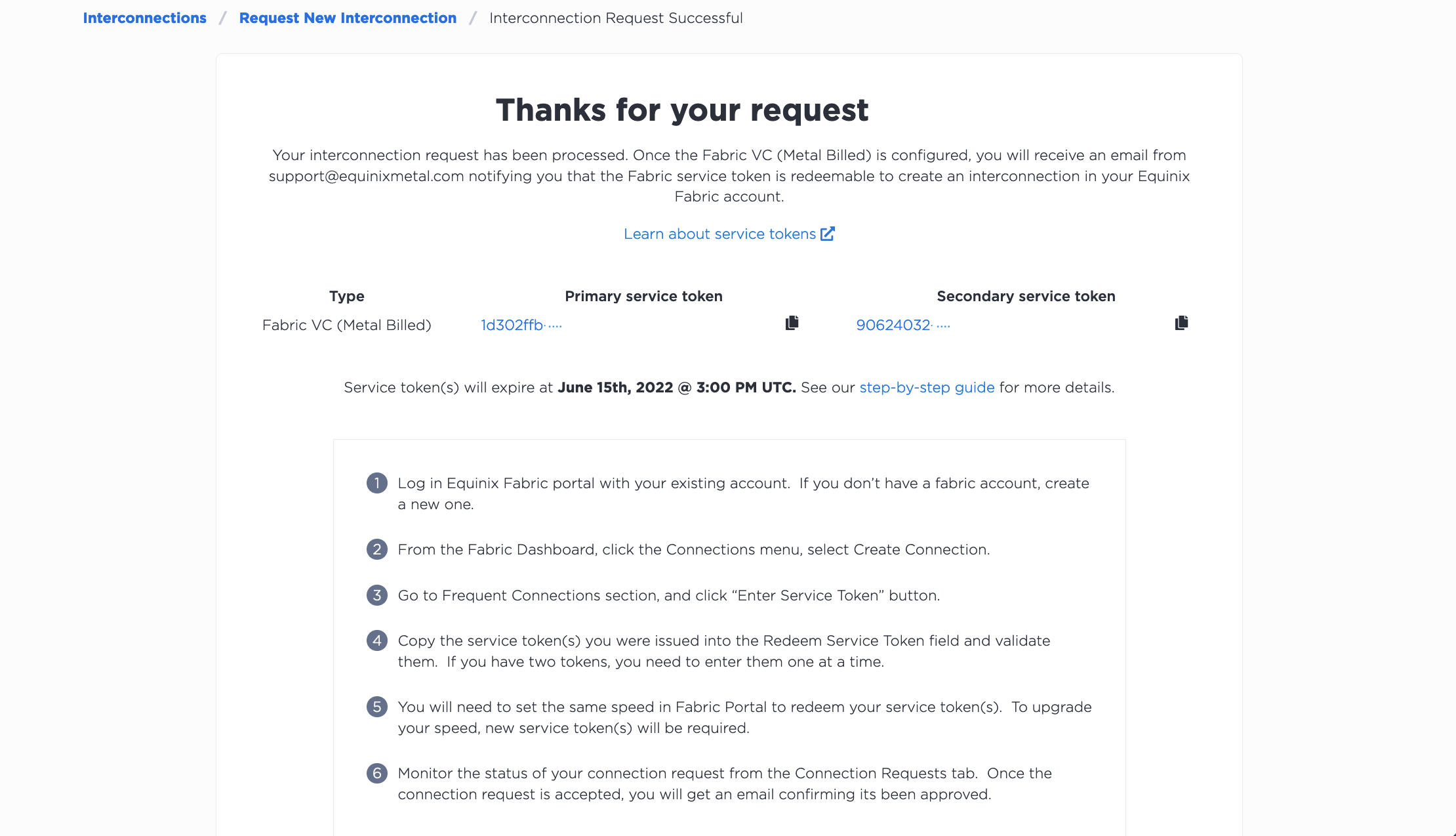
Los tokens caducan en 7 días. También debería recibir un correo electrónico con sus tokens y la información de caducidad. En la página Interconnections, su recién solicitada conexión virtual Fabric aparecerá en la pestaña Pending Requests.
Para solicitar un VC Fabric de factura Metal en la CLI, utilice el comando metal interconnections create.
metal interconnections create -p <project_id> -n <name> -m <metro> -r redundant -t shared -T z_side [--vlans <vlan_id>, <vlan_id> | --vrfs <vrf_uuid>, <vrf_uuid>]
Opciones:
-p,--project-id(obligatorio) - UUID de su proyecto.-r,--redundancy- Seleccioneprimaryoredundant. Si selecciona una conexión redundante, obtendrá un puerto primario y otro secundario a los que adjuntar VLAN o VRF, lo que aumentará la redundancia y la alta disponibilidad de la conexión.-T,--service-token-type(obligatorio) - Este parámetro es obligatorio cuando se solicita una conexión virtual de Fabric con facturación de Metal. Establezca el valor ena_side.-t,--type(obligatorio) - Este parámetro es obligatorio cuando se solicita una conexión virtual de Fabric facturada por Fabric. Establezca el valor en"shared".--vlan"- Una lista de ID de VLAN que se utilizarán para la conexión. Si selecciona una conexión redundante, la primera VLAN de la lista se utilizará para el puerto primario y la segunda VLAN de la lista se utilizará para el puerto secundario. No puede conectar la misma VLAN a ambos puertos; especifique una VLAN diferente para cada uno. Nota: La opciónvlanes necesaria si está utilizando VLANs. Si está utilizando VRF, este campo NO es necesario. No podrá modificar las VLAN después de la creación de Fabric VC.--vrfs- Una lista de VRFs que se utilizarán para la conexión. Si selecciona una conexión redundante, el primer VRF de la lista se utilizará para el puerto primario, y el segundo VRF de la lista se utilizará para el puerto secundario. Los dos VRF pueden ser el mismo si tanto el puerto primario como el secundario van a estar en el mismo VRF. Nota: La opciónvrfses necesaria si está utilizando VRFs. Si está utilizando VLANs, este campo NO es necesario.
Nota: Utilice el campo "vlans" o el campo "vrfs". Son mutuamente excluyentes y se requiere al menos uno u otro.
El envío de la solicitud crea genera sus tokens de servicio z-side. Los tokens se incluyen en el objeto de respuesta. Si has solicitado una conexión redundante, recibirás dos tokens.
Para solicitar una conexión a través de la API, envíe una solicitud POST al punto final /projects/{project_id}/connections. Si está adjuntando VLANs a este VC de Fabric, entonces utilice el parámetro "vlans" en el cuerpo de la solicitud. Si está utilizando VRF, entonces utilice el parámetro "vrfs" en el cuerpo de la petición.
curl -X POST \
-H "Content-Type: application/json" \
-H "X-Auth-Token: <API_TOKEN>" \
"https://api.equinix.com/metal/v1/projects/{project_id}/connections" \
-d '{
    "name": "<string>",
    "description": "<string>",
    "contact_email": "<string>",
    "metro": "<metro_slug>",
    "type": "shared",
    "service_token_type": "a_side",
    "redundancy": "<redundant>",
    "speed": "<string>",
    "vlans": [ <integer>, <integer> ]
}'
Parámetros corporales:
"name"(obligatorio) - El nombre de su nueva conexión virtual Fabric."description"(opcional) - Una descripción fácil de usar para su conexión virtual Fabric."contact_email"- El correo electrónico preferido utilizado para la comunicación y las notificaciones sobre la Interconexión. Obligatorio cuando se utiliza una clave API de proyecto. Opcional y por defecto su dirección de correo electrónico de usuario cuando se utiliza una clave API de Usuario."metro"(obligatorio) - Seleccione el metro en el que se encuentra su infraestructura Equinix Metal y el destino CSP en Fabric: estas interconexiones están unidas por metro."type"(obligatorio) - Este parámetro es obligatorio cuando se solicita una conexión virtual de Fabric con facturación de Metal. Establezca el valor en"shared"."service_token_type"(obligatorio) - Este parámetro es obligatorio cuando se solicita una conexión virtual de Fabric con facturación de Metal. Establezca el valor ena_side."redundancy"(obligatorio) - Seleccione "primary" o "redundant". Si selecciona una conexión redundante, obtendrá un puerto primario y otro secundario a los que adjuntar VLAN o VRF, lo que aumentará la redundancia y la alta disponibilidad de la conexión."vlans"- Una lista de ID de VLAN que se utilizarán para la conexión. Si selecciona una conexión redundante, la primera VLAN de la lista se utilizará para el puerto primario y la segunda VLAN de la lista se utilizará para el puerto secundario. No puede conectar la misma VLAN a ambos puertos; especifique una VLAN diferente para cada uno. Nota: El campo"vlans"es obligatorio si está utilizando VLANs. Si está utilizando VRF, este campo NO es necesario. No podrá modificar las VLAN después de la creación de Fabric VC."vrfs"- Una lista de VRFs que se utilizarán para la conexión. Si selecciona una conexión redundante, el primer VRF de la lista se utilizará para el puerto primario, y el segundo VRF de la lista se utilizará para el puerto secundario. Los dos VRF pueden ser el mismo si tanto el puerto primario como el secundario van a estar en el mismo VRF. Nota: El campo"vrfs"es necesario si está utilizando VRFs. Si está utilizando VLANs, este campo NO es necesario.
Nota: Utilice el campo "vlans" o el campo "vrfs". Son mutuamente excluyentes y se requiere al menos uno u otro.
El envío de la solicitud crea el Fabric VC en Equinix Medal y genera sus tokens Fabric. Los tokens se incluyen en la respuesta en el objeto "service_tokens". Si ha solicitado una conexión redundante, recibirá dos tokens.
"service_tokens": [
    {
    “id”: "ff0cf4dc-a897-426d-9621-13e5b975058c",
    “role”: "primary",
    “state”: "inactive",
        “max_allowed_speed”: 50000000,
    “service_token_type”: "a_side",
    “expires_at”: "2019-09-30T20:22:20",
    }
],
Los tokens caducan en 7 días. También debería recibir un correo electrónico con sus tokens de servicio y la información de caducidad. Puede comprobar su solicitud y recuperar los tokens durante esta ventana enviando una solicitud GET al punto final /connections/{connection_id}.
curl -X GET -H 'X-Auth-Token: $API_TOKEN' \
"https://api.equinix.com/metal/v1/connections/{connection_id}"
Canjear su vale de servicio A-side
Para canjear su token, inicie sesión en el portal de Equinix Fabric, y en el menú desplegable Conexiones, haga clic en Crear una conexión.
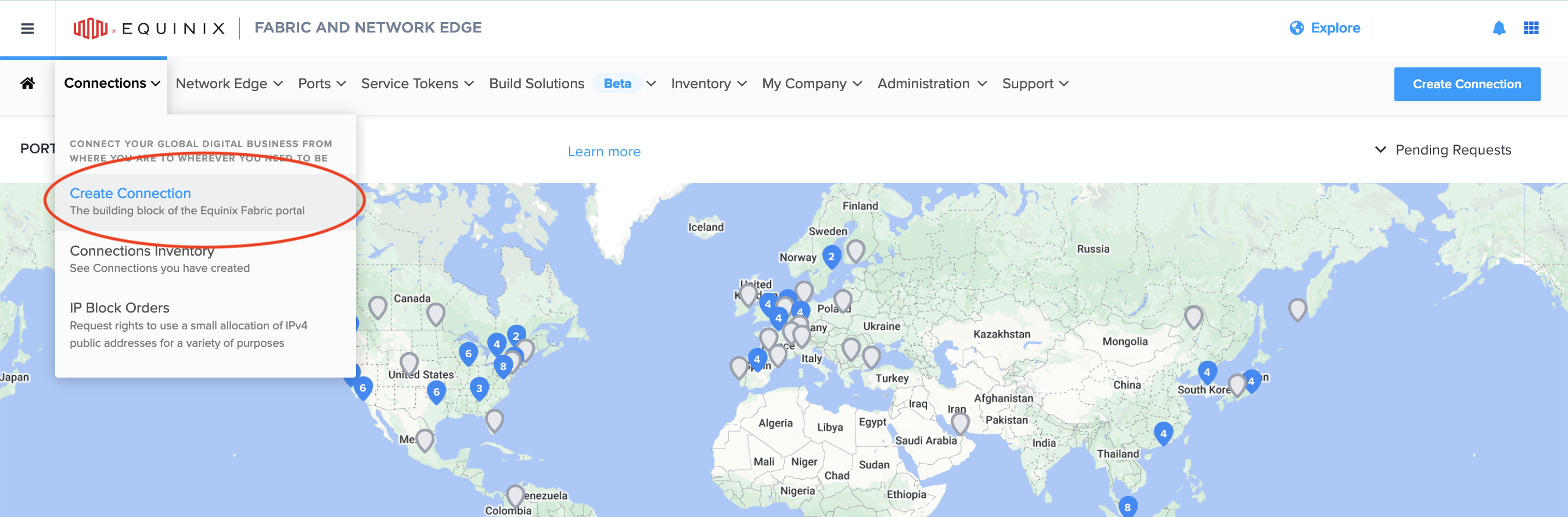
Seleccione el destino de la conexión, que puede ser un proveedor de servicios en la nube como AWS o Azure, o un puerto Fabric de su propiedad. Equinix Metal como destino NO es compatible.
Si desea conectarse a un proveedor de servicios en la nube, seleccione Un proveedor de servicios y elija el que busca.
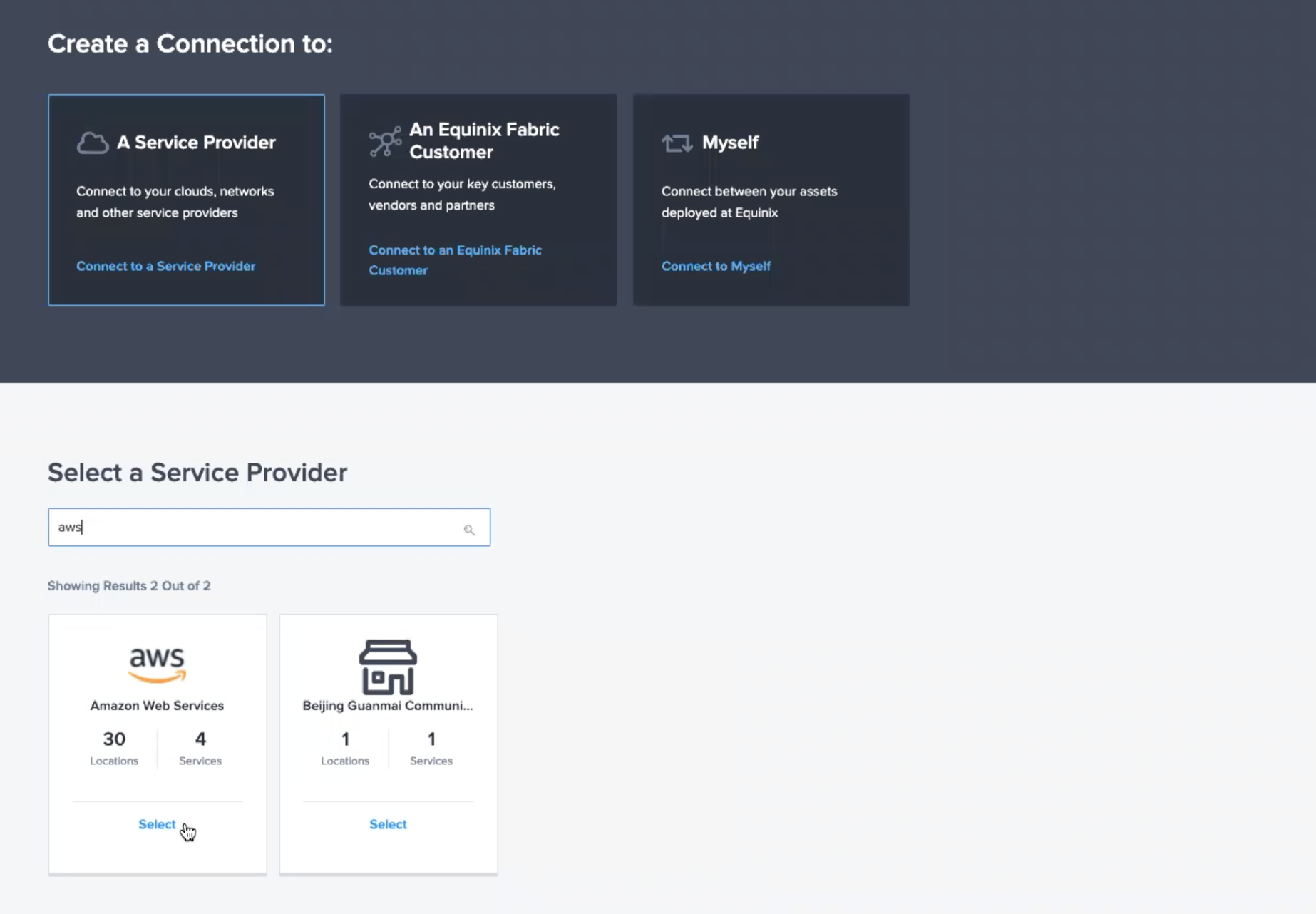
O
Si se conecta a su propio puerto Fabric, seleccione Mis propios activos y Conectar mis activos como E-line.
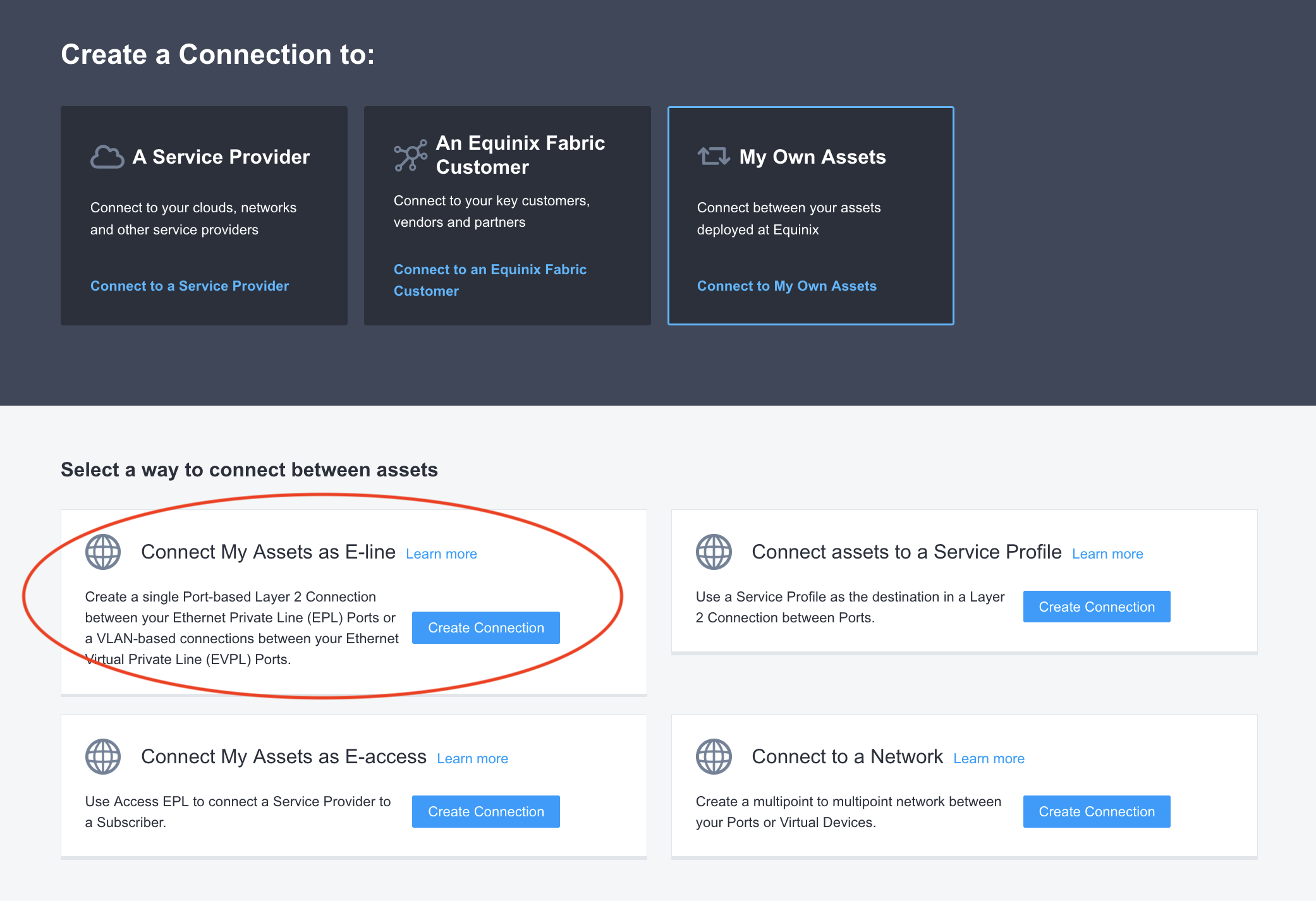
Una vez que haya seleccionado su destino, utilice sus tokens de servicio para establecer Equinix Metal como origen de la conexión. Seleccione Service Token e introduzca el token en el campo. La información del puerto de origen se rellenará automáticamente una vez que introduzca el token.
Si te conectas a un proveedor de servicios en la nube, es posible que ofrezca opciones de redundancia que te permitan canjear ambos tokens a la vez.
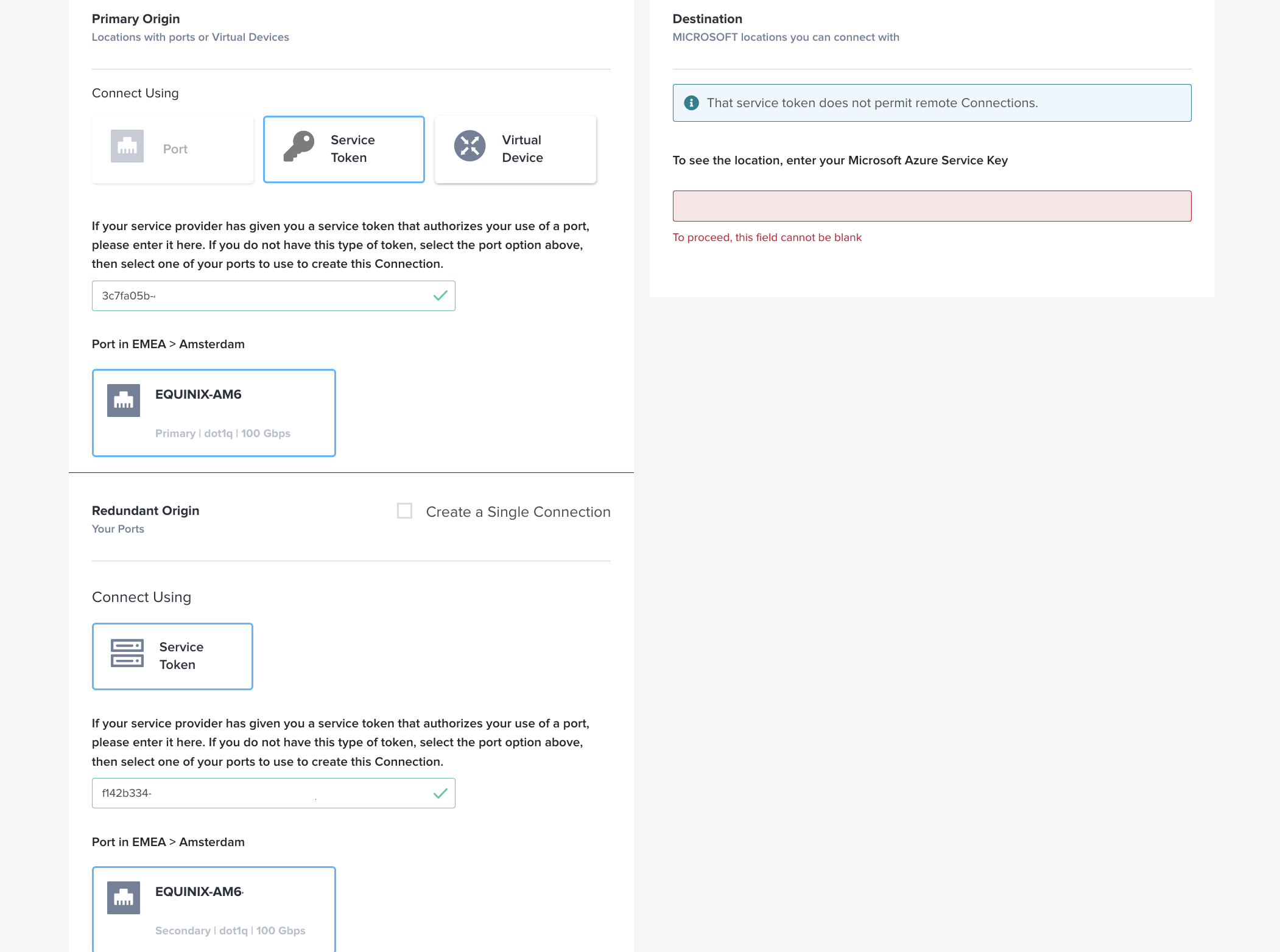
De lo contrario, tendrá que repetir este proceso para cada ficha.
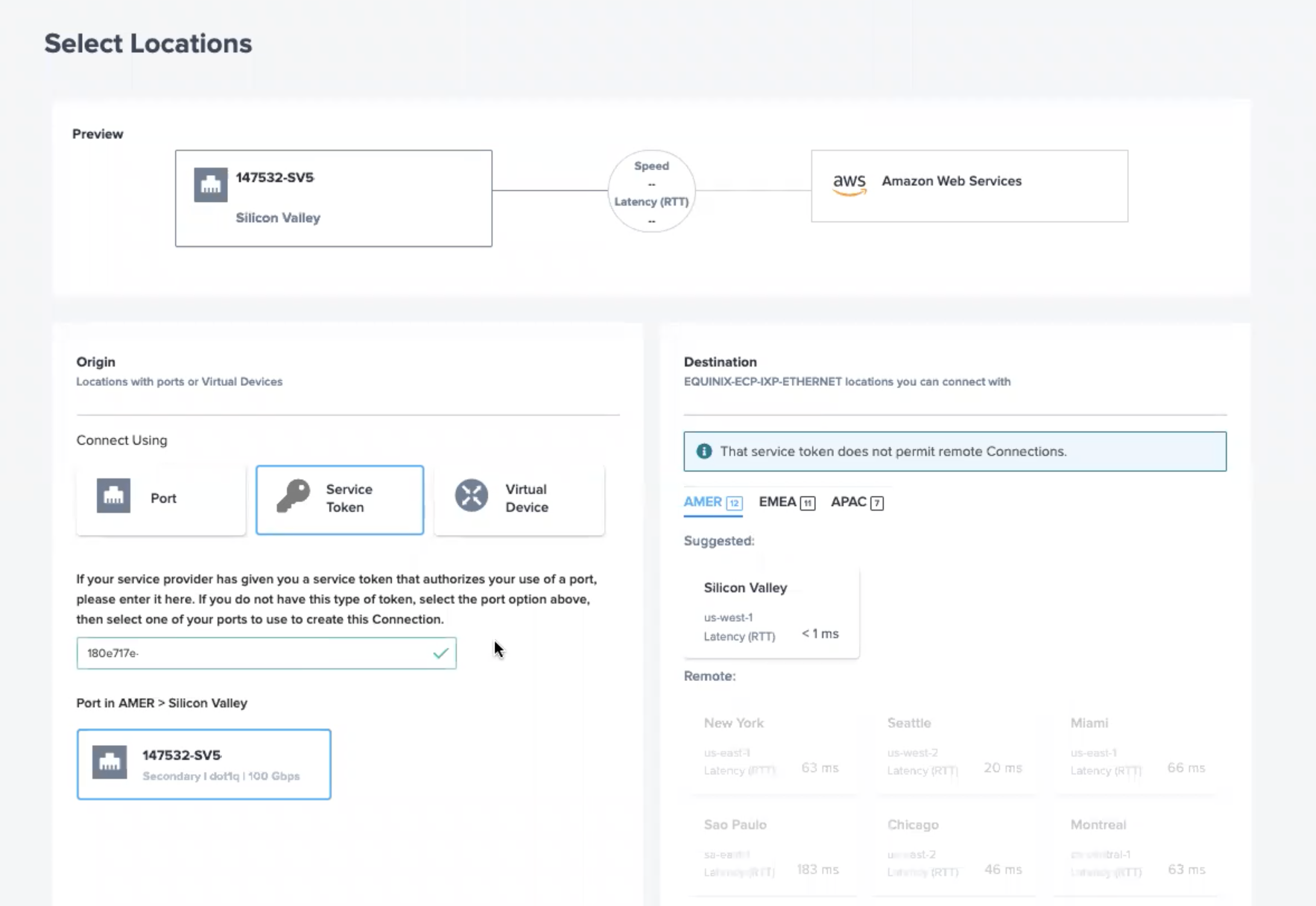
O
Si se está conectando a su propio puerto Fabric, la información del puerto de origen también se filtrará automáticamente y podrá ver sus opciones para seleccionar el puerto Fabric de destino.
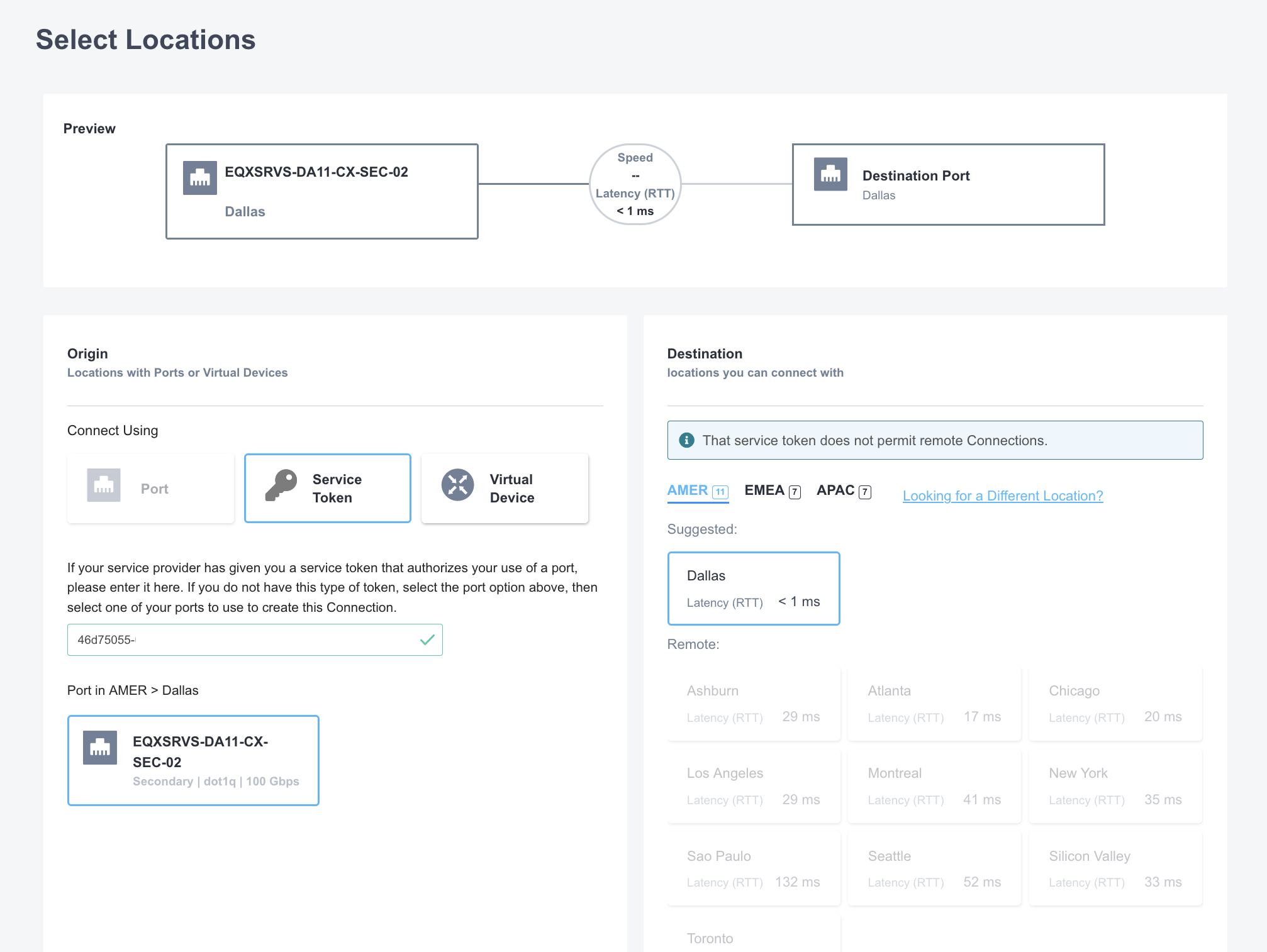
Las opciones de destino se filtrarán al metro que haya solicitado en Equinix Metal. Seleccione aquel al que desee conectarse y haga clic en Siguiente.
Asigne un nombre descriptivo al circuito virtual de la conexión e introduzca la información requerida por el proveedor de servicios al que se está conectando, como el ID de su cuenta de AWS. Establezca la velocidad de la conexión, hasta el límite establecido en Equinix Metal.
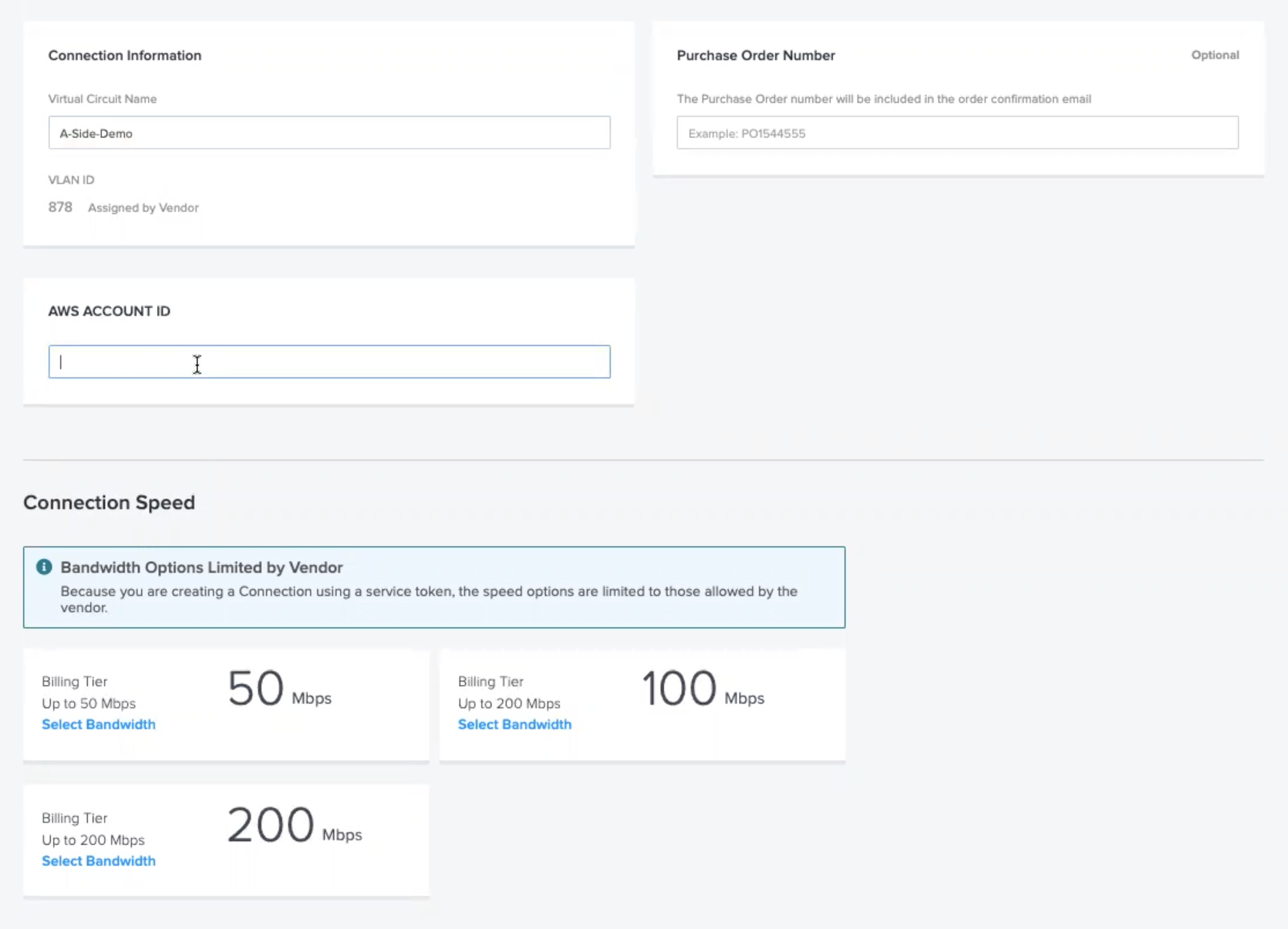
Haga clic en Siguiente para revisar sus opciones y, cuando esté listo para realizar el pedido, haga clic en Enviar pedido.
Nota: Después de enviar el pedido, es posible que también tenga que iniciar sesión en la cuenta que utiliza para gestionar el proveedor de servicios al que se está conectando, con el fin de aprobar la conexión desde Equinix Metal y Fabric.
Al canjear su token de servicio a-side y configurar su conexión en Fabric, se inicia un trabajo en segundo plano en Equinix Metal para completar la configuración y la activación. Esto suele tardar menos de 15 minutos.
Si ha recibido dos tokens para una conexión redundante y no ha podido canjear ambos tokens al conectarse al CSP, asegúrese de repetir el proceso para canjear su segundo token.
Si necesita recuperar los tokens, están disponibles en la pestaña Solicitud de interconexión. Haga clic en Gestionar en la Interconexión para la que desea los tokens.
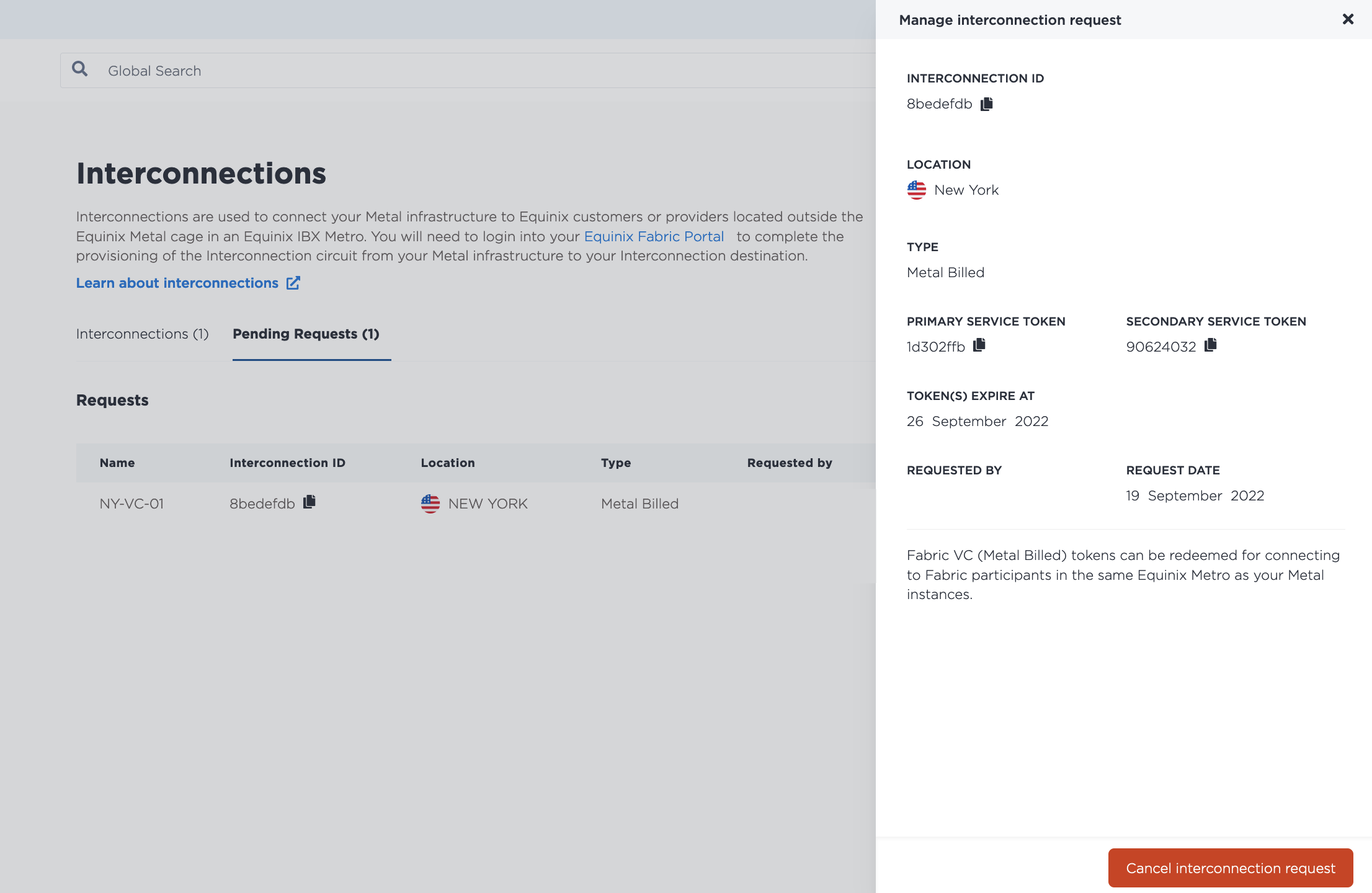
Cuando hayas canjeado tu token de servicio en Fabric y se haya completado la activación, comenzará la facturación por horas.
Gestión de conexiones virtuales de Fabric
- Console
- CLI
- API
Una vez establecida la interconexión entre Fabric y Equinix Metal, aparecerá en la página Interconnections de su proyecto, en la sección Fabric VC, con el estado Active. La facturación comienza cuando el estado pasa a ser Activo en la Conexión Virtual de Fabric.
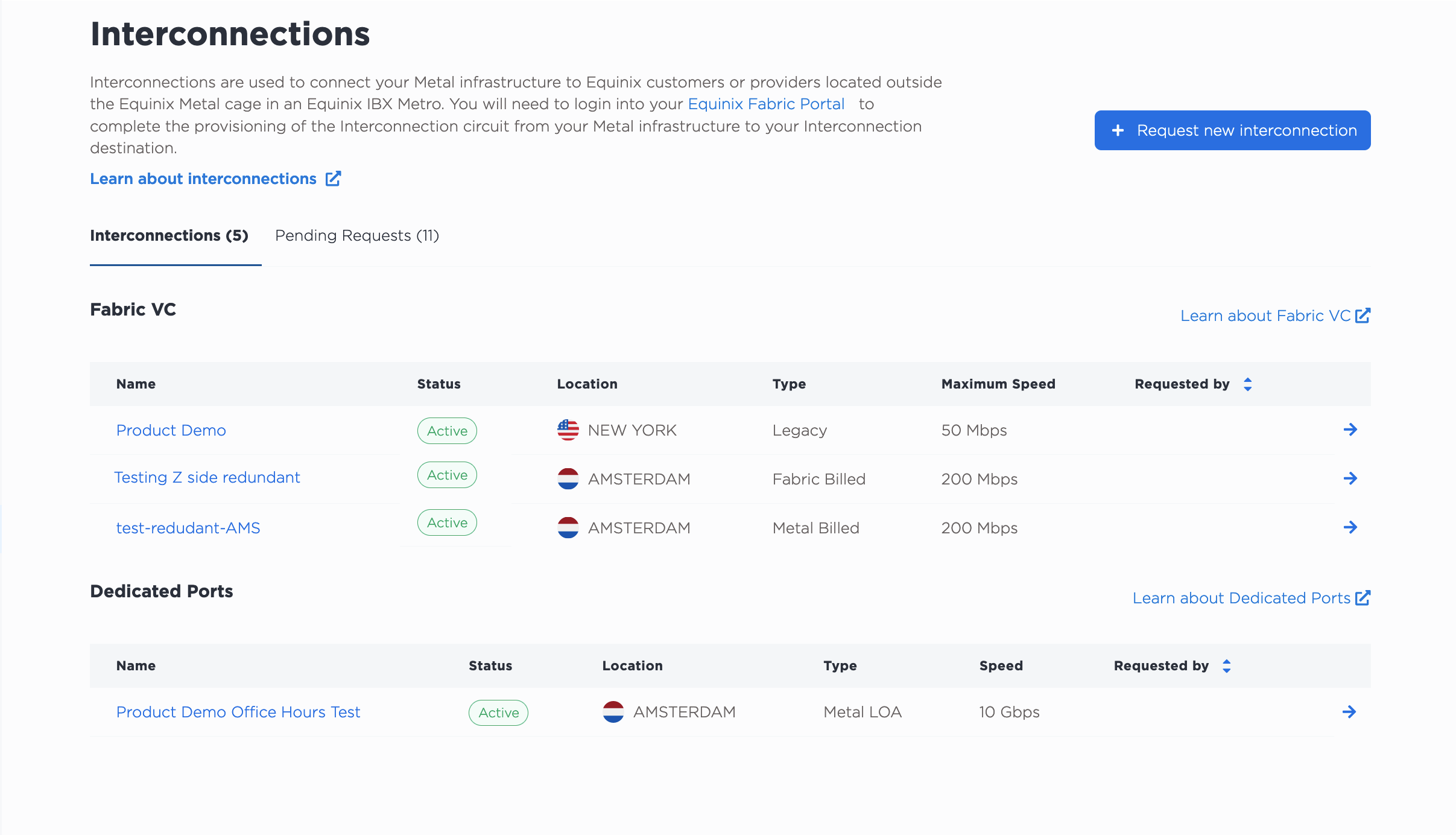
- Las conexiones virtuales Fabric facturadas tienen el tipo Fabric facturado.
- Metal Billed Fabric Las conexiones virtuales tienen el tipo Metal Billed.
- Las interconexiones que se configuraron como Puertos compartidos se indican con el tipo Legacy.
Tenga en cuenta que los Puertos Dedicados se gestionan a nivel de organización, por lo que si existen Puertos Dedicados en su organización, también aparecerán en la sección Puertos Dedicados.
Si hace clic en el nombre de la interconexión, accederá a su página Overview, que contiene una vista detallada, así como un resumen de las configuraciones del puerto primario y del puerto secundario.
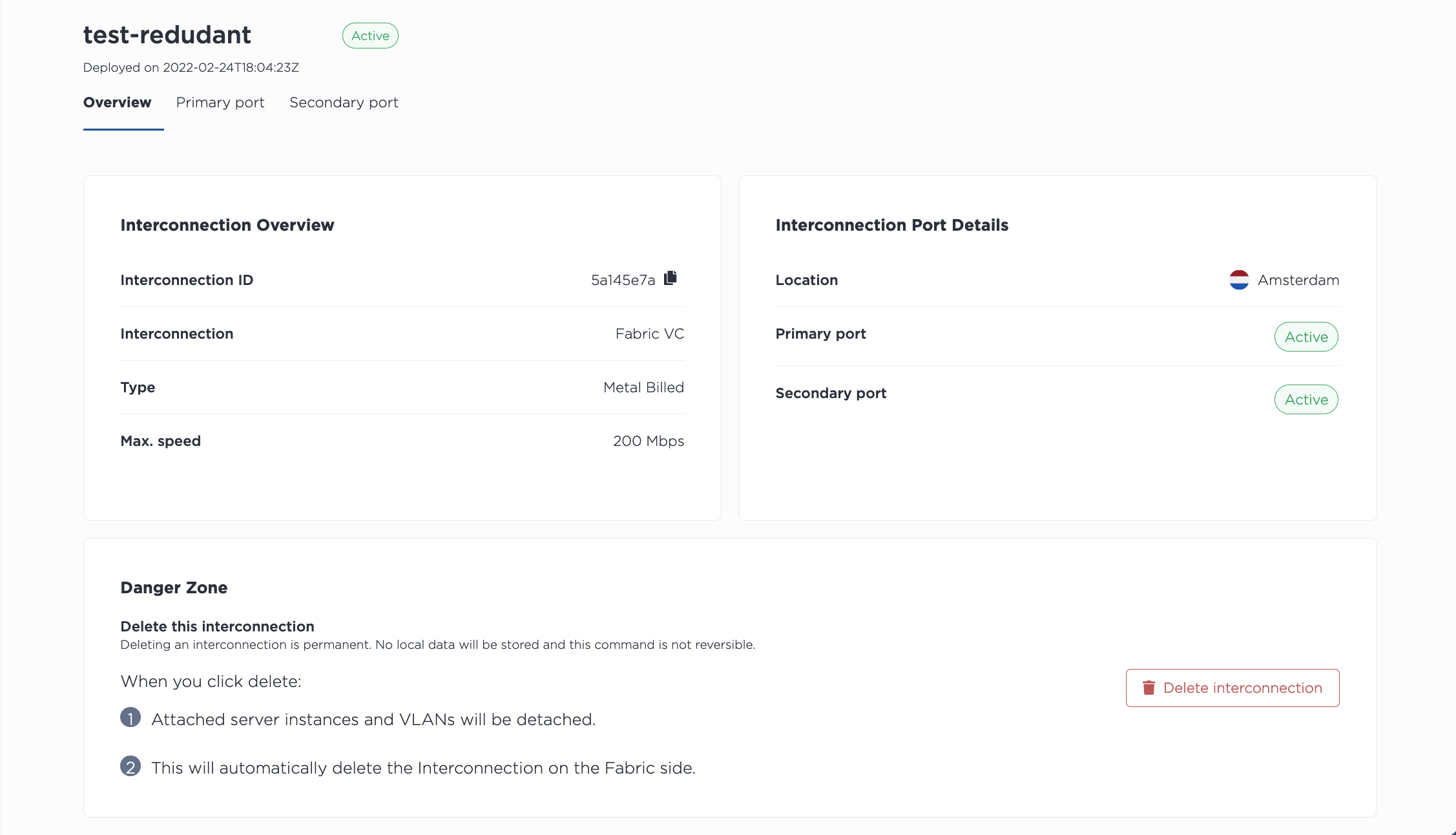
Al hacer clic en Puerto principal o en Puerto secundario se muestra el estado y la configuración del puerto.
Enumere todas las Interconexiones de su Proyecto, incluyendo las Conexiones Virtuales de Metal-billed Fabric, con el comando metal interconnections get. Especifique el Proyecto con -p, o --project_id.
metal interconnections get -p <project_id>
Nota: Los puertos dedicados se gestionan a nivel de organización y se comparten entre todos los proyectos de la organización. Si hay puertos dedicados en su organización, también aparecerán en la respuesta.
Obtenga los detalles de una Conexión Virtual de Fabric específica con el comando metal interconnections get, especificando la Conexión Virtual de Fabric por su UUID y -i o --connID.
metal interconnections get -i <fabric_vc_uuid>
Para actualizar una Conexión Virtual de Fabric, utilice el comando metal interconnections update. El UUID de la Conexión Virtual de Fabric es obligatorio. Todos los demás campos son opcionales, por lo que pueden actualizarse independientemente.
metal interconnections update -i <fabric_vc_uuid> -n <name> -d <description> -r <redundant|primary> -e <e-mail> --tags="<tag1>,<tag2>"
Opciones:
-i,--id(obligatorio) - El UUID de la interconexión.-e,--contactEmail- Añade o actualiza el contacto de correo electrónico para la conexión virtual de Fabric.-n,--name- Actualiza el nombre.-d,--description- Añade o actualiza la descripción.-r,--redundancy- La actualización aprimaryeliminará un puerto secundario, mientras que la actualización aredundantañadirá un puerto secundario.-t,--tags- Añade o actualiza las etiquetas.
Para listar todas las interconexiones de un proyecto, envíe una solicitud GET al punto final /organizations/{organization_id}/connections, filtrando la respuesta a su proyecto en la ruta de la solicitud.
Nota: Los puertos dedicados se gestionan a nivel de organización y se comparten entre todos los proyectos de la organización. Si hay puertos dedicados en su organización, también aparecerán en la respuesta.
curl -X GET -H 'X-Auth-Token: <API_TOKEN>' \
https://api.equinix.com/metal/v1/organizations/{organization_id}/connections?project={project_id}
Para obtener los detalles de un VC Fabric facturado con Metal, envíe una solicitud GET al punto final /connections/{connection_id}, especificando el UUID en la ruta de solicitud.
curl -X GET -H 'X-Auth-Token: <API_TOKEN>' \
https://api.equinix.com/metal/v1/connections/{connection_id}
Puede utilizar esta información para gestionar y actualizar el Fabric Billed Fabric VC enviando una solicitud PUT al punto final /connections/{connection_id}. Especifique lo que desea cambiar en el cuerpo de la solicitud. Todos los campos son opcionales, por lo que pueden actualizarse independientemente.
curl -X PUT \
-H "Content-Type: application/json" \
-H "X-Auth-Token: <API_TOKEN>" \
"https://api.equinix.com/metal/v1/connections/{connection_id}" \
-d '{
    "contact_email": "<string>",
    "description": "<string>",
    "name": "<string>",
    "redundancy": "<string>",
    "tags": [
        "<string>"
    ]
}'
Parámetros corporales:
"contact_email"- Añade o actualiza el contacto de correo electrónico para la conexión virtual de Fabric."name"- Actualiza el nombre."description"- Añade o actualiza la descripción."redundancy"- La actualización a"primary"eliminará un puerto secundario, mientras que la actualización a"redundant"añadirá un puerto secundario.- "tags" - Añade o actualiza las etiquetas.
También puede obtener la información de los puertos de sus interconexiones.
Para obtener una lista de los puertos de un VC de Metal Billed Fabric, envíe una solicitud GET al punto final /connections/{connection_id}/ports.
curl -X GET -H 'X-Auth-Token: <API_TOKEN>' \
https://api.equinix.com/metal/v1/connections/{connection_id}/ports
Y para obtener uno de los detalles del puerto, envíe una solicitud GET al punto final /connections/{connection_id}/ports/{id}.
curl -X GET -H 'X-Auth-Token: <API_TOKEN>' \
https://api.equinix.com/metal/v1/connections/{connection_id}/ports/{id}
Circuitos virtuales
Cada uno de sus puertos, primario y secundario, tiene un único circuito virtual al que se puede conectar una VLAN o VRF.
Si utiliza VLANs, sus Circuitos Virtuales se conectarán a las VLANs que haya especificado. Éstas no pueden modificarse ni cambiarse. Si necesita un Fabric VC con una VLAN diferente, tendrá que desmontar y volver a crear el Fabric VC.
Nota: Si previamente había añadido, eliminado o modificado VLANs en un Circuito Virtual a través de la consola o la API, esas opciones no estarán disponibles después de 29 de febrero de 2024. Las solicitudes de actualización (PUT) al punto final /virtual-circuits/{id} tendrán una cabecera sunset en su respuesta. Hay una excepción sólo para los Fabric VC aprovisionados antes de 1 de marzo de 2024 que estén Waiting on customer VLAN.
Si está utilizando VRF, sus Circuitos Virtuales tendrán como estado Waiting on Peering Details.
Configuración de VRF
- Console
- API
Si está utilizando VRF en sus circuitos virtuales, haga clic en el menú de tres barras para abrir el panel Manage Peering Details. Rellene los campos con la información solicitada.
Aquí se especifica la subred del rango de direcciones IP del VRF que se utilizará para direccionar el VRF y el lado remoto del circuito virtual. La reserva de direcciones IP para esta subred se creará automáticamente.
Encontrará documentación más detallada en la página VRF para interconexiones.
Haga clic en Actualizar circuito virtual.
Si tiene puertos redundantes, repita este proceso en el puerto secundario.
Para actualizar su Circuito Virtual con los detalles de peering para su VRF. Envíe una solicitud PUT al punto final /virtual-circuits/{vrf_virtual_circuit_id}.
Aquí se especifica la subred del rango de direcciones IP del VRF que se utilizará para direccionar el VRF y el lado remoto del circuito virtual. La reserva de direcciones IP para esta subred se creará automáticamente.
Para subredes IPv4:
curl -X PUT \
-H "Content-Type: application/json" \
-H "X-Auth-Token: <API_TOKEN>" \
"https://api.equinix.com/metal/v1/virtual-circuits/{vrf_virtual_circuit_id}" \
-d '{
    "peer_asn": <integer>,
    "subnet": "<subnet>",
    "metal_ip": "<ip_address>",
    "customer_ip": "<ip_address>”,
    "md5": "<string>"
}'
Para subredes IPv6:
curl -X PUT \
-H "Content-Type: application/json" \
-H "X-Auth-Token: <API_TOKEN>" \
"https://api.equinix.com/metal/v1/virtual-circuits/{vrf_virtual_circuit_id}" \
-d '{
    "peer_asn": <integer>,
    "subnet_ipv6": "<subnet>",
    "metal_ipv6": "<ip_address>",
    "customer_ipv6": "<ip_address>”,
    "md5": "<string>"
}'
Encontrará documentación más detallada en la página VRF para interconexiones.
Eliminación de una conexión virtual Fabric
La eliminación de una conexión virtual de Fabric es permanente. Cuando elimine la conexión, todas las VLAN conectadas se desvincularán y se cortará el tráfico de Fabric a sus servidores.
La eliminación de una conexión virtual facturada en Metal desde el lado Equinix Metal elimina automáticamente la conexión en Fabric. Si la elimina del portal Fabric, también se limpiará automáticamente en el lado Equinix Metal. Se trata de un proceso asíncrono que puede tardar hasta 3 minutos en completarse.
Por favor, asegúrese de detener el tráfico antes de la eliminación, y asegúrese de limpiar todos los recursos asociados a la conexión desde el proveedor de servicios en la nube de destino. Hacer esto antes de eliminar la conexión desde el portal Metal o Fabric garantiza que la conexión se eliminará por completo y se detendrán los cargos de facturación.
- Console
- CLI
- API
En la lista de conexiones de la página Interconnections, haga clic en el nombre de la conexión virtual Fabric que desee eliminar.
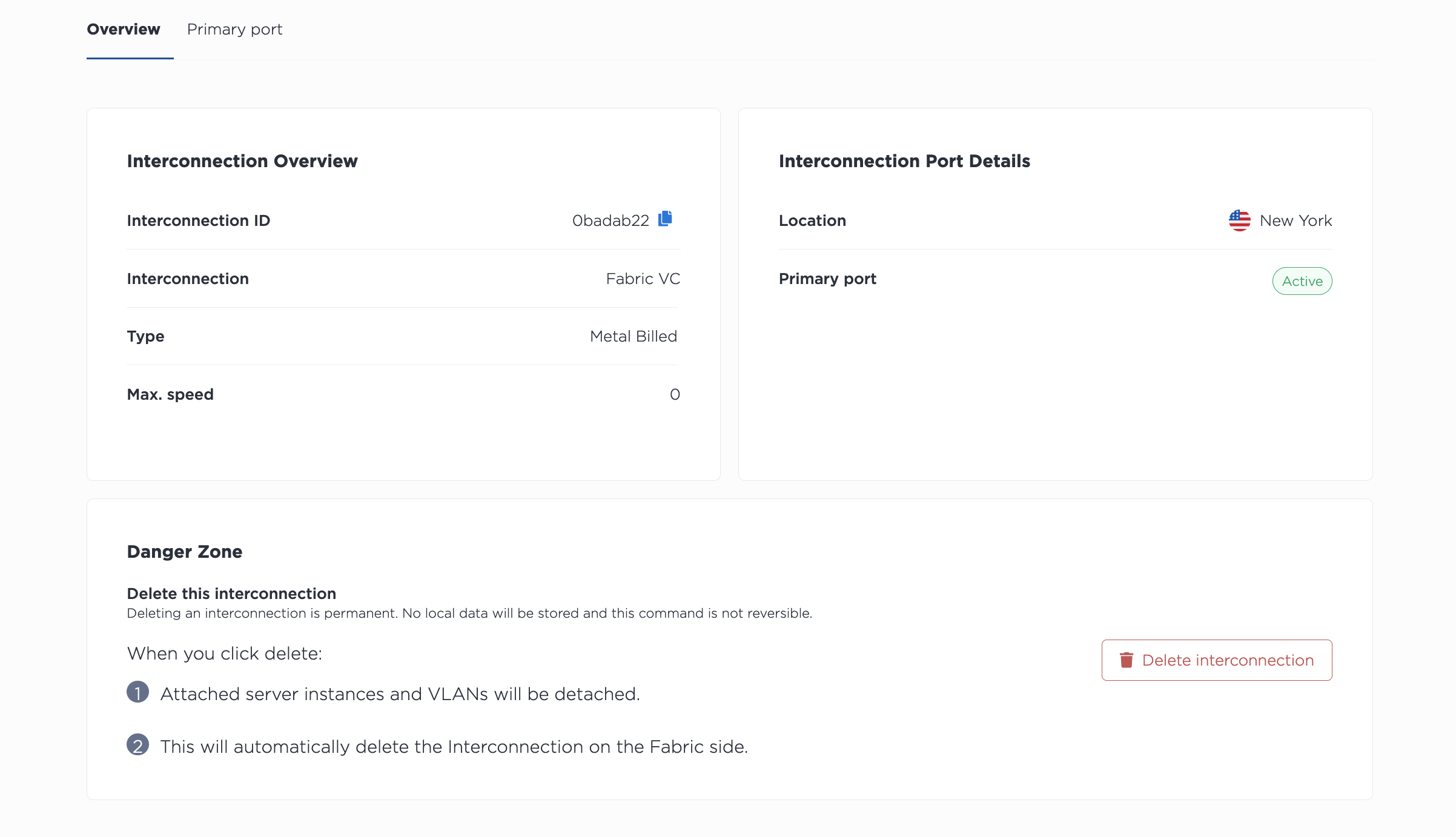
Haga clic en Eliminar interconexión para eliminar definitivamente la conexión virtual Fabric.
Para eliminar una conexión virtual Fabric, utilice el comando metal interconnections delete. Especifique el UUID de la Conexión Virtual de Fabric con -i o --id. Para saltarse el paso de confirmación, utilice -f o --force.
metal interconnections delete -i <uuid> -f
Para eliminar una conexión virtual Fabric desde la API, envíe una solicitud DELETE al punto final /connections/{connection_id}, especificando el ID del puerto en la ruta.
curl -X DELETE -H 'X-Auth-Token: <API_TOKEN>' \
https://api.equinix.com/metal/v1/connections/{id}
El envío de la solicitud eliminará la conexión de forma permanente. El uso/facturación se detiene cuando se elimina la conexión Metal Billed.