Puertos dedicados
Una de sus opciones para las interconexiones Equinix Metal™ es a través de un Dedicated Port, donde usted es el administrador del puerto físico Equinix Fabric que gestiona el tráfico. Utilice esta opción si:
- Desea ser un proveedor de servicios en la nube en Equinix Fabric para que otros clientes de Equinix puedan establecer conexiones con su servicio alojado en Equinix Metal.
- Está conectando Equinix Metal a su infraestructura colocada en Equinix.
- Está estableciendo conexiones a través de Cross-Connect.
Datos generales -
- Los puertos dedicados admiten una unidad de transmisión máxima (MTU) de hasta 9000 bytes y tramas Ethernet jumbo.
- Los puertos dedicados también admiten el apilamiento de VLAN (o apilamiento de etiquetas) con Dedicated Tunnel mode, para que pueda enviar y recibir paquetes con doble etiqueta desde sus instancias de servidor Equinix Metal.
- Los puertos dedicados permiten que cualquier VLAN de cualquier proyecto de la misma organización que el puerto dedicado en el mismo metro se conecte a sus circuitos virtuales.
- Los puertos dedicados se facturan en Equinix Metal con un cargo no recurrente (NRC) por la configuración y un cargo recurrente mensual (MRC) por el uso. Cualquier cargo de puerto Fabric o Cross Connects asociado aparecerá en sus cuentas Equinix Fabric o Equinix Customer, separado de su factura Equinix Metal.
- Los puertos dedicados pueden utilizar Enrutamiento y reenvío virtuales. Encontrará más información en la página VRF para interconexiones.
Solicitud de puertos dedicados
- Console
- CLI
- API
Para solicitar un puerto dedicado, abra la página Interconexiones. Si algún proyecto de su organización o proyecto ya dispone de Conexiones Virtuales Fabric o Puertos Dedicados, podrá verlos en esta página.
Haga clic en + Solicitar nueva interconexión.
Para Elija un tipo de interconexión, seleccione Puerto dedicado.
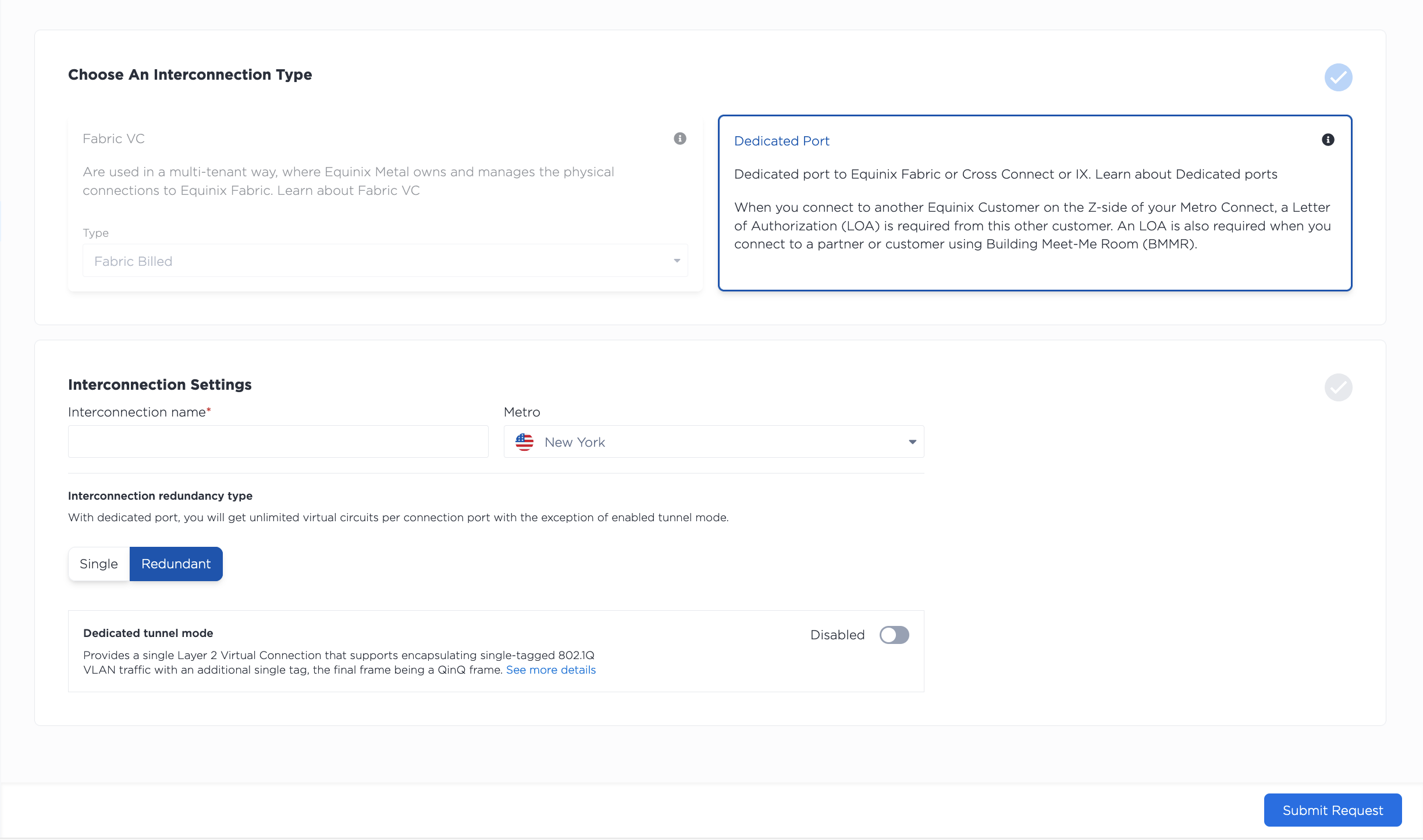
- Seleccione la ubicación para la nueva conexión en el desplegable. Deberá seleccionar el Metro en el que ya se encuentra su infraestructura Equinix Metal o en el que tiene previsto aprovisionarla.
- Dale un nombre a tu conexión.
- Elija si desea una conexión redundante o única. Si elige una conexión redundante, obtendrá un puerto primario y otro secundario a los que adjuntar circuitos virtuales y VLAN, lo que le proporcionará cierto grado de redundancia y alta disponibilidad.
A continuación, hay un conmutador para activar el modo de túnel dedicado. La habilitación de este modo en el momento de la provisión es opcional. Puede activar y desactivar el modo de túnel dedicado en los puertos dedicados ya aprovisionados.
Revise el resumen de su solicitud. Haga clic en Enviar solicitud para completar su solicitud de puerto dedicado y enviarla al equipo de soporte de Equinix Metal.
Una vez enviada su solicitud, pasará a la pestaña Solicitudes pendientes. Tenga en cuenta que los Puertos Dedicados tienen un alcance a nivel de Organización. Cualquier solicitud de un Puerto Dedicado en un proyecto concreto será visible para la Organización a la que pertenezca el proyecto.
Para solicitar un puerto dedicado en la CLI, utilice el comando metal interconnections create.
metal interconnections create -p <project_id> -n <name> -m <metro> -r redundant -t dedicated
Opciones:
-p,--project-id(obligatorio) - UUID de su proyecto.-n,--name(obligatorio) - Un nombre para su puerto dedicado.-m,--metro(obligatorio) - El UUID o código de metro para el Metro donde está solicitando el Puerto Dedicado. Especifique el Metro en el que ya se encuentra su infraestructura Equinix Metal o en el que tiene previsto aprovisionarla.-r,--redundancy(obligatorio) - Seleccioneprimaryoredundant. Si selecciona una conexión redundante, obtendrá un puerto primario y otro secundario, lo que aumentará la redundancia y la alta disponibilidad de la conexión.-t,--type(obligatorio) - Para solicitar un puerto dedicado, utilicededicated.
Para ver una lista completa de las opciones admitidas en la CLI, consulte la página Referencia CLI.
Para solicitar una conexión a través de la API, envíe una solicitud POST al punto final /projects/{project_id}/connections.
curl -X POST \
-H "Content-Type: application/json" \
-H "X-Auth-Token: <API_TOKEN>" \
"https://api.equinix.com/metal/v1/projects/{project_id}/connections" \
-d '{
    "name": "<string>",
    "description": "<string>",
    "contact_email": "<string>",
    "metro": "<metro_code>",
    "type": "dedicated",
    "redundancy": "redundant"
}'
Parámetros corporales:
"name"(obligatorio) - El nombre de la conexión."description"(opcional) - Descripción amigable de la conexión."contact_email"- El correo electrónico preferido utilizado para la comunicación y las notificaciones sobre la Interconexión. Obligatorio cuando se utiliza una clave API de proyecto. Opcional y por defecto su dirección de correo electrónico de usuario cuando se utiliza una clave API de Usuario."metro"(obligatorio) - El UUID o código de metro para el Metro donde está solicitando el Puerto Dedicado. Especifique el Metro en el que ya se encuentra su infraestructura Equinix Metal o en el que tiene previsto aprovisionarla."type"(obligatorio) - Para solicitar un puerto dedicado, establezca"dedicated"."redundancy"(obligatorio) - Seleccione"primary"o"redundant". Si selecciona una conexión redundante, obtendrá un puerto primario y otro secundario, lo que aumentará la redundancia y la alta disponibilidad de la conexión.
Encontrará una lista completa de parámetros en la Referencia API.
La carta de autorización
Cuando solicite su Puerto Dedicado, especifique el Metro en el que éste y su infraestructura Equinix Metal residen. En cada Metro, Equinix Metal dispone de onramps de red en IBX específicos donde terminará el lado Metal de la conexión para ese Metro, según la tabla (alfabética).
Metro | Metal Ubicación de la rampa ----- | ----- Ámsterdam | AM2 Atlanta | AT1 Chicago | CH2 Dallas | DA11 Dublín | DB3 Frankfurt | FR5 Helsinki | HE7 Hong Kong | HK2 Londres | LD7 Los Ángeles | LA1 Madrid | MD2 Manchester | MA5 Melbourne | ME2 Ciudad de México | MX2 Miami | MI1 Milán | ML5 Montreal | MT1 Mumbai | MB2 Nueva York | NY5 Osaka | OS3 París | PA4 São Paulo | SP4 Seattle | SE2 Seúl | SL1 Silicon Valley | SV5 Singapur | SG3 Estocolmo | SK2 Sydney | SY4 Tokio | TY2 Toronto | TR2 Washington DC | DC1
En consecuencia, la carta de autorización (LOA) de Equinix Metal se emitirá desde el IBX en el que se encuentre la rampa de acceso a la red Equinix Metal. Puede que no sea el mismo IBX que su Colo o su infraestructura Metal, pero estará en el mismo Metro.
Es importante tener esto en cuenta porque si está pidiendo, por ejemplo, un puerto Fabric, tendrá que utilizar la ubicación del IBX en la LOA.
El servicio de asistencia trabajará entre bastidores para configurar los puertos necesarios para usted y enviarle la LOA a su dirección de correo electrónico.
Si le interesa profundizar en la LOA y los puertos remotos, consulte Conexión de entornos virtuales y físicos en los documentos de Equinix.
Establecer conexiones
Existen múltiples casos de uso para los puertos dedicados en Equinix Metal, por lo que los pasos que dé para seguir configurando su conexión dependerán de cómo vaya a utilizarla.
Si está configurando un puerto dedicado para conectarse a través de Equinix Fabric, necesitará Configuring Dedicated Ports for Equinix Fabric.
Si está configurando un puerto dedicado para conectarse a su propia infraestructura de Colocation IBX de Equinix o a un NSP de terceros que NO ES un destino en Fabric, entonces deberá continuar con el proceso de pedido de un Cross-Connect a través del Equinix Customer Portal.
Tanto si envía un pedido a través de Cross-Connect como de Equinix Fabric, se crea una orden de trabajo y un técnico de IBX completa la instalación de acuerdo con el pedido y la LOA. Una vez completada la instalación, se le notificará por correo electrónico la finalización del pedido del puerto. Deberá reenviar el correo electrónico de finalización del pedido a support@equinixmetal.com. Este paso es necesario **** . Su pedido no seguirá adelante a menos que reenvíe el correo electrónico de finalización a Equinix Metal.
Nota para la instalación: Equinix Metal está configurado como lado A y Equinix Fabric como lado Z.
Gestión de puertos dedicados
- Console
- CLI
- API
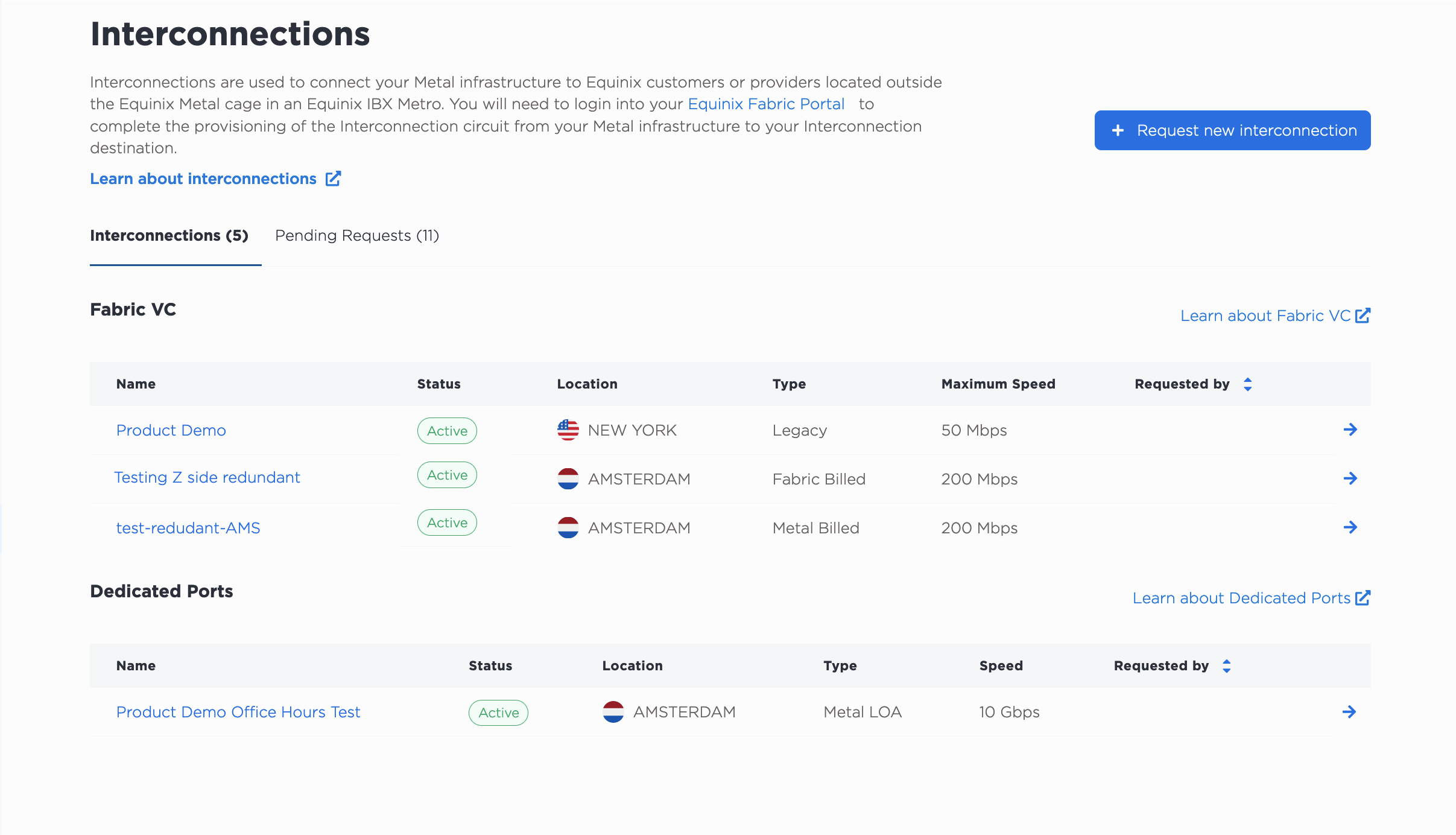
Una vez establecido el Puerto Dedicado, aparecerá en la página Interconexiones de un proyecto. Tenga en cuenta que los Puertos Dedicados se gestionan a nivel de organización, por lo que aparecerán en cualquiera de los Proyectos de su organización.
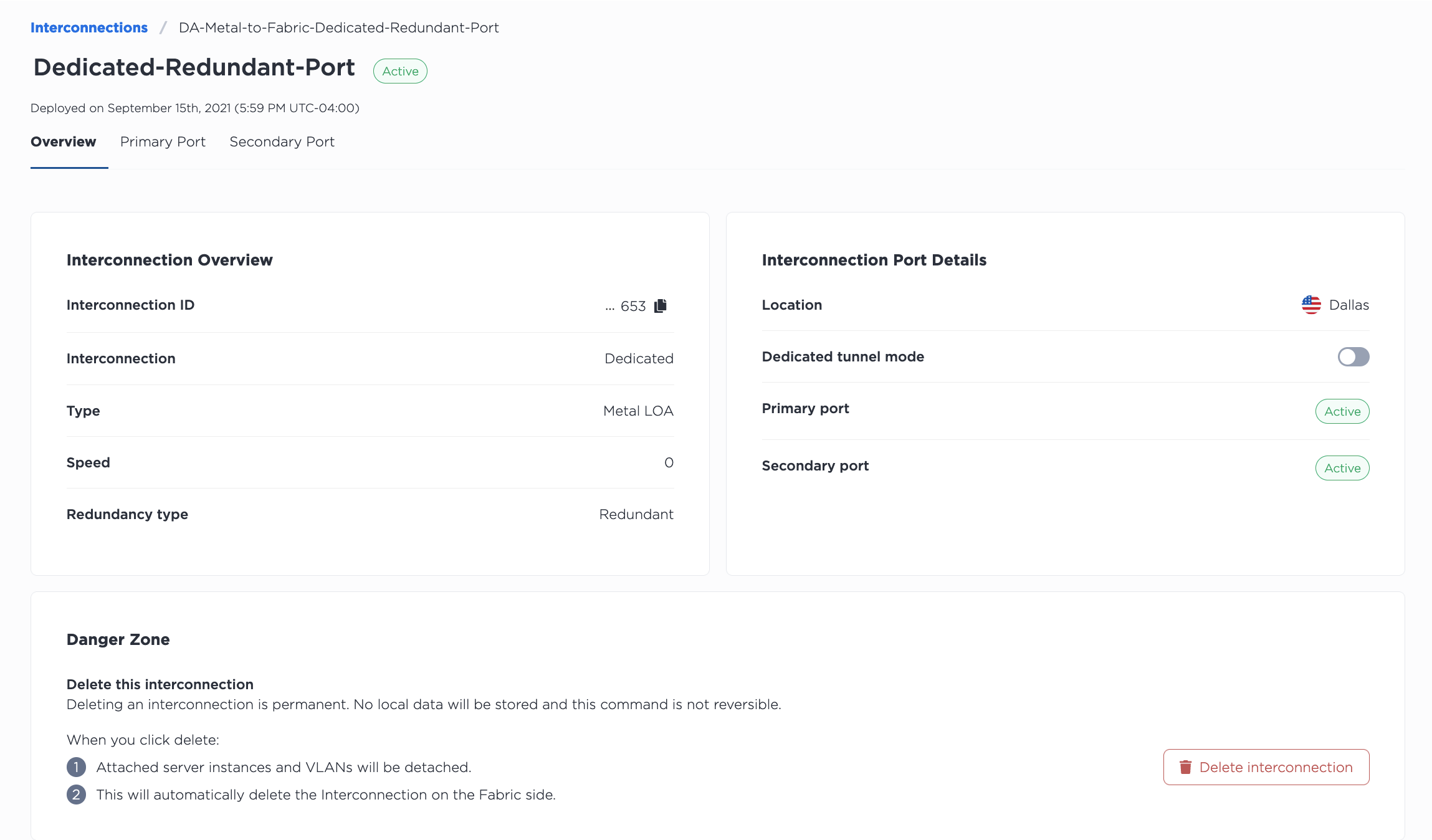
Si hace clic en un puerto dedicado, accederá a su página Overview, que contiene una vista detallada, así como un resumen de las configuraciones del puerto primario y del puerto secundario. Puede acceder a una vista detallada de los puertos haciendo clic en las pestañas Puerto primario y Puerto secundario.
Enumere todas las Interconexiones de su Proyecto, incluyendo los Puertos Dedicados con el comando metal interconnections get. Especifique el Proyecto con -p, o --project_id.
metal interconnections get -p <project_id>
Obtenga los detalles de un puerto dedicado específico con el comando metal interconnections get, especificando el puerto dedicado por su UUID y -i o --connID.
metal interconnections get -i <dedicated_port_uuid>
Para actualizar un puerto dedicado, utilice el comando metal interconnections update. El UUID del puerto dedicado es obligatorio. El resto de campos son opcionales, por lo que pueden actualizarse de forma independiente.
metal interconnections update -i <dedicated_port_id> -n <name> -d <description> -r <redundant|primary> -m <standard|tunnel> -e <E-mail> --tags="<tag1>,<tag2>"
Opciones:
-i,--id(obligatorio) - El UUID de la interconexión.-e,--contactEmail- Añade o actualiza el contacto de correo electrónico para el puerto dedicado.-n,--name- Actualiza el nombre.-d,--description- Añade o actualiza la descripción.-r,--redundancy- La actualización aprimaryeliminará un puerto secundario, mientras que la actualización aredundantañadirá un puerto secundario.-m,--mode- Habilite y deshabilite el modo Túnel dedicado actualizando el modo astandardotunnel.-t,--tags- Añade o actualiza las etiquetas.
Para listar todas las interconexiones de un proyecto, envíe una solicitud GET al punto final /organizations/{organization_id}/connections, filtrando la respuesta a su proyecto en la ruta de la solicitud.
curl -X GET -H 'X-Auth-Token: <API_TOKEN>' \
https://api.equinix.com/metal/v1/organizations/{organization_id}/connections?project={project_id}
Para obtener los detalles de un puerto dedicado, envíe una solicitud GET al punto final /connections/{connection_id}, especificando el UUID en la ruta de solicitud.
curl -X GET -H 'X-Auth-Token: <API_TOKEN>' \
https://api.equinix.com/metal/v1/connections/{connection_id}
Puede utilizar esta información para gestionar y actualizar el puerto dedicado enviando una solicitud PUT al punto final /connections/{connection_id}. Especifique lo que desea cambiar en el cuerpo de la solicitud. Todos los campos son opcionales, por lo que pueden actualizarse de forma independiente.
curl -X PUT \
-H "Content-Type: application/json" \
-H "X-Auth-Token: <API_TOKEN>" \
"https://api.equinix.com/metal/v1/connections/{connection_id}" \
-d '{
    "contact_email": "<string>",
    "description": "<string>",
    "name": "<string>",
    "redundancy": "<string>",
    "mode": "<standard>",
    "tags": [
        "<string>"
    ]
}'
Parámetros corporales:
"contact_email"- Añade o actualiza el contacto de correo electrónico para el puerto dedicado."name"- Actualiza el nombre."description"- Añade o actualiza la descripción."redundancy"- La actualización a"primary"eliminará un puerto secundario, mientras que la actualización a"redundant"añadirá un puerto secundario."mode"- Habilite y deshabilite el modo Túnel dedicado actualizando el modo a"standard"o"tunnel".- "tags" - Añade o actualiza las etiquetas.
También puede obtener la información individual de los puertos dedicados.
Para obtener una lista de los puertos, envíe una solicitud GET al punto final /connections/{connection_id}/ports.
curl -X GET -H 'X-Auth-Token: <API_TOKEN>' \
https://api.equinix.com/metal/v1/connections/{connection_id}/ports
Y para obtener uno de los detalles del puerto, envíe una solicitud GET al punto final /connections/{connection_id}/ports/{id}.
curl -X GET -H 'X-Auth-Token: <API_TOKEN>' \
https://api.equinix.com/metal/v1/connections/{connection_id}/ports/{id}
Creación y gestión de circuitos virtuales
Una vez que su puerto dedicado está físicamente listo, la consola Equinix Metal muestra que el estado del puerto es Active. Puede crear Circuitos Virtuales y adjuntarles VLAN o un VRF en la consola Equinix Metal.
- Console
- API
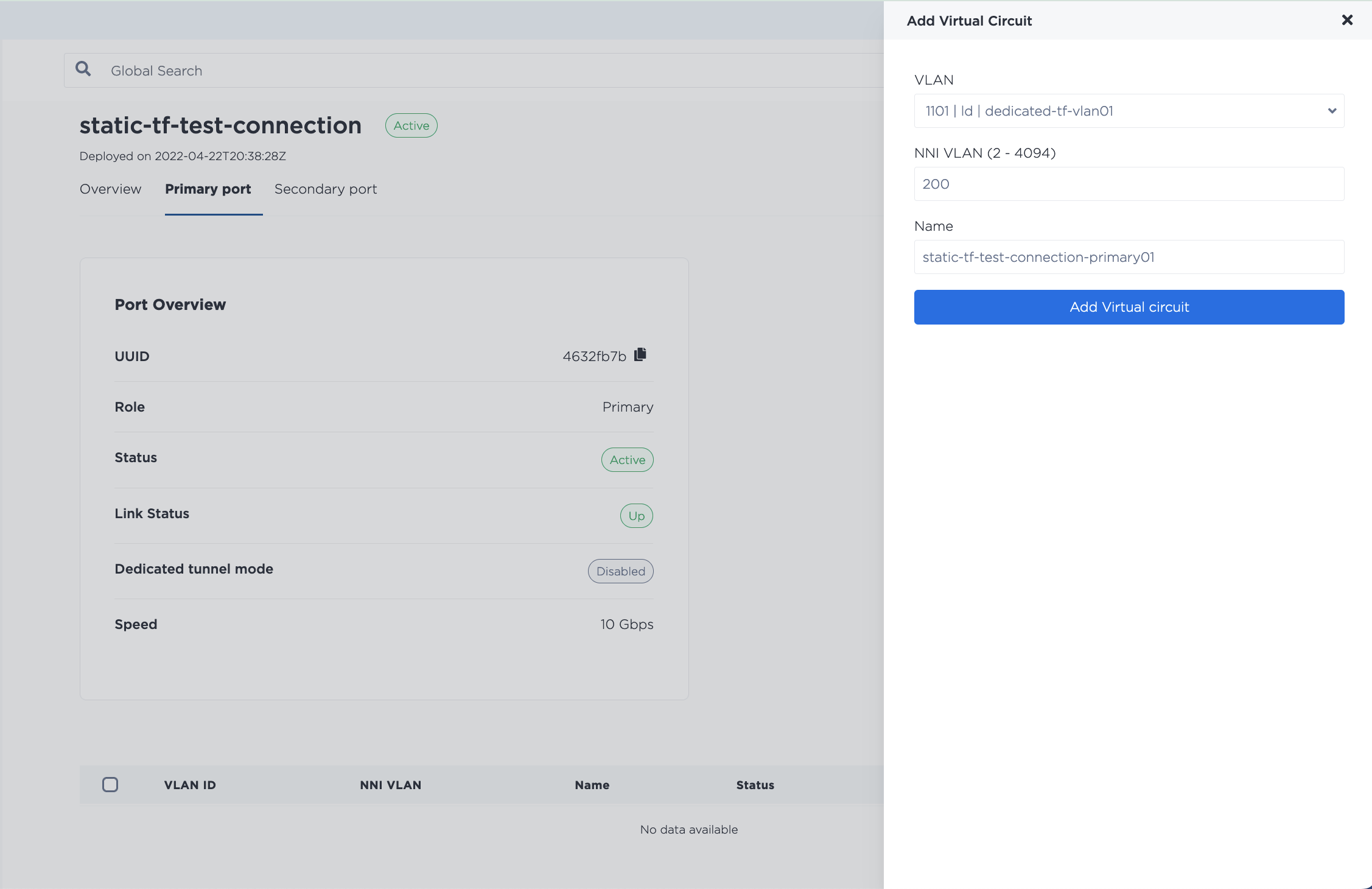
En la Vista general de su puerto dedicado, seleccione la pestaña Puerto principal.
Haga clic en +Añadir circuito virtual para crear un circuito virtual. Elija si desea adjuntar una VLAN o un VRF.
Si utiliza una VLAN, seleccione la VLAN que desea asociar al circuito virtual y asígnele un número de VLAN NNI (un número entero entre 2 y 4094). Cada circuito virtual debe tener un número de VLAN NNI único.
Nota: la VLAN tiene que estar en el mismo metro que el puerto dedicado, pero no tiene por qué estar en el mismo proyecto. Los puertos dedicados tienen un alcance a nivel de organización. Puede adjuntar una VLAN desde cualquier proyecto de su organización siempre que se encuentre en el mismo metro.
Si utiliza un puerto dedicado en su modo predeterminado, podrá añadir varios circuitos virtuales a los que adjuntar varias VLAN. Aunque puede tener varios circuitos virtuales por puerto, la relación de los circuitos virtuales con las VLAN es 1:1. Sólo puede adjuntar una VLAN a un circuito virtual, y un circuito virtual a una VLAN.
Si está utilizando VRF, seleccione el VRF del menú desplegable para adjuntarlo a esta Conexión Virtual, y rellene la información solicitada. Aquí es donde se especifica la información de peering -- la subred del rango de direcciones IP de la VRF que se utilizará para direccionar la VRF y el lado remoto del circuito virtual. La reserva de direcciones IP para esta subred se creará automáticamente. Para obtener información más detallada sobre la configuración de VRF con puertos dedicados, consulte VRF para interconexiones.
Para crear un nuevo circuito virtual, envíe una solicitud POST al punto final /connections/{connection_id}/ports/{port_id}/virtual-circuits.
Si utiliza VLAN, utilice "vnid" en el cuerpo de la solicitud.
curl -X POST \
-H "Content-Type: application/json" \
-H "X-Auth-Token: <API_TOKEN>" \
"https://api.equinix.com/metal/v1/connections/{connection_id}/ports/{port_id}/virtual-circuits" \
-d '{
    "description": "<string>",
    "name": "<string>",
    "nni_vlan": <integer>,
    "vnid": "<string>",
    "tags": [
        "<string>"
    ]
}'
Campos de solicitud
"name"(obligatorio) - El nombre de la conexión."description"(opcional) - Descripción amigable de la conexión."nni_vlan"- (obligatorio) - Un número entero entre2y4094. Recuerde que si se está conectando a un destino en Fabric la VLAN NNI tiene que coincidir con el lado de Fabric."vnid"- (opcional) - ID de VLAN o UUID de la VLAN a adjuntar al Circuito Virtual. Si se omite, el VC se crea y tiene el estado "Esperando VLAN del cliente". Nota: la VLAN tiene que estar en el mismo metro que el Puerto Dedicado, pero no tiene por qué estar en el mismo proyecto. Los puertos dedicados tienen un alcance a nivel de organización. Puede adjuntar una VLAN desde cualquier proyecto de su organización siempre que se encuentre en el mismo metro. Si utiliza un puerto dedicado en su modo predeterminado, podrá añadir varios circuitos virtuales a los que adjuntar varias VLAN. Aunque puede tener varios circuitos virtuales por puerto, la relación de los circuitos virtuales con las VLAN es 1:1. Sólo puede adjuntar una VLAN a un circuito virtual, y un circuito virtual a una VLAN."tags"- (opcional) - Cadena o matriz de cadenas a utilizar como identificadores para el CV.
Si está utilizando VRF, aquí es donde se especifica la información de peering -- la subred del rango de direcciones IP del VRF que se utilizará para direccionar el VRF y el lado remoto del circuito virtual. La reserva de direcciones IP para esta subred se creará automáticamente.
Para subredes IPv4:
curl -X POST \
-H "Content-Type: application/json" \
-H "X-Auth-Token: <API_TOKEN>" \
"https://api.equinix.com/metal/v1/connections/{connection_id}/ports/{port_id}/virtual-circuits" \
-d '{
    "project_id": "<UUID>",
    "name": "<string>",
    "description": "<string>",
    "subnet": "<subnet>",
    "customer_ip": "<ip_address>",
    "metal_ip": "<ip_address>",
    "nni_vlan": <integer>,
    "peer_asn": <integer>,
    "md5": "<string>",
    "vrf": "<UUID>"
}'
Para subredes IPv6:
curl -X POST \
-H "Content-Type: application/json" \
-H "X-Auth-Token: <API_TOKEN>" \
"https://api.equinix.com/metal/v1/connections/{connection_id}/ports/{port_id}/virtual-circuits" \
-d '{
    "project_id": "<UUID>",
    "name": "<string>",
    "description": "<string>",
    "subnet_ipv6": "<subnet>",
    "customer_ipv6": "<ip_address>",
    "metal_ipv6": "<ip_address>",
    "nni_vlan": <integer>,
    "peer_asn": <integer>,
    "md5": "<string>",
    "vrf": "<UUID>"
}'
Encontrará más documentación sobre la configuración de VRF con puertos dedicados en la página VRF para interconexiones.
Repita el proceso si desea crear más Circuitos Virtuales en el Puerto Primario. Si tiene puertos redundantes, repita el proceso también en el Puerto Secundario.
Actualización de circuitos virtuales
- Console
- API
Los circuitos virtuales de un puerto se enumeran en las pestañas Puerto principal o Puerto secundario del puerto dedicado.
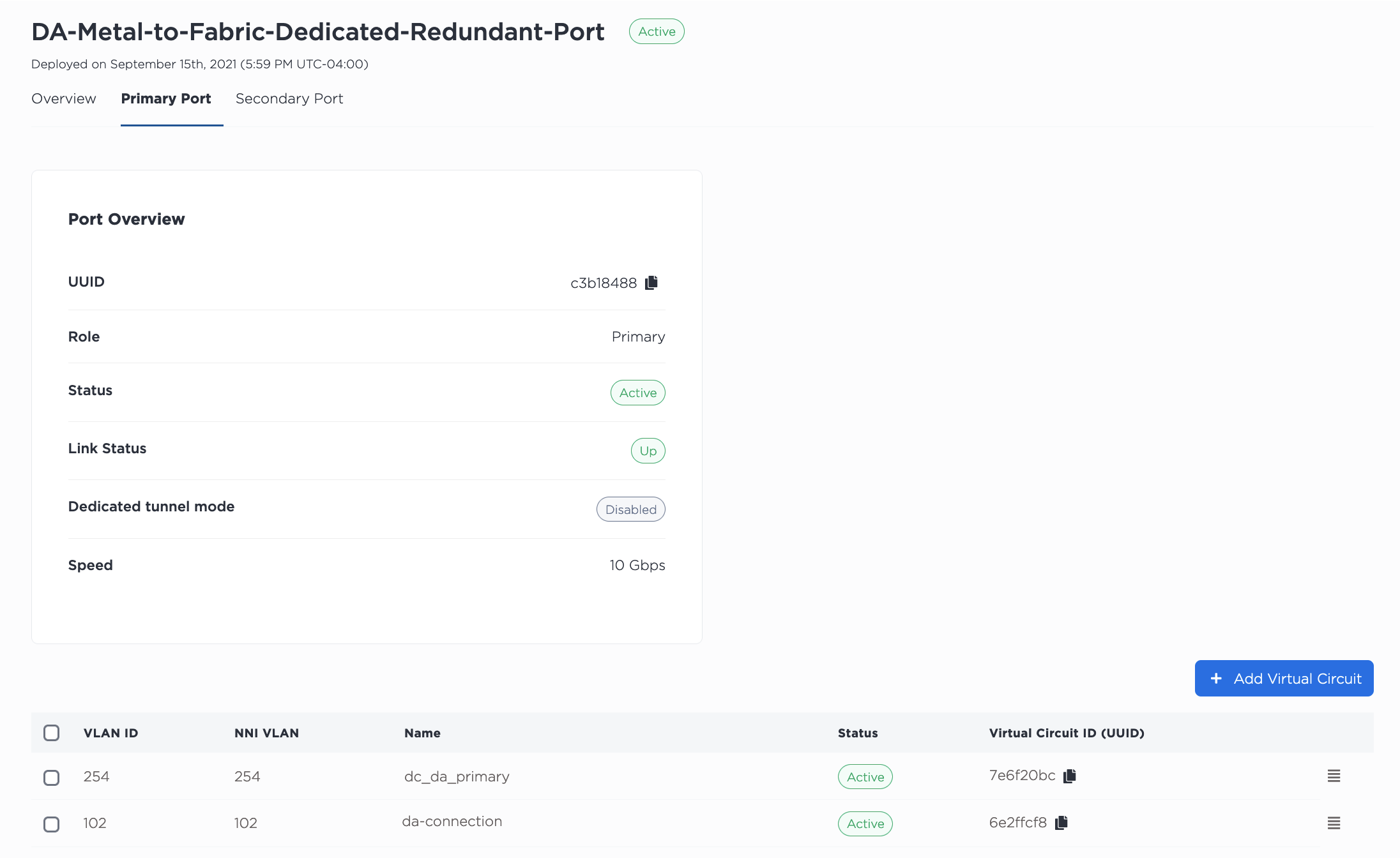
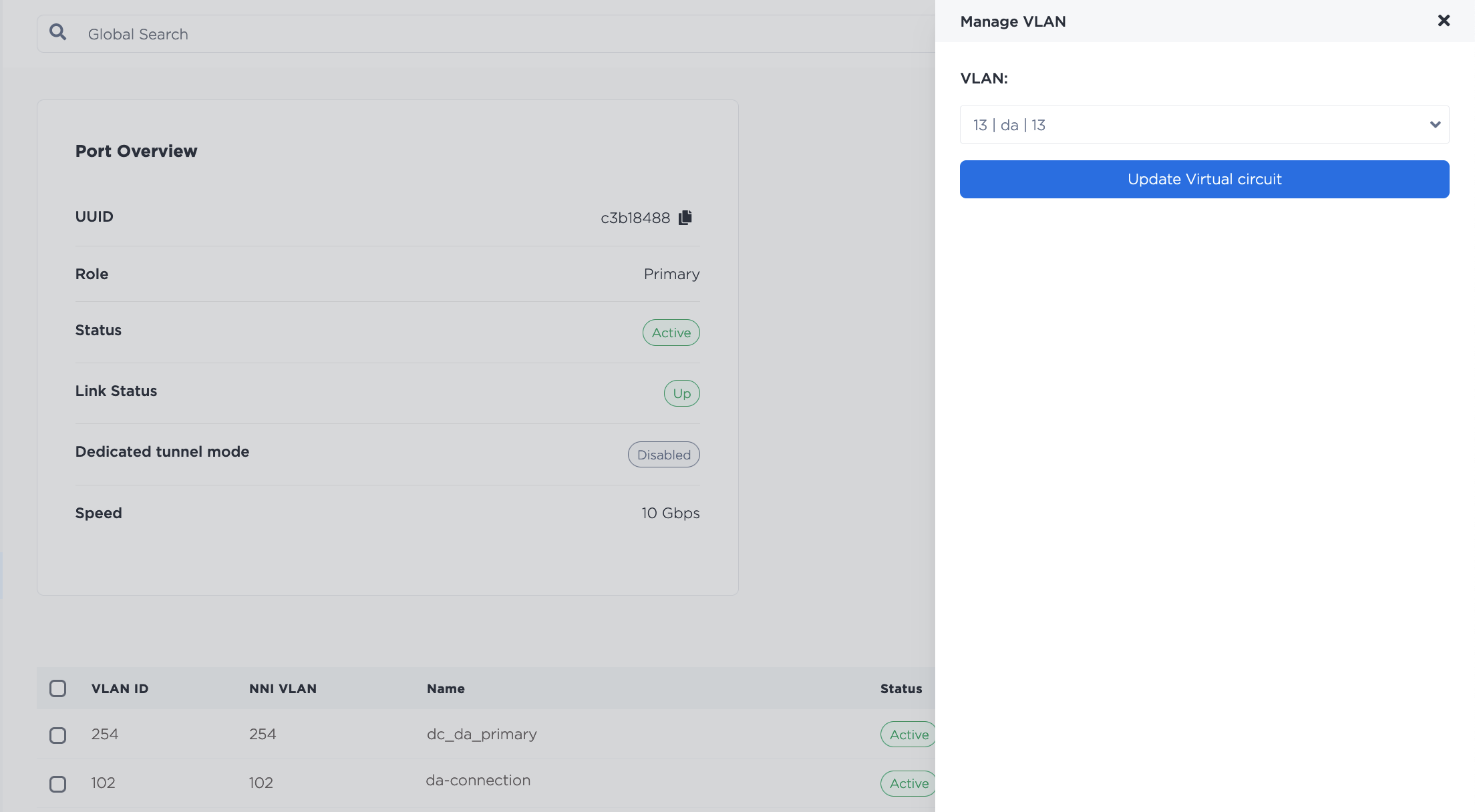
Para cambiar la VLAN conectada al circuito virtual, pulse el menú de tres barras para abrir el panel Gestionar VLAN. Seleccione la nueva VLAN en el desplegable y haga clic en Actualizar circuito virtual.
Los VRF aparecen en la sección Circuitos Virtuales - VRF. Haga clic en el menú de tres barras para abrir el panel Gestionar detalles de peering.
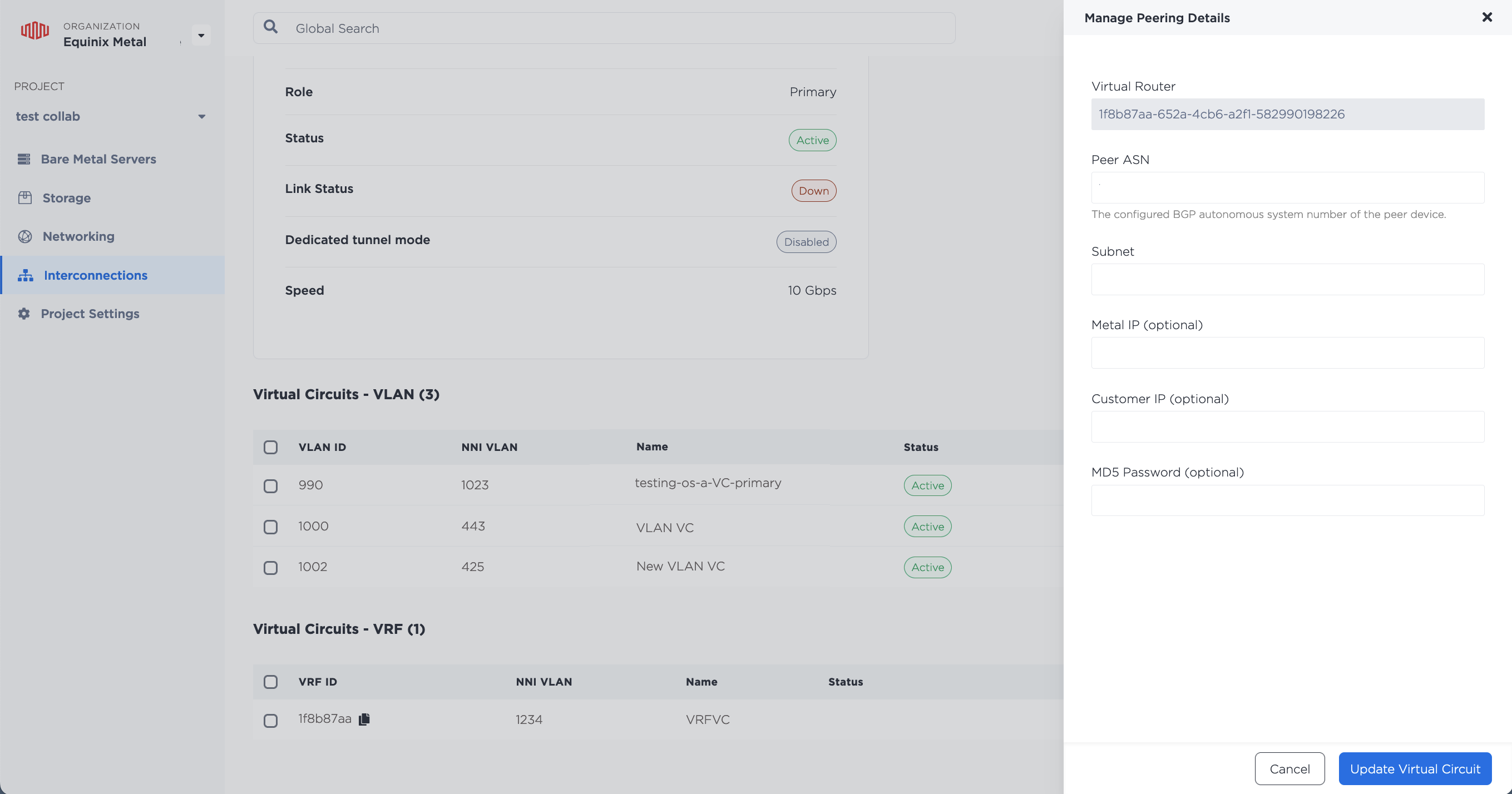
Rellene los campos con la nueva información de peering y haga clic en Actualizar circuito virtual.
Para obtener una lista de los Circuitos Virtuales conectados a un puerto, envíe una solicitud GET al punto final /connections/{connection_id}/ports/{port_id}/virtual-circuits.
curl -X GET -H 'X-Auth-Token: <API_TOKEN>' \
https://api.equinix.com/metal/v1/connections/{connection_id}/ports/{port_id}/virtual-circuits
Puede actualizar el circuito virtual enviando una solicitud PUT al punto final /virtual-circuits/{id}. Por ejemplo, para cambiar la VLAN, especifique el nuevo ID de VLAN en el cuerpo de la solicitud.
curl -X PUT \
-H "Content-Type: application/json" \
-H "X-Auth-Token: <API_TOKEN>" \
"https://api.equinix.com/metal/v1/virtual-circuits/{id}" \
-d '{
    "vnid": "<string>"
}'
Para actualizar un VRF, utilice los campos que desee actualizar en el cuerpo de la solicitud. Todos los campos son opcionales, por lo que pueden actualizarse independientemente.
curl -X PUT \
-H "Content-Type: application/json" \
-H "X-Auth-Token: <API_TOKEN>" \
"https://api.equinix.com/metal/v1/virtual-circuits/{id}" \
-d '{
    "name": "<string>",
    "description": "<string>",
    "subnet": "<subnet>",
    "customer_ip": "<ip_address>",
    "metal_ip": "<ip_address>",
    "peer_asn": <integer>,
    "md5": "<string>"
}'
Eliminación de VLAN y circuitos virtuales
Si necesita desasociar una VLAN de un circuito virtual, seleccione la VLAN y haga clic en Desasociar VLAN en el menú Acciones. Desvincular una VLAN de un VC no la elimina.

Para eliminar un circuito virtual, primero debe eliminar todas las VLAN conectadas.
- Console
- API
Una vez eliminadas todas las VLAN, seleccione el circuito virtual que desea eliminar y, en el menú desplegable Acciones, haga clic en Eliminar.
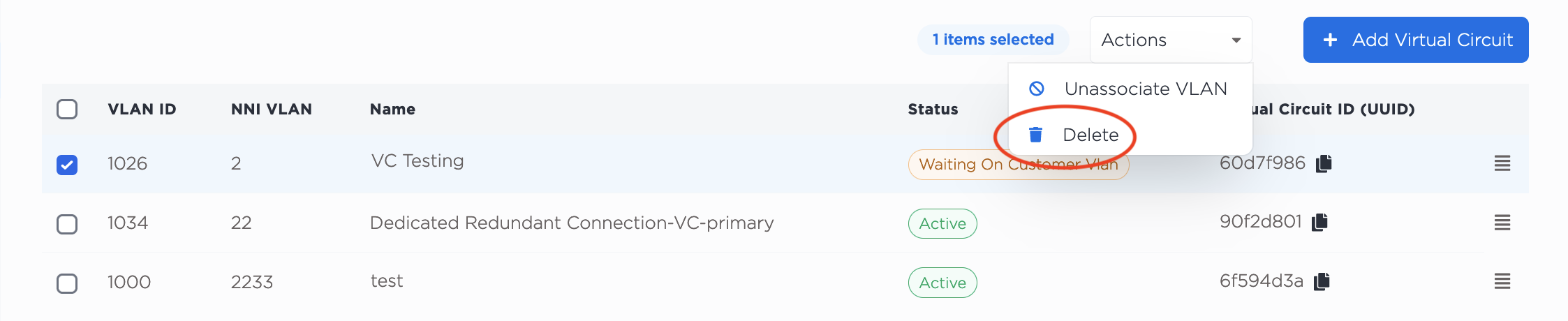
Tras eliminar todas las VLAN, envíe una solicitud DELETE al punto final /virtual-circuits/{id}, especificando el UUID del circuito virtual en la ruta de la solicitud.
curl -X DELETE -H 'X-Auth-Token: <API_TOKEN>' \
https://api.equinix.com/metal/v1/virtual-circuits/{id}
Modo túnel dedicado
El modo de túnel dedicado proporciona un único circuito virtual que admite la encapsulación de tráfico VLAN 802.1Q de etiqueta única con una etiqueta única adicional. La etiqueta exterior se utiliza para identificar y segregar el tráfico de distintas VLAN; la etiqueta interior se conserva de la trama original.
Esto le permite pasar el tráfico de varias VLAN por la única VLAN conectada al circuito virtual, a la vez que segrega y preserva la identidad del tráfico de las distintas VLAN encapsuladas.
Considere lo siguiente sobre el modo de túnel dedicado:
- Activar el modo Túnel Dedicado le limita a un único Circuito Virtual para el Puerto.
- El número de VLAN NNI para el circuito virtual se autoasigna.
- Console
- API
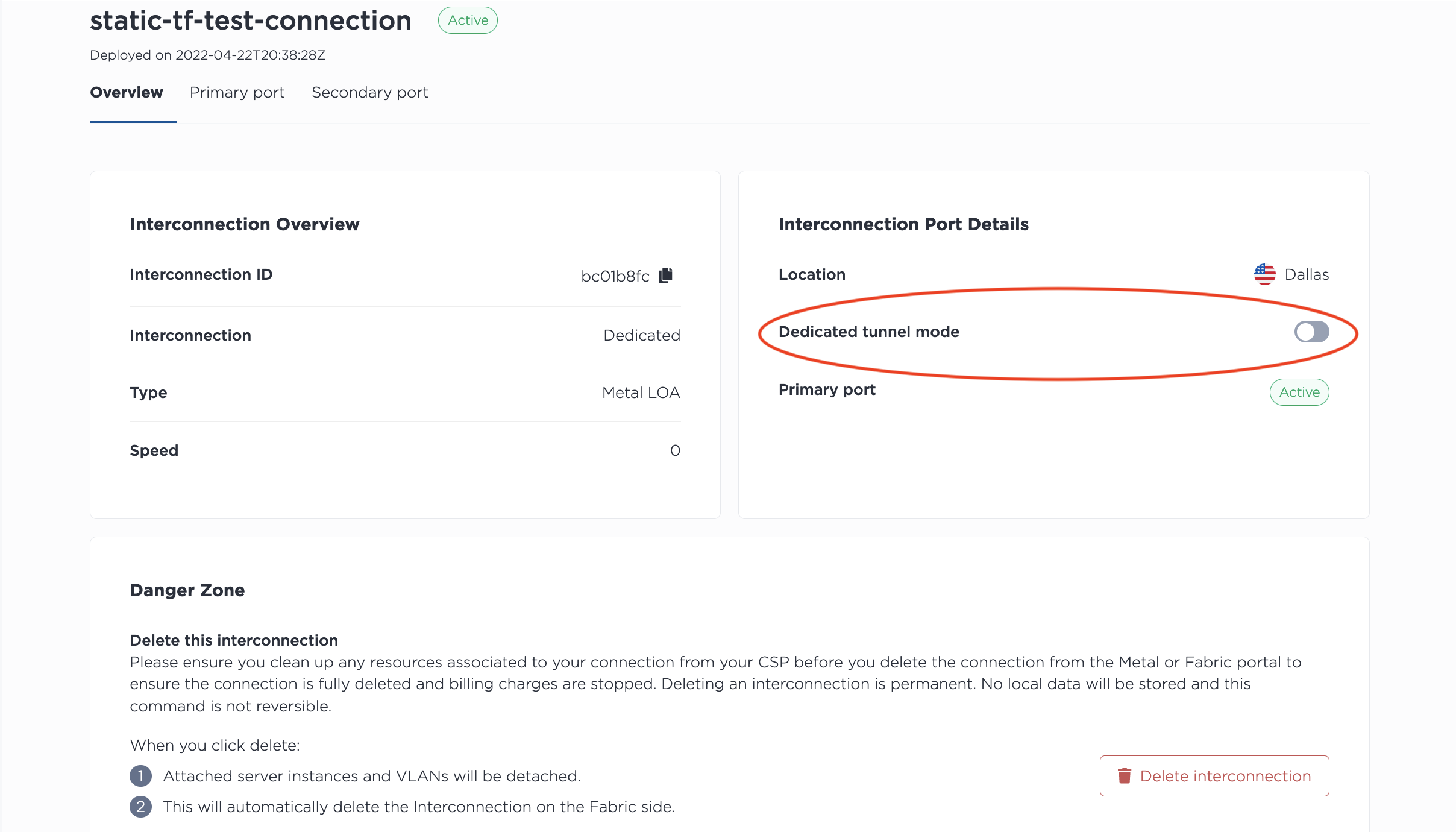
Para configurar sus conexiones virtuales con el modo de túnel dedicado, haga clic en el conmutador situado junto a la opción Túnel dedicado en la Vista general de la conexión.
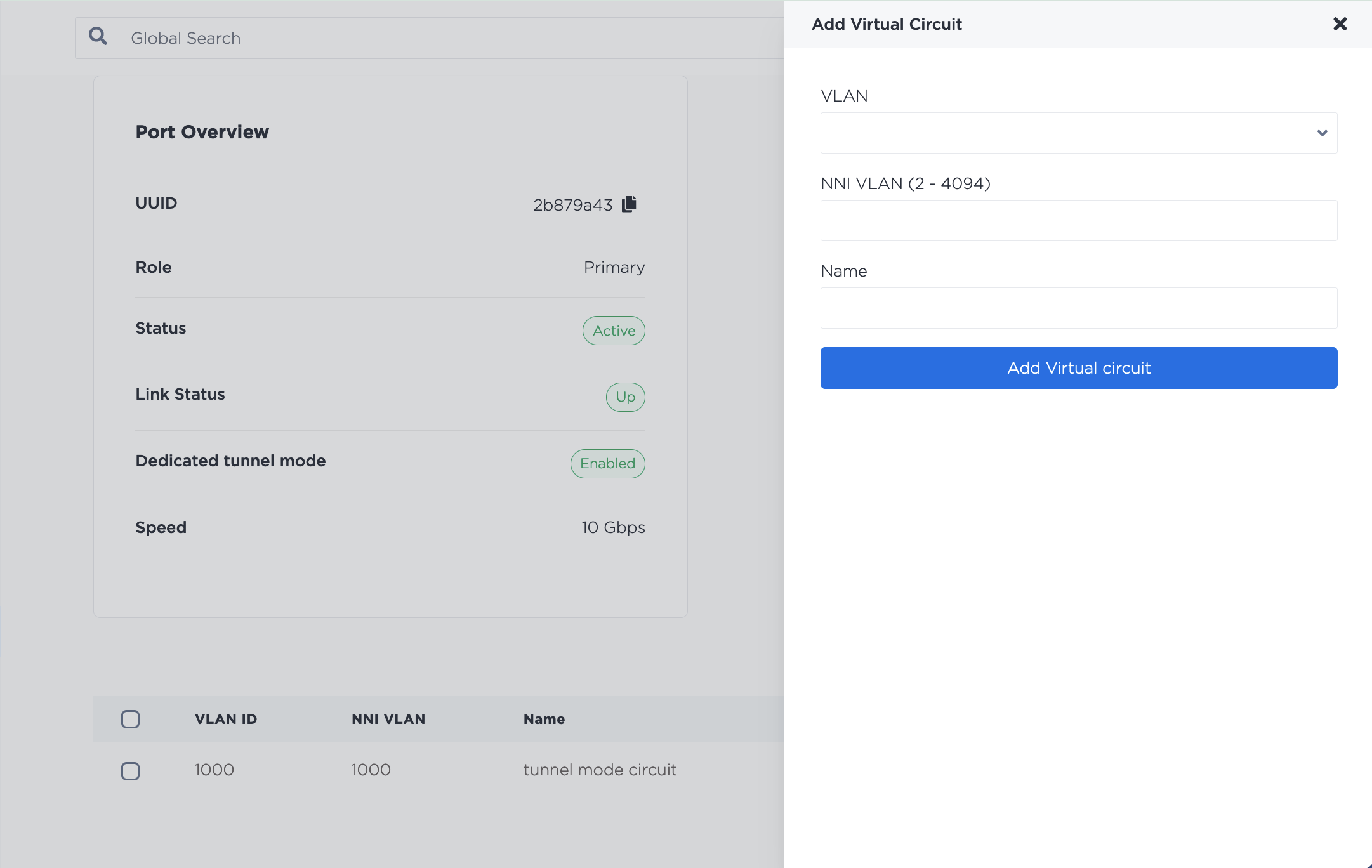
A continuación, en cada puerto (primario, secundario o ambos), haga clic en Crear circuito virtual. Seleccione en el desplegable la VLAN que desea conectar al circuito virtual y asígnele un nombre. Haga clic en + Añadir Circuito Virtual.
No podrá activar o desactivar el modo Túnel Dedicado si actualmente tiene Circuitos Virtuales conectados al Puerto. Deberá eliminar cualquiera de los Circuitos Virtuales antes de cambiar el modo.
En la API, puede habilitar el Túnel Dedicado en un puerto existente enviando un PUT al punto final /connections/{connection_id} con el campo mode establecido en "tunnel" en el cuerpo de la solicitud.
curl -X PUT \
    -H "Content-Type: application/json" \
    -H "X-Auth-Token: <API_TOKEN>" \
    "https://api.equinix.com/metal/v1/connections/{connection_id}" \
    -d '{
        "mode": "tunnel"
    }'
Si se omite el campo mode, por defecto será "standard".
Puede comprobar el modo de una Conexión enviando un GET al punto final /connections/{connection_id}.
curl -X GET -H 'X-Auth-Token: <API_TOKEN>' https://api.equinix.com/metal/v1/connections/{connection_id}
Para desactivar el modo de túnel dedicado, envíe el PUT al punto final /connections/{connection_id} con el campo mode ajustado a "standard" en el cuerpo de la solicitud.
curl -X PUT \
    -H "Content-Type: application/json" \
    -H "X-Auth-Token: <API_TOKEN>" \
    "https://api.equinix.com/metal/v1/connections/{connection_id}" \
    -d '{
        "mode": "standard"
    }'
No podrá activar o desactivar el modo Túnel Dedicado si actualmente tiene Circuitos Virtuales conectados al Puerto. Deberá eliminar cualquiera de los Circuitos Virtuales antes de cambiar el modo.
Configuración de la VLAN en el servidor
El modo túnel dedicado sólo admite tramas con 0x8100 como ethertype en la etiqueta VLAN exterior. Esto significa que cuando esté configurando sus servidores para gestionar el tráfico en la VLAN para su túnel dedicado, tendrá que especificar el protocolo. Por ejemplo, al asignar las VLAN 1007, 1234 al puerto (bond0) en Linux:
ip link add link bond0 bond0.1007 type vlan proto 802.1q id 1007
ip link add link bond0.1007 bond0.1007.1234 type vlan proto 802.1q id 1234
Borrar un puerto dedicado
La eliminación de un puerto dedicado es permanente. Cuando elimine la conexión, se desvincularán todas las VLAN adjuntas y se cortará el tráfico hacia o desde sus servidores a través de esta conexión.
Por favor, asegúrese de detener el tráfico antes de la eliminación, y asegúrese de limpiar cualquier recurso asociado con la conexión. Hacer esto antes de eliminar el puerto dedicado en Equinix Metal garantiza que la conexión se eliminará por completo y se detendrán los cargos de facturación. La eliminación de un puerto dedicado desde el lado Equinix Metal elimina automáticamente la conexión en Fabric.
- Console
- CLI
- API
En la lista de puertos dedicados de la página Interconexiones, haga clic en el nombre del puerto dedicado que desee eliminar.
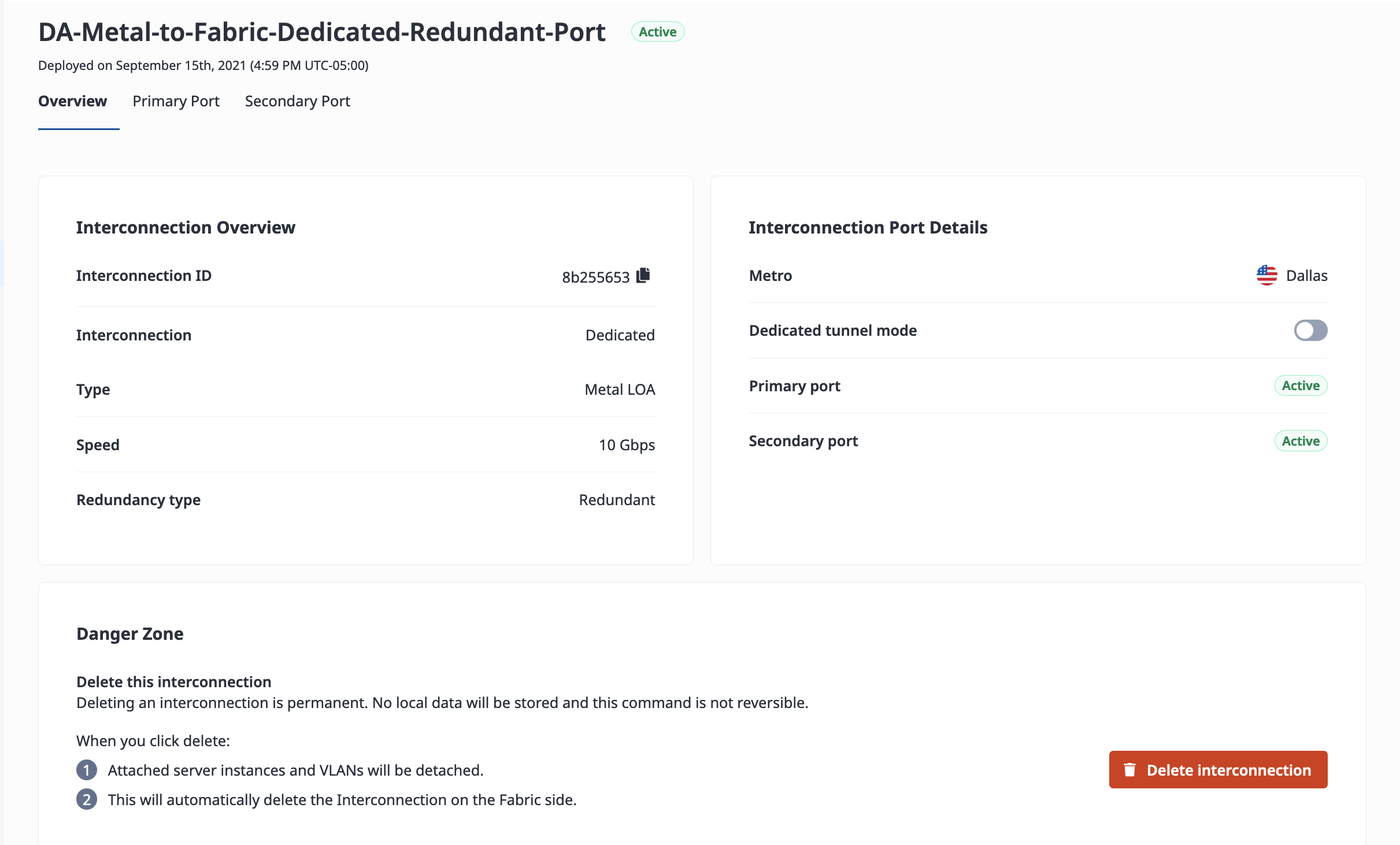
Haga clic en Eliminar interconexión para eliminar definitivamente la conexión virtual Fabric.
Para eliminar un puerto dedicado, utilice el comando metal interconnections delete. Especifique el UUID del Puerto Dedicado con -i o --id. Para saltarse el paso de confirmación, utilice -f o --force.
metal interconnections delete -i <dedicated_port_uuid> -f
Para eliminar un puerto dedicado de la API, envíe una solicitud DELETE al punto final /connections/{connection_id}, especificando el ID del puerto dedicado en la ruta.
curl -X DELETE -H 'X-Auth-Token: <API_TOKEN>' \
https://api.equinix.com/metal/v1/connections/{id}