Claves SSH
Para acceder y gestionar de forma segura sus servidores Equinix Metal™, añada claves SSH a su cuenta o proyecto. SSH es el método predeterminado para acceder a un servidor Equinix Metal. Las claves SSH se añaden a cada servidor que aprovisione. Equinix Metal también utiliza claves SSH como autenticación para nuestra consola SOS/OOB.
Generación de claves SSH
Para utilizar claves SSH con Equinix Metal™, primero debe generar un par de claves pública y privada en su máquina local y, a continuación, añadir su clave pública a su cuenta o proyecto de Equinix Metal.
Para generar un par de claves SSH en su máquina local, haga lo siguiente:
-
Introduzca el comando
ssh-keygenen el símbolo del sistema para generar un par de claves SSH. El comandossh-keygenes compatible con Linux, Mac y las versiones modernas de Windows.ssh-keygen -t ed25519Si su máquina local o el sistema operativo de su servidor Metal no admiten claves Ed25519, utilice claves RSA con un tamaño de clave mínimo recomendado de 2048 bits.
ssh-keygen -t rsa -b 2048 -
Siga las instrucciones para generar las claves SSH. Pulse Intro para guardar las claves y aceptar la ubicación y los nombres de clave predeterminados. Nota: Si ésta es su primera clave SSH, se recomienda que acepte la ubicación y los nombres de clave predeterminados.
-
Usar una frase de contraseña: No es obligatorio introducir una frase de contraseña, sin embargo, proporcionará una capa adicional de seguridad. Si decide utilizar una contraseña, deberá introducirla cada vez que utilice SSH para acceder a su servidor. Si no desea utilizar una frase de contraseña, pulse Intro para dejarla vacía.
-
Una vez finalizada la generación de claves, las claves SSH pública y privada se guardan en la siguiente ruta, si ha aceptado la ubicación predeterminada:
/home/<name>/.ssh/<key-name>.puben Linux/Users/<name>/.ssh/<key-name>.puben MacC:\Users\<name>/.ssh/<key_name>.puben Windows
Cargará esta clave en la consola Equinix Metal. Para obtener más información sobre cómo añadir la clave a la consola Metal, consulte Cómo añadir su clave SSH a su cuenta. El otro archivo de clave en el mismo directorio, <key_name>, es la clave privada. No comparta su clave privada con nadie.
Nota: Si utiliza una versión anterior de Windows que no incluya un servidor y un cliente SSH integrados, deberá descargar y configurar una aplicación de terceros como PuTTY para generar claves y acceder mediante SSH a sus servidores.
Añadir su clave SSH a su cuenta
- Console
- CLI
- API
Una vez creadas sus claves SSH en su máquina local, ya está listo para añadir su clave pública a su cuenta de Equinix Metal.
Para añadir su clave pública a su cuenta de Equinix Metal, haga lo siguiente:
-
En la consola, en la esquina superior derecha, haga clic en su perfil de usuario > Mi perfil.
-
Haga clic en la pestaña Claves SSH para abrir sus claves SSH personales para su perfil de usuario.
-
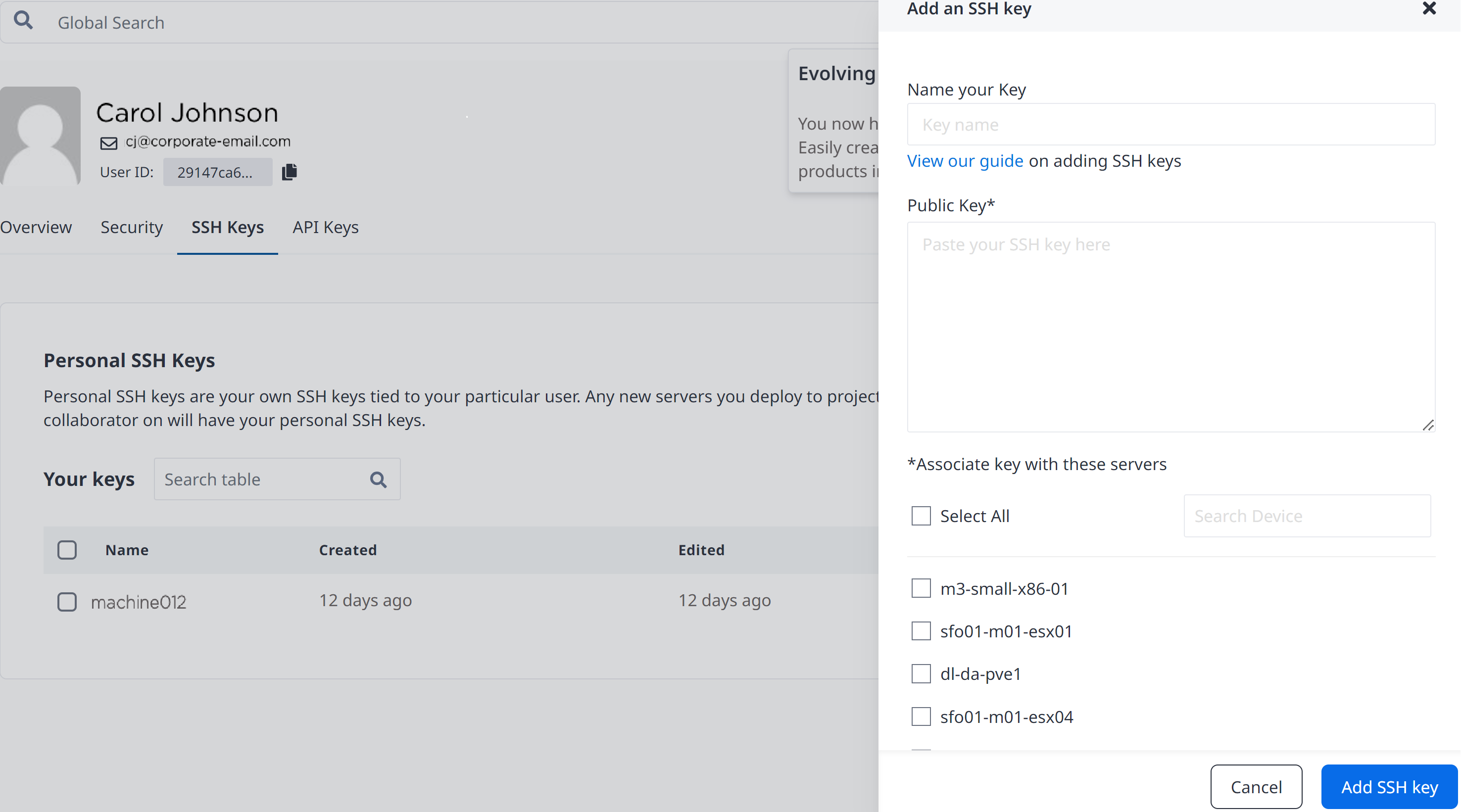
Haga clic en + Añadir nueva clave para añadir una nueva clave SSH a su cuenta.
-
En su máquina local, abra el archivo
<key_name.pub>y copie su contenido. -
Pegue el contenido en el campo Clave pública.
-
Introduzca un nombre para su clave en el campo Nombre su clave.
-
Para asociar la clave a otros servidores, utilice el cuadro de texto Buscar dispositivo para buscar un dispositivo o seleccione el dispositivo o dispositivos de la lista. Esta opción sólo está disponible a través de la consola Equinix Metal.
Nota: Si ha seleccionado un dispositivo que ya tiene una clave asociada, aparecerá un mensaje emergente informándole de que ya existe una clave con ese servidor. Desactive la casilla de verificación del dispositivo.
-
Haga clic en la casilla de verificación Seleccionar todo para asociar todos los servidores de la lista a la clave.
-
Haga clic en Añadir clave SSH. Una vez añadida la clave SSH, ésta aparecerá en la lista de claves SSH de la pestaña Claves SSH.
-
Haga clic en Editar para cambiar el nombre de su clave o actualizarla.
Puede añadir una clave SSH a su usuario con el comando metal ssh-key create. Introduzca la cadena completa de la clave pública SSH con la bandera --key y un nombre u otra descripción fácil de usar con la bandera --label.
metal ssh-key create --key <ssh_public_key> --label <string>
Si necesita actualizar una clave SSH, puede hacerlo con el comando metal ssh-key update. Puede actualizar la --label, la --key, o ambas.
metal ssh-key update -i <SSH-key_UUID> --key <ssh_public_key> --label <string>
Puede añadir una clave pública a su cuenta enviando una solicitud POST al punto final /ssh-keys de la API de Equinix Metal.
curl -X POST \
-H "Content-Type: application/json" \
-H "X-Auth-Token: <API_TOKEN>" \
"https://api.equinix.com/metal/v1/ssh-keys" \
-d '{
    "label": "<string>",
    "key": "<ssh_public_key>"
}'
Si necesita actualizar una clave SSH, envíe una solicitud PUT al punto final /ssh-keys/{id}. Puede actualizar la "label", la "key", o ambas.
curl -X PUT \
-H "Content-Type: application/json" \
-H "X-Auth-Token: <API_TOKEN>" \
"https://api.equinix.com/metal/v1/ssh-keys/{id}" \
-d '{
    "label": "<string>",
    "key": "<ssh_public_key>"
}'
Aprovisionamiento de servidores con claves SSH
Por defecto, cuando se aprovisiona un servidor, todas las claves SSH de su cuenta de usuario, las claves SSH de los miembros del equipo y las claves SSH del proyecto se añaden al servidor. Las claves SSH proporcionan acceso autorizado al servidor.
- Console
- API
Para anular el valor predeterminado cuando aprovisiona un servidor, debe especificar a qué claves SSH desea que tenga acceso el servidor.
Para especificar claves SSH, haga lo siguiente:
-
En la consola, vaya a Bare Metals > Deploy > On Demand.
-
Haga clic en Configuración opcional > Claves SSH.
-
Revise las claves de Proyecto, Personal y Colaborador y haga su selección.
-
Haga clic en Seleccionar todas las claves para permitir que todas las claves SSH autorizadas accedan al servidor.
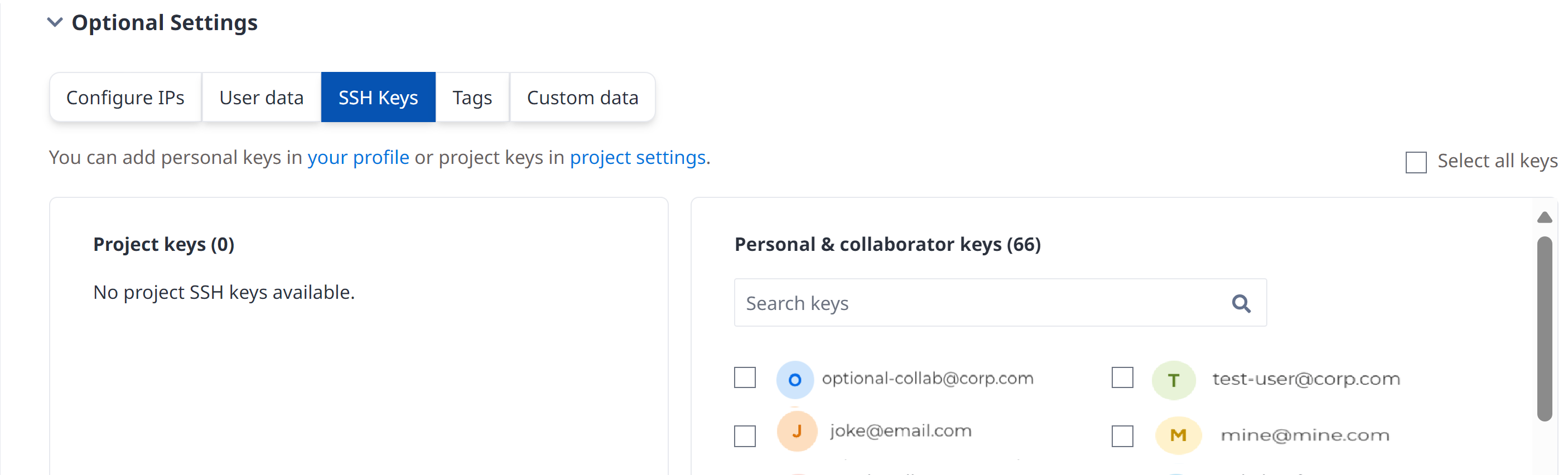
Nota: Si todas las claves (Proyecto, Personal y Colaborador) están desmarcadas, todas las claves se añadirán al servidor por defecto. No puede aprovisionar en la consola sin claves SSH. Para aprovisionar sin claves SSH, utilice la API.
Para personalizar qué claves SSH se incluyen en un servidor cuando se aprovisiona con la API, incluya los parámetros "user_ssh_keys" o "project_ssh_keys" en su solicitud POST al punto final projects/{id}/devices. Estos parámetros anularán el comportamiento por defecto de añadir todas las claves SSH al servidor, y añadirán a sólo las claves SSH especificadas.
curl -X POST \
-H "Content-Type: application/json" \
-H "X-Auth-Token: <API_TOKEN>" \
"https://api.equinix.com/metal/v1/projects/{id}/devices" \
-d '{
    "metro": "<metro_code>",
    "plan": "<server_type>",
    "operating_system": "<os_code>",
    "user_ssh_keys": [
        <uuid>
    ],
    "project_ssh_keys": [
        <uuid>
    ]
}'
Parámetros corporales notables:
"user_ssh_keys"- Una matriz que contiene una lista de UUID de las claves SSH de su cuenta de usuario y de los miembros del equipo utilizadas para autorizar el acceso a este servidor. Estas claves también aparecerán en los metadatos del equipo. Los usuarios deben ser miembros del proyecto u organización."project_ssh_keys"- Una matriz que contiene una lista de UUID de las claves SSH del proyecto utilizadas para autorizar el acceso a este servidor. Estas claves también aparecerán en los metadatos del dispositivo.
También puede añadir claves SSH públicas no cargadas ni gestionadas por Equinix Metal a un servidor utilizando el parámetro de cuerpo "ssh_keys" en su solicitud POST al punto final projects/{id}/devices. Estas claves se añaden al servidor junto con cualquier clave definida por "project_ssh_keys" y "user_ssh_keys", o además del comportamiento por defecto de añadir todas las claves SSH disponibles.
curl -X POST \
-H "Content-Type: application/json" \
-H "X-Auth-Token: <API_TOKEN>" \
"https://api.equinix.com/metal/v1/projects/{id}/devices" \
-d '{
    "metro": "<metro_code>",
    "plan": "<server_type>",
    "operating_system": "<os_code>",
    "ssh_keys": [
        {
            "key": "<ssh_public_key>",
            "label": "<string>"
        }
    ]
}'
Parámetro corporal notable:
"ssh_keys"- Una matriz de objetos clave SSH que se añadirán al servidor para autorizar el acceso SSH al mismo. Estas claves también aparecerán en los metadatos del dispositivo.
Por defecto, si no se especifica ninguna clave SSH ("user_ssh_keys", "project_ssh_keys" y "ssh_keys" son todas listas vacías u omitidas), se incluirán todas las claves SSH de usuario disponibles, las claves SSH de proyecto y las claves SSH de los miembros del equipo.
Aprovisionamiento sin claves SSH
Para aprovisionar un servidor sin claves SSH, debe incluir explícitamente el parámetro "no_ssh_keys" en su solicitud POST al punto final projects/{id}/devices.
curl -X POST \
-H "Content-Type: application/json" \
-H "X-Auth-Token: <API_TOKEN>" \
"https://api.equinix.com/metal/v1/projects/{id}/devices" \
-d '{
"metro": "<metro_code>",
"plan": "<server_type>",
"operating_system": "<os_code>",
"no_ssh_keys": true
}'
Parámetro corporal notable:
"no_ssh_keys"- Booleano que anula el comportamiento predeterminado de adjuntar claves SSH de usuario, miembro de equipo y proyecto a un servidor y lo aprovisiona sin ningún acceso SSH autorizado. Establezca el"no_ssh_keys"entrueen el cuerpo de la solicitud.
Post-aprovisionamiento de claves SSH
Para ver las claves disponibles aprovisionadas en un servidor, haga lo siguiente:
- Console
- CLI
- API
-
En la consola, vaya a Servidores de Metal > Gestionar.
-
Seleccione el servidor que desea ver.
-
Haga clic en la pestaña Claves SSH para ver las claves SSH.
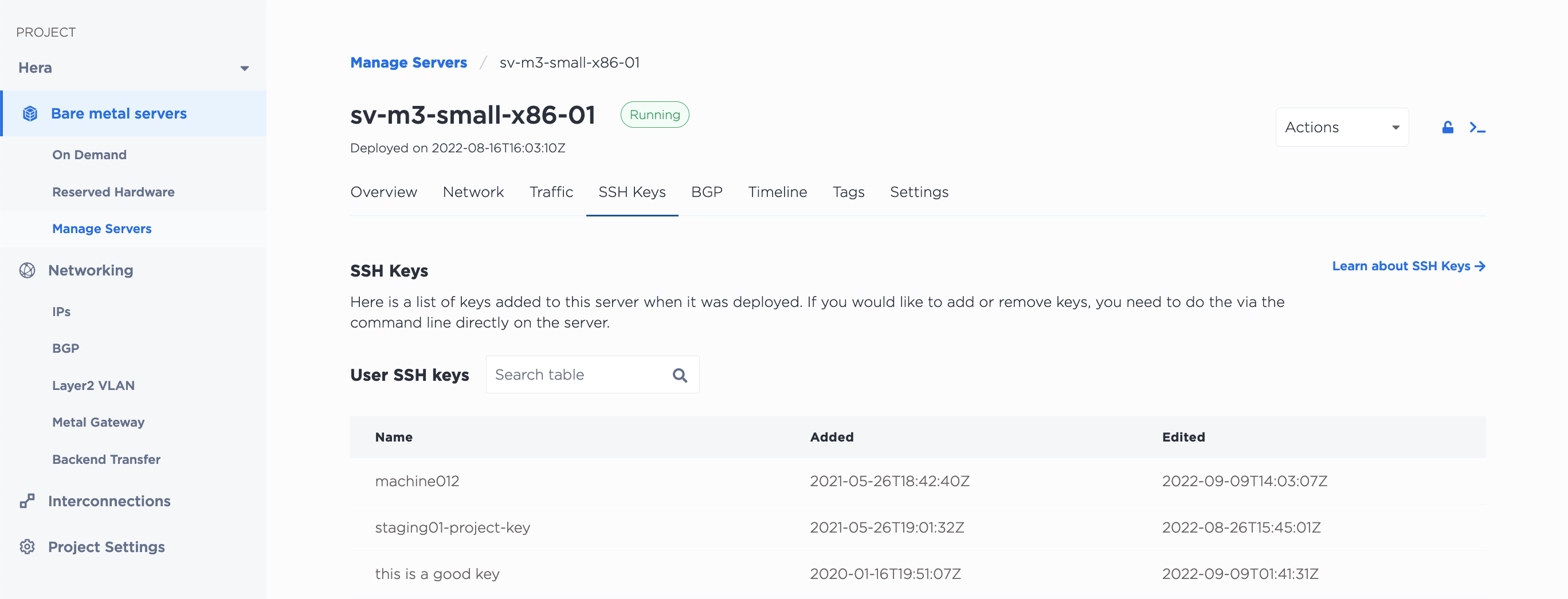
Las claves SSH que se han añadido a un servidor en el momento de la provisión pueden recuperarse desde la CLI con el comando metal device get con la bandera --output para especificar la salida JSON. La lista se puede encontrar en el objeto ssh-keys de la respuesta.
metal device get -i <device_id> -o json
También puede obtener las claves SSH de un servidor desde la API enviando una solicitud GET al punto final /devices/{id}/ssh-keys.
curl -X GET -H 'X-Auth-Token: <API_TOKEN>' \
"https://api.equinix.com/metal/v1/devices/{id}/ssh-keys"
Añada claves SSH a su cuenta en cualquier momento siguiendo las instrucciones de Añadir su clave SSH a su cuenta, sin embargo las claves añadidas a su cuenta o a sus Proyectos a través de la consola o la API NO se añaden automáticamente a los servidores. Equinix Metal no mantiene ningún agente o proceso en los servidores aprovisionados para realizar esta acción. Para conceder acceso, tiene que añadir claves SSH al propio servidor.
Si añade una clave que desea utilizar con servidores aprovisionados, marque la opción para asociar la nueva clave a servidores específicos o a todos los servidores cuando la añada a la consola. Esto no autoriza el acceso SSH directamente al servidor, pero permite utilizar la nueva clave SSH al iniciar sesión y utilizar la consola SOS/OOB. A continuación, puede utilizar la consola SOS/OOB para añadir su nueva clave SSH a las claves autorizadas en el servidor.
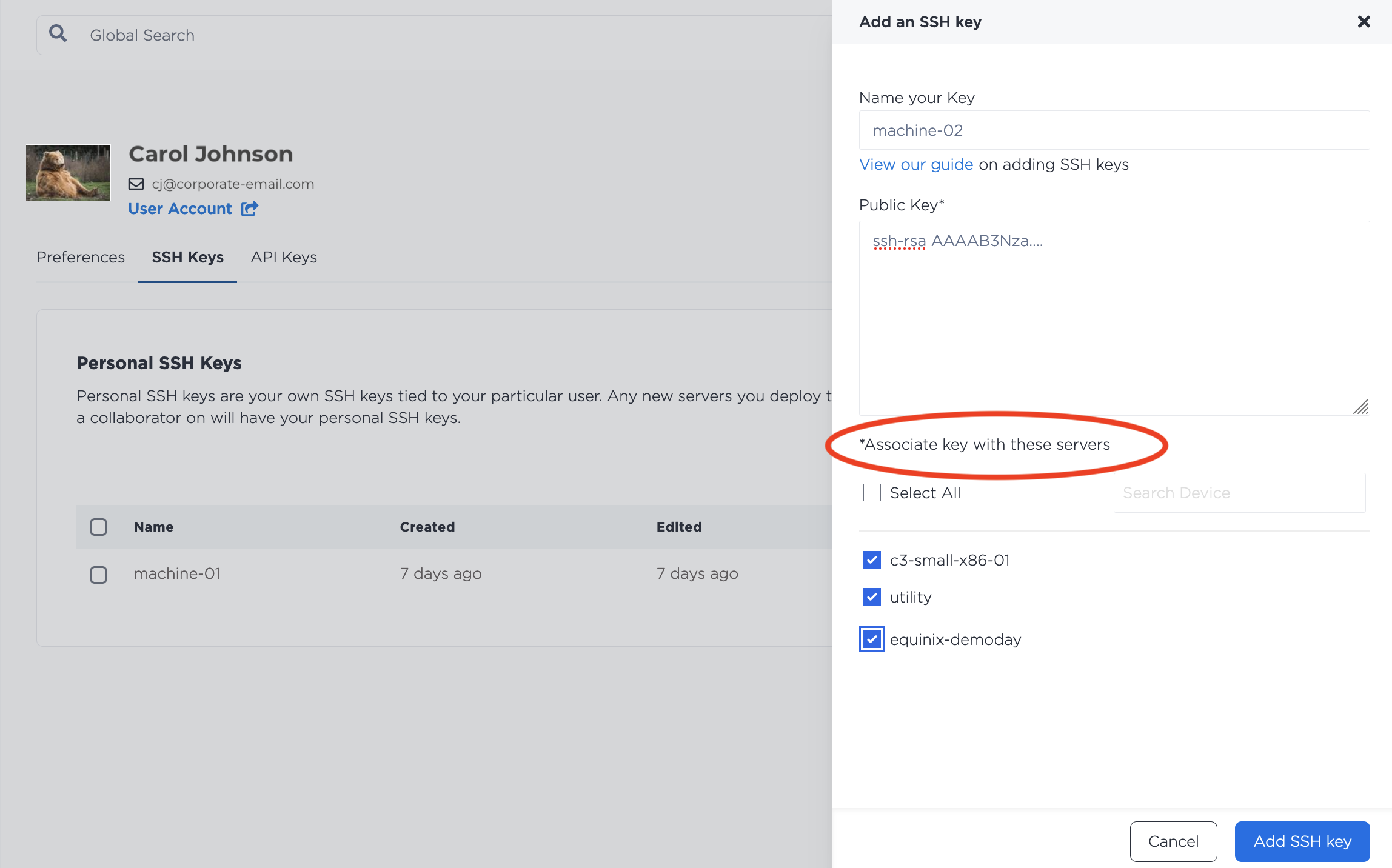
Esta opción también está disponible únicamente a través de la consola Equinix Metal.
Conexión con SSH
Para acceder mediante SSH a su servidor, ejecute el siguiente comando:
ssh root@<your_public_ipv4>
Nota: La autenticación de contraseña SSH está desactivada por defecto en los servidores Equinix Metal.
Eliminación de claves SSH
- Console
- CLI
- API
Puede eliminar las claves SSH de su cuenta en la consola Equinix Metal desde su perfil de usuario, en la pestaña SSH Keys (Claves SSH). Haga clic en Eliminar junto a la clave que desee eliminar. La clave SSH no se añadirá a los futuros servidores que aprovisione.
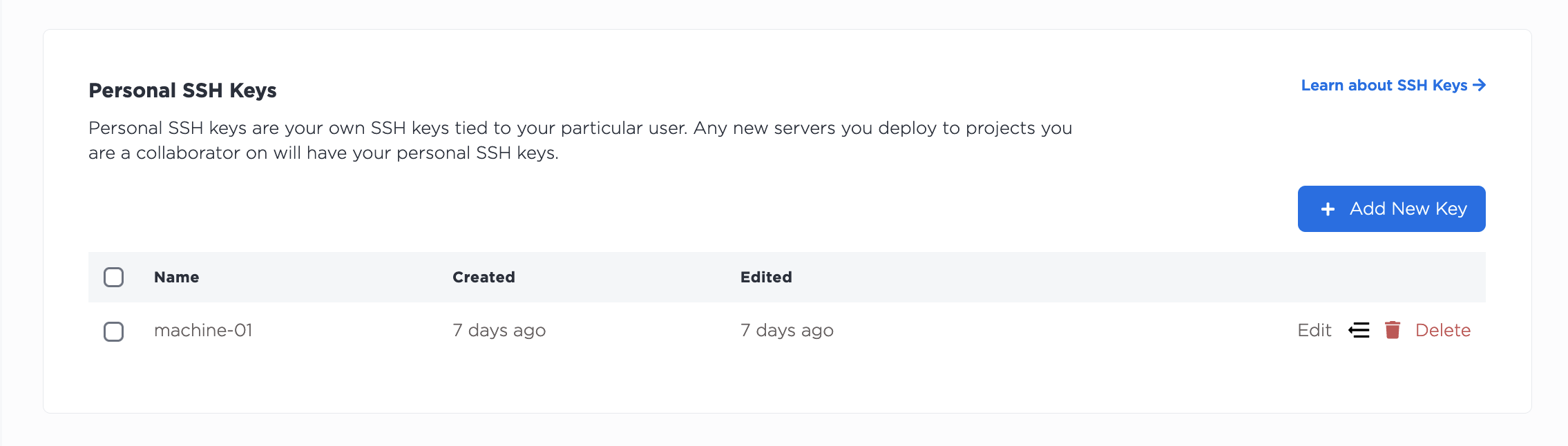
Puede eliminar una clave SSH de su cuenta de usuario con el comando metal ssh-key delete.
metal ssh-key delete --id <SSH-key_UUID>
La clave SSH no se añadirá a los futuros servidores que aprovisione.
En la API, las claves SSH pueden eliminarse de su cuenta enviando un DELETE al punto final /ssh-keys/{id}.
curl -X DELETE \
-H 'X-Auth-Token: <API_TOKEN>' \
"https://api.equinix.com/metal/v1/ssh-keys/{id}"
La clave ya no se añadirá a los servidores en el momento de la provisión.
Nota: Las claves eliminadas de su cuenta o de sus Proyectos a través de la consola o la API se NO eliminan automáticamente de los servidores. Equinix Metal no mantiene ningún agente o proceso en los servidores aprovisionados para realizar esta acción. Para revocar el acceso, deberá eliminar manualmente las claves SSH del servidor.