Configuración de un servidor Windows
Está buscando ejecutar Windows en Bare Metal, ya sea para un caso de uso específico o simplemente por diversión? Equinix Metal™ ofrece Windows Server en muchos de nuestros servidores estándar por una tarifa de licencia por núcleo. Esta guía cubre la configuración básica para configurar el acceso a su Windows Server, así como una introducción a la configuración de la red en Windows para utilizar las características de Equinix Metal.
Necesitará
- Una Cuenta Equinix Metal
- Una VLAN en el Metro donde está aprovisionando su Windows Server. En esta guía se utiliza una VLAN con VNID
3400. - Otro servidor conectado a la VLAN con el que probar la conectividad. En este ejemplo, el servidor está utilizando la dirección IP
169.254.1.12en VNID3400. (Opcional, pero útil).
Implementación del servidor
Despliegue un nuevo servidor Windows On Demand desde la consola Equinix Metal. Seleccione la ubicación, el plan y Windows como sistema operativo.
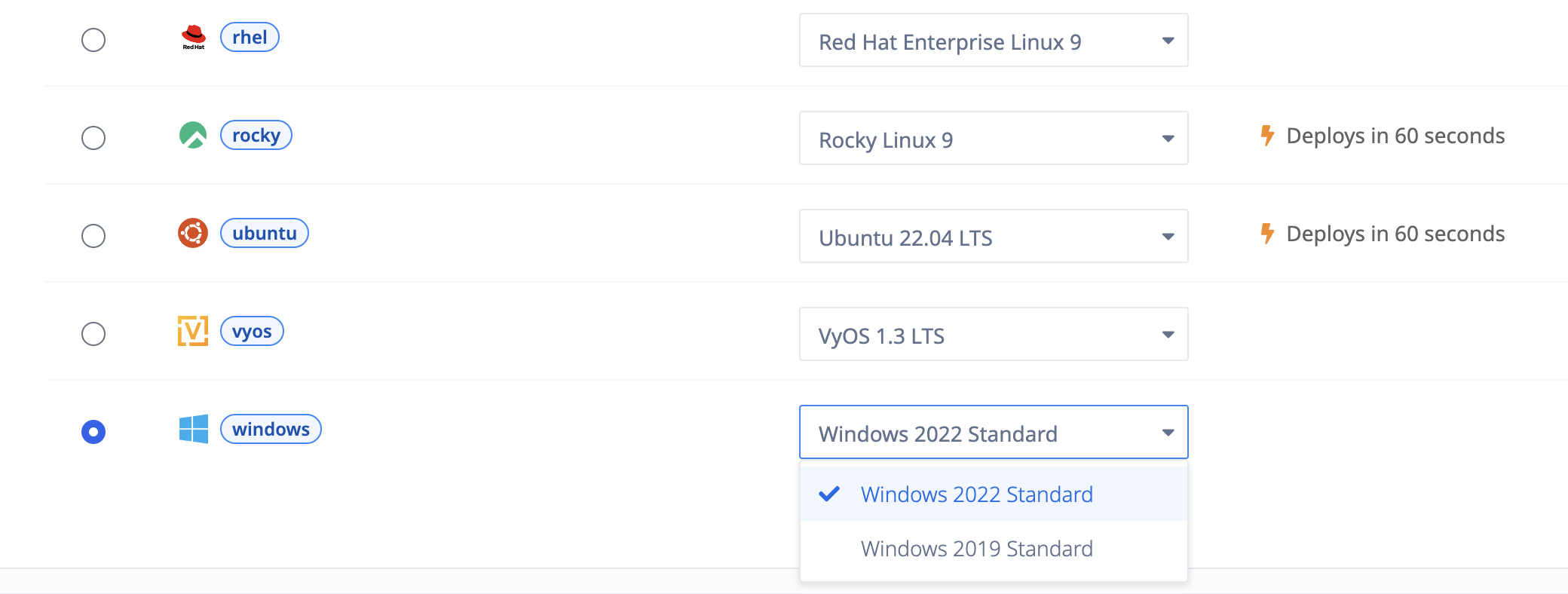
Esta guía utiliza Windows Server 2022 en un c3.small.x86 llamado "windows-server-setup" en sus ejemplos. Las configuraciones de red, SSH y datos de usuario se han dejado por defecto.
Acceso remoto a escritorio de Microsoft
Microsoft Remote Desktop es una forma habitual de acceder a servidores remotos de Windows y está disponible para muchas plataformas. También es la experiencia por defecto para acceder a un servidor Windows en Equinix Metal.
Mientras su servidor se aprovisiona, obtenga el cliente de Escritorio Remoto apropiado para su sistema de Microsoft.
Cuando su servidor termine de aprovisionarse, consulte su página Overview.
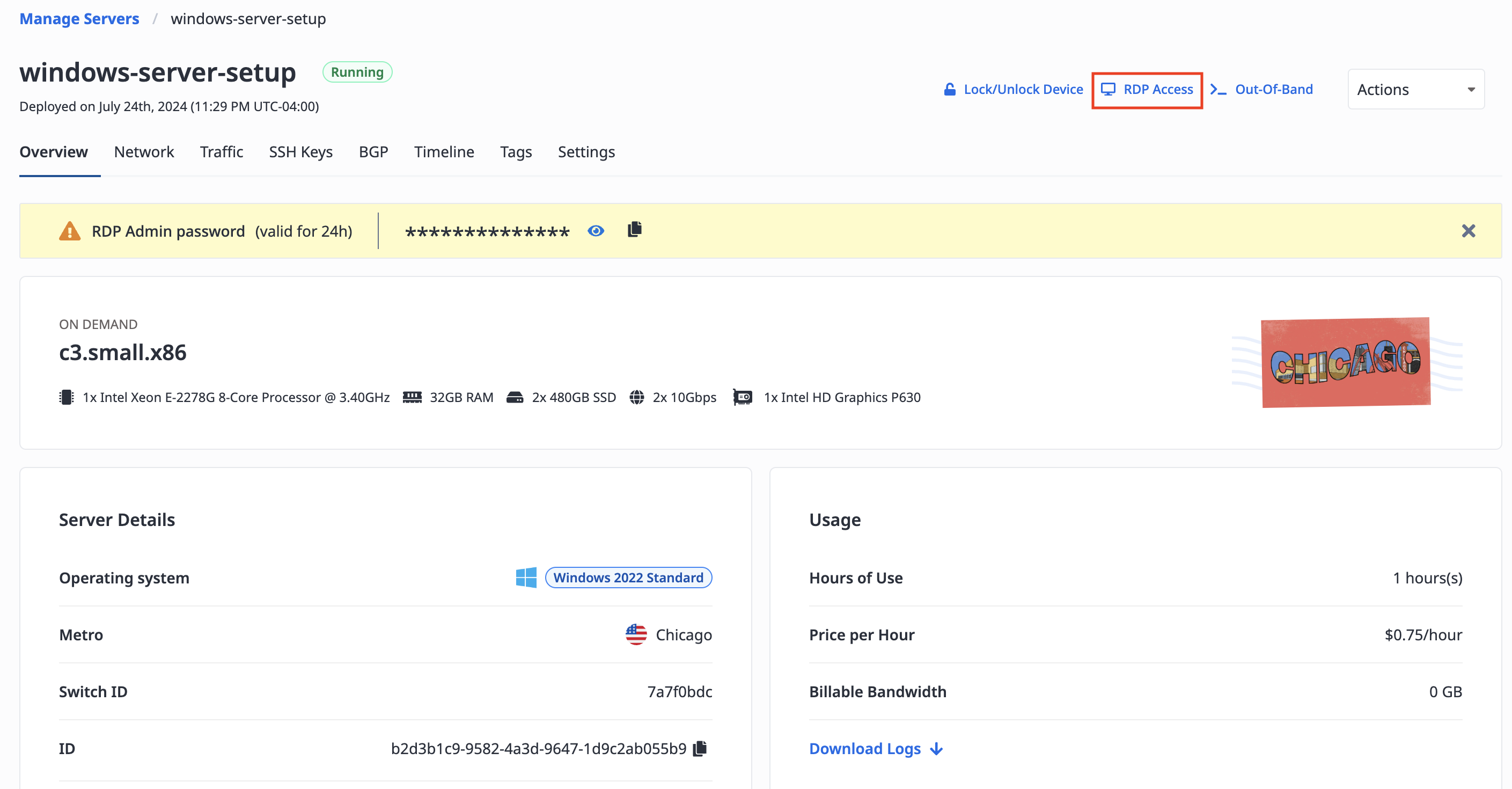
En la parte superior, haga clic en Acceso RDP que le mostrará la información que debe introducir en su cliente de Escritorio Remoto para conectarse a su servidor.
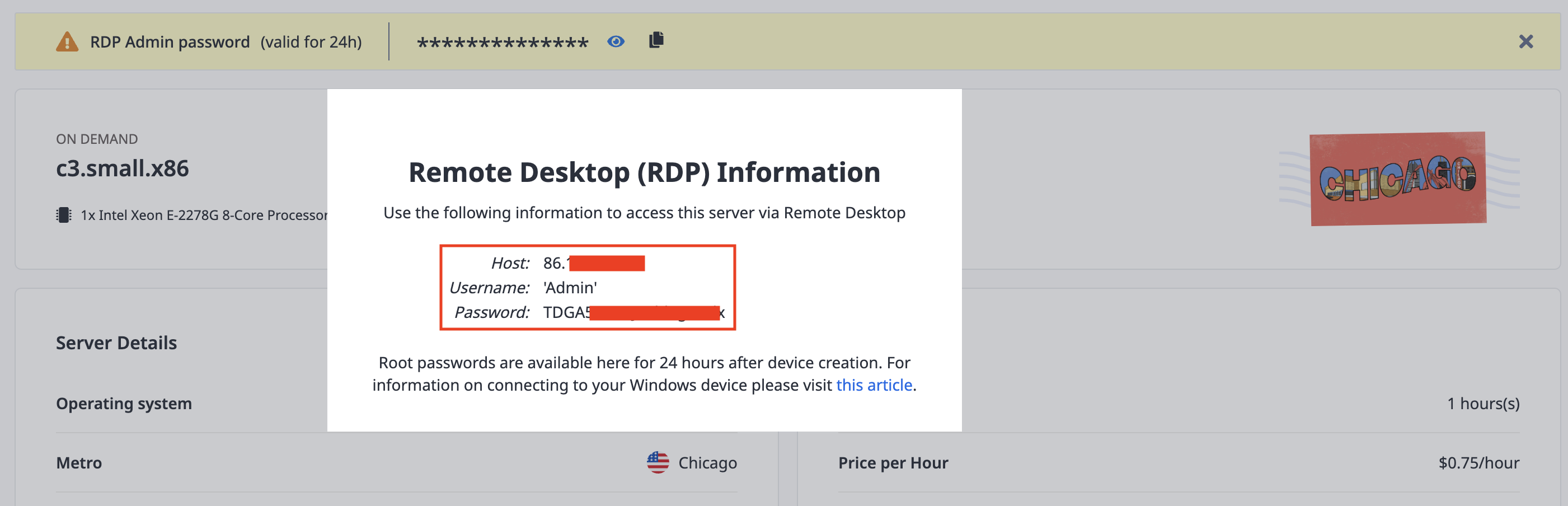
La contraseña estará disponible en la consola de Equinix Metal durante las primeras 24 horas tras el aprovisionamiento. Una vez transcurrido ese tiempo, se eliminará automáticamente de la consola.
En Escritorio remoto, introduciendo la dirección IP y el nombre del servidor.
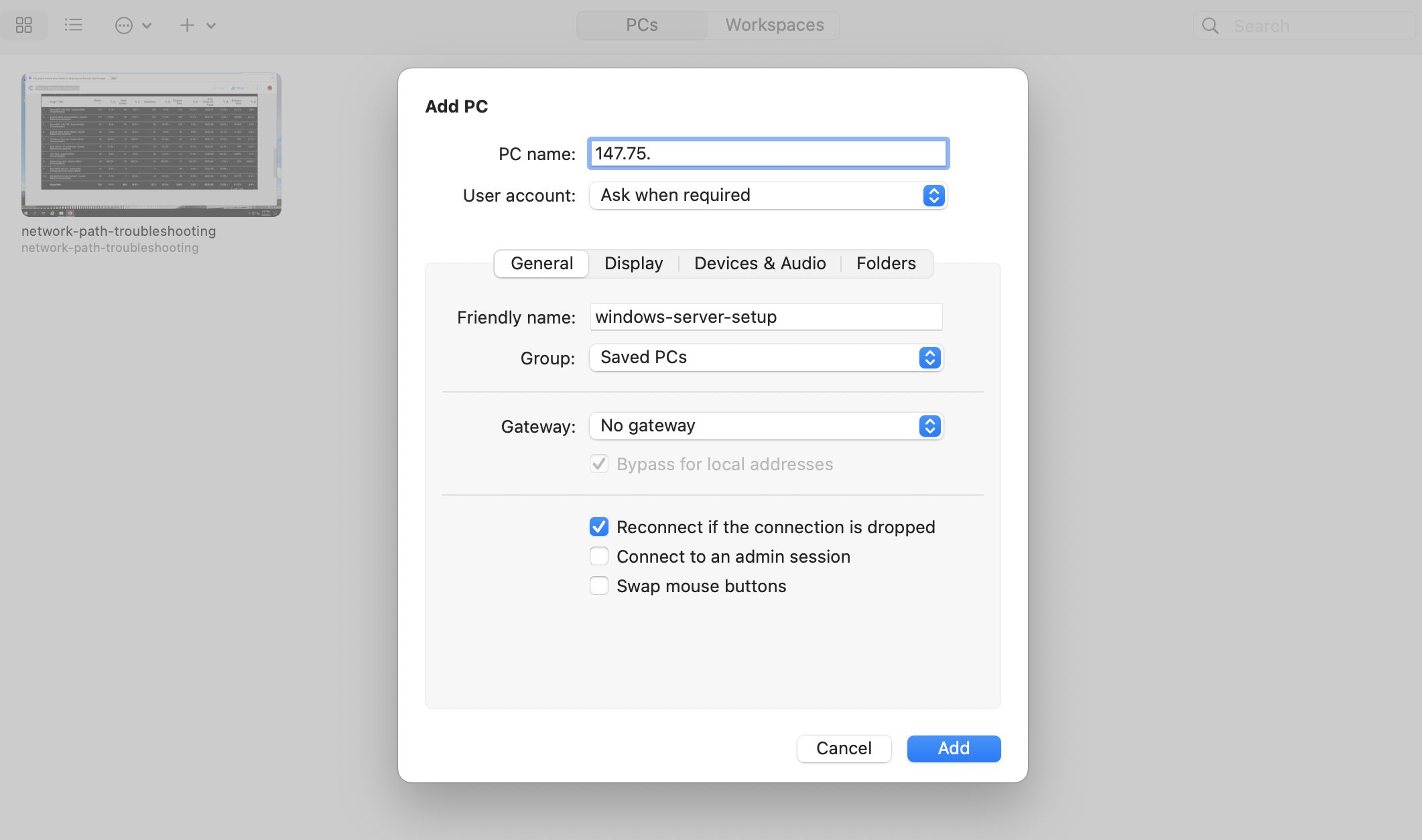
Haga doble clic en la entrada del servidor en Escritorio remoto e introduzca la información de la cuenta de usuario de Equinix Metal.
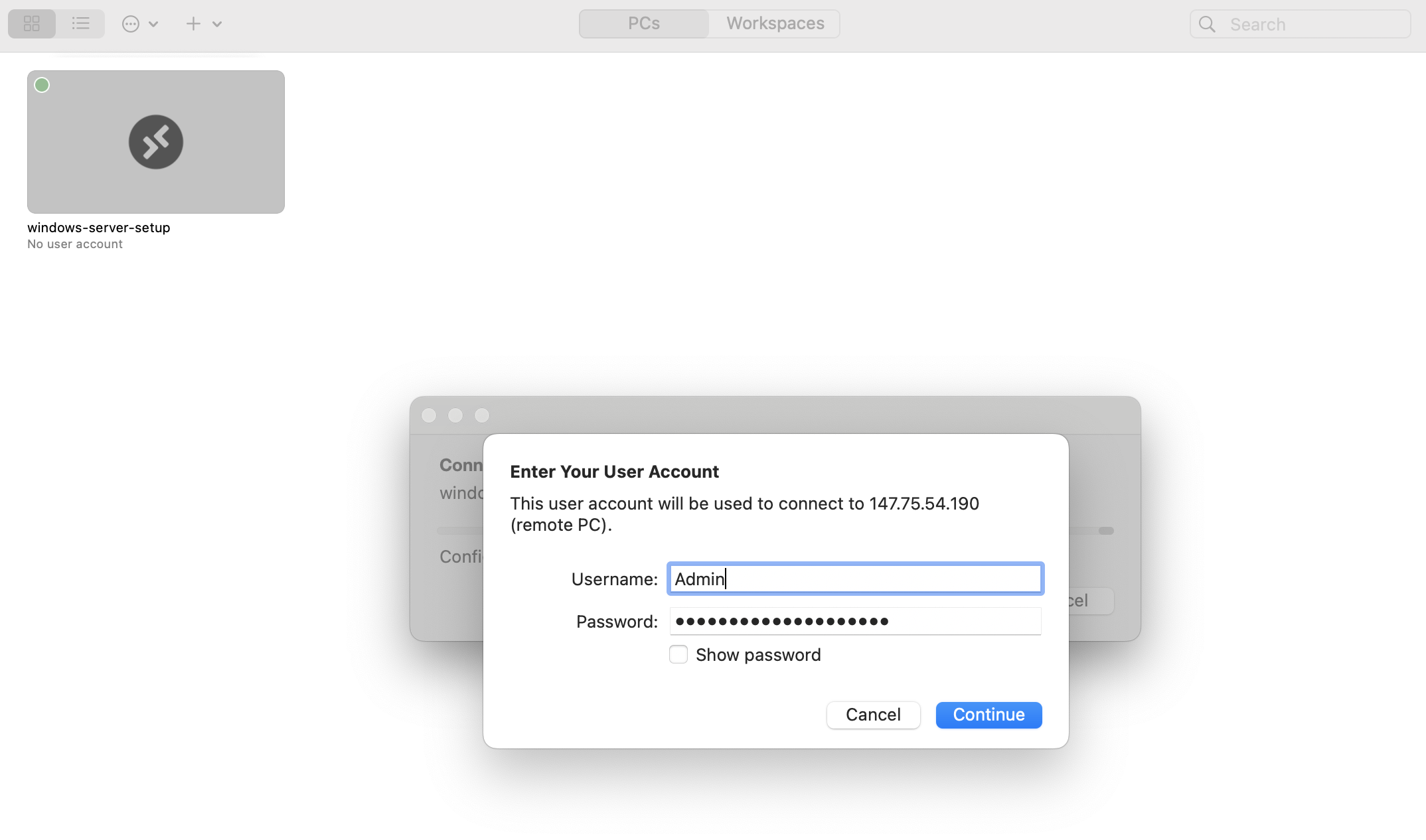
Probablemente encontrará una advertencia de certificado al intentar conectarse; su servidor utiliza un certificado autofirmado. Puede comprobar que el certificado procede del servidor Equinix Metal con el nombre de host esperado y continuar.
Una vez establecida la conexión, debería encontrarse en el Panel de Control del Administrador de Servidores del servidor Windows.
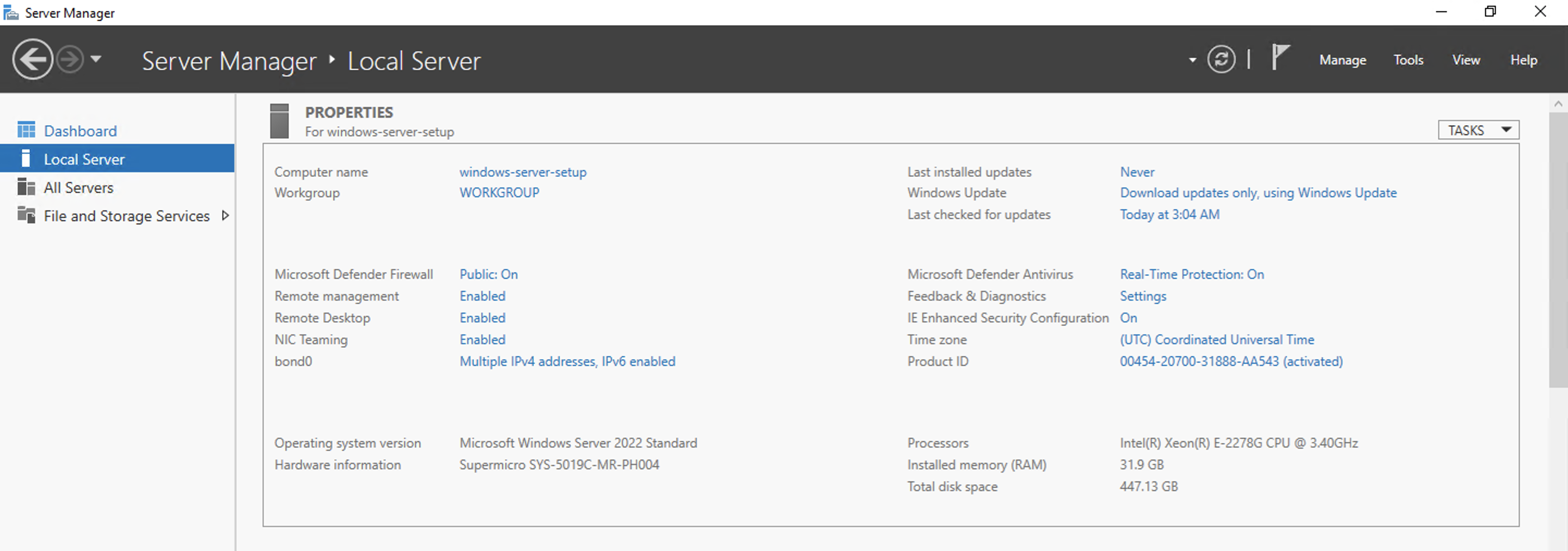
Acceso SSH
A diferencia de nuestros servidores Linux, el acceso SSH a su servidor Windows no está habilitado ni configurado automáticamente. Si desea utilizar SSH, tendrá que habilitarlo y configurarlo usted mismo en Windows. Siguiendo la documentación de Microsoft, instale los componentes del servidor OpenSSH.
En primer lugar, ejecute PowerShell como Administrador. Nota: si utiliza Escritorio Remoto en un Mac, puede simular que hace clic con el botón derecho del ratón haciendo clic con dos dedos en el trackpad. Comprueba qué componentes de OpenSSH están ya instalados.
Get-WindowsCapability -Online | Where-Object Name -like 'OpenSSH*'
Que debería volver:
Name  : OpenSSH.Client~~~~0.0.1.0
State : Installed

Name  : OpenSSH.Server~~~~0.0.1.0
State : NotPresent
Normalmente, las imágenes de Equinix Metal tienen instalado el componente cliente, pero para acceder a este servidor a través de SSH, también necesitará el componente servidor.
Para instalar OpenSSH.Server ejecute:
Add-WindowsCapability -Online -Name OpenSSH.Server~~~~0.0.1.0
Cuando termine, volverá:
Path          :
Online        : True
RestartNeeded : False
Para habilitar SSH sólo para esta sesión, inicie el servidor SSH.
Start-Service sshd
Una vez habilitado, debería poder acceder mediante SSH al servidor Windows con la cuenta de usuario.
ssh Admin@147.75.xx.xxx
>
The authenticity of host '147.75.xx.xxx (147.75.xx.xxx)' can't be established.
ED25519 key fingerprint is SHA256:3eSZ.......
This key is not known by any other names
Are you sure you want to continue connecting (yes/no/[fingerprint])? yes
Warning: Permanently added '147.75.xx.xxx' (ED25519) to the list of known hosts.
Admin@147.75.xx.xxx's password:
>
Microsoft Windows [Version 10.0.20348.643]
(c) Microsoft Corporation. All rights reserved.

admin@WINDOWS-SERVER- C:\Users\Admin
Microsoft dispone de documentación más detallada sobre OpenSSH para Windows Server, que incluye aspectos como la configuración de las reglas del cortafuegos, los archivos de configuración SSH y la desinstalación.
Acceso a la consola OOB
Al igual que SSH en general, la Consola Fuera de Banda (OOB) no se habilita automáticamente en Windows. El propósito de la consola OOB es permitirle recuperar potencialmente su servidor en caso de que deje de responder o sea inaccesible.
Para que funcione con tu servidor, tienes que activar los Servicios de Gestión de Emergencias de Windows (EMS), que permiten a la consola OOB acceder a Windows cuando algo va mal.
En primer lugar, conéctese a su servidor Windows con Escritorio remoto y ejecute PowerShell como administrador. A continuación, ejecute el comando bcdedit para activar EMS.
bcdedit /ems ON
Otra cosa a tener en cuenta sobre la conexión con la consola OOB. Al abrir el canal, Windows muestra por defecto un shell SAC, y puede crear un canal de símbolo del sistema utilizando el comando cmd.
~ ssh d30305a0@sos.da11.platformequinix.com
[SOS Session Ready. Use ~? for help.]
[Note: You may need to press RETURN or Ctrl+L to get a prompt.]

SAC>cmd
The Command Prompt session was successfully launched.
SAC>
EVENT:   A new channel has been created.  Use "ch -?" for channel help.
Channel: Cmd0001
Una vez creado el canal, pulse Esc y a continuación Tab para que aparezca la descripción del canal.
Name:                  Cmd0001
Description:           Command
Type:                  VT-UTF8
Channel GUID:          a45c61e9-d210-11ec-8a0a-0c42a17ea21d
Application Type GUID: 63d02271-8aa4-11d5-bccf-00b0d014a2d0

Press <esc><tab> for next channel.
Press <esc><tab>0 to return to the SAC channel.
Use any other key to view this channel.
Pulse cualquier tecla desde aquí para acceder a la pantalla de inicio de sesión de cmd. Puede dejar vacío el campo Dominio.
Please enter login credentials.
Username: Admin
Domain:
Password: ****************
Una vez que se haya autenticado correctamente, se encontrará en la línea de comandos de su servidor Windows.
Microsoft Windows [Version 10.0.20348.643]
(c) Microsoft Corporation. All rights reserved.

C:\windows\system32>
Para salir de cmd, escriba exit, lo que le devolverá a la consola SAC. Para cerrar la consola OOB teclee ~., lo que cerrará la conexión desde su máquina local a la consola OOB.
Configuración de los modos de red
Una vez estudiadas las formas de conectarse al servidor Windows, veamos cómo configurar Windows para utilizar las VLAN de Equinix Metal.
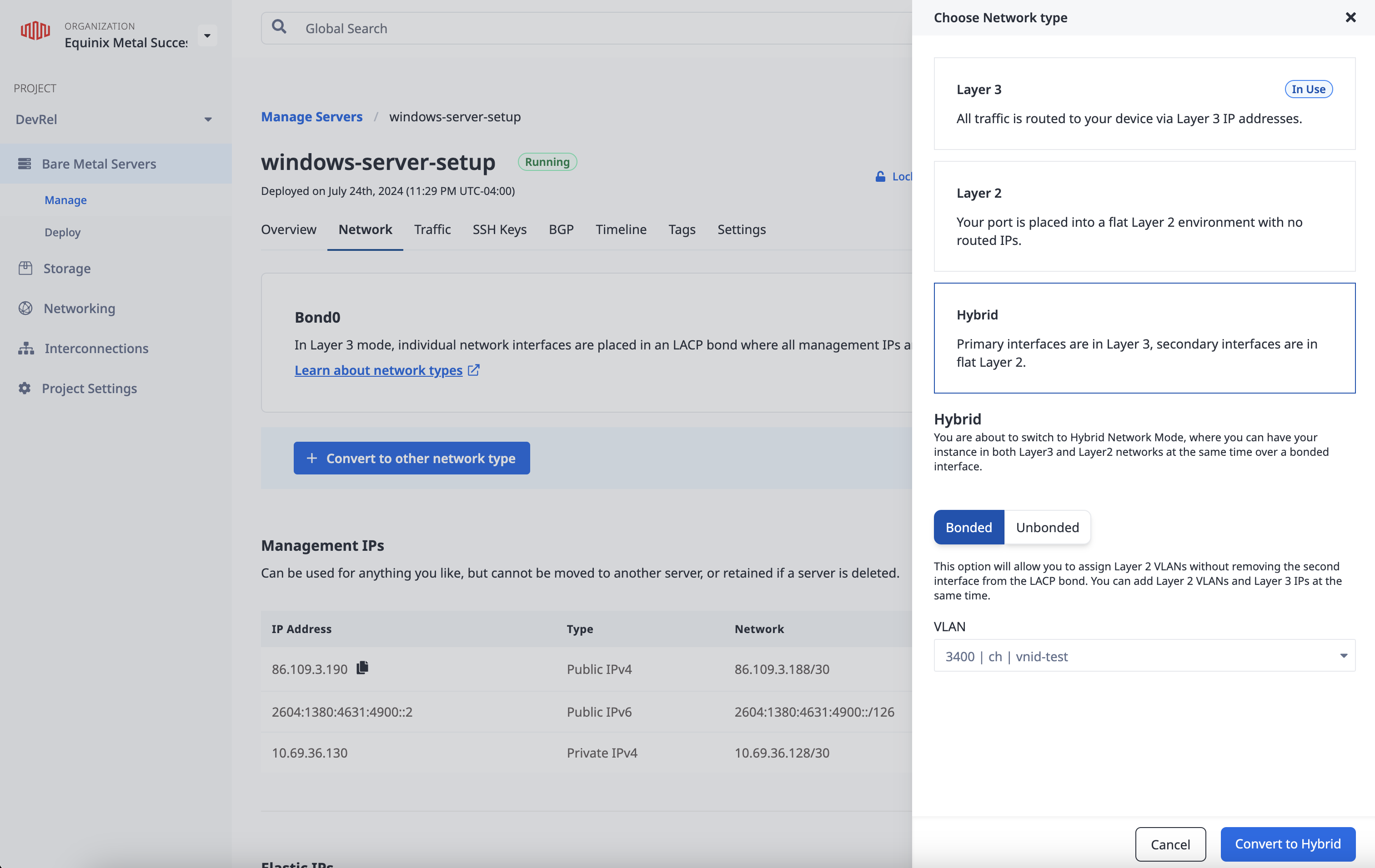
En primer lugar, convierta su servidor Windows al modo de red Hybrid Bonded y añádalo a la VLAN. En esta guía se utiliza una VLAN en el mismo metro con VNID 3400.
A continuación, configure Windows para que pueda utilizar la VLAN. Conéctese al servidor con Escritorio remoto y abra el Administrador de servidores. En la página Servidor local, hay una entrada para NIC Teaming que debe estar habilitada. Haga clic en Enabled.
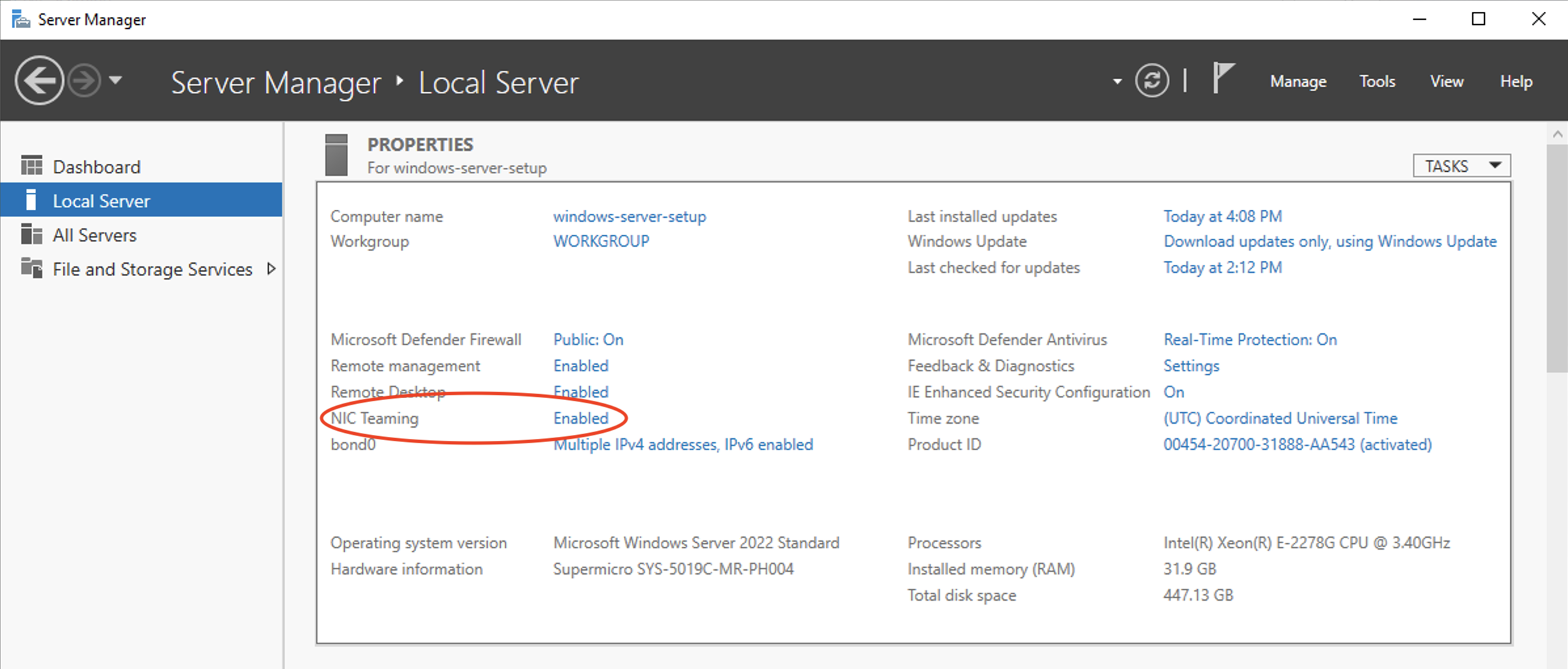
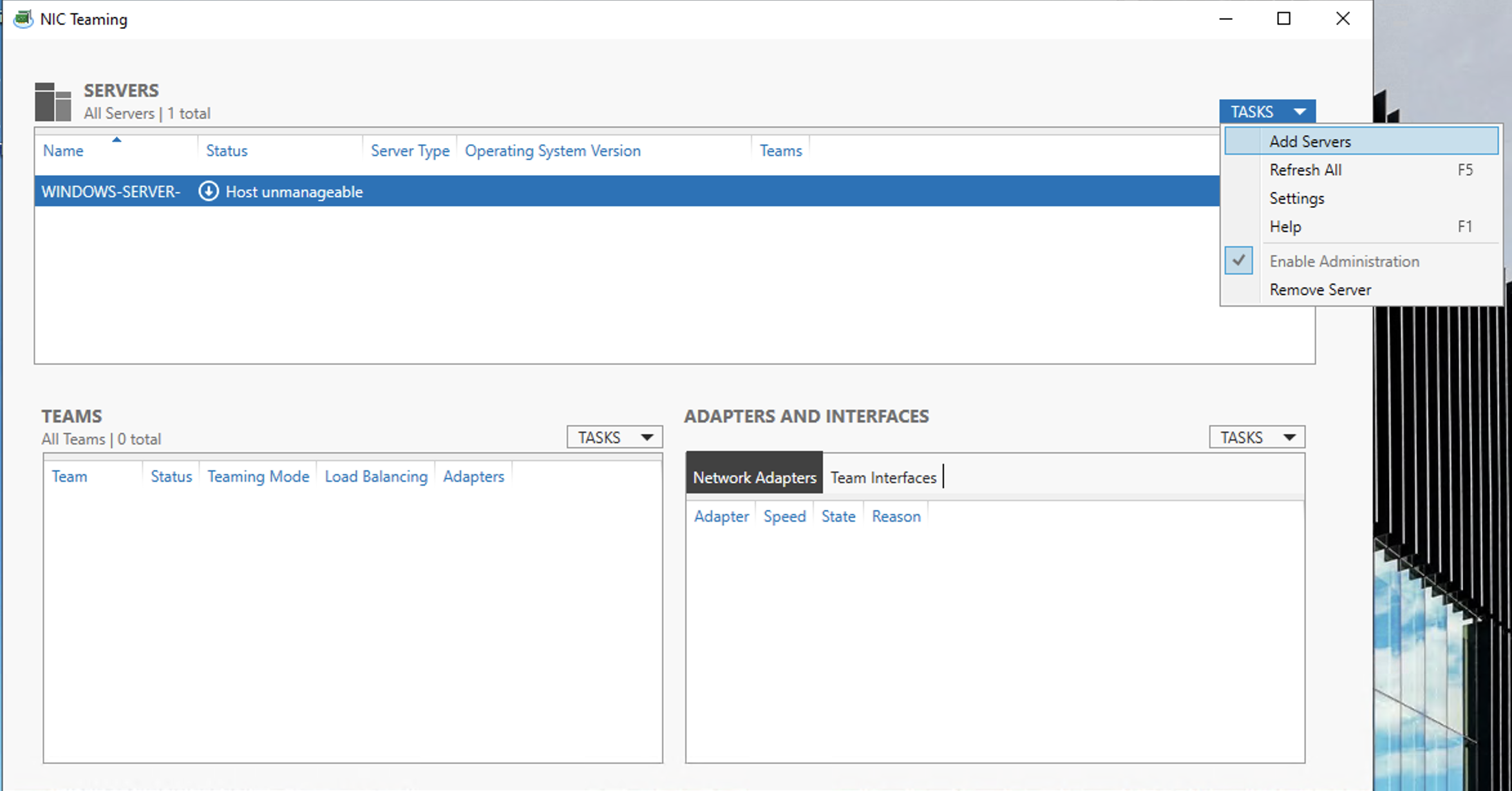
Si su servidor local no aparece en la lista como Online, tendrá que añadirlo. Haga clic en TAREAS Añadir servidor
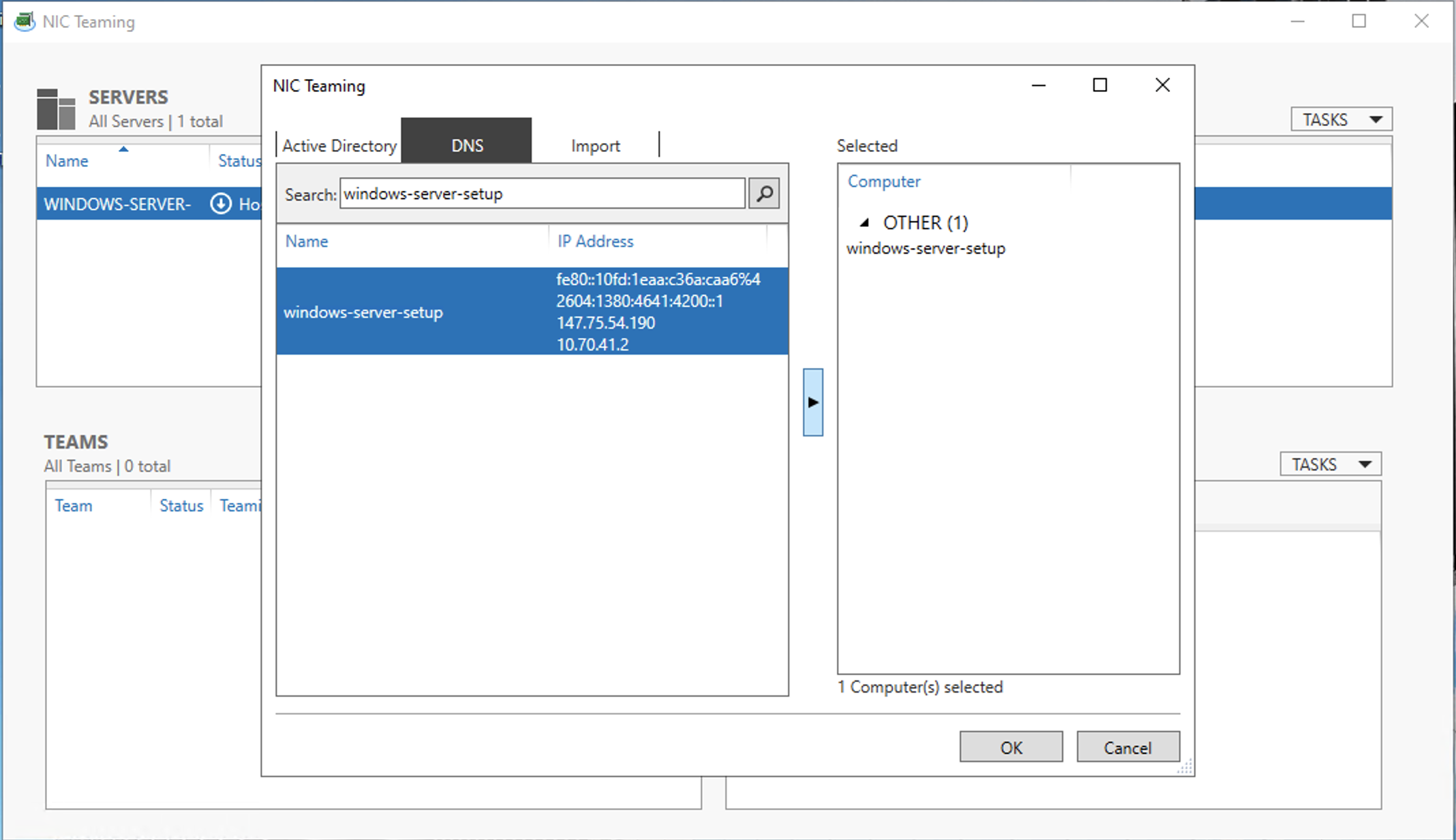
En la pestaña DNS, utilice la búsqueda para encontrar el nombre de su servidor, haga clic en la flecha del centro y pulse OK para añadirlo.
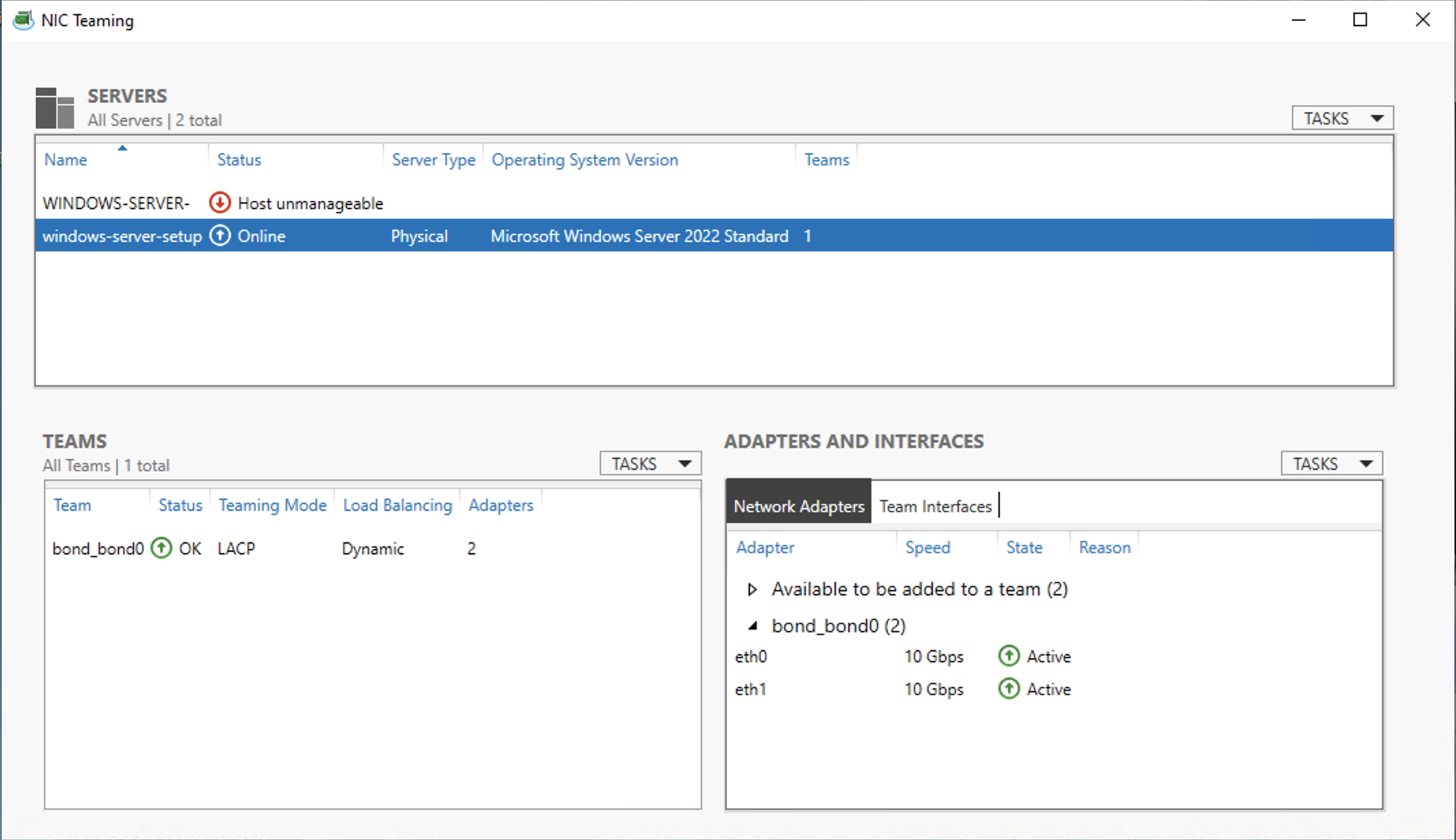
Ahora las interfaces de red para sus puertos de servidor, incluyendo bond0, deberían aparecer en la página NIC Teaming.
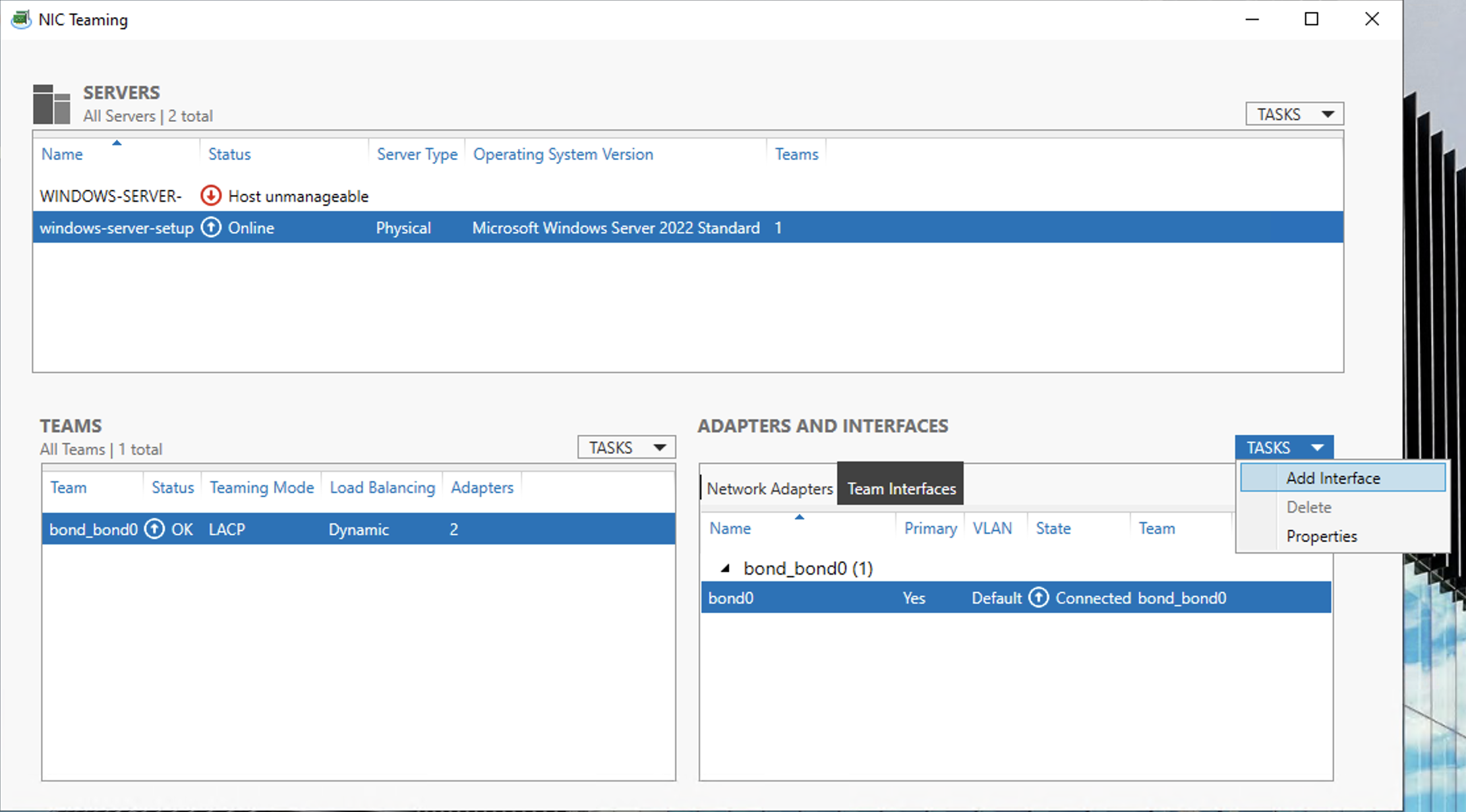
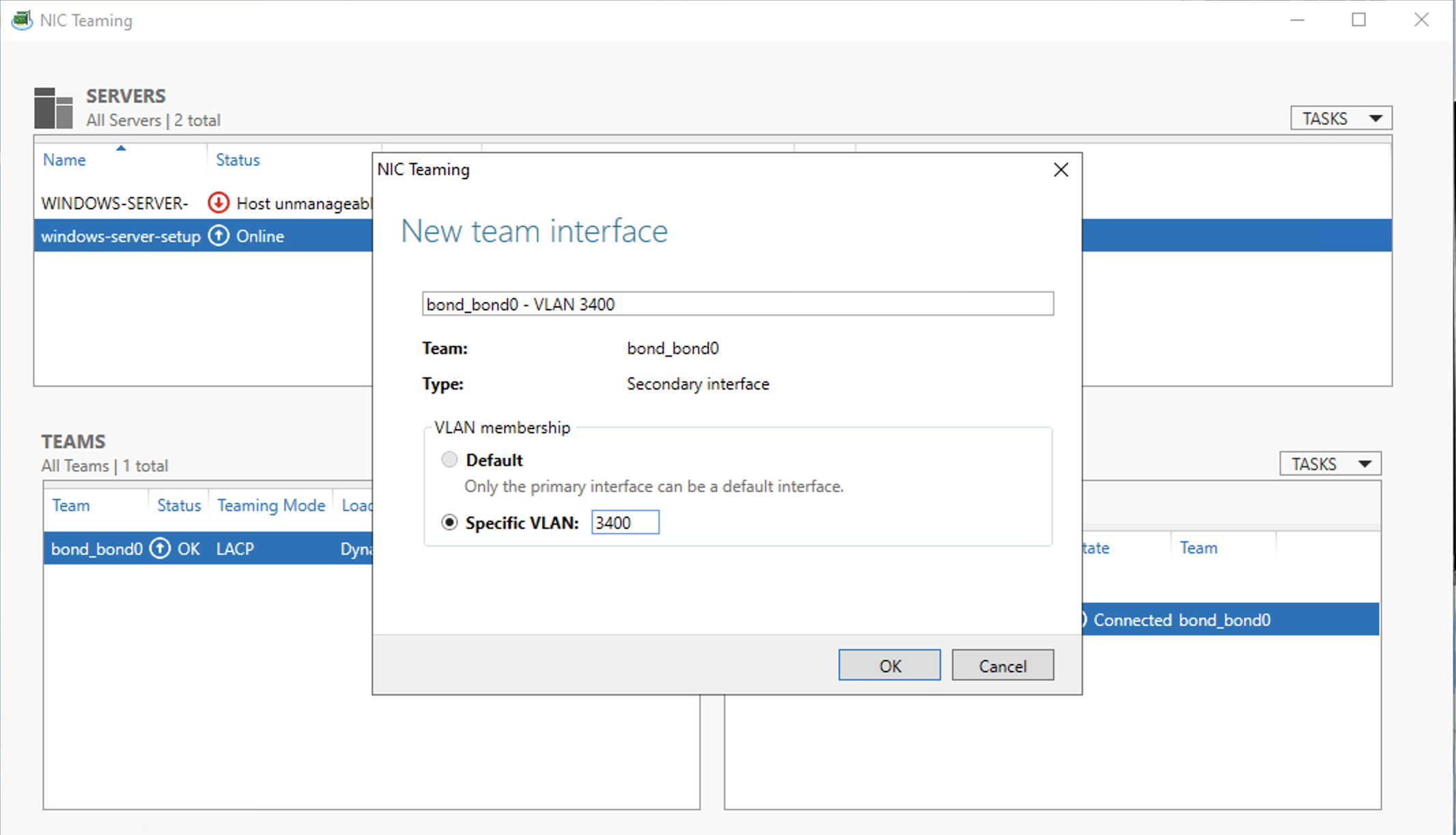
Ahora podemos añadir una interfaz para la VLAN. Seleccione bond0 tanto en el panel Equipos como en el panel Adaptadores e interfaces. Haga clic en TAREAS en Adaptadores e interfaces, y Añadir interfaz.
En el panel Nueva interfaz de equipo, asegúrese de que la opción VLAN específica está seleccionada y rellene el VNID de la VLAN. Haga clic en OK.
Vuelva al Administrador de servidores, y actualice la vista. Ahora debería haber una entrada para la nueva interfaz de bond0.
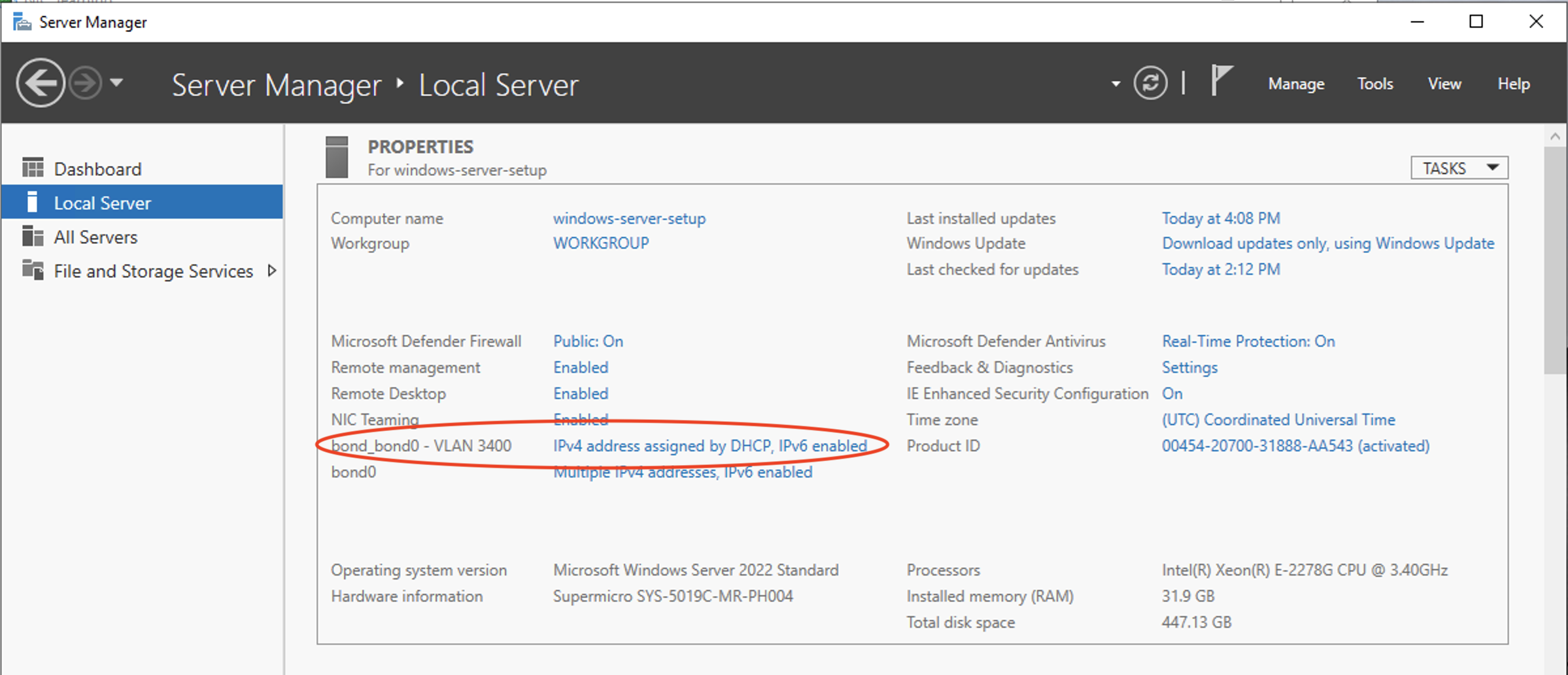
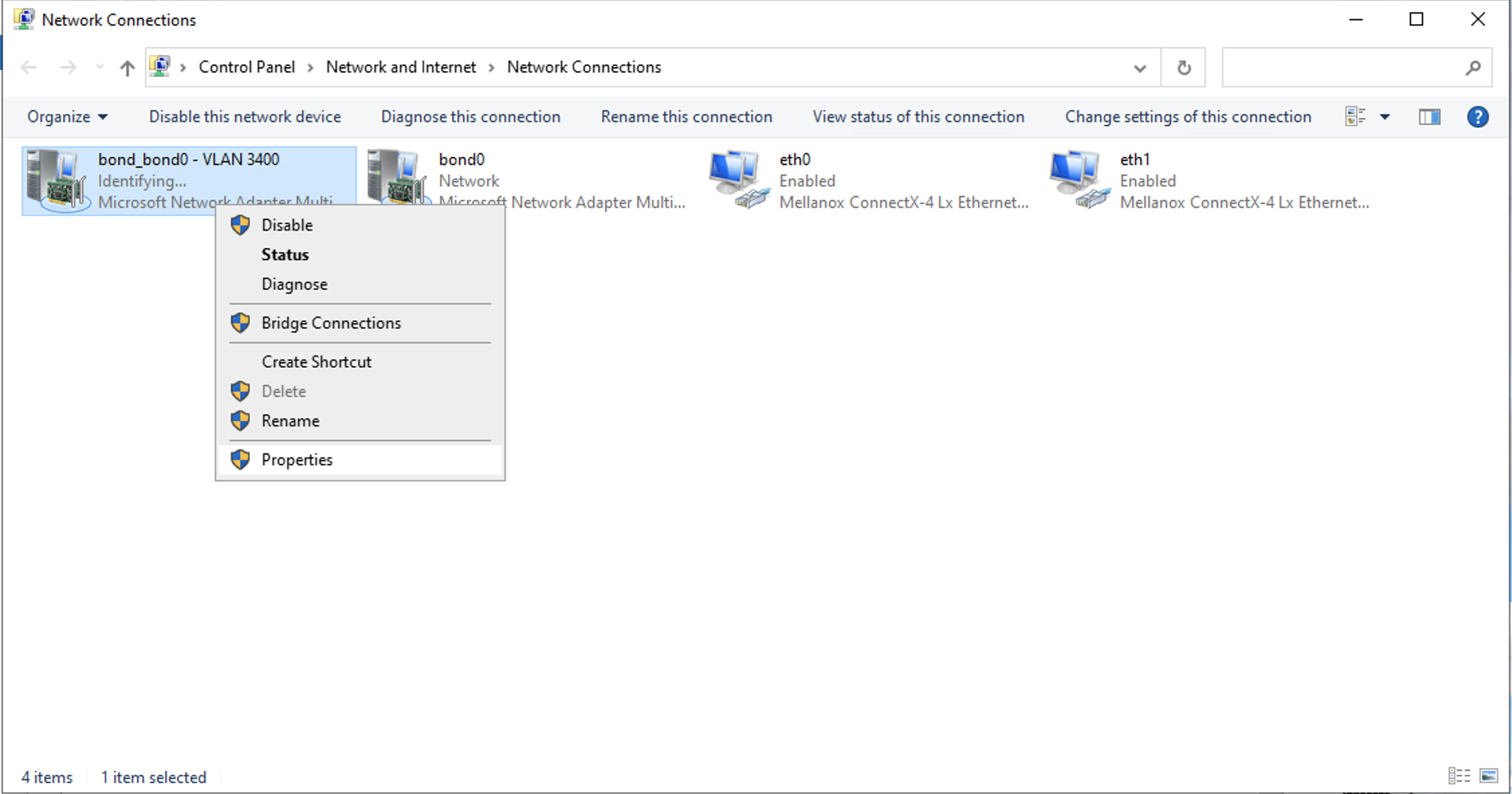
Todavía tenemos que asignar una dirección IP para este servidor en la VLAN, así que haga clic en la configuración IPV4 bond0_bond0 - VLAN 3440, que debería llevarle a la página Conexiones de red de Windows. Haga clic con el botón derecho en el dispositivo para bond0_bond0 - VLAN 3440 y abra sus Propiedades.
Seleccione Protocolo de Internet versión 4 (TCP/IPv4) en el menú y haga clic en Propiedades.
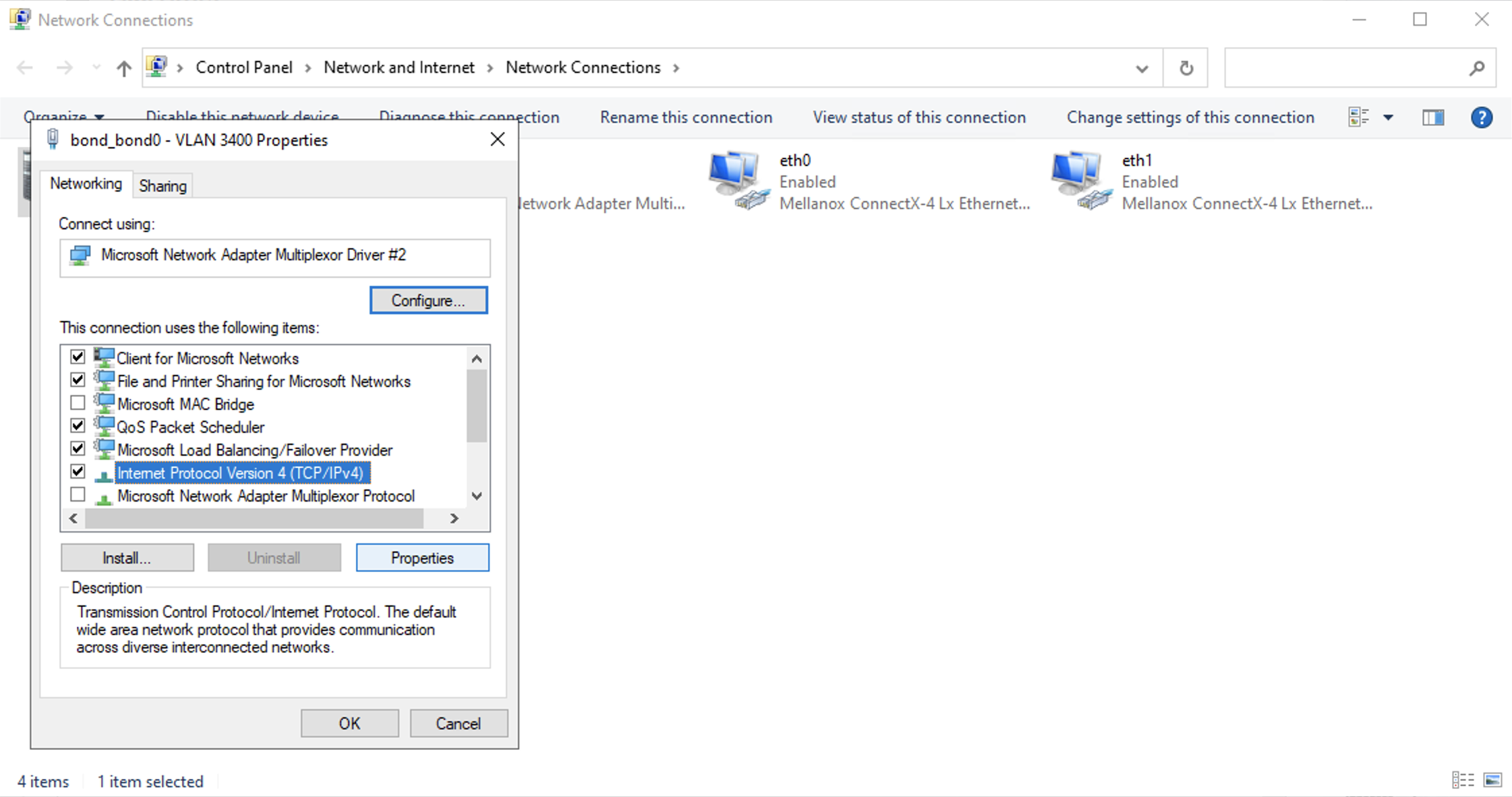
Ahora puede asignar la dirección IP que el servidor utilizará en la VLAN. Si ya tiene otro servidor en la VLAN al que quiere poder conectarse, asígnele una dirección IP en la misma subred. En este ejemplo, ya tenemos otro servidor que utiliza la dirección IP 169.254.1.12, por lo que el servidor Windows obtendrá 169.254.1.11.
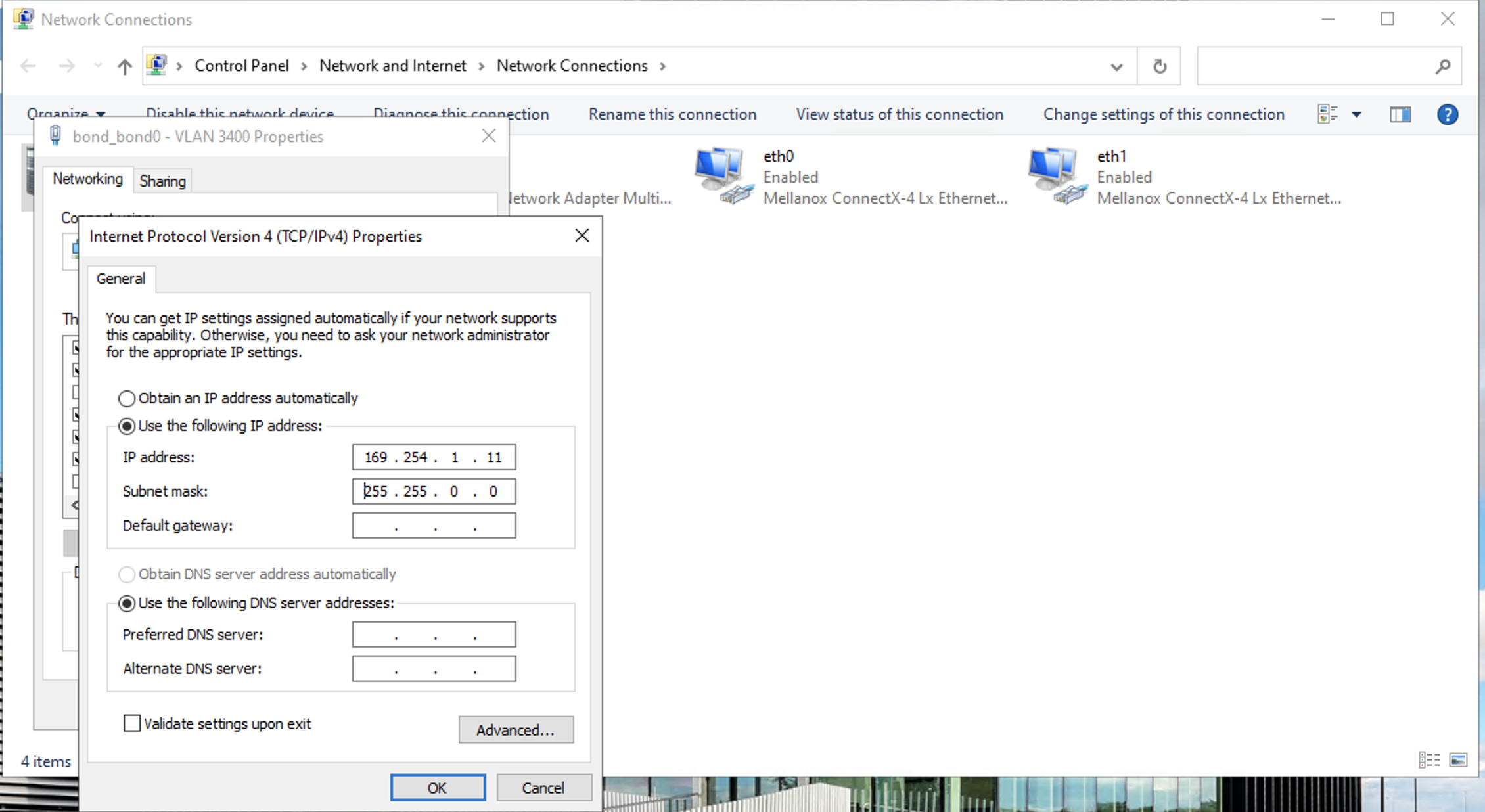
Haga clic en OK.
Ahora debería poder hacer ping a ambos servidores desde el otro en las direcciones IP asignadas. Desde el servidor Windows:
C:\Users\Admin>ping 169.254.1.12

Pinging 169.254.1.12 with 32 bytes of data:
Reply from 169.254.1.12: bytes=32 time<1ms TTL=64
Reply from 169.254.1.12: bytes=32 time<1ms TTL=64
Reply from 169.254.1.12: bytes=32 time<1ms TTL=64
Reply from 169.254.1.12: bytes=32 time<1ms TTL=64

Ping statistics for 169.254.1.12:
    Packets: Sent = 4, Received = 4, Lost = 0 (0% loss),
Approximate round trip times in milli-seconds:
    Minimum = 0ms, Maximum = 0ms, Average = 0ms
Y desde el servidor exterior:
root@da-c3-small-x86-01:~# ping 169.254.1.11

PING 169.254.1.11 (169.254.1.11) 56(84) bytes of data.
64 bytes from 169.254.1.11: icmp_seq=1 ttl=128 time=0.753 ms
64 bytes from 169.254.1.11: icmp_seq=2 ttl=128 time=0.871 ms
64 bytes from 169.254.1.11: icmp_seq=3 ttl=128 time=0.948 ms
64 bytes from 169.254.1.11: icmp_seq=4 ttl=128 time=0.789 ms
64 bytes from 169.254.1.11: icmp_seq=5 ttl=128 time=0.889 ms
64 bytes from 169.254.1.11: icmp_seq=6 ttl=128 time=0.829 ms
^C
--- 169.254.1.11 ping statistics ---
6 packets transmitted, 6 received, 0% packet loss, time 5028ms
rtt min/avg/max/mdev = 0.753/0.846/0.948/0.064 ms
Hacer permanente una configuración de red
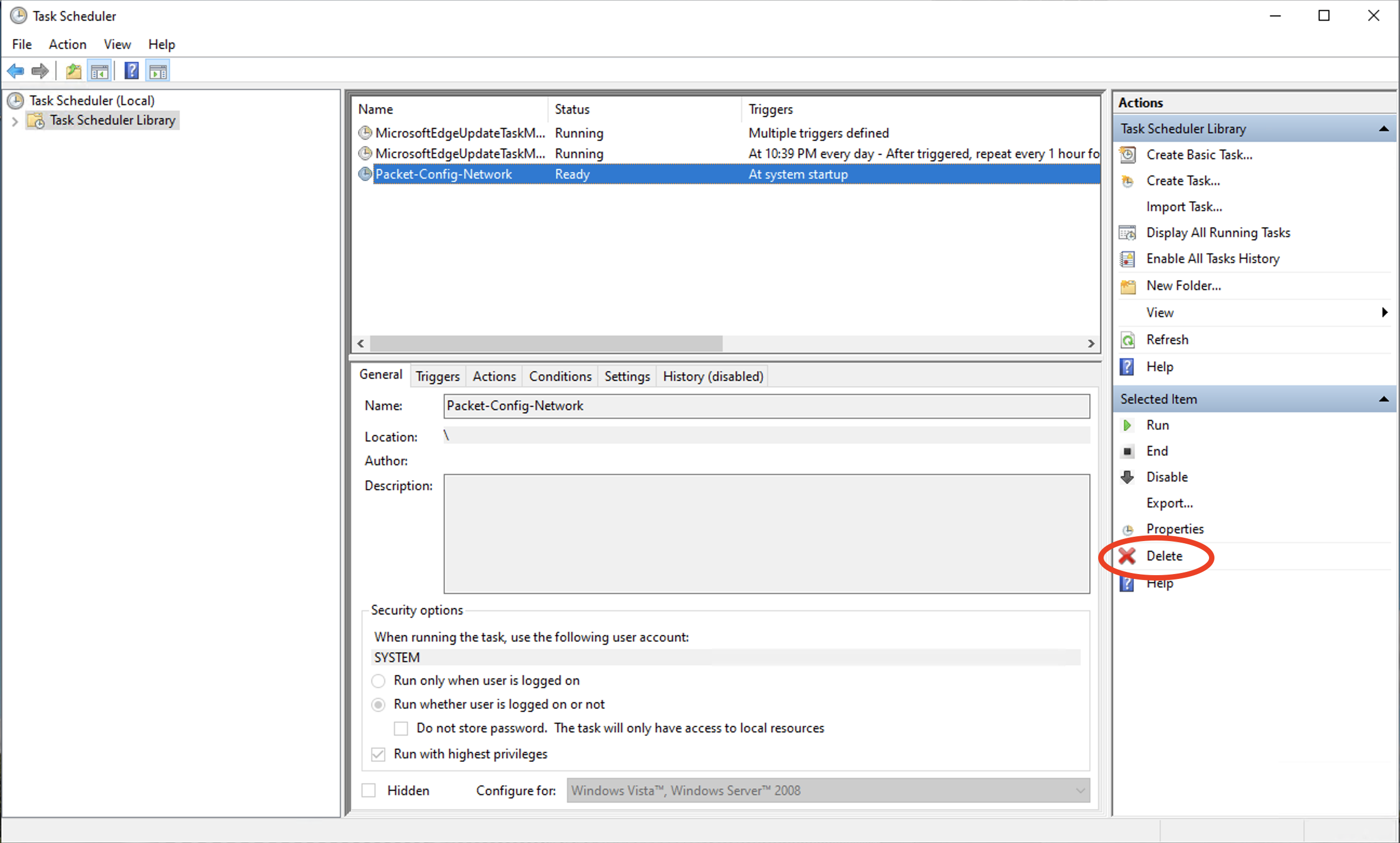
Existe una tarea en el programador de tareas de Windows que está configurada para ejecutarse en el arranque y que ejecuta la función cloudbase-init (cloud-init), configurando Windows para utilizar la configuración de red de capa 3 por defecto de Equinix Metal.
Dado que se ejecuta en el arranque, si reinicia su servidor Windows, también se restablecerá **** la red a la configuración predeterminada de Equinix Metal de capa 3.
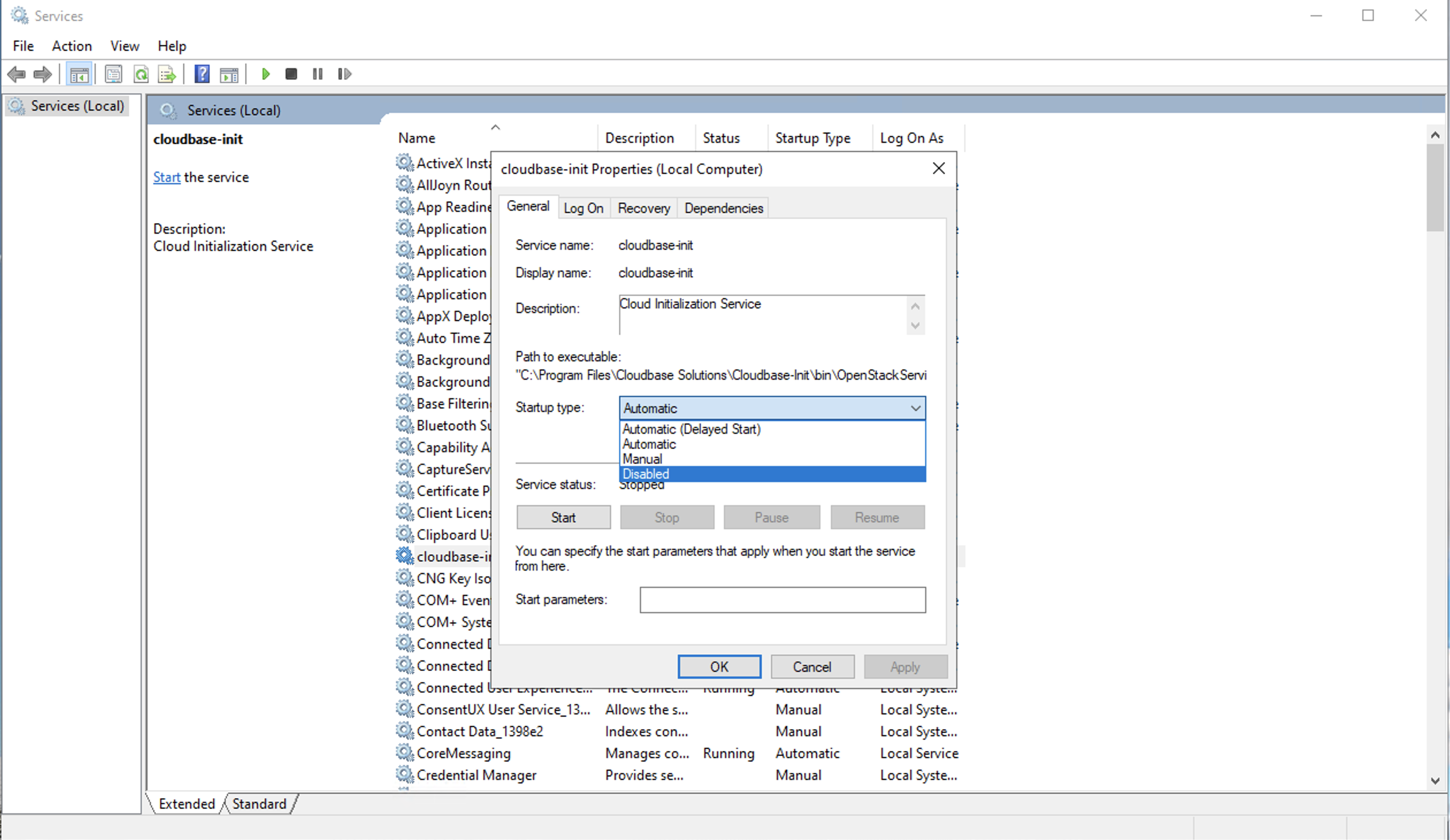
Para desactivar esta función es necesario desactivar el servicio cloudbase-init y desactivar o eliminar la tarea programada.
Utilice los Servicios de Windows para desactivar el servicio cloudbase-init.
Y utilice el Programador de tareas de Windows para desactivar la tarea Packet-Config-Network de arranque.
Para desactivar estos a través de la línea de comandos, ejecute PowerShell como administrador, y los comandos de uso:
sc.exe config "cloudbase-init" start=disabled
Get-ScheduledTask -TaskName "Packet-Config-Network"
Unregister-ScheduledTask -TaskName "Packet-Config-Network" -Confirm:$false
Resumen
Esto ha sido una rápida visión general de cómo poner en marcha Windows Server en Equinix Metal con ejemplos de cómo acceder a su servidor y configurar algunas de nuestras características de red.