Supervisión de BGP
Una vez que haya habilitado BGP en un proyecto e iniciado una sesión, tanto la página BGP de su proyecto como la página BGP de su servidor mostrarán información sobre las sesiones activas y las rutas aprendidas.
Estado del proyecto BGP
- Console
- CLI
- API
La sección Redes de su proyecto, en la página BGP, contiene:
- Qué tipo de BGP está activado: Local o Global.
- El ASN: 65000 para BGP Local o su propio ASN para BGP Global.
- La contraseña MD5, si ha establecido una.
- Una tabla con todas las sesiones BGP de todos los servidores del Proyecto.
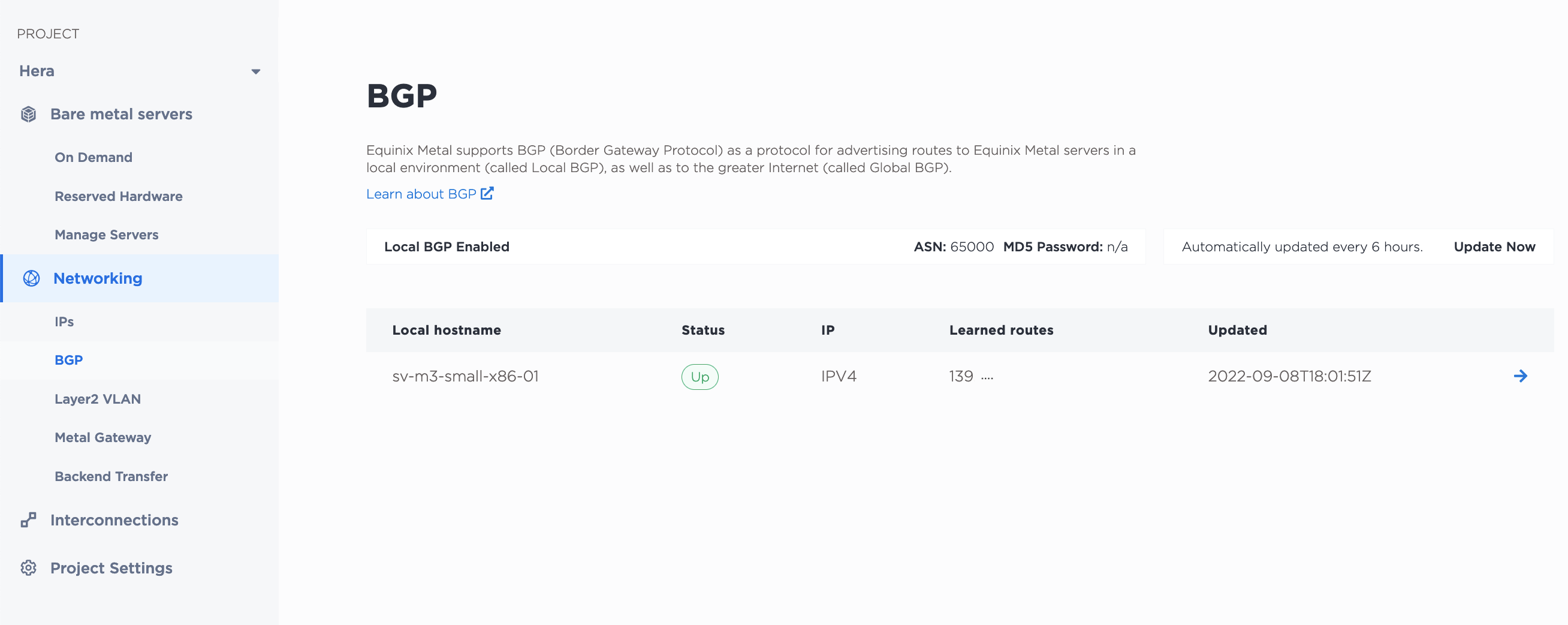
La tabla enumera los detalles de la sesión para cada servidor, incluido el estado de la sesión y cuándo se actualizó por última vez. El estado se actualiza automáticamente cada seis horas, pero puede actualizar manualmente el estado de todas las sesiones haciendo clic en Actualizar ahora.
Haga clic en la flecha situada junto a una entrada de sesión para ver y gestionar la sesión BGP desde la página BGP del servidor.
Puede obtener la configuración BGP de su proyecto con el comando metal project bgp-config.
metal project bgp-config -p <project_id>
Puede obtener una lista de todas las sesiones BGP de todos los servidores del proyecto con el comando metal project bgp-sessions.
metal project bgp-sessions -p <project_id>
En la API, recupere la configuración BGP y la información de sesión de un proyecto enviando una solicitud GET al punto final /projects/{id}/bgp-config.
curl -X GET -H "Content-Type: application/json" -H "X-Auth-Token: <API_TOKEN>" "https://api.equinix.com/metal/v1/projects/{id}/bgp-config"
Si sólo desea una lista de las sesiones del proyecto y sus detalles, envíe una solicitud GET al punto final /projects/{id}/bgp/sessions.
curl -X GET -H "Content-Type: application/json" -H "X-Auth-Token: <API_TOKEN>" "https://api.equinix.com/metal/v1/projects/{id}/bgp/sessions"
Estado de la sesión BGP
- Console
- API
En la pestaña BGP del servidor, la tabla proporciona información de la sesión BGP para las sesiones IPv4 e IPv6 de este servidor, incluida una lista de las rutas aprendidas, el [estado de la sesión] actual (#possible-session-statuses) y cuándo se actualizó el estado por última vez. El estado se actualiza automáticamente cada seis horas, pero puede actualizarlo manualmente haciendo clic en Actualizar ahora.
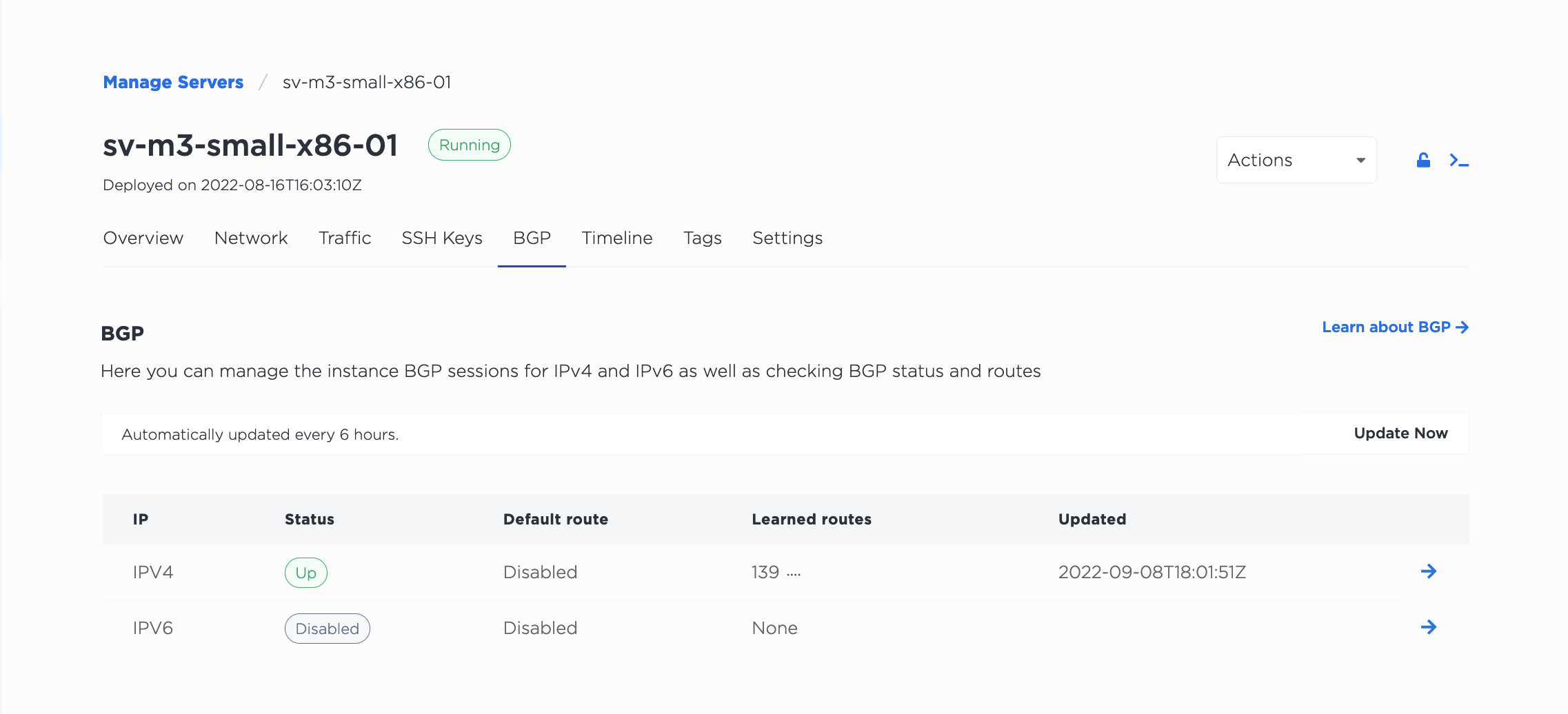
Si hace clic en Gestionar junto a una entrada de sesión, aparecerá el panel Activar BGP. Utilice el conmutador para activar o desactivar las sesiones BGP en este servidor. Utilice el conmutador Ruta por defecto para establecerla como ruta por defecto.
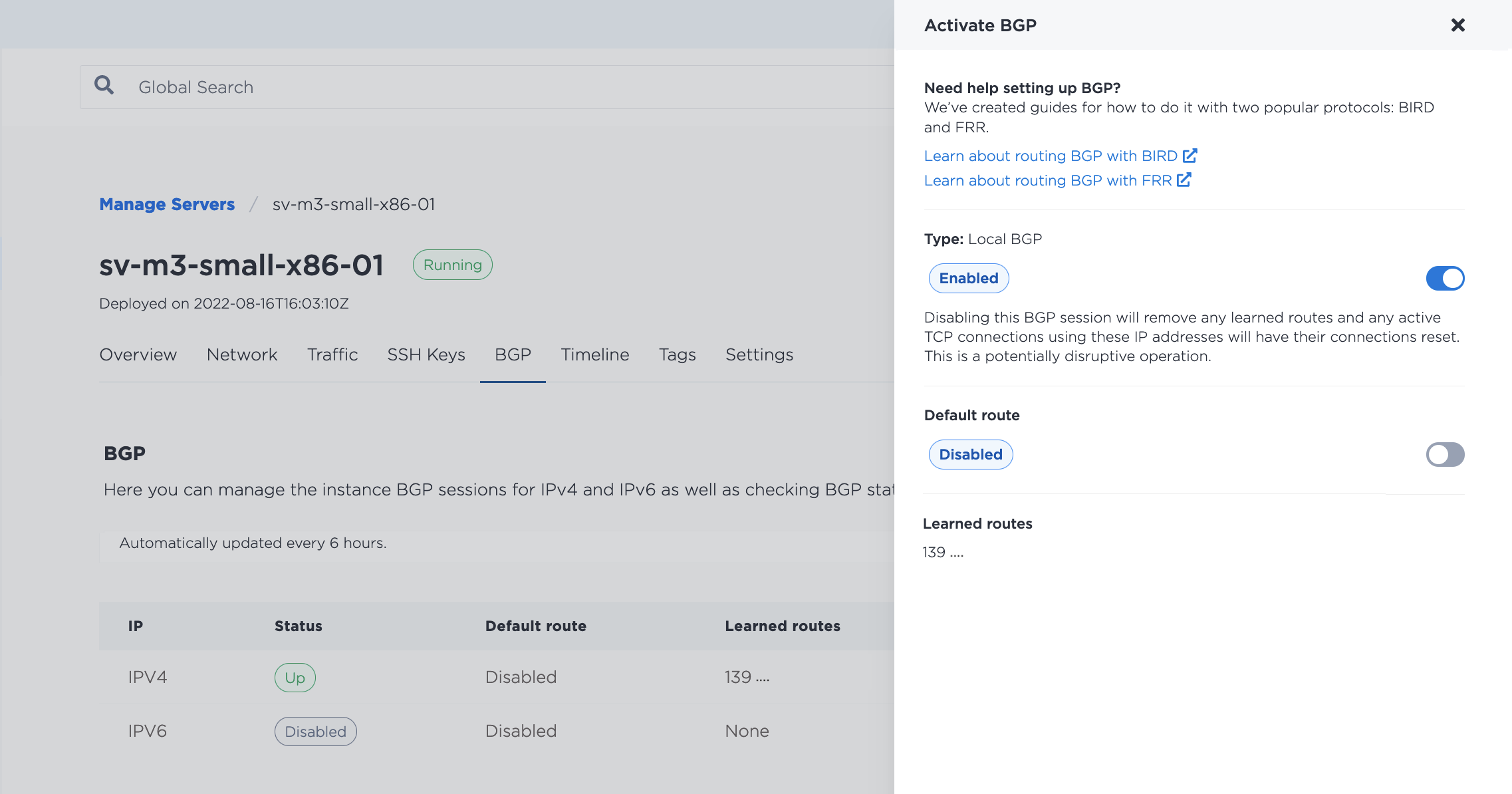
Al desactivar una sesión BGP se eliminan las rutas aprendidas y se restablecen las conexiones abiertas. Tenga cuidado antes de desactivar la sesión. Deshabilitar BGP no elimina la configuración de BGP en el servidor; si lo necesita, puede volver a habilitar la sesión y volver a publicar rutas sin cambiar la configuración del servidor. Si la vuelve a habilitar, la sesión puede tardar entre 5 y 10 minutos en establecerse.
Para obtener todas las sesiones en ejecución de un servidor, envíe una solicitud GET al punto final /devices/{id}/bgp/sessions.
curl -X GET -H "Content-Type: application/json" -H "X-Auth-Token: <API_TOKEN>" "https://api.equinix.com/metal/v1/devices/{id}/bgp/sessions"
Para obtener información relativa a una sesión BGP específica, envíe una solicitud GET al endpoint /bgp/sessions/{id}.
curl -X GET -H "Content-Type: application/json" -H "X-Auth-Token: <API_TOKEN>" "https://api.equinix.com/metal/v1/bgp/sessions/{id}"
Para obtener los datos vecinos de una sesión, envíe una solicitud GET al punto final /devices/{id}/bgp/neighbors.
curl -X GET -H "Content-Type: application/json" -H "X-Auth-Token: <API_TOKEN>" "https://api.equinix.com/metal/v1/devices/{id}/bgp/neighbors"
Posibles estados de la sesión
Cada sesión BGP tiene un estado posible de Disabled, Up, Down, Partial o Unknown.
Disabled- Aparecerá un estado desactivado en la página BGP del proyecto si ha activado BGP en su proyecto, pero aún no ha iniciado una sesión BGP. Por ejemplo, puede tener una sesión que esté anunciando una dirección IPv4 pero no una sesión a una dirección IPv6. El estado de la sesión IPv4 esUpy el de la sesión IPv6 esDisabled.Up- La sesión BGP está activada. Los routers Equinix Metal están captando las direcciones IP que está anunciando y aprendiendo las rutas a sus servidores. En un IBX de Equinix, este estado también indica que la sesión BGP está activa en ambos routers.Down- La sesión BGP está caída. O bien aún no ha establecido la configuración del host, o algo en la configuración no funciona. Si ha comprobado la configuración del host, intente desactivar y reiniciar la sesión BGP, espere los 5-10 minutos para que la sesión vuelva a funcionar. Si la sesión sigue caída, póngase en contacto con el servicio de asistencia.Partial- Si su servidor está en un IBX de Equinix y la sesión BGP sólo está activa en uno de los dos routers, el estado seráPartial. Podría indicar que hay mantenimiento en uno de los routers. El estado debería ser temporal, pero si persiste, póngase en contacto con el servicio de asistencia.Unknown- Una sesión tendrá un estado desconocido justo después de haberla habilitado, mientras la sesión aún se está estableciendo. Normalmente, el estado tarda entre 5 y 10 minutos en actualizarse. Si el estado es desconocido durante más tiempo, intente hacer clic en Actualizar ahora para actualizarlo manualmente.