Configuración de BGP local
Equinix Metal™ admite BGP Local para anunciar rutas a sus servidores Equinix Metal en un entorno local. BGP local utiliza un Número de Sistema Autónomo interno (ASN) para controlar las rutas dentro de un centro de datos Equinix Metal. Si está interesado en traer sus propias direcciones IP utilizando su propio ASN, consulte la página BYOIP con BGP global.
Direcciones IP para BGP local
Sus Direcciones IP del proyecto aparecen en la página IPs de la pestaña IPs & Networks del proyecto. Puede anunciar direcciones IPv4 privadas, direcciones IPv4 elásticas, direcciones IP globales Anycast y direcciones IPv6 utilizando BGP local.
Para direcciones IPv4 privadas y direcciones IPv6, puede utilizar cualquier dirección IP de un bloque de gestión que esté en el mismo metro que el servidor desde el que desea anunciarla. Para direcciones IPv4 elásticas, puede utilizar cualquier dirección IP que esté en el mismo Metro que el servidor. Las direcciones Global Anycast no están limitadas a un Metro.
Haga clic en Actualizar bloque para ver los detalles del bloque de direcciones IP, incluidas las subredes de ese bloque que actualmente están asignadas estáticamente a servidores del proyecto. Asegúrese de elegir direcciones que no estén ya en las subredes utilizadas.
Tenga en cuenta que:
-
Para cualquiera de las direcciones IP que planee anunciar con BGP, no las asigne también a un servidor en la consola de Equinix Metal. Asignarlas en la consola creará una ruta estática, causando problemas con la configuración de BGP.
-
Los Metal Gateways y los bloques de direcciones IPv4 privados aprovisionados con Metal Gateways no son compatibles con BGP.
Habilitar BGP en el proyecto
El primer paso para configurar BGP Local es habilitarlo en el Proyecto.
- Console
- CLI
- API
- Terraform
En la consola, navegue hasta la sección Proyectos Redes y seleccione BGP. Haga clic en Activar BGP, con lo que aparecerá el panel Activar BGP.
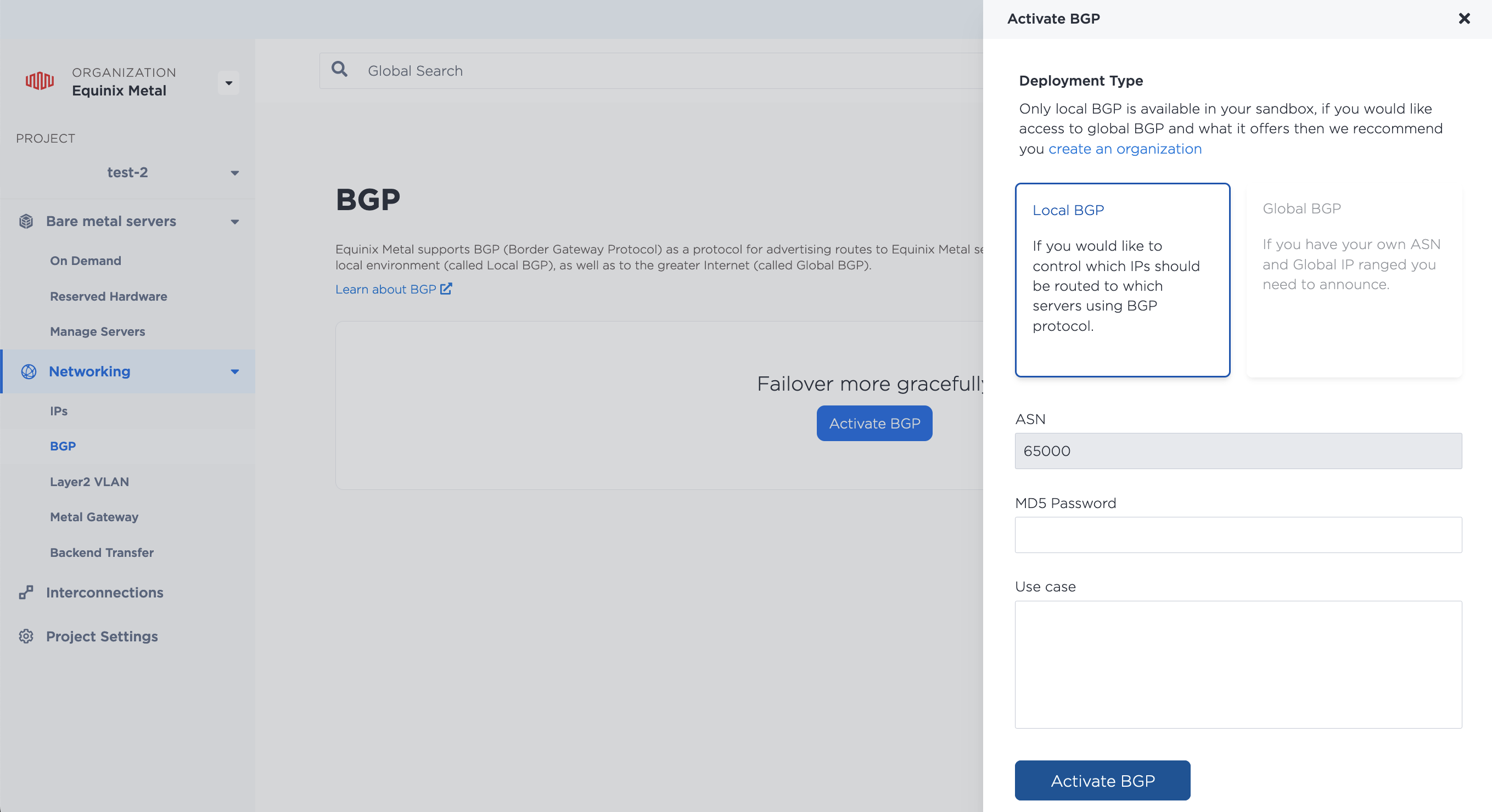
Seleccione Local BGP. El campo para ASN se establece automáticamente en 65000. Si desea activar y requerir autenticación entre vecinos, introduzca una contraseña en el campo MD5 Password.
El campo Use Case no es necesario para activar BGP local.
Puede activar BGP en un proyecto en la CLI con el comando metal project bgp-enable.
metal project bgp-enable --project-id <project_id> --deployment-type local --asn 65000
Opciones:
--deployment_type(obligatorio) - Utilicelocalpara activar BGP local,--asn(obligatorio) - Cuando se utiliza BGP local en Equinix Metal el ASN es siempre65000.
En la API, envíe una solicitud POST al punto final /projects/{id}/bgp-configs. En la ruta se especifica el ID del proyecto en el que desea habilitar BGP.
curl -X POST \
    -H "Content-Type: application/json" \
    -H "X-Auth-Token: <API_TOKEN> " \
    "https://api.equinix.com/metal/v1/projects/{id}/bgp-configs" \
    -d '{
          "deployment_type": "local",
          "asn": 65000,
          "md5": "string",
          "use_case": "string"
        }'
Parámetros corporales:
"deployment_type"(obligatorio) - Las opciones son"local"o"global". Para activar BGP local, utilice"local"."asn"(obligatorio) - El ASN local; cuando se utiliza BGP local en Equinix Metal el ASN es siempre65000."md5"(opcional) - Si desea habilitar y requerir autenticación entre vecinos, introduzca una contraseña. Si se omite, no se requerirá la verificación de la contraseña."use_case"(opcional) - No se requiere una descripción del caso de uso para BGP local.
Para habilitar BGP local en un proyecto utilizando Terraform, la configuración BGP se crea automáticamente cuando se crea una sesión BGP en un dispositivo. Utilice el recurso equinix_metal_bgp_session.
resource "equinix_metal_device" "server" {
  hostname         = "bgp-server"
  plan             = "c3.small.x86"
  metro            = "sv"
  operating_system = "ubuntu_22_04"
  billing_cycle    = "hourly"
  project_id       = var.project_id
}

resource "equinix_metal_bgp_session" "session" {
  device_id      = equinix_metal_device.server.id
  address_family = "ipv4"
}
Para más información, consulte la Terraform BGP Session Resource Documentation.
Creación de sesiones BGP locales
El segundo paso para configurar BGP es crear sesiones BGP en el Servidor.
- Console
- API
- Terraform
Después de habilitar BGP Local para su Proyecto, la página BGP del servidor tendrá opciones para gestionar y seguir las sesiones de BGP Local tanto para direcciones IPv4 como IPv6.
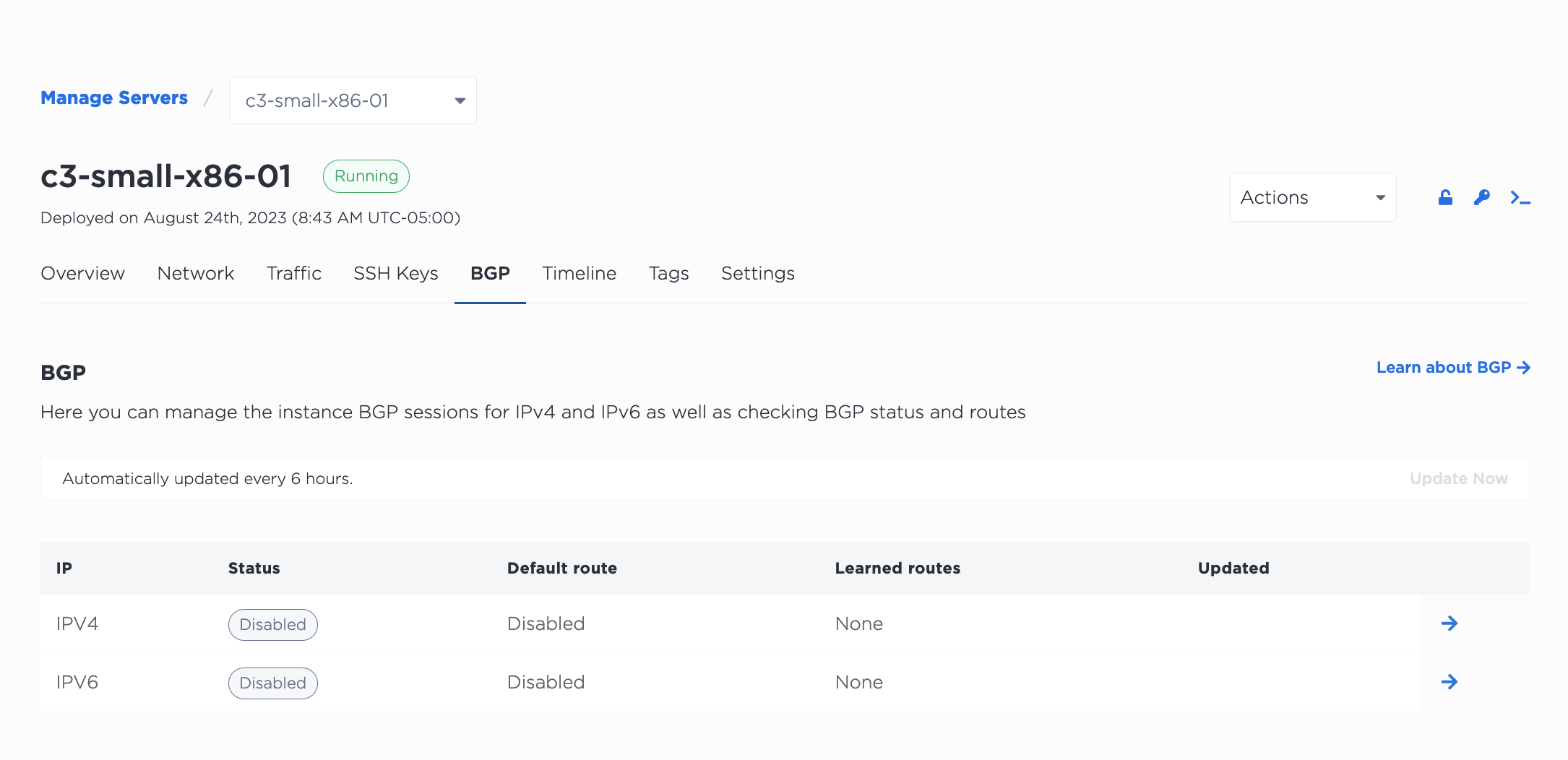
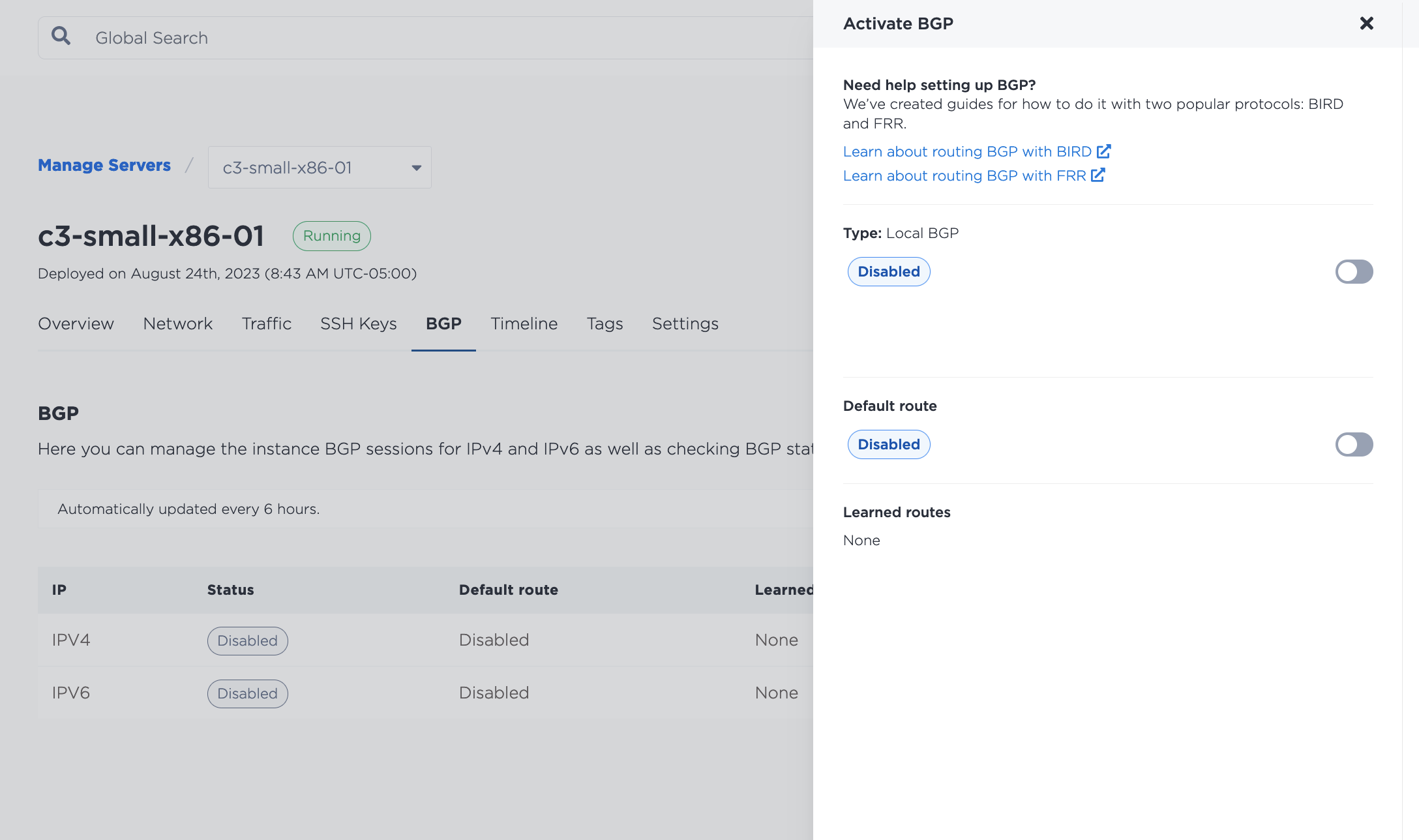
Haga clic en Gestionar para abrir el panel Activar BGP. Para activar BGP e iniciar una sesión BGP, active Activar BGP. Utilice el conmutador Ruta por defecto para establecerla como ruta por defecto. Nota: es posible que el conmutador Ruta predeterminada no aparezca hasta después de habilitar la sesión BGP.
En la API, envíe una solicitud POST al punto final /devices/{id}/bgp/sessions. El ID del servidor se especifica en la ruta.
curl -X POST \
    -H "Content-Type: application/json" \
    -H "X-Auth-Token: <API_TOKEN> " \
    "https://api.equinix.com/metal/v1/devices/{id}/bgp/sessions" \
    -d '{
          "address_family": "string",
          "default_route": "boolean"
        }'
Parámetros corporales:
"address_family"(obligatorio) - Sus opciones son"ipv4"o"ipv6"indicando si la sesión BGP anunciará direcciones IPv4 o IPv6."default_route"(opcional) - Establece el estado de la ruta por defecto. Por defecto esfalsesi se omite.
Para crear una sesión BGP utilizando Terraform, utilice el recurso equinix_metal_bgp_session.
resource "equinix_metal_bgp_session" "session" {
  device_id      = equinix_metal_device.server.id
  address_family = "ipv4"
  default_route  = false
}
Parámetros:
device_id(obligatorio) - El ID del dispositivo para el que habilitar BGPaddress_family(obligatorio) - O bien"ipv4"o bien"ipv6"default_route(opcional) - Establece el estado de la ruta por defecto
Para obtener la documentación completa, consulte el Terraform BGP Session Resource.
Configuración de host de sesión BGP local
Una vez que haya habilitado BGP tanto en el proyecto como en su servidor en Equinix Metal, el paso final es configurar el sistema operativo de su servidor para utilizar sesiones BGP, anunciar las direcciones IP y anunciar rutas.
Necesitará instalar y configurar un cliente de enrutamiento que hable BGP en el servidor, como BIRD, FRR o ExaBGP. Toda la información que necesita para configurar su cliente de enrutamiento está disponible en el punto final de metadatos de su servidor después de haber habilitado BGP.
En la página BGP en Equinix Metal encontrará una rápida descripción general. Algunos ejemplos de configuraciones de clientes de enrutamiento se encuentran en las páginas Enrutar BGP con BIRD y Enrutar BGP con FRR.
Desactivación de BGP local
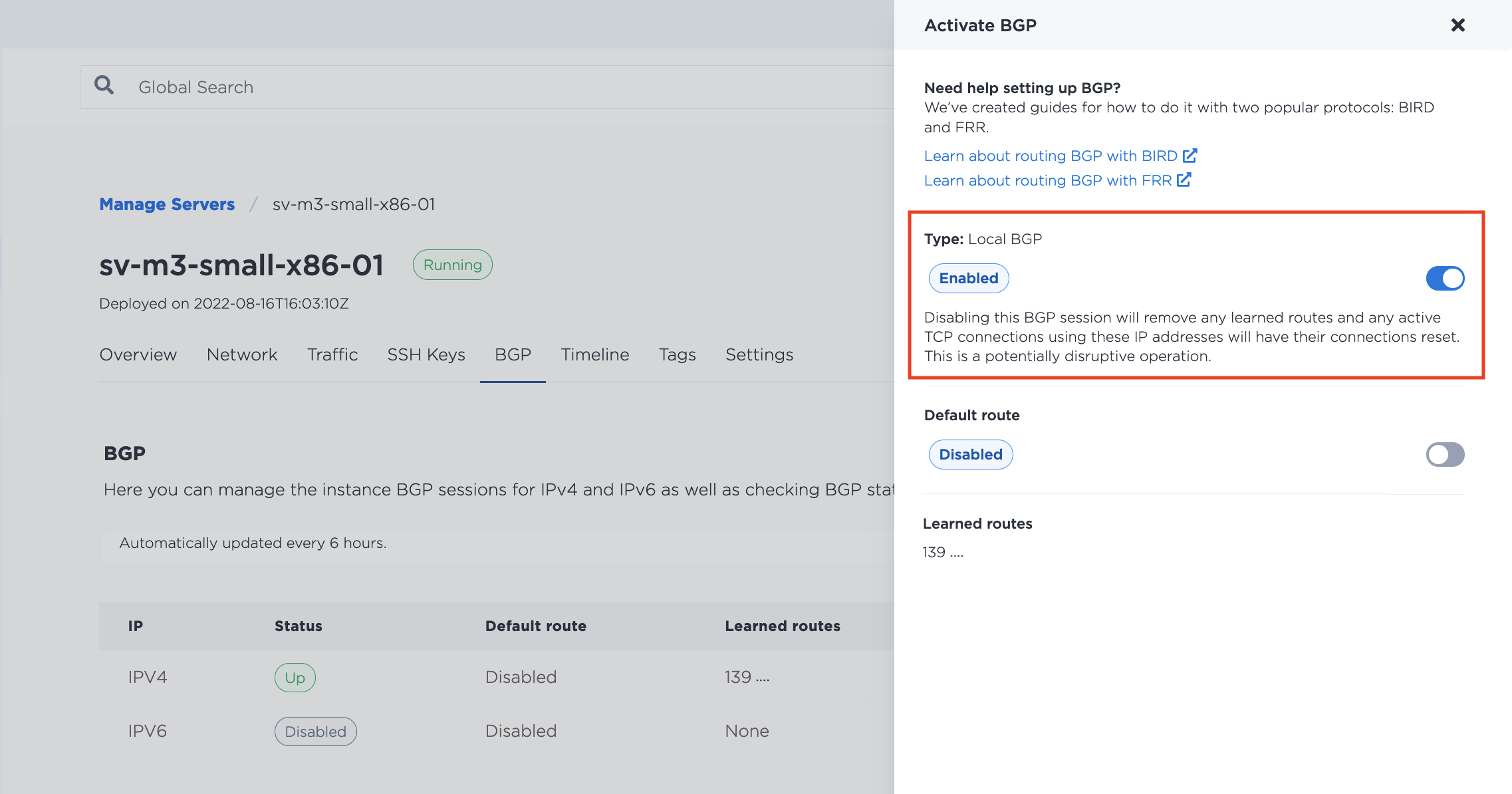
Puede desactivar una sesión BGP en Equinix Metal para dejar de anunciar la dirección IP y publicar sus rutas. Esto eliminará las rutas aprendidas, restablecerá cualquier conexión abierta y es una acción potencialmente perturbadora. Tenga cuidado antes de desactivar la sesión.
Deshabilitar BGP no elimina la configuración de BGP en el servidor; si lo necesita, puede volver a habilitar la sesión y volver a publicar rutas sin cambiar la configuración del servidor. Si se vuelve a habilitar, la sesión puede tardar entre 5 y 10 minutos en establecerse.
- Console
- API
En la página BGP del servidor, haga clic en la flecha para que aparezcan las opciones de la sesión BGP que desea desactivar. En el panel Activar BGP, utilice el conmutador desactivar BGP.
Para desactivar una sesión BGP local en la API, envíe una solicitud DELETE al punto final /bgp/sessions/{id}.
curl -X DELETE -H "Content-Type: application/json" \
-H "X-Auth-Token: <API_TOKEN>" \
"https://api.equinix.com/metal/v1/bgp/sessions/{id}"