Gestionar activos para subcuentas de revendedores
Para añadir activos a las subcuentas de revendedor, utilice el Managed Solutions Portal a través del Equinix Customer Portal (ECP).
Póngase en contacto con su representante de ventas para verificar sus permisos para crear y gestionar subcuentas de revendedor.
Asignar un activo a una subcuenta
Si ya ha iniciado sesión en el portal de Managed Solutions, puede acceder a la pantalla de activos seleccionando Administrar activos en el menú Administración.
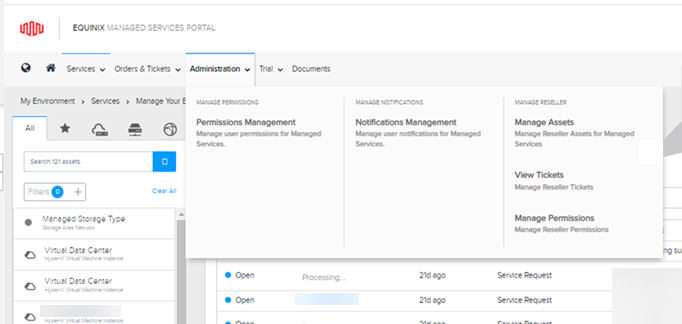
O puede acceder a él a través del Portal del Cliente.
-
Inicie sesión en el Portal del Cliente .
-
En el menú Administración, seleccione Gestión de clientes del revendedor .
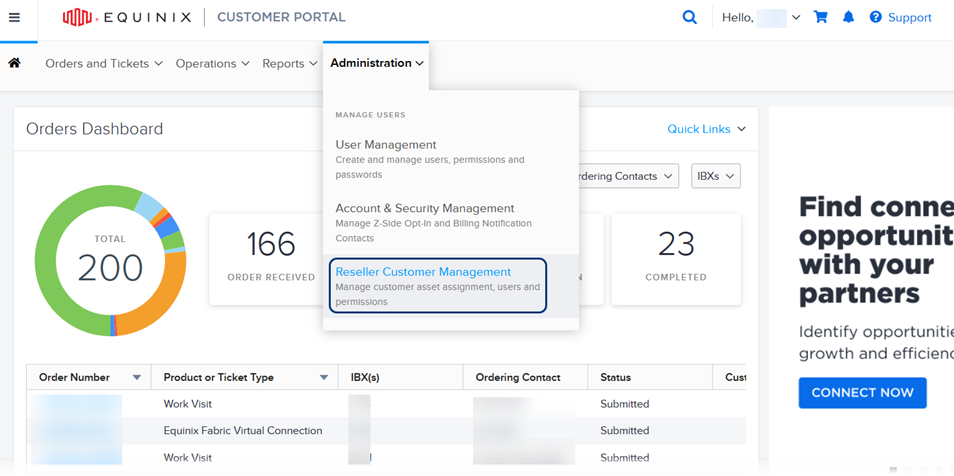
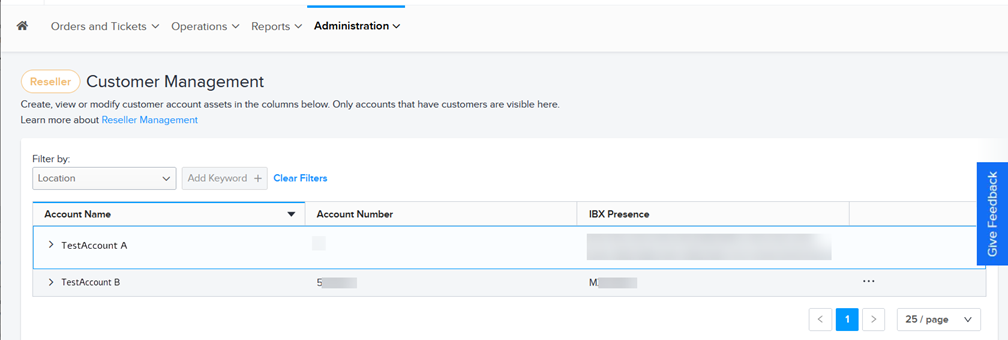
La página Gestión de clientes del revendedor muestra sus cuentas.
-
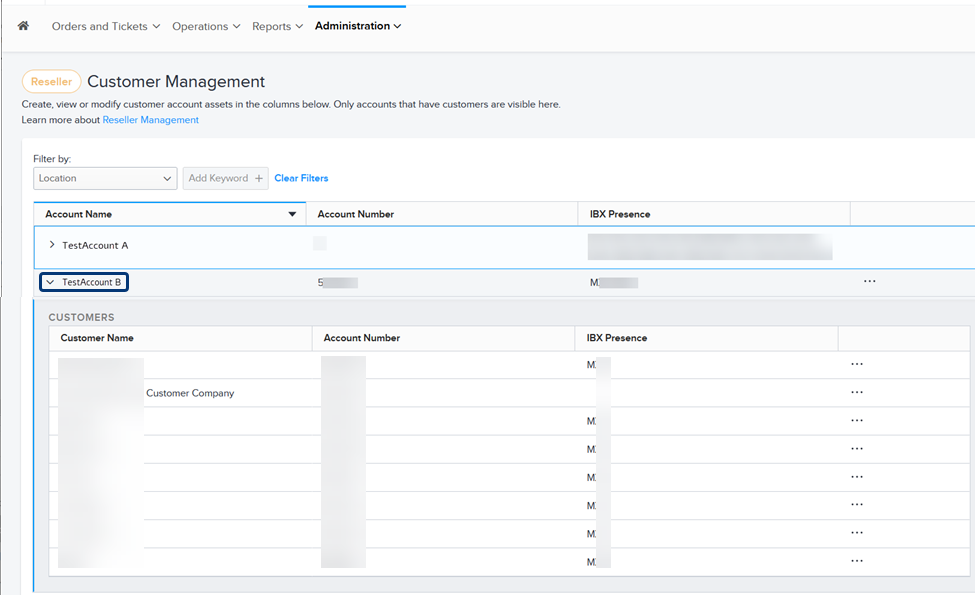
Para ver una lista de subcuentas, haga clic en la flecha situada junto al nombre de la cuenta.
-
Haga clic en el menú de opciones en la columna situada más a la derecha y seleccione Managed Solutions Assets.
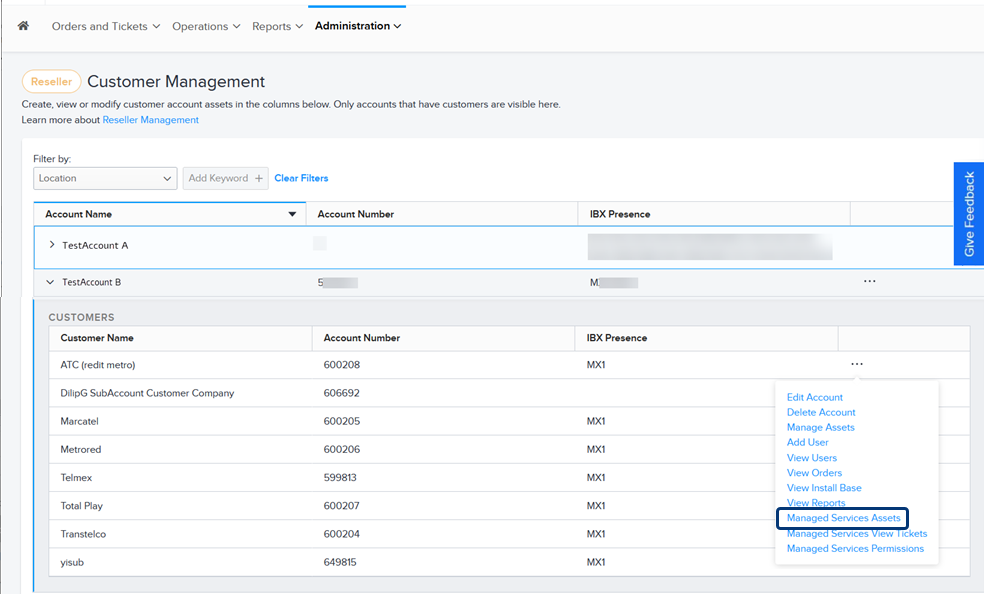
Accederá al Portal de Managed Solutions.
-
En la pantalla Administrar activos, elija una cuenta de revendedor en la lista desplegable Cuenta. Los activos asignados para esa cuenta se muestran en la sección inferior de la pantalla.
-
Haga clic en Activos no asignados .
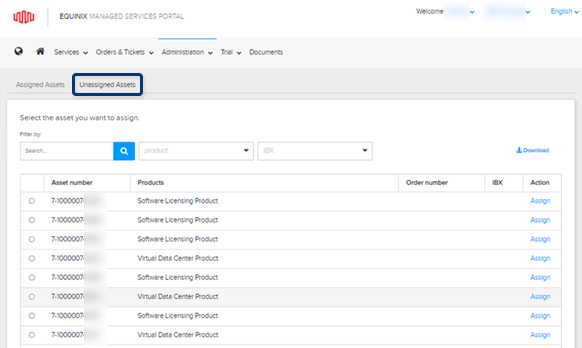
Se muestran los activos disponibles para asignar a la subcuenta.
-
Para asignar un activo, haga clic en Asignar en la columna situada más a la derecha.
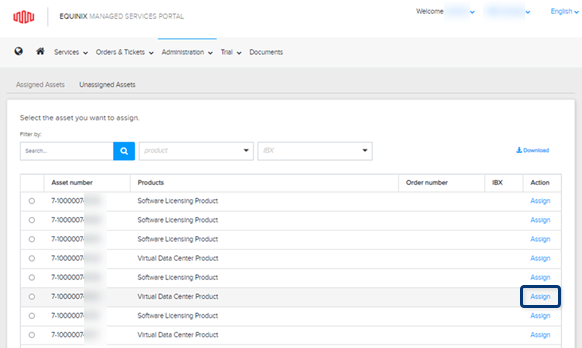
Se muestran los detalles del activo.
-
Verifique los detalles del activo, elija una subcuenta de la lista desplegable Cliente y haga clic en Asignar.
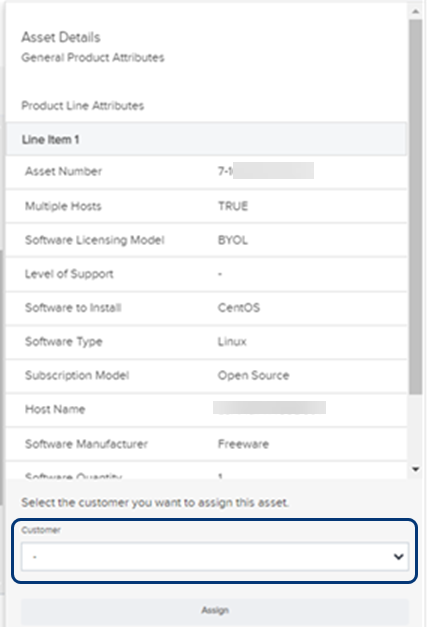
El nuevo activo se agrega a la pestaña Activos asignados.
Ver o exportar activos de subcuentas
En la pestaña Activos asignados, puede ver, filtrar y exportar una lista de activos para una subcuenta.
-
En la pantalla Administrar activos, elija una cuenta de revendedor de la lista de cuentas y un cliente de la lista de clientes. Los activos asignados para esa cuenta y cliente se muestran en la sección inferior de la pantalla.
-
En Filtrar por, puede filtrar los activos por producto y/o IBX, y puede usar el BOX de búsqueda para encontrar activos específicos.
-
Para exportar la lista de activos, haga clic en Descargar en el lado derecho de la ventana.