Managed Solutions - Japón
En el Portal Global Managed Solutions (dentro del Portal del Cliente), puede:
- Administre permisos para usuarios de su organización
- Access Equinix Entrevistas Técnicas (ETI)
- Abrir y administrar tickets relacionados con los Servicios Administrados
- Ver anuncios y FAQs
- Descargar archivos
Para acceder al Portal de Managed Solutions:
Importante: Debe tener una cuenta del Portal del cliente, con permiso para acceder a los Servicios administrados. Si su cuenta no permite el acceso a los Servicios administrados, pida al administrador de su empresa que habilite el permiso del Portal de servicios administrados para su cuenta.
-
Inicie sesión en el Portal del Cliente .
-
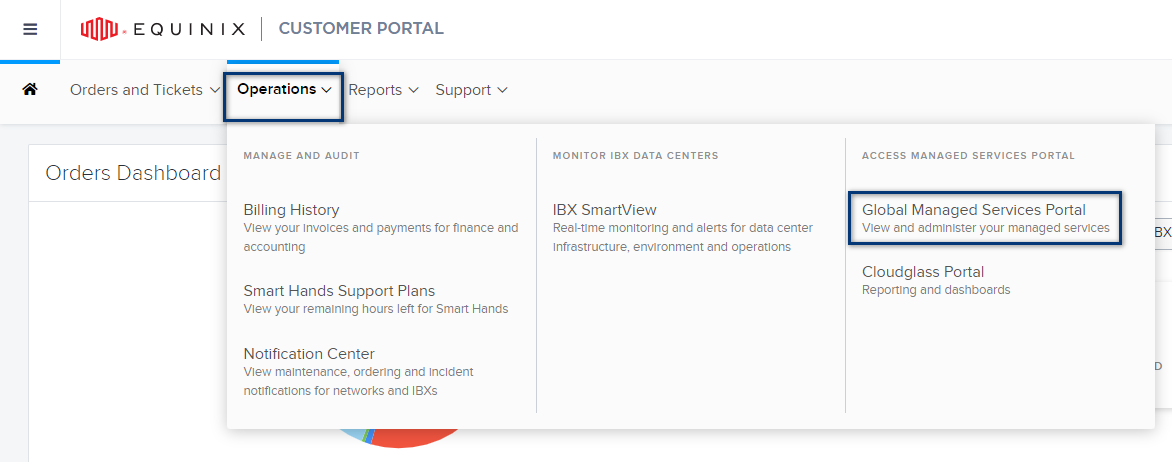
En el menú Operaciones, seleccione Global Managed Solutions.
Establecer permisos para Managed Solutions
Un administrador de empresa puede conceder permisos a otros usuarios.
Para ver los pasos para crear cuentas de usuario del portal de clientes, consulte Colocation - Cuentas de usuario nuevas .
Conceder acceso al portal de Managed Solutions
Ofrecer a los usuarios del Portal del Cliente la posibilidad de acceder a Managed Solutions:
-
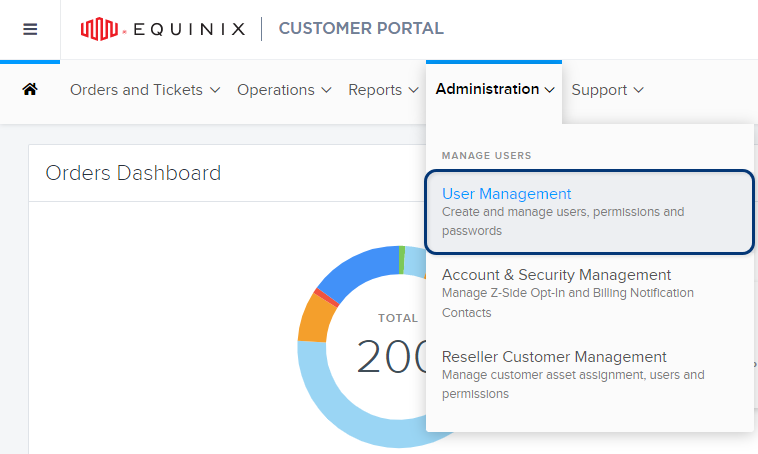
En el menú Administración del portal del cliente, seleccione Gestión de usuarios.
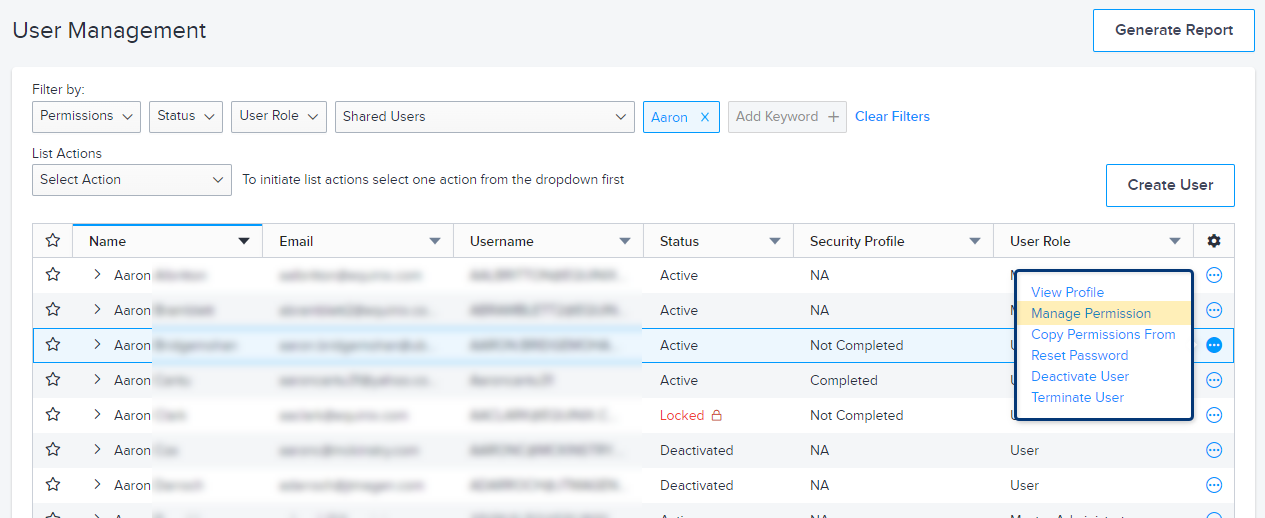
Se muestra la lista de usuarios existentes.
-
Para encontrar un usuario concreto, puede:
- filtrar la lista (por estado, rol de usuario, organización, etc.)
- utilice el cuadro Añadir palabra clave para buscar un nombre, una dirección de correo electrónico o un nombre de usuario
- ordenar la lista (por nombre, correo electrónico, etc.)
-
Haga clic en Opciones para ese usuario y, a continuación, seleccione Gestionar permisos.
-
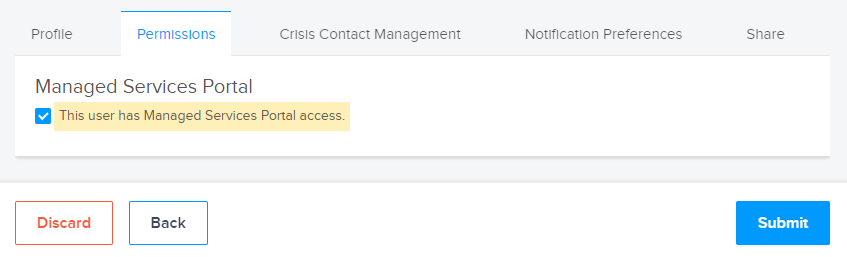
En la pestaña Permisos, seleccione la tarjeta Portal de Managed Solutions.
-
Active la opción Este usuario tiene acceso al Portal de Managed Solutions y, a continuación, haga clic en Enviar.
Conceder permiso para aprobar ETI
Ofrecer a los usuarios la posibilidad de cumplimentar y aprobar las ETI:
-
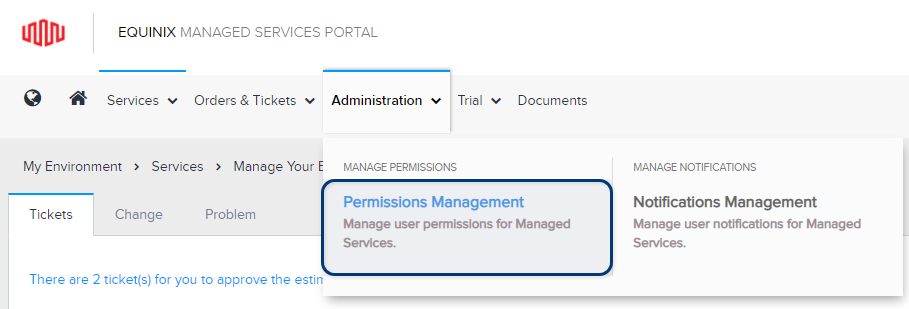
En el menú Administración del Portal de Managed Solutions, seleccione Gestión de permisos.
-
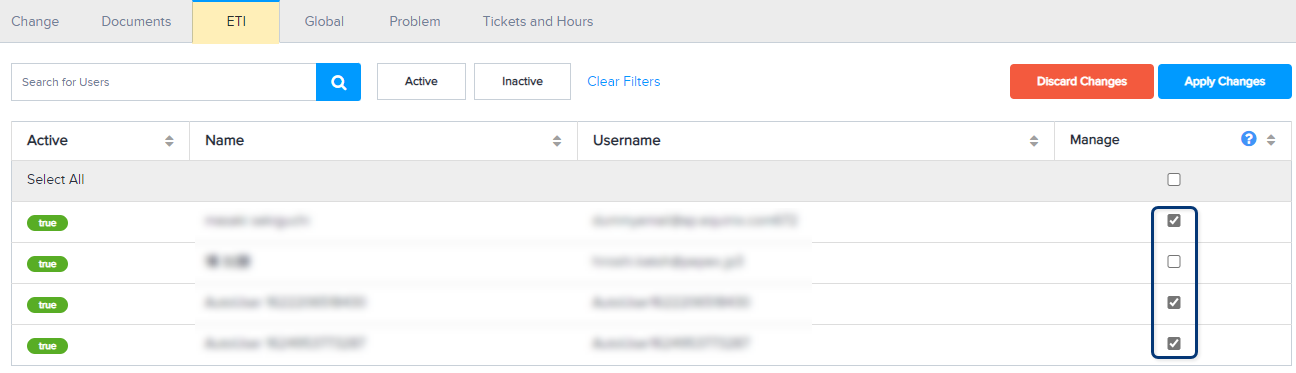
Seleccione la pestaña ETI.
-
Para encontrar un usuario concreto, puede:
- filtrar la lista (por estado activo o inactivo)
- utilice el cuadro Buscar para buscar un nombre o un nombre de usuario
- ordenar la lista (por nombre, nombre de usuario o estado)
-
Active la opción Gestionar para el usuario y haga clic en Aplicar cambios.
Conceder permisos para entradas y horas
-
En el menú Administración del Portal de Managed Solutions, seleccione Gestión de permisos.
-
Seleccione la pestaña Entradas y horarios.
-
Para encontrar un usuario concreto, puede:
- filtrar la lista (por estado activo o inactivo)
- utilice el cuadro Buscar para buscar un nombre o un nombre de usuario
- ordenar la lista (por nombre, nombre de usuario o estado)
-
Habilite uno o varios de los siguientes permisos para el usuario y, a continuación, haga clic en Aplicar cambios:
-
Crear & Editar propio: Permite al usuario crear tickets de Servicios administrados (y editar los tickets que crea).
-
Ver todos - Permite al usuario ver todos los tickets de Managed Solutions (creados por cualquier usuario).
-
Editar todo - Permite al usuario ver y editar todos los tickets de Managed Solutions (creados por cualquier usuario).
-
Aprobar - Para las solicitudes de servicio clasificadas como Asistencia Premier, esto permite al usuario aprobar las horas de asistencia estimadas para la solicitud.
Nota: Solo los usuarios con el permiso de aprobación pueden abrir una solicitud de servicio de Premier Support sin una estimación previa.
-
Configurar un administrador de Managed Solutions
Un administrador de MS tiene acceso completo a todas las funciones del Portal de Servicios Administrados (incluida la capacidad de administrar todas las cuentas de usuario de su empresa).
Para designar a un usuario como Administrador de Servicios Administrados (MS Admin):
-
En el menú Administración del Portal de Managed Solutions, seleccione Gestión de permisos.
-
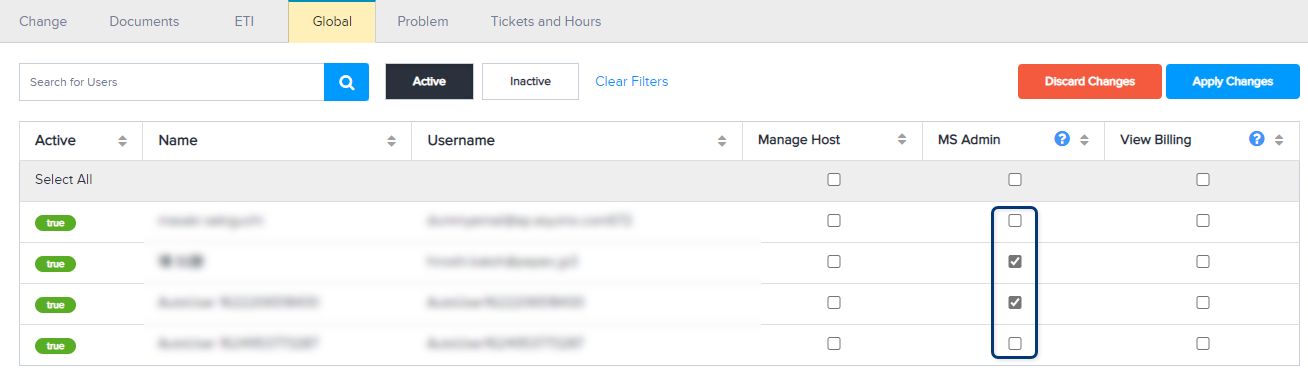
Seleccione la pestaña Global.
-
Para encontrar un usuario concreto, puede:
- filtrar la lista (por estado activo o inactivo)
- utilice el cuadro Buscar para buscar un nombre o un nombre de usuario
- ordenar la lista (por nombre, nombre de usuario o estado)
-
Active la opción MS Admin para el usuario y, a continuación, haga clic en Aplicar cambios.
Conceder permiso para ver la información de facturación
-
En el menú Administración del Portal de Managed Solutions, seleccione Gestión de permisos.
-
Seleccione la pestaña Global.
-
Para encontrar un usuario concreto, puede:
- filtrar la lista (por estado activo o inactivo)
- utilice el cuadro Buscar para buscar un nombre o un nombre de usuario
- ordenar la lista (por nombre, nombre de usuario o estado)
-
Active la opción Ver facturación para el usuario y, a continuación, haga clic en Aplicar cambios.
Conceder permiso para ver documentos confidenciales
-
En el menú Administración del Portal de Managed Solutions, seleccione Gestión de permisos.
-
Seleccione la pestaña Documentos.
-
Para encontrar un usuario concreto, puede:
- filtrar la lista (por estado activo o inactivo)
- utilice el cuadro Buscar para buscar un nombre o un nombre de usuario
- ordenar la lista (por nombre, nombre de usuario o estado)
-
Active la opción Ver para el usuario y haga clic en Aplicar cambios.
Entrevistas técnicas completas de Equinix (ETI)
Las entrevistas técnicas se utilizan para recopilar la información que necesitamos para configurar los productos contratados. Si dispone de los permisos adecuados, puede acceder a los formularios de entrevista técnica relativos a sus proyectos.
Para completar y aprobar los formularios de Entrevistas Técnicas de Equinix (ETI) disponibles para usted en el Portal de Servicios Gestionados:
-
En el menú Servicios, haga clic en Entrevistas técnicas.
Cualquier ETI disponible para su aprobación se muestra con un estado de Remitido al cliente.
-
Para encontrar una ETI específica:
- Puede utilizar el cuadro de búsqueda para introducir el número de pedido o el nombre del grupo de entrevistas técnicas.
- Puede filtrar la lista por estado o fecha de finalización prevista.
-
Haga clic en una fila de la lista para ver el Resumen, Formulario, Actividad, Ámbito y Ficheros del grupo seleccionado.
-
Rellene toda la información solicitada:
- Responda a todas las preguntas de la pestaña Formulario.
- Si necesita cargar archivos, utilice la pestaña Archivos.
-
Si está de acuerdo con la información de todas las pestañas, haga clic en Aprobar grupo.
Su proyecto se envía al equipo de Managed Solutions Fulfillment para su implementación y entrega.
Nota: Para cancelar un proyecto, puede hacer clic en Rechazar grupo.
Abrir un ticket en Managed Solutions
Para abrir un ticket de Managed Solutions:
-
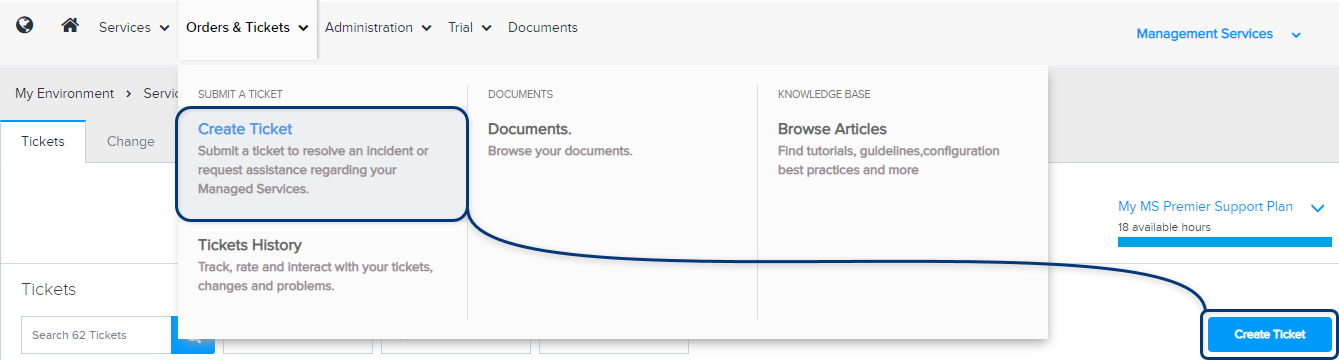
En el menú Pedidos y Entradas, seleccione Crear Entrada. O desde la pantalla Tickets, haz clic en Crear Ticket.
-
Seleccione un tipo de billete:
- Para un ticket de problema, seleccione Tengo un problema.
- Para un pedido, seleccione Necesito solicitar algo (como un cambio de sistema/configuración o licencias de software).
-
Seleccione una prioridad para el ticket, dependiendo de cómo afecte el problema a sus operaciones:
-
Prioridades temáticas:
- Alto/P1 - Afecta a muchos usuarios o clientes, interrumpe la actividad y afecta a la prestación de servicios.
- Medio/P2 - Afecta a unos pocos usuarios e interrumpe el trabajo en cierta medida.
- Bajo/P3 - Los usuarios y el negocio no se ven interrumpidos.
-
Solicitar prioridades:
-
Alto/P1 - Si la solicitud de servicio no se completa rápidamente, un servicio crítico no estará disponible para los usuarios.
-
Medio/P2 - Si la solicitud de servicio no se completa, un servicio o sistema podría verse afectado.
-
Bajo/P3 - La solicitud de servicio tiene un impacto bajo en la empresa.
-
-
-
Seleccione una categoría para su asunto:
- Nube y computación
- Seguridad y redes
- Aplicaciones
- Servicios de datos
- Gestión y otros
Si su problema no encaja en ninguna de las categorías, seleccione No estoy seguro.
-
Seleccione la tarjeta que mejor describa su problema:
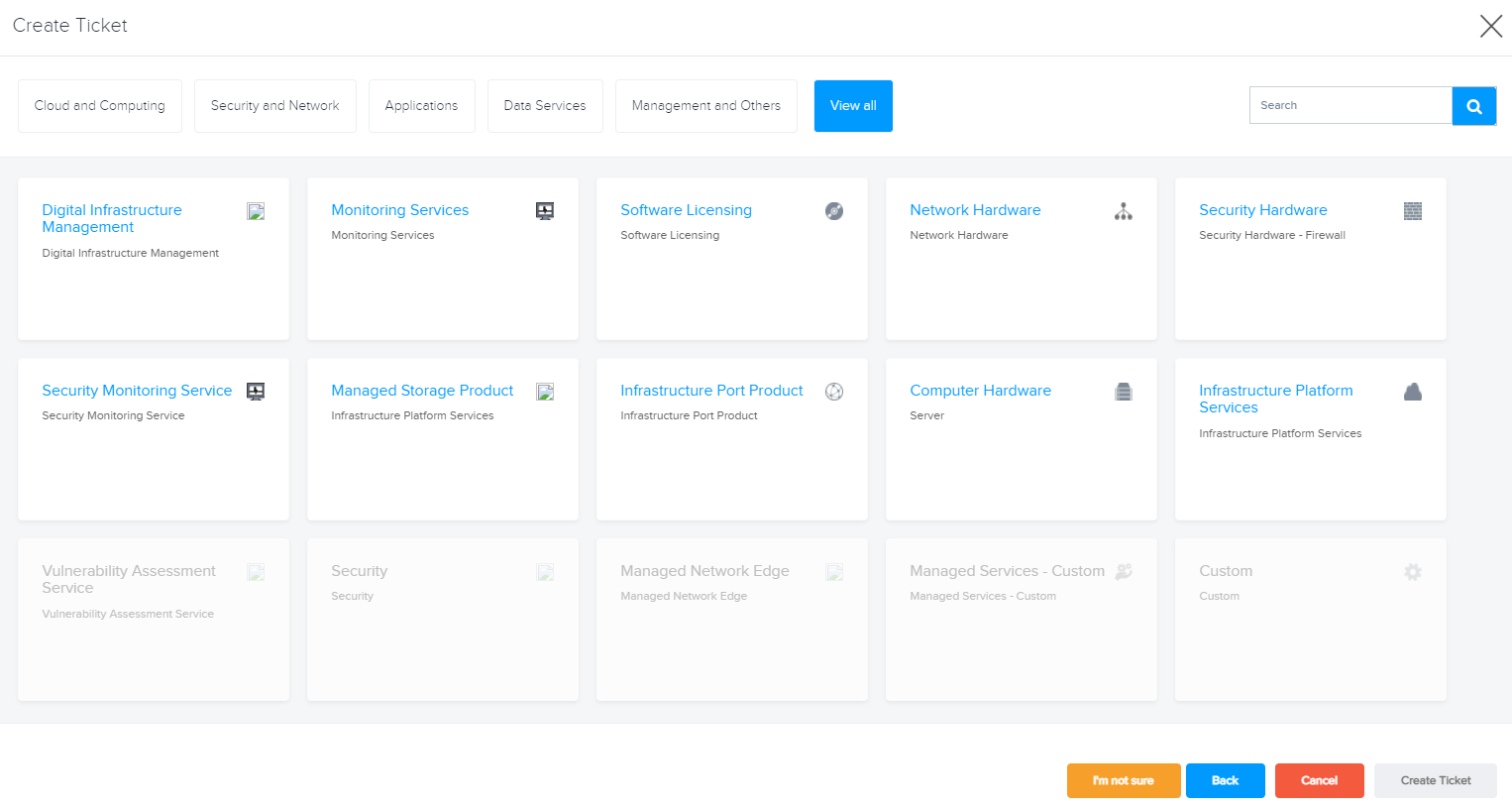
Nota: Puede usar las opciones de la parte superior para filtrar las tarjetas, para buscar una tarjeta específica o para Ver todo:

-
Complete los campos del formulario. Incluye tantos detalles como sea posible.
Nota: Los campos marcados con un asterisco son obligatorios.
-
Opcionalmente, haga clic en Adjuntar archivos para cargar cualquier documento relevante, capturas de pantalla, etc.
-
Opcionalmente, seleccione uno o más usuarios de la lista de Observación. Estos usuarios recibirán notificaciones sobre el estado del ticket.
-
Haga clic en Crear billete.
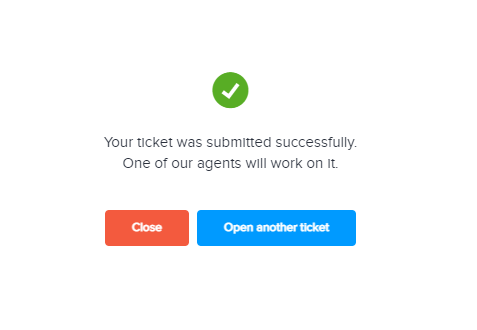
Un mensaje confirma que el ticket se ha creado correctamente:
Anuncios y base de conocimientos
Anuncios
Para ver anuncios y mensajes importantes en el Portal de Managed Solutions:
-
En el menú Servicios, seleccione Mis anuncios.
-
Para encontrar un anuncio concreto, puede
- Introduzca una palabra clave en el cuadro de búsqueda.
- Filtre por intervalo de fechas o por tipo (Información, Mantenimiento o Incidente).
- Ordenar por fecha, tipo o descripción.
Base de conocimientos
Puede utilizar la Base de conocimientos para encontrar tutoriales, directrices, preguntas frecuentes, mejores prácticas de configuración, manuales de servicio, etc. artículos y otros documentos. La Base de Conocimientos se actualiza con frecuencia con nuevos contenidos.
Para navegar por la Base de Conocimientos en el Portal de Managed Solutions:
- En el menú Pedidos y entradas, seleccione Examinar artículos.
- Puede seleccionar una base de conocimientos para ver su contenido o utilizar el cuadro de búsqueda para encontrar un artículo, manual o documento concreto.
Ver y descargar documentos
Varios documentos confidenciales pueden estar a su disposición a través del Portal de Managed Solutions, como contratos, análisis medioambientales, políticas, procedimientos y documentos de proyectos.
Para ver o descargar los archivos disponibles en el Portal de Managed Solutions:
-
En el menú Pedidos y entradas, seleccione Documentos.
Se muestran los documentos disponibles.
Sugerencia: Para alternar la vista, haga clic en Vista de tarjeta o Vista de lista.
-
Para encontrar un documento concreto, puede:
- Filtrar los documentos (por palabra clave, tipo de documento y fecha).
- Ordenar los documentos (por nombre o fecha).
-
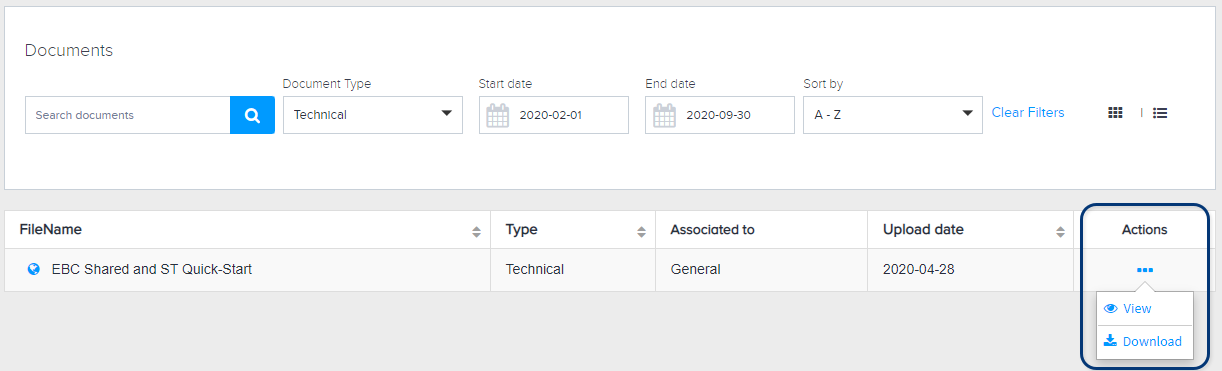
Para un documento concreto, puede hacer clic en Ver para abrir el documento, o en Descargar para guardar una copia en su ordenador.
Cambios de nombre del producto
Japan Managed Services ahora se llama Global Managed Services. Muchos de los productos y características asociados tienen nuevos nombres. Esta tabla muestra los nombres anteriores (lado izquierdo de la tabla) y los nombres nuevos (lado derecho de la tabla).
Nota: A partir de mayo de 2022, todas las facturas reflejarán los nuevos nombres de productos de Global Managed Services. (Excepción: Para N-Series, las facturas seguirán mostrando el nombre antiguo.)
| Nombres anteriores de Managed Solutions en Japón | Nuevos nombres globales de Managed Solutions | |||
|---|---|---|---|---|
| Familia de oferta de productos (POF) | Categoría | Elemento de oferta de productos (POE) | Familia de oferta de productos (POF) | Elemento de oferta de productos (POE) |
| Servicios de equipos gestionados | Equipos gestionados | Conmutador | Producto de gestión de infraestructuras digitales | Gestión de infraestructuras digitales |
| Cortafuegos | ||||
| Equilibrador de carga | ||||
| Personalizado | ||||
| Servicios únicos personalizados | Producto de servicios de habilitación | Servicios de habilitación | ||
| Servicios de nube gestionados | Serie V | Servidor | Servicios de Plataforma de Infraestructura | Informática IPS |
| Opciones de servidor | Servicios de Plataforma de Infraestructura | Red IPS StorageIPS | ||
| Bare Metal | Servidor | Servicios gestionados - Producto personalizado | Servicios gestionados - Custom | |
| Opciones de servidor | ||||
| NAS | Almacenamiento | Producto de almacenamiento gestionado | Almacenamiento gestionado | |
| Una vez | Servicios | Producto de servicios de habilitación | Servicios de habilitación | |
| Servicios a medida | Servicios gestionados - Producto personalizado | Servicios gestionados - Custom | ||
| Serie N | Serie N | Servicios gestionados - Producto personalizado | Servicios gestionados - Custom | |
| Personalizado | Serie V - Servidor | Servicios de Plataforma de Infraestructura | Informática IPS | |
| Serie V - Opciones de servidor | Servicios de Plataforma de Infraestructura | Red IPS StorageIPS | ||
| Bare Metal - Servidor | Servicios gestionados - Producto personalizado | Servicios gestionados - Custom | ||
| Bare Metal - Opciones de servidor | ||||
| NAS a medida | ||||
| Servicios de alquiler gestionados | Alquiler - Servidor | Cuerpo principal con CPU | Hardware de la computadora - Producto de servidor | Hardware del ordenador - Servidor |
| CPU adicional | ||||
| Memoria | ||||
| Disco | Disco duro del servidor | |||
| Alimentación redundante | Complementos de hardware | |||
| Tarjeta de interfaz de red | Tarjeta de red Ethernet | |||
| PCIe - SSD | Tarjeta PCI-E | |||
| Alquiler - Equipos de red | Conmutador | Hardware de red - Producto de conmutación | Hardware de red - Switch | |
| Interruptor - Opciones adicionales | TransceptorAdiciones de hardware | |||
| Cortafuegos | Hardware de seguridad - Producto Firewall | Hardware de seguridad - Cortafuegos | ||
| Cortafuegos - Opciones adicionales | TransceptorAdiciones de hardware | |||
| Equilibrador de carga | Hardware de red - Equilibrador de carga Producto | Hardware de red - Equilibrador de carga | ||
| Equilibrador de carga - Opciones adicionales | TransceptorAdiciones de hardware | |||
| Alquiler - Software | Servidor Windows | Producto de licencias de software | Licencias de software | |
| Escritorio remoto de Windows | ||||
| Servidor SQL de Windows | ||||
| Alquiler - Modelo anterior | Servidor - Modelo anterior | Hardware de la computadora - Producto de servidor | Hardware del ordenador - Servidor | |
| Equipos de red - Modelo anterior | Hardware de red - Producto conmutadorHardware de red - Producto equilibrador de cargaHardware de seguridad - Producto cortafuegos | Hardware de red - ConmutadorHardware de red - Equilibrador de cargaHardware de seguridad - Cortafuegos | ||
| Software - Modelo anterior | Producto de licencias de software | Licencias de software | ||
| Alquiler - Servicios puntuales | Servicios puntuales | Producto de servicios de habilitación | Servicios de habilitación | |
| Servicios únicos personalizados | ||||
| Alquiler a medida | Alquiler - Servidor - Personalizado | Hardware de la computadora - Producto de servidor | Hardware del ordenador - Servidor | |
| Alquiler - Equipo de red - Personalizado | Hardware de red - Producto conmutadorHardware de red - Producto enrutadorHardware de red - Producto equilibrador de cargaHardware de seguridad - Producto cortafuegos | Hardware de red - ConmutadorHardware de red - EnrutadorHardware de red - Equilibrador de cargaHardware de seguridad - Cortafuegos | ||
| Alquiler - Software - Personalizado | Producto de licencias de software | Licencias de software | ||
| SiteROCK Servicios de Monitoreo | Centro de operaciones de confiabilidad - Servicios estándar | SiteROCK Management Services - Plan Mensual | Servicios de control de productos | Servicios de SupervisiónServicios de Supervisión Complementarios |
| SiteROCK Management Services - Opciones | ||||
| SiteROCK Management Services - Opciones - Tarifa de configuración | ||||
| SiteROCK Servicios de Gestión - Aparato de Monitoreo T-BOX | ||||
| siteROCK Site Care PRO | ||||
| SiteROCK Site Care Cloud | ||||
| SiteROCK Management Services - Una vez | Producto de servicios de habilitación | Servicios de habilitación | ||
| Centro de operaciones de confiabilidad - Servicios personalizados | SiteROCK Management Services - Opciones personalizadas | Servicios de control de productos | Servicios de SupervisiónServicios de Supervisión Complementarios | |
| siteROCK Site Care PRO - Personalizado | ||||
| siteROCK Site Care Cloud - Personalizado | ||||
| SiteROCK Management Services - Personalizado - Una vez | Producto de servicios de habilitación | Servicios de habilitación | ||
| Centro de Operaciones de Seguridad - Servicios estándar | Servicio de seguridad gestionada siteROCK | Producto Servicios de seguridad | Servicio de vigilancia | |
| SiteROCK Servicio de Evaluación de Vulnerabilidades - Una vez | Producto Servicios de seguridad | Servicio de evaluación de la vulnerabilidad | ||
| Centro de Operaciones de Seguridad - Servicios Personalizados | siteROCK Managed Security Service - Personalizado | Producto Servicios de seguridad | Servicio de vigilancia | |
| SiteROCK Servicio de Evaluación de Vulnerabilidades - Personalizado - Una vez | Producto Servicios de seguridad | Servicio de evaluación de la vulnerabilidad | ||
| Artículos de monitoreo in situ - Servicios estándar | Monitoreo in situ | Servicios de control de productos | Servicios de SupervisiónServicios de Supervisión Complementarios | |
| Monitoreo en el sitio - Opciones | ||||
| Artículos de monitoreo en el sitio - Servicios personalizados | Monitoreo en el sitio - Opciones personalizadas | |||
| Edge de red gestionada | Servicio de asistencia para Network Edge | Edge de red gestionada | Servicio de asistencia para Network Edge |