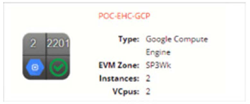
Acceso a proveedores de nube pública
Microsoft Azure
Para gestionar la nube de Microsoft Azure, una aplicación debe estar registrada en el Directorio Activo de Azure.
Debe crearse una clave de acceso secreta y asignarse un rol con los privilegios necesarios para la nueva aplicación a través de Identity and Access Management (IAM), según las siguientes instrucciones.
Crear una aplicación Azure Active Directory
-
Acceda a su cuenta en el portal de Microsoft Azure.
-
En el menú de la izquierda, seleccione Azure Active Directory.
-
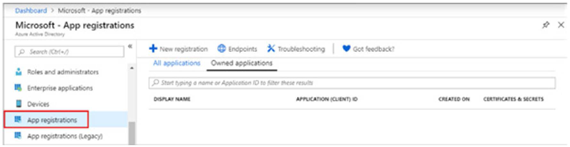
Seleccione Registros de aplicaciones .
-
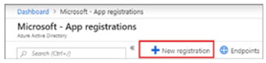
Seleccione Nuevo registro.
-
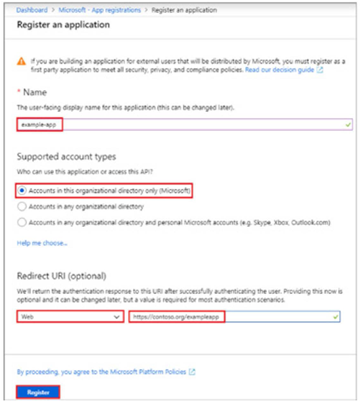
Introduzca un nombre, elija el tipo de soporte predeterminado para cuentas de organización y haga clic en Registrar.
-
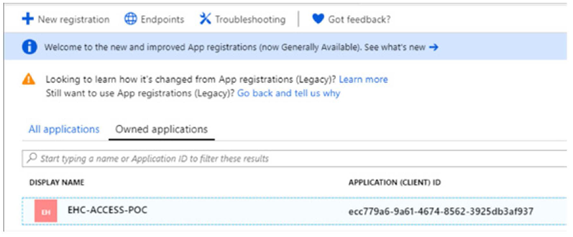
En el menú Azure Active Directory | Registros de aplicaciones , compruebe que la APLICACIÓN recién creada se haya registrado.
Autenticar certificados y secretos
Existen dos formas de credenciales de autenticación para aplicaciones con Azure AD: certificados o claves secretas.
-
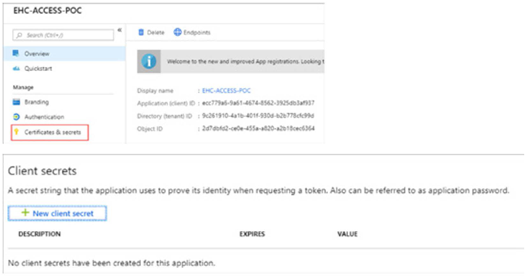
En el menú Azure Active Directory -- > Registros de aplicaciones , abra la aplicación registrada (en este ejemplo: EHC-ACCESS-POC ).
-
Seleccione el menú Certificados y secretosy añada una nueva clave secreta para autenticar la aplicación.
-
Haga clic en Nuevo secreto de cliente .
-
Introduzca un nombre y una validez para la nueva clave y haga clic en Agregar.
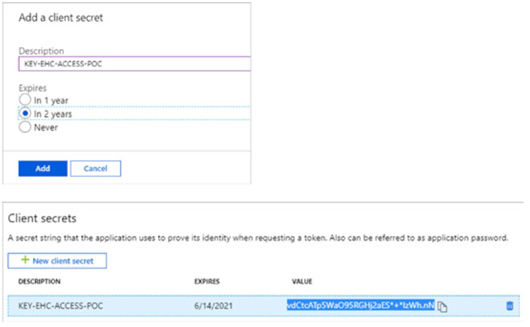
Importante: Después de generar la nueva clave secreta, copie el valor y guárdelo en algún lugar seguro. No se puede recuperar más tarde. Si se pierde la clave, se debe generar una nueva clave y la información de acceso a la aplicación se debe revalidar para la autenticación en el proveedor de la nube.
Definir función de acceso
-
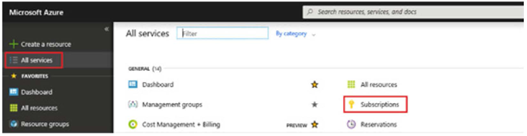
Acceda a su suscripción en el menú Todos los servicios | Suscripciones .
-
Seleccione Capability IAM y haga clic en Agregar asignación de rol .
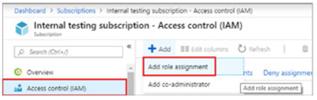
-
Seleccione el rol a asignar e introduzca el nombre de la aplicación en el campo de búsqueda (por ejemplo, ehc-ACCESS-POC ).
Las aplicaciones de Azure AD no se muestran entre las opciones disponibles de forma predeterminada. Para localizar tu app, busca por nombre, selecciona la app y haz clic en Guardar.
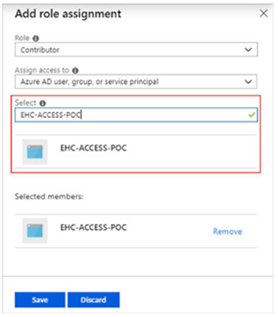
Importante: Para permitir que la aplicación realice acciones como reiniciar, iniciar y detener instancias de VM, seleccione el rol de colaborador.
Obtener información de acceso
Después de despejar el acceso en el portal de Microsoft Azure, se requieren los siguientes valores para configurar el nuevo proveedor de nube en la consola de administración de Equinix MultiCloud Portal.
| Valores | Menú | Descripción |
|---|---|---|
| IDENTIFICADOR DE ARRENDATARIO E IDENTIFICADOR DE CLIENTE | Directorio activo Azure | Registro de aplicaciones |
| ID DE SUSCRIPCIÓN | Todos los servicios | Suscripciones |
| CLAVE DE CLIENTE | Directorio activo Azure | Registro de aplicaciones |
Registrar el nuevo proveedor
-
Acceda al portal multicloud de Equinix y seleccione Agregar proveedores de nube pública .

-
En el panel de Cloud Providers, abra el menú Configuración y seleccione Agregar un nuevo proveedor de nube .
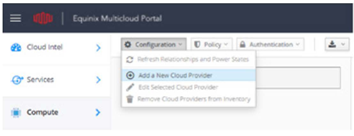
-
En la pantalla Agregar nuevo proveedor en la nube, escriba un nombre para el nuevo proveedor, seleccione la información requerida en función de la región deseada e introduzca los datos de acceso y autenticación.
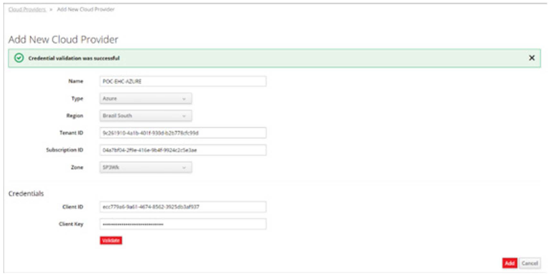
-
Haga clic en Validar para confirmar el registro y haga clic en Agregar.
Importante: La opción Zona debe estar configurada con la zona SP3WK de forma predeterminada, ya que contiene un conjunto de servidores para procesar solicitudes realizadas a proveedores de nube pública.
Actualizar el nuevo inventario
Para completar el proceso de adición de proveedores, ejecute el catálogo Actualizar proveedores de nube pública , sincronizando el inventario de nuevos elementos.
Ver el nuevo proveedor
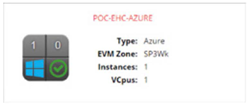
Haga clic en el menú Computar -- > Clouds -- > Proveedores.
AWS EC2
Para habilitar la administración de AWS EC2, se debe crear una cuenta de usuario del tipo de acceso programático para consumir las capacidades de AWS a través de API, CLI, SDK u otras herramientas de desarrollo.
A través de la función IAM (Power User Identity and Access Management), cree los siguientes objetos y permisos.
-
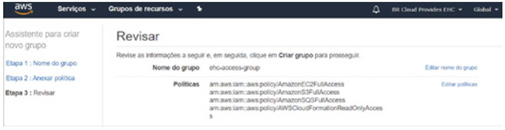
Cree un grupo con las políticas de acceso de AmazonEC2FullAccess (en este ejemplo, ehc-access-POC : AmazonS3FullAccess, AmazonSQSFullAccess, y AWSCloudFormationReadOnlyAccess).
-
Cree un usuario y asociarlo al grupo ehc-access-POC.
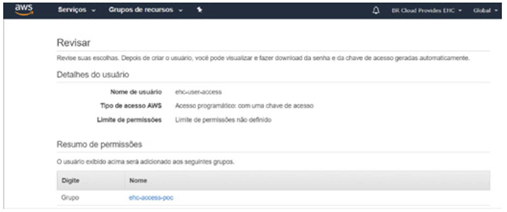
Se generará una nueva clave secreta para acceder al AWS. Copiar y guardarlo en una ubicación segura.
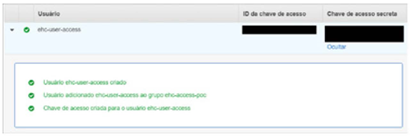
Importante: Después de generar la nueva clave secreta, copie el valor y guárdelo en algún lugar seguro. No se puede recuperar más tarde. Si se pierde la clave, se debe generar una nueva clave y la información de acceso a la aplicación se debe revalidar para la autenticación en el proveedor de la nube.
Registrar el nuevo proveedor
-
Acceda al portal multicloud de Equinix y seleccione Agregar proveedores de nube pública .

-
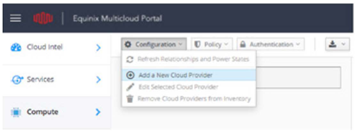
En el panel de Cloud Providers, abra el menú Configuración, y seleccione Agregar un nuevo proveedor de nube .
-
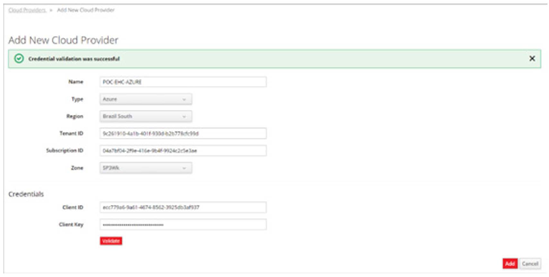
En la pantalla Agregar nuevo proveedor en la nube, escriba un nombre para el nuevo proveedor, seleccione la información requerida en función de la región deseada e introduzca los datos de acceso y autenticación.
-
Haga clic en Validar para confirmar el registro y haga clic en Agregar.
Importante: La opción Zona debe estar configurada con la zona SP3WK de forma predeterminada, ya que contiene un conjunto de servidores para procesar solicitudes realizadas a proveedores de nube pública.
Actualizar el inventario
Para completar el proceso de adición del proveedor, ejecute el catálogo Update Public Cloud Provider, sincronizando el inventario de nuevos elementos.
Ver el nuevo proveedor
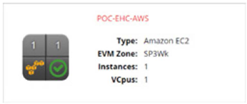
Haga clic en el menú Computar -- > Clouds -- > Proveedores para ver los proveedores recién creados.
Motor Google Cloud
Los requisitos para conectarse y gestionar Google Cloud Engine desde el portal Equinix Hybrid Cloud son los siguientes:
- Una cuenta de Google Cloud Platform
- Un proyecto de Google Compute Engine con la API de Google Compute Engine habilitada.
- Una clave JSON de cuenta de servicio para el proyecto
Activar la API de Google Cloud Platform
-
En Google Cloud Platform, selecciona tu proyecto en la barra de menús superior (en este ejemplo, EHC-GoogleCloud) y abre el menú APIs & Services -- > Dashboard.
-
En el panel API y Servicios, seleccione HABILITAR API Y SERVICIOS.

-
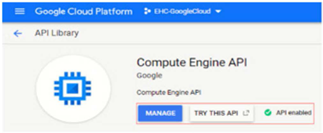
En la siguiente pantalla, busque el API de Compute Engine , acceda a la capacidad y compruebe si está habilitada.
Si no, haga clic en Administrar | Habilitar API .
Habilitar una cuenta de servicio para la autenticación
-
En Google Cloud Platform, vaya al menú IAM & Administrador | Cuentas de servicio .
-
HAGA CLIC EN CREAR CUENTA DE SERVICIO .

-
Detalles de la cuenta de servicio: Ingrese un nombre y una descripción para la cuenta de servicio (por ejemplo, ehc-Access-gcp).
-
Detalles de la cuenta de servicio: Seleccione el rol Compute Admin.
-
Concede a los usuarios acceso a esta cuenta de servicio.
-
(Opcional) Crear clave – Crear una nueva clave JSON.
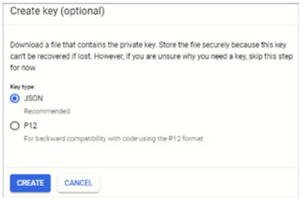
Tras la descarga, guarde el archivo en un lugar seguro.
-
Registrar el nuevo proveedor
-
Acceda al portal multicloud de Equinix y seleccione la opción Agregar proveedores de nube pública .

-
En el panel de Cloud Providers, abra el menú Configuración, y seleccione Agregar un nuevo proveedor de nube .
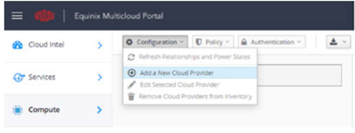
-
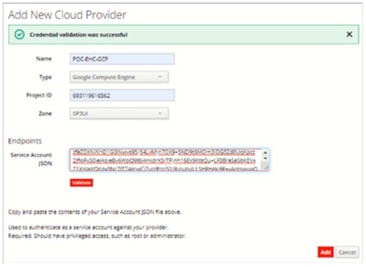
En la pantalla Agregar nuevo proveedor en la nube, escriba un nombre para el nuevo proveedor.
-
Seleccione la información necesaria en función de la región deseada e introduzca los datos de acceso y autenticación.
-
Haga clic en Validar para confirmar el registro.
-
Haga clic en Agregar.
Importante: La opción Zona debe estar configurada con la zona SP3WK de forma predeterminada, ya que contiene un conjunto de servidores para procesar solicitudes realizadas a proveedores de nube pública.
Actualizar el inventario
Para completar el proceso de adición del proveedor, ejecute el catálogo Update Public Cloud Provider, sincronizando el inventario de nuevos elementos.
Ver el nuevo proveedor
Haga clic en el menú Computar -- > Clouds -- > Proveedores.