VApps y VM
Una vApp puede definirse como un conjunto de máquinas virtuales de una determinada aplicación de entorno, que facilita la gestión y el funcionamiento de las VM y las reglas necesarias para su gestión.
Crear una vAPP
-
En la pantalla principal, seleccione el centro de datos virtual deseado: Dedicado, Flex, o bajo demanda.
-
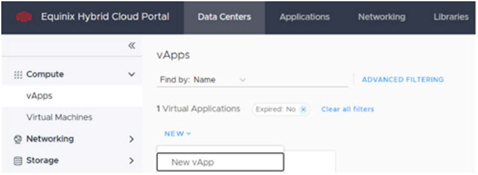
En la siguiente pantalla, abra vApps y seleccione New -> New vApp.
-
Introduzca un nombre para la nueva vApp. También puede agregar una descripción y seleccionar Encendido.
En este punto también se pueden crear máquinas virtuales.
-
Haga clic en Crear.
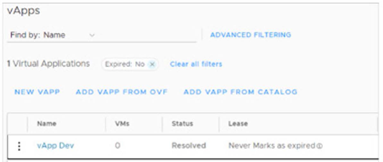
La vApp recién creada ahora se muestra en la lista de vApps.
Asociar una red a la vAPP
-
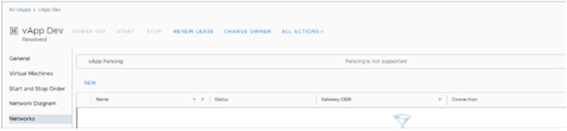
Accede a la vApp creada y haz clic en el submenú Redes.
-
En el panel a la derecha, haga clic en Nuevo.
-
En la nueva ventana, seleccione OrgVDC Network, elija la red deseada y haga clic en AÑADIR.

Tarjetas de interfaz de red (NIC)
Para añadir nuevas interfaces a una máquina virtual, siga los pasos detallados a continuación:
En la vApp:
Asegúrese de que la nueva red está asociada a la vApp donde se asigna la máquina virtual. En caso de duda, consulte la sección “Asociar una nueva red a la vApp” como se describe en este manual.
En la VM:
- Navegue a “Aplicaciones” → “Máquinas virtuales” y haga clic en la VM relacionada con la vApp donde se agregó la nueva red.
- En las propiedades de la VM seleccionada, vaya al submenú “Hardware” → “NIC” y, en el panel derecho, haga clic en “Editar”.
- En la ventana “Editar NIC para VM-Name”, haga clic en el botón “NEW” y seleccione las propiedades de la nueva interfaz y la red asociada con la vApp para su uso.
- Haga clic en “GUARDAR” y espere a que se añada la nueva NIC.
- Preferiblemente seleccione el tipo de adaptador de red “VMXNET3”, asegurando un rendimiento de hasta 10Gbps para la nueva conexión de red.
- Hay un límite de 10 interfaces por VM.
Crear una instancia VM
Cuando elija una imagen, tenga en cuenta que el catálogo incluye la versión actual del sistema operativo y dos versiones anteriores.
En el ejemplo de vApp vApp Dev, abra Virtual Machines.
-
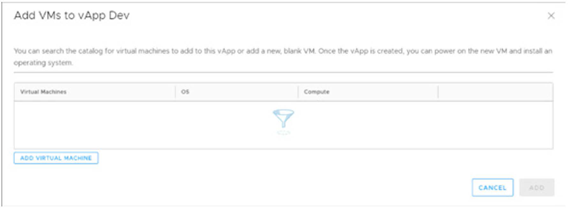
En el panel de control a la derecha, haga clic en TODAS LAS ACCIONES -> Añadir -> Añadir VM.
-
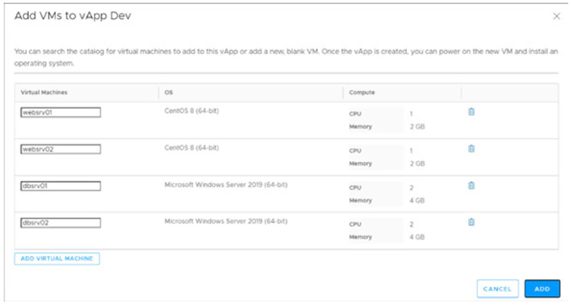
HAGA CLIC EN AÑADIR MÁQUINA VIRTUAL .
NUEVO VM Nombre Introduzca el nombre de la máquina virtual. Nombre de computación Introduzca el nombre de host que se configurará en el sistema operativo invitado al momento de la implementación. Descripción Opcional. Tipo Seleccione de Plantilla. La nueva opción permite configurar plantillas personalizadas. Sin embargo, Equinix no es responsable de su uso y no admite máquinas virtuales personalizadas por los clientes, donde se pueden seleccionar opciones de tamaño no admitidas y sistemas operativos heredados. Plantillas Seleccione la plantilla deseada para implementar la nueva VM. Se pueden crear nuevas plantillas basadas en las plantillas proporcionadas por Equinix o basadas en máquinas virtuales ya en producción por el usuario. Sin embargo, el usuario debe habilitar y proporcionar un catálogo local privado a través de su cuota de almacenamiento. Almacenamiento Política de almacenamiento El disco VM O.S. se proporciona a través de la política EHC-$VDC-VHD de forma predeterminada, ya que este es el almacenamiento estándar para entregar el disco de arranque de máquinas virtuales dentro de la estructura de la nube híbrida. Límite de tamaño de disco del sistema operativo
El disco del sistema operativo de una máquina virtual se puede ampliar a través del portal de nube híbrida de Equinix hasta un tamaño máximo compatible de 120 GB. Para requisitos de almacenamiento más allá de este límite, adjunte volúmenes de datos adicionales mediante el servicio de almacenamiento administrado.
notaTamaños de disco por defecto del sistema operativo: 100 GB para Windows y 60 GB para Linux. Estos son los tamaños mínimos requeridos por nuestras directrices de gestión.
NIC Nico Seleccione la opción Conectado. Preferiblemente seleccione el tipo de adaptador VMXNET3 para garantizar un rendimiento de hasta 10Gbps. Red – Seleccione la red deseada. Modo IP – Utilice la opción “Static IP Pool”. Cálculo Política de colocación Esto define dónde se ejecutará la carga de trabajo del usuario. Solo está disponible en el VDC dedicado, donde las máquinas virtuales del usuario se ejecutan en nodos de cómputo exclusivos. Política de dimensionamiento Esto también se conoce como Flavors, definidos según el tipo de clúster seleccionado para satisfacer la carga de trabajo del usuario. Controla la entrega de capacidades y la relación con la infraestructura de la nube híbrida. -
Después de agregar las máquinas virtuales, seleccione AÑADIR y espere la implementación. Recomendamos usar hasta 5 VM a la vez.
Listar instancias VM
Para ver la lista de máquinas virtuales, seleccione Aplicaciones -> Máquinas virtuales .
Aparecerá una lista de todas las instancias de VM creadas. Seleccione uno para ver sus detalles.
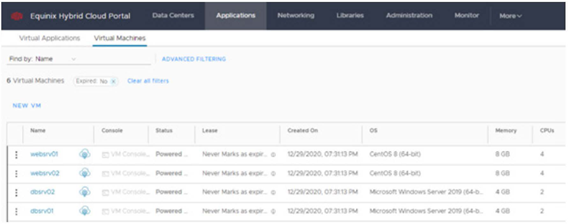
Las aplicaciones virtuales permiten ver vApps y enumera un conjunto de máquinas virtuales utilizadas por una aplicación o entorno determinado.
Eliminar una instancia VM
-
Aplicaciones de acceso -> Máquinas virtuales .
-
En la lista de máquinas virtuales, seleccione la máquina virtual deseada y haga clic en el menú TODAS LAS ACCIONES -> Eliminar.
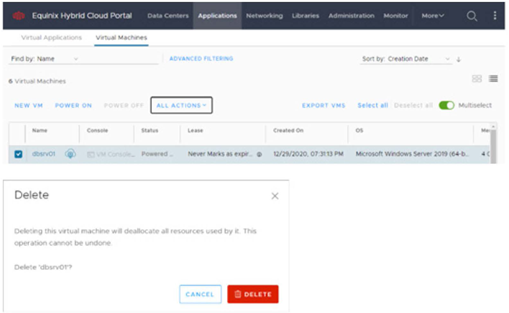
Sugerencia: Para seleccionar varias máquinas virtuales para eliminar, utilice Multiselect / Seleccionar todo.
Importante: El proceso Eliminar es irreversible. Antes de eliminar, confirme el proceso de eliminación y compruebe si hay una copia de seguridad de la información y su integridad.
Personalizar el sistema operativo huésped
Después de crear las máquinas virtuales, el siguiente paso es personalizar el SO huésped, introduciendo una contraseña para el usuario administrador, el nombre del host y otros ajustes que se admitan según el sistema actual durante el primer arranque.
El usuario es root para los sistemas operativos Linux y administrador para Windows.
La contraseña predeterminada para ambos casos puede generarse como se detalla a continuación:
-
Asegúrese de que la máquina virtual está apagada.
-
Abra las propiedades de la VM.
-
Seleccione el submenú Guest OS Personalización y haga clic en EDITAR en el panel a la derecha.
-
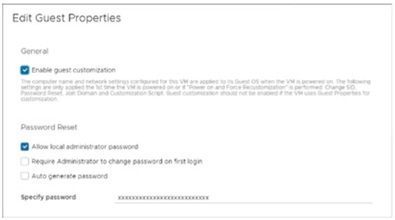
En la ventana Editar propiedades de invitado, seleccione Permitir contraseña de administrador local para introducir una contraseña temporal, o use la contraseña generada aleatoriamente a través de Auto Generar contraseña.
-
Haga clic EN GUARDAR.
-
Inicie la máquina virtual y valide la nueva contraseña en la consola.
Durante el primer inicio de una máquina virtual, el acceso a la consola del sistema operativo puede tardar aproximadamente tres minutos. Este retraso se espera mientras los scripts de personalización automatizados se ejecutan para aplicar la configuración inicial, incluido el nombre de host del sistema operativo y la contraseña de raíz o administrador. El acceso a la consola estará disponible después de que se hayan completado estas tareas de inicialización.
Si la personalización no se completa correctamente o la máquina virtual no se sincroniza, puede utilizar la opción Encendido, Forzar recuperación de todas las acciones -> Encender para volver a ejecutar el proceso de personalización.
Acceder a la consola
Hay dos opciones en el portal EHC para acceder a la consola de una VM. El primero se basa en el formato de Consola Web, con características básicas y sin requisitos previos de instalación. La segunda opción requiere la instalación del software de la consola remota desde VMware, que proporciona características adicionales cuando se utiliza la consola.
Siga los pasos que se indican a continuación para acceder a la consola:
-
Asegúrese de que la máquina virtual está encendida.
-
Abra las propiedades de la VM.
-
Haga clic en la opción deseada INICIAR CONSOLA WEB o INICIAR CONSOLA REMOTA .

El software de VMware Remote Console se puede descargar a través del enlace disponible en el menú Todas las acciones -> VM Console -> Descargar VMware Remote Console.
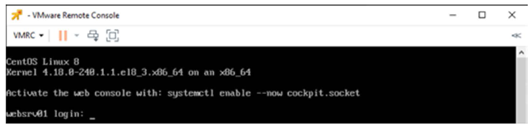
Nota: En algunas situaciones o navegadores específicos, la consola web puede detenerse cuando se abre por segunda vez. Se recomienda limpiar la caché presionando Shift+F5 o usando la consola remota.
Personalice el hardware virtual
- Para personalizar el hardware de una máquina virtual, vaya a Aplicaciones -> Máquinas virtuales , y seleccione la máquina virtual deseada para abrir las propiedades.
- En el menú Hardware a la izquierda, vaya a los submenús.
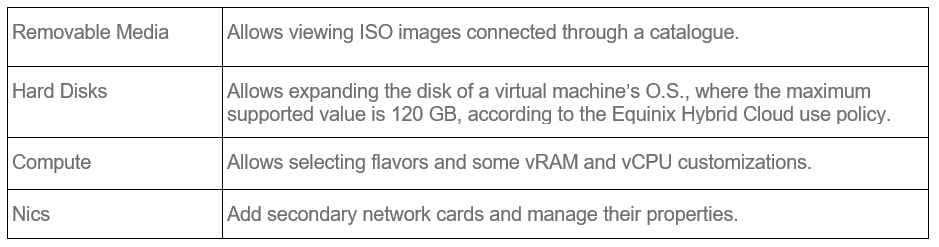
Nota: Algunas personalizaciones solo se pueden hacer mientras la máquina virtual está apagada (apagado).
Cálculo
Estos pasos detallan cómo cambiar los sabores en las máquinas virtuales. Sin embargo, debido a una limitación en la política de permisos del portal de nube híbrida de Equinix, esta acción solo puede ser realizada por el equipo de soporte técnico de Equinix si se solicita a través del ticket.
-
Para cambiar el tamaño de una máquina virtual, vaya a Aplicaciones -> Máquinas virtuales , y seleccione la máquina virtual deseada para abrir las propiedades.
-
Asegúrese de que la máquina virtual está en estado de apagado.
-
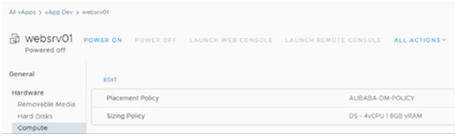
Vaya al submenú Hardware -> Compute y seleccione Editar.
-
En la siguiente ventana, identifique el nuevo tipo de política de dimensionamiento y haga clic en DESCARTAR.
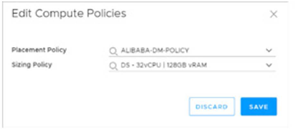
Nota: Los tamaños (sabores) disponibles pueden variar según el producto contratado.
-
A continuación, solicite el cambio al equipo de soporte de Equinix a través de un ticket, indicando el nombre de la máquina virtual y el tamaño deseado.
Tarjetas de interfaz de red (NIC)
Siga los pasos que se indican a continuación para añadir nuevas interfaces a una máquina virtual.
En vApp:
Asegúrese de que la nueva red está asociada a la vAPP donde está asignada la máquina virtual.
En VM:
-
Vaya a Aplicaciones -> Máquinas virtuales y haga clic en la máquina virtual asociada a la vApp donde se ha agregado la nueva red.
-
En las propiedades de la nueva VM, abra el submenú Hardware -> NIC y haga clic en Editar en el panel a la derecha.
-
En la ventana Editar NIC para VM-Name, haga clic en NEW y seleccione las propiedades de la nueva interfaz y red asociadas con la vApp a utilizar.
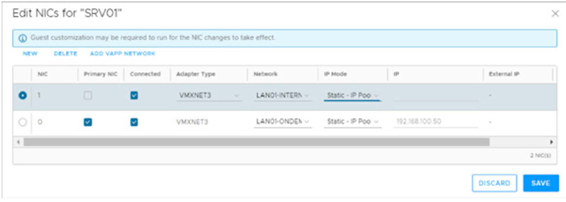
Nota: Preferiblemente seleccione el tipo de adaptador de red VMXNET3, asegurando un rendimiento de hasta 10 Gbps para la nueva conexión de red.
-
Haga clic EN GUARDAR y espere a que se añada la nueva NIC.