Volúmenes de datos
Para manejar volúmenes de datos, vaya al VDC dedicado, Flex o On-Demand del menú principal de Data Centers, y seleccione el submenú Almacenamiento, denominado Discos.

La siguiente pantalla muestra todos los volúmenes existentes para el VDC seleccionado.
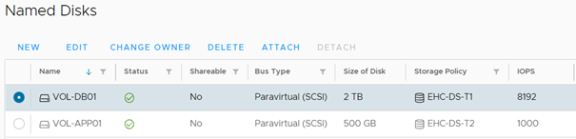
Gestión de volúmenes de datos
Para gestionar volúmenes de datos, navegue hasta el VDC Dedicado, Flex o On-Demand a través del menú principal “Data Centers”, y seleccione el submenú “Almacenamiento, discos nombrados”. En la pantalla que se abre, puede ver todos los volúmenes existentes del VDC previamente seleccionado.
Políticas de almacenamiento
El submenú Almacenamiento -> Políticas de almacenamiento muestra las políticas de almacenamiento que determinan la cuota de espacio disponible y la entrega IOPS garantizada basada en el nivel contratado, que puede variar entre I, II y III
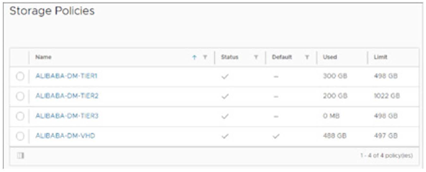
Las directivas de almacenamiento definen dónde se almacenan los volúmenes de disco y/o datos del sistema operativo y el rendimiento que entregan (IOPS), en función de los niveles de almacenamiento administrado I, II o III contratados para su entorno.
Límites máximos soportados (por disco/volumen):
- VHD (arranque del sistema operativo, instantáneas, catálogo local) – hasta 100 GiB (recomendado para discos del sistema operativo)
- Almacenamiento gestionado Tier I – Hasta 8 TiB
- Almacenamiento gestionado Tier II: Hasta 8 TiB
- Almacenamiento gestionado Tier III: Hasta 8 TiB
| Producto | Política de almacenamiento | Recomendación de uso | Tecnología de solución | IOPS por GB ratio | Tamaño máximo de disco |
|---|---|---|---|---|---|
| VHD | EHC-VDC-Tipo-vHD | Disco OS (Boot), Instantáneas, Catálogo de imágenes/plantillas locales | SSD/HDD (Nivel automático) | Auto Tier | 100 GiB |
| Almacenamiento gestionado Nivel I | EHC-VDC-Tipo-T1 | Bases de datos y aplicaciones sensibles al rendimiento | NVMe | Hasta el 9 | 8 TiB |
| Almacenamiento gestionado de nivel II | EHC-VDC-Tipo-T2 | Bases de datos y aplicaciones generales | SSD | Hasta 4 | 8 TiB |
| Almacenamiento gestionado de nivel III | EHC-VDC-Tipo-T3 | Archivo y copia de seguridad | HDD | Hasta 1 | 8 TiB |
Respete los valores máximos anteriores para garantizar una correcta funcionalidad. Exceder estos límites no está soportado. Para las definiciones y límites contractuales, vea Especificaciones del servicio .
Ampliación del almacenamiento más allá del disco del sistema operativo
Para requisitos de almacenamiento que superen los límites de disco del sistema operativo, adjunte volúmenes de datos de alto rendimiento adicionales con la solución de almacenamiento administrado de nube híbrida de Equinix. El almacenamiento administrado admite políticas de almacenamiento de nivel I, nivel II y nivel III. Cada volumen de datos se puede aprovisionar hasta 8 TB, sujeto a la cuota de almacenamiento contratada.
Crear y adjuntar volumen
-
En el submenú Almacenamiento, denominado Discos, haga clic en NUEVO.

Crear disco con nombre Nombre Introduzca el nombre del nuevo volumen (por ejemplo, vol01-app-data). Descripción (Opcional) Introduzca una descripción. Política de almacenamiento Define la política de almacenamiento. IOPS La cuota de IOPS se definirá según el nivel seleccionado para el nuevo volumen en función de la política de almacenamiento contratada. Tamaño del disco Introduzca el tamaño del nuevo volumen, con el límite máximo establecido por la cuota de la política de almacenamiento o el límite operativo de Equinix Hybrid Cloud, estipulado en 8 TB por volumen. Tipo de autobús SCSI es la opción predeterminada. Otras opciones solo deben utilizarse en casos extremos, para sistemas operativos heredados. Subtipo de autobús Seleccione preferentemente la opción SCSI Paravirtual, siguiendo las recomendaciones utilizadas para obtener niveles de rendimiento basados en la política de almacenamiento contratada. -
Revise la información y haga clic en GUARDAR.
-
Espere a que la nueva tarea de adición de volumen se complete en Tareas recientes .

-
Seleccione el nuevo volumen y haga clic en ADJUNTAR. En la siguiente ventana, seleccione la máquina virtual deseada y haga clic en APLICAR.
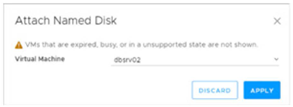
Después de completar el proceso de ADJUNTAR, siga los pasos necesarios en el sistema operativo invitado para formatear y acceder al nuevo volumen.
Separar y eliminar un volumen de nube
El proceso de separar el volumen de datos se puede realizar en cualquier momento en línea. Sin embargo, se recomienda separar el volumen de datos dentro del sistema operativo invitado para evitar las operaciones de lectura y escritura, y para evitar que los datos se dañen.
Separar volumen de la nube
-
Asegúrese de que los accesos al disco se interrumpen a través del SO huésped o, en casos extremos, apague la máquina virtual para evitar operaciones de E/S.
-
En el submenú Almacenamiento, denominado Discos, seleccione el volumen deseado y haga clic en Desacoplar. En la ventana mostrada, haga clic en Aceptar.
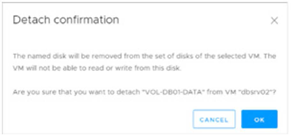
Eliminar volumen de nube
Asegúrese de que el volumen correcto está seleccionado y separado y, a continuación, haga clic en ELIMINAR.
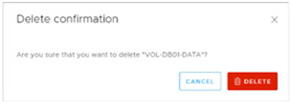
El proceso Eliminar es irreversible. Antes de confirmar, afirmar el proceso de eliminación y verificar que hay una copia de seguridad de la información y su integridad.