Soporte de Managed Solutions
En la página de inicio de MSP tiene acceso al Centro de soporte. Una vez que esté en esta página, revise la esquina superior derecha para asegurarse de que está conectado a la cuenta correcta. (Usted puede tener acceso a más de una cuenta/recursos de la empresa en Equinix MSP.)
Nota: Algunas entradas de menú están disponibles solo para clientes/países específicos. Por ejemplo, si ha pedido el producto Cloud Management en Brasil, podrá ver la página del producto en el menú. La página del producto no se mostrará si no ha pedido el producto. Lo mismo puede suceder si no tiene el permiso adecuado para ver las páginas de productos específicos.
Centro de asistencia
La página del Centro de soporte proporciona información útil como cuántos casos tiene en espera de validación.
Por defecto, esta lista viene pre-filtrada para permitirle encontrar su cola de casos activa. Su cola de casos se puede filtrar para encontrar la información que necesita.
Nota: Se requiere permiso para crear y editar casos y cambios y cargos aprobados. El administrador de su organización administra los permisos en la página Administración de permisos.
Crear un nuevo caso de asistencia
-
Haga clic en Crear caso.
-
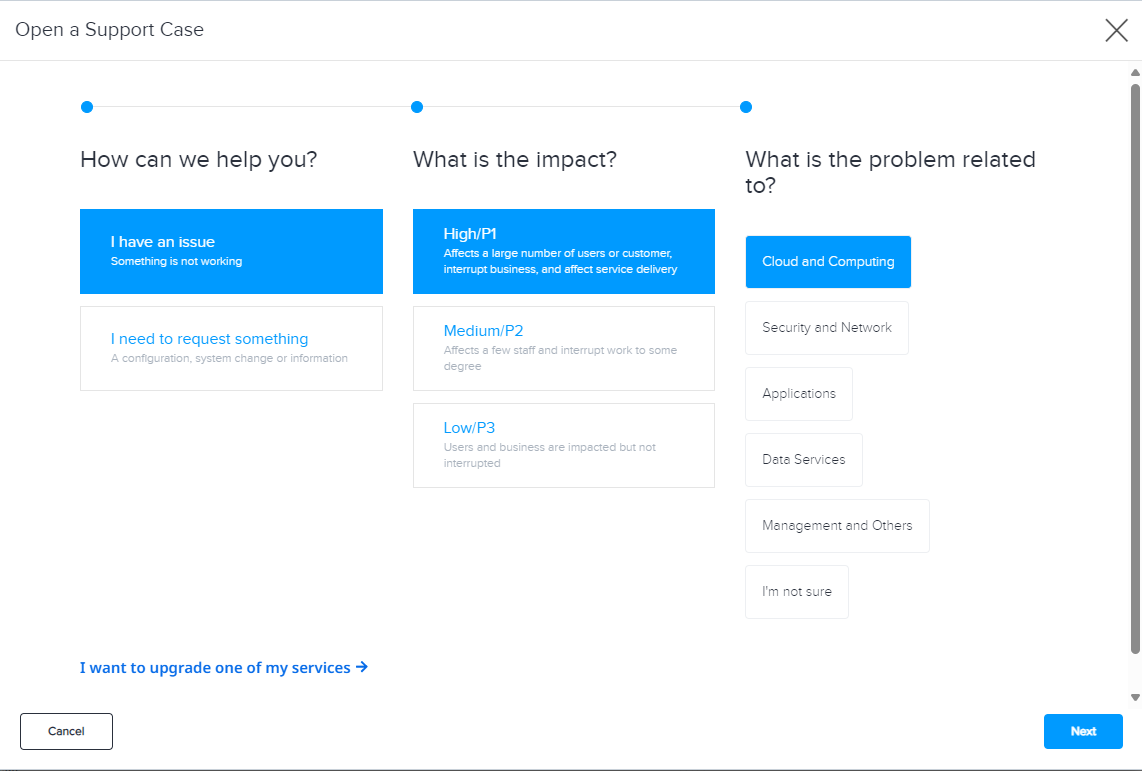
Seleccione el tipo de caso que desea abrir. Si se trata de un problema relacionado con uno de sus productos o si desea solicitar un cambio de configuración, seleccione el impacto y el tipo de problema y haga clic en Siguiente.
-
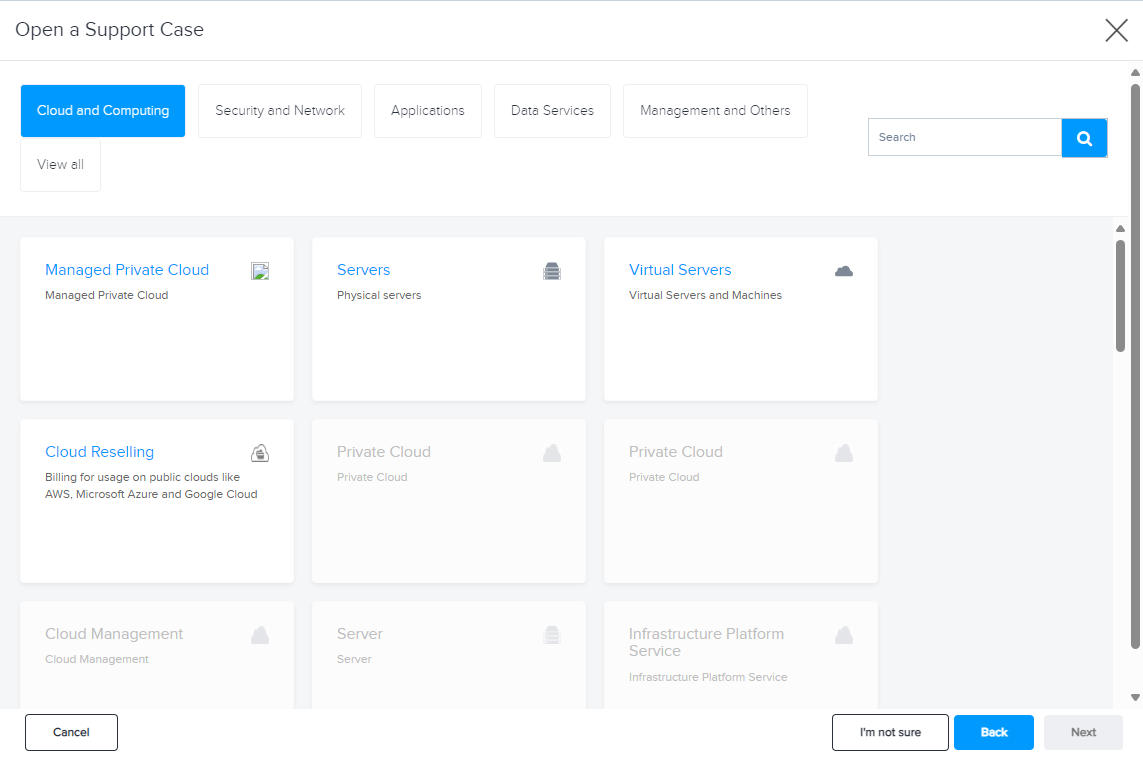
Verás una lista de productos que has contratado. Seleccione el que esté relacionado con su caso y haga clic en Siguiente.
-
Proporcione información adicional dentro de la descripción que pueda ayudar a nuestro equipo de operaciones a comprender mejor su caso y haga clic en Enviar.
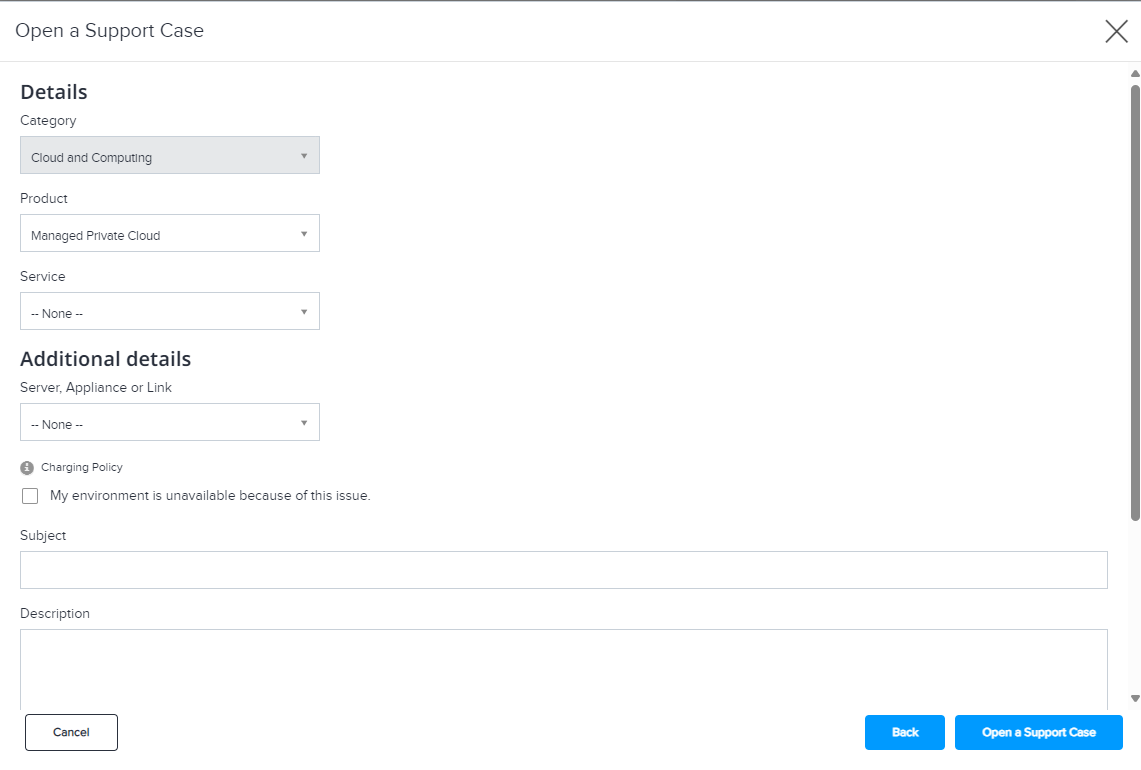
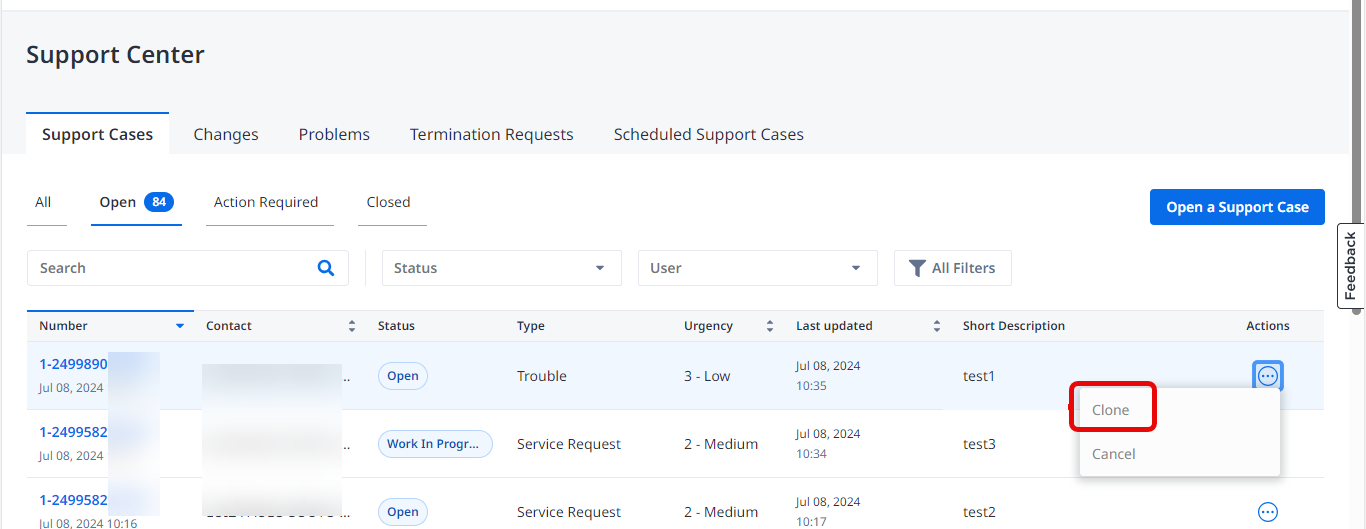
También puede clonar sus casos seleccionando la opción directamente en la tabla, como se ilustra en la imagen de abajo. Si hace esto, replicará toda la información del caso seleccionado y será llevada directamente al formulario final.
¿Cómo se cobran los casos de asistencia?
Equinix tiene un amplio catálogo de servicios con una gran cantidad de solicitudes de servicio predefinidas, disponibles para su selección inmediata. Como cliente, puede requerir horas de servicio por diferentes razones y situaciones al usar productos Equinix.
Las solicitudes de servicio se definen como BÁSICAS (que se incluyen en la oferta de servicios estándar) o ADICIONALES (que se facturan por horas).
Nota: Los casos básicos se consideran parte del alcance del producto y no generarán nuevos cargos
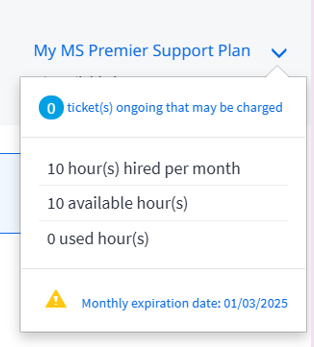
Si ha contratado anteriormente el producto de soporte Managed Solutions Premier, puede ver cuántas horas le quedan en la pantalla de inicio. Esto le permite consumir horas existentes en lugar de generar un nuevo cargo para su empresa.
Creación y programación de casos recurrentes
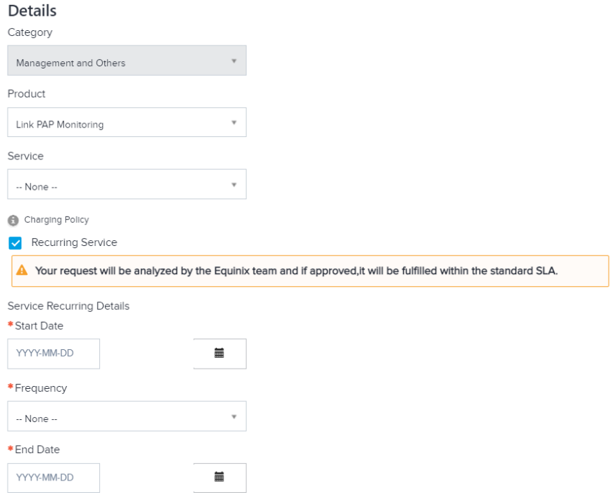
En algunos casos, puede planificar una solicitud de servicio recurrente. Si se aprueba, el caso se crea por solicitud en una base programada. Para utilizar esta funcionalidad, haga clic en la opción Servicio recurrente y complete los detalles requeridos.
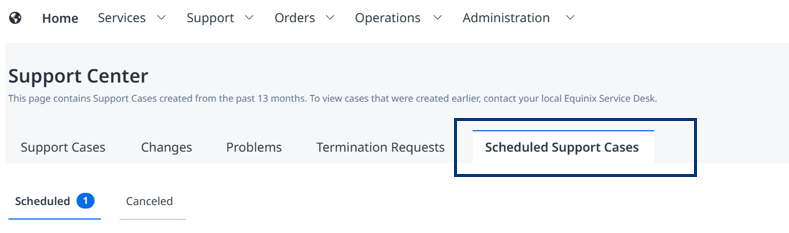
Siga sus casos programados bajo la pestaña de casos de soporte programados.
Documentos
El portal de Managed Solutions contiene una biblioteca de documentos técnicos que puede explorar, leer y descargar. Si usted es un revendedor, también puede cargar documentos propios. La página Documentos está disponible en el menú Soporte en el Portal de Managed Solutions.
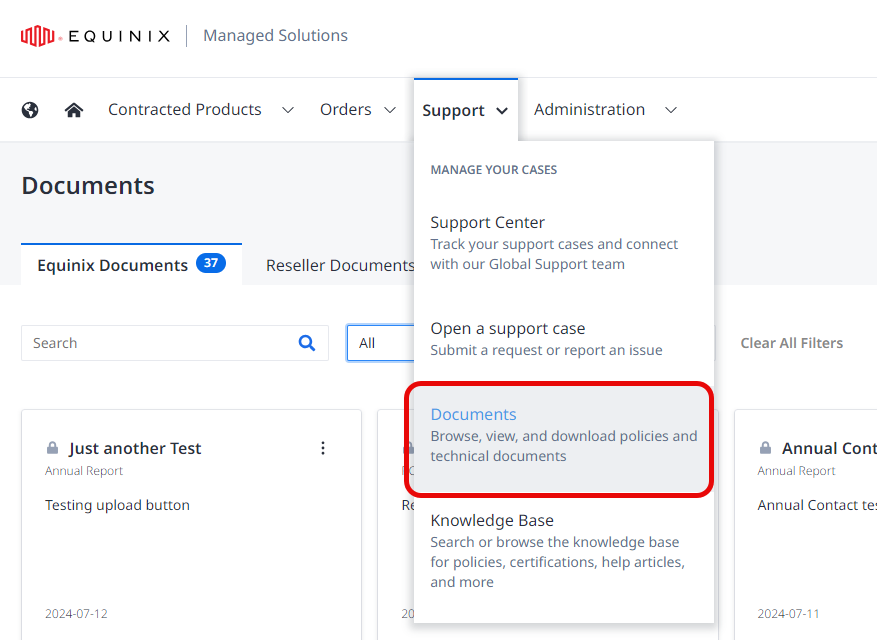
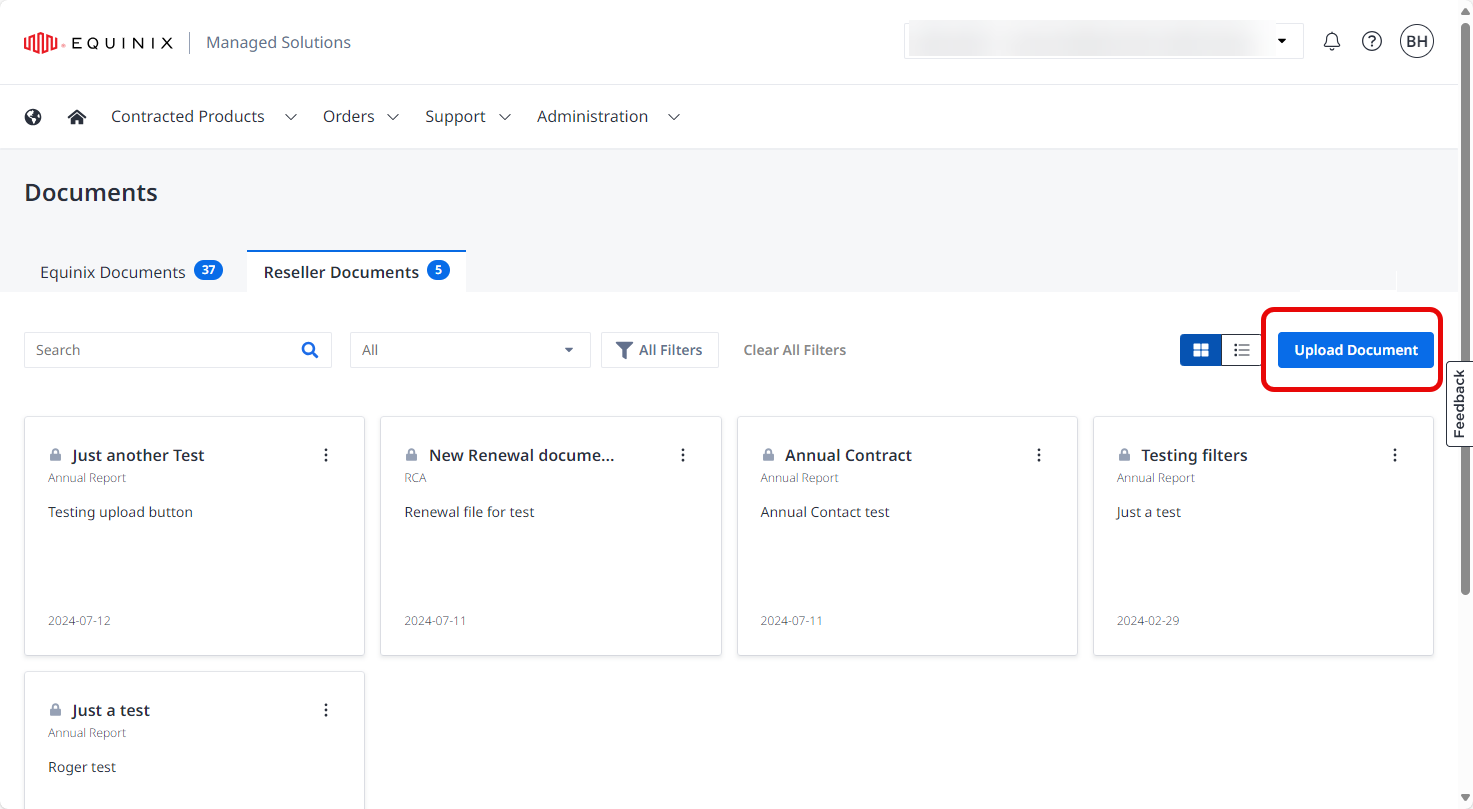
Si el usuario que ha iniciado sesión es un revendedor, se muestran dos pestañas en la página Documentos: Documentos Equinix y documentos de revendedor. De lo contrario, solo los documentos Equinix están disponibles y, por lo tanto, no se muestran pestañas.
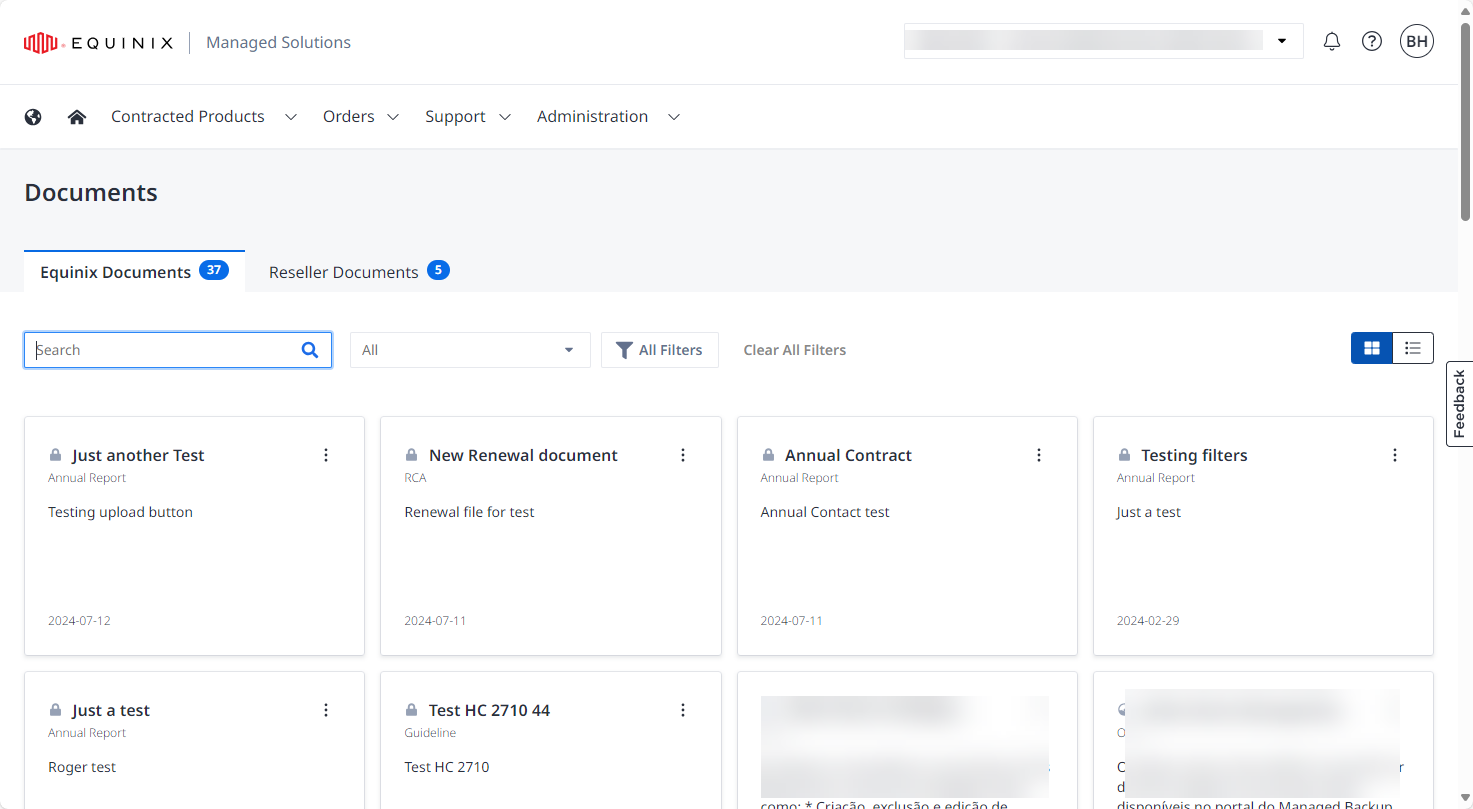
Búsqueda y filtrado de documentos
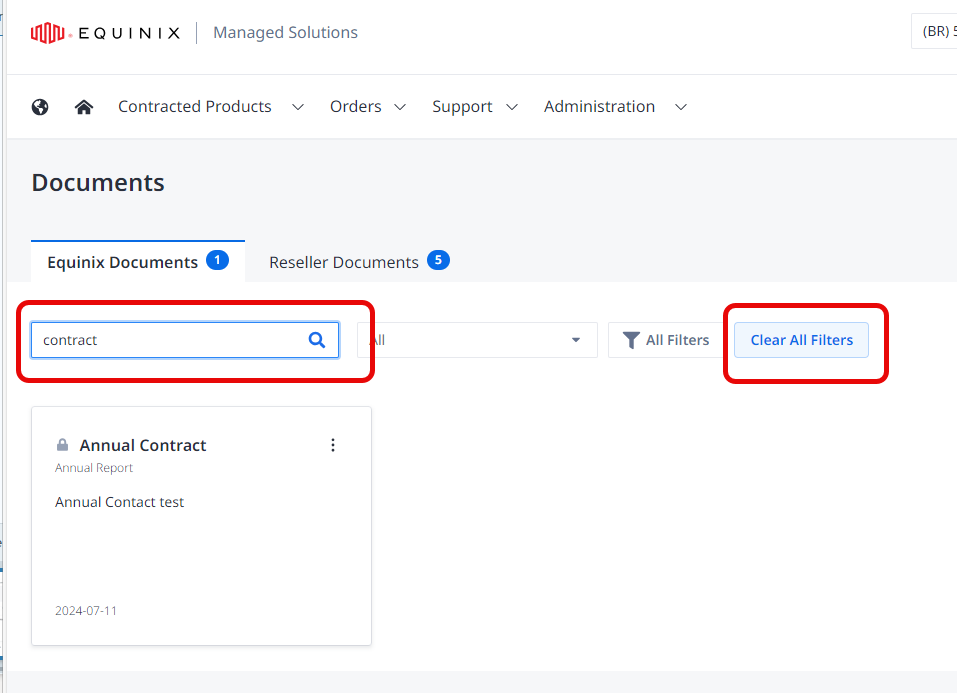
Para buscar un documento en particular, introduzca una palabra clave en el campo Buscar. Para borrar la palabra clave de búsqueda actual, haga clic en Borrar todos los filtros.
Los mismos filtros están disponibles tanto en las pestañas Documentos de Equinix como en Documentos de Revendedor.
Para ver solo los documentos cargados recientemente, haga clic en el menú desplegable Todos y seleccione Recientes.
Para un filtrado más detallado, haga clic en Todos los filtros, que muestra el panel Filtros a la derecha.
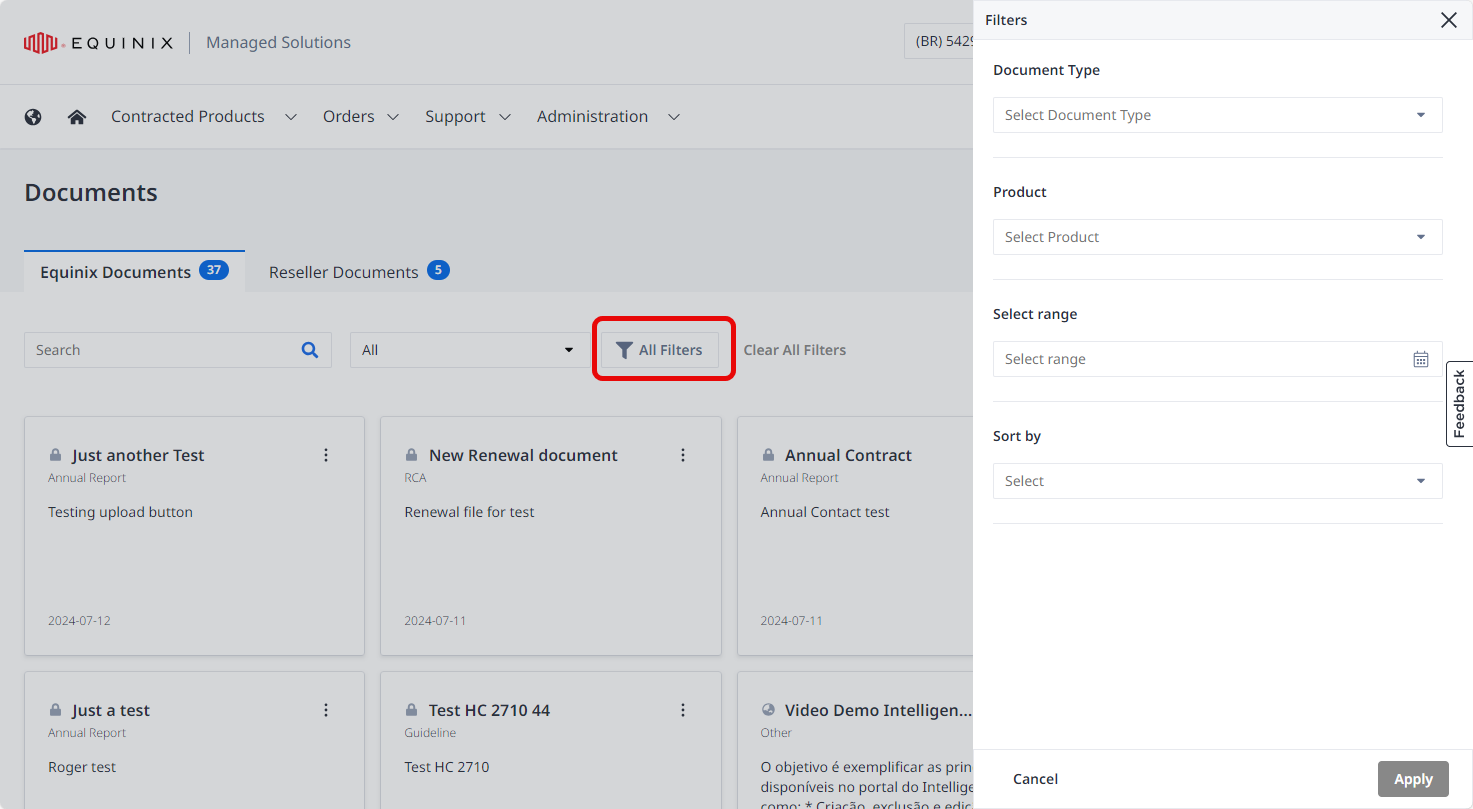
En el panel Filtros, elija entre los siguientes tipos de filtro:
| Filtrar | Opciones |
|---|---|
| Tipo de documento | Informe anual, contrato, prueba de entrega, análisis medioambiental o directriz |
| Producto | Producto de datos inteligentes, producto de nube híbrida, producto de almacenamiento gestionado, producto de gestión de infraestructura digital |
| Gama | Utilice el objeto calendario para seleccionar un intervalo de fechas para los documentos que le interesan. |
| Ordenar por | De nuevo a viejo, De viejo a nuevo, A-Z, Z-A |
Carga de documentos (sólo revendedores)
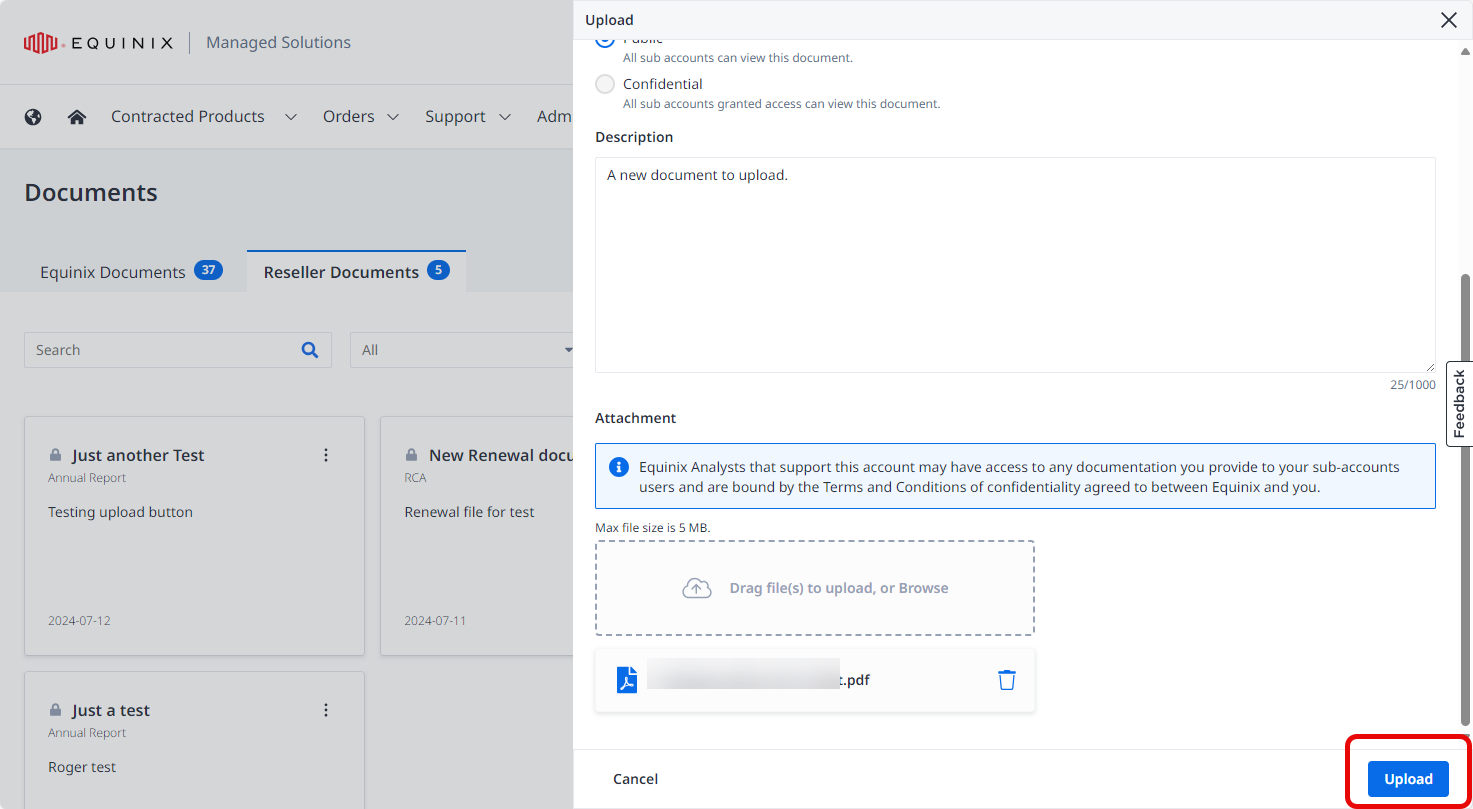
En la pestaña Documentos del revendedor, para cargar un documento, haga clic en Cargar documento.
En el panel de carga de la derecha, introduzca la información solicitada y haga clic en Examinar para adjuntar su archivo (o arrástrelo y suéltelo), después haga clic en Cargar.