Gestionado Private Cloud Flex
Descripción del servicio
MPC Flex es la variante de servicio de infraestructura compartida de la nube privada gestionada (MPC) para clientes que requieren flexibilidad y escalabilidad. Utiliza un modelo de tenencia compartida que permite la asignación dinámica de recursos en función de los requisitos de la carga de trabajo.
MPC Flex proporciona un entorno de cómputo multi-tenant implementado como un Centro de Datos Virtual Organizacional (OVDC) con separación lógica entre los inquilinos, lo que admite escalabilidad y control administrativo.
Un OVDC proporciona recursos informáticos (vCPU y VRAM) y recursos de almacenamiento para crear máquinas virtuales. Se pueden combinar múltiples OVDC en diferentes variantes y tamaños para soportar diferentes propósitos. Las políticas de seguridad se pueden configurar en redes virtuales e interconexiones. Los recursos de computación, almacenamiento y redes se administran desde la consola operativa de MPC.
Computación MPC
MPC Compute consiste en la capacidad de procesamiento en vCPU disponible para el OVDC.
vCPU
La capacidad de procesamiento está disponible en vCPU. Hay dos variantes de vCPU que se pueden seleccionar por OVDC:
- Optimizado: Equilibra la capacidad de la CPU en todo el OVDC para un rendimiento optimizado.
- Completo - Proporciona 100 % de la capacidad de la CPU.
Utilización de vCPU recomendada:
| Variante VCPU | Uso (Ejemplos) |
|---|---|
| Optimizado (predeterminado) | • Servidores de producción genéricos • Servidores OTA |
| Completo | • Servidores de Terminal • Servidores de aplicaciones de alta carga • Servidores de aplicaciones sensibles a la latencia |
El número máximo de vCPU para una VM es de 32 vCPU.
Memoria MPC
La memoria MPC consiste en la memoria en GB VRAM disponible para el OVDC.
vRAM
La memoria en el OVDC se proporciona como VRAM, disponible a 100 % de su capacidad y medida en gigabytes (GB). El volumen de ventas de MPC Flex utiliza una relación de cómputo a memoria predeterminada:
- MPC Flex optimizado - 1 vCPU : 4 GB de VRAM
- MPC Flex Full - 1 vCPU : 16 GB de VRAM
La capacidad máxima de VRAM para una VM es de 256 GB.
Unidades de compra de computación
Compre MPC Compute en unidades (PU) de vCPU y GB VRAM, utilizando tipos de cálculo de línea de base y exceso.
- La base de referencia representa el volumen comprometido de UP con un cargo periódico mensual fijo.
- El exceso cubre el volumen consumido adicional por encima de la línea de base, medido y calculado mensualmente.
| Unidad de compra y UM | Variante de CPU | Tipo de cálculo | Descripción |
|---|---|---|---|
| vCPU | Optimizada Completo | Base de referencia | Volumen comprometido de PUs |
| vCPU | Optimizada Completo | Excedencia | Consumo adicional por encima de la línea de base |
| Unidad de compra | UOM | Tipo de cálculo | Descripción |
|---|---|---|---|
| GB vRAM | GB vRAM | Base de referencia | Volumen comprometido de PUs |
| GB vRAM | GB vRAM | Excedencia | Consumo adicional por encima de la línea de base |
La proporción por defecto de unidades de compra de computación combinadas es de una vCPU más cuatro GB de vRAM (1vCPU+4GBvRAM).
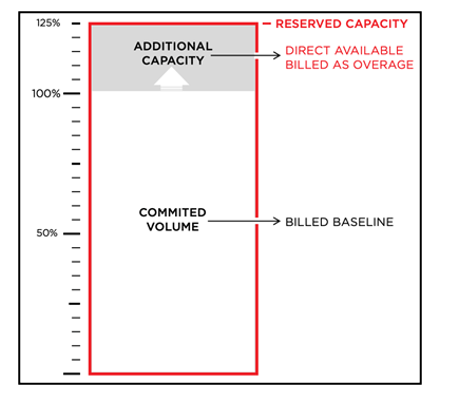
Consumo excesivo
Los OVDC se aprovisionan con capacidad adicional para un consumo flexible. Esta capacidad adicional se calcula como un porcentaje del volumen de referencia, con un máximo del 25 %.
Almacenamiento MPC
MPC Storage proporciona dos niveles de rendimiento representados como políticas de almacenamiento. La capacidad de almacenamiento está asociada a un OVDC específico.
Se puede crear un disco virtual para una máquina virtual (VM) dentro de la capacidad de almacenamiento asignada por el cliente y colocarlo en la política de almacenamiento (nivel de rendimiento) que coincida con la carga de trabajo de la VM. Un OVDC puede admitir varias políticas de almacenamiento, lo que permite que las máquinas virtuales dentro del mismo OVDC utilicen diferentes políticas.
| Política de almacenamiento | Uso |
|---|---|
| Alto rendimiento | Cargas de trabajo de bases de datos, registros, RDS/SBC, VDI y otras cargas de trabajo sensibles a la baja latencia |
| Rendimiento (por defecto) | Máquinas virtuales genéricas, aplicaciones y servicios web, servicios de archivos de alto rendimiento y almacenamiento de objetos |
Características de almacenamiento de MPC
Las siguientes características se aplican cuando se utilizan políticas de almacenamiento en el entorno MPC:
- La capacidad de almacenamiento se asigna por política por OVDC
- El almacenamiento MPC incluye cifrado en reposo
Almacenamiento MPC por VM
El tamaño de disco virtual recomendado por máquina virtual está entre 40 GB y 8 TB.
Unidades de compra de almacenamiento MPC
El almacenamiento MPC se mide en unidades de compra (PU) de 1 TB por política de almacenamiento, con tipos de cálculo Baseline y Overage.
- Baseline representa el volumen comprometido de almacenamiento con un cargo mensual fijo recurrente.
- El exceso representa el volumen consumido adicional más allá de la línea de base, medido y calculado mensualmente.
| Unidad de compra | Nivel | Tipo de cálculo | UOM | Descripción |
|---|---|---|---|---|
| Almacenamiento MPC | Alto rendimiento | Base de referencia | 1 TB | Cargo base por la cantidad de almacenamiento comprometida, medida en TB enteros. |
| Almacenamiento MPC | Rendimiento | Excedencia | 1 TB | Cargo por uso de almacenamiento que exceda la cantidad base, medida en TBs con hasta 3 decimales. |
Nota: La capacidad de almacenamiento se calcula sobre la base de los siguientes supuestos: 1TB = 1000GB. La capacidad de almacenamiento no es transferible a otros OVDC.
Consumo excesivo
El almacenamiento MPC se aprovisiona según la política de almacenamiento con capacidad adicional disponible para un consumo flexible. La capacidad adicional se calcula como un porcentaje del volumen de referencia, con un máximo de 25 % o 10 TB.
Consumo de almacenamiento de MPC
El consumo de almacenamiento por política se mide como capacidad asignada para:
- Discos VM
- Archivos swap VM
- Instantáneas
- Archivos en una biblioteca (plantillas vApp e ISOs)
Conectividad MPC
Para hacer de MPC una parte integral de la arquitectura de nube (multi) de los clientes, MPC puede conectarse a los siguientes entornos externos:
- Coubicación de Equinix
- Network Edge de Equinix
- Proveedores de WAN
- Proveedores de servicios en la nube (CSP)
- Entornos MPC en otro metro
- Equinix Internet Access (EIA) vía Equinix Fabric
La conectividad se admite a través de Equinix Fabric utilizando circuitos virtuales. No se admiten otras opciones de conectividad.
Tipo de conectividad
Los requisitos de red determinan cómo las redes de los clientes se conectan a un centro de datos virtual organizacional (OVDC) de MPC. Los siguientes tipos de conectividad están disponibles:
| Tipo de conectividad | Gestión de enrutamiento |
|---|---|
| Enrutado | Enrutamiento en MPC proporcionado por Equinix |
| Enrutado unido | Opción para enrutar solo con múltiples OVDC |
| Clientes enrutados | Enrutamiento proporcionado por el cliente como un dispositivo virtual en el OVDC |
| Cortafuegos privado gestionado | Enrutamiento proporcionado a través del servicio de Firewall Privado Administrado de Servicio |
Múltiples OVDC
Cada OVDC tiene su tipo de conectividad único. Cuando se utilizan varios OVDC, las combinaciones admitidas de tipos de conectividad están disponibles.
Conectividad enrutada
Este tipo de conectividad proporciona conectividad de capa 3 al MPC OVDC para la conectividad. Esta opción proporciona al cliente un motor de enrutamiento listo para su uso y incorporado. Configurable a través de la consola operativa. Cada red interna (enrutada) de MPC creada es automáticamente parte del dominio de enrutamiento del cliente.
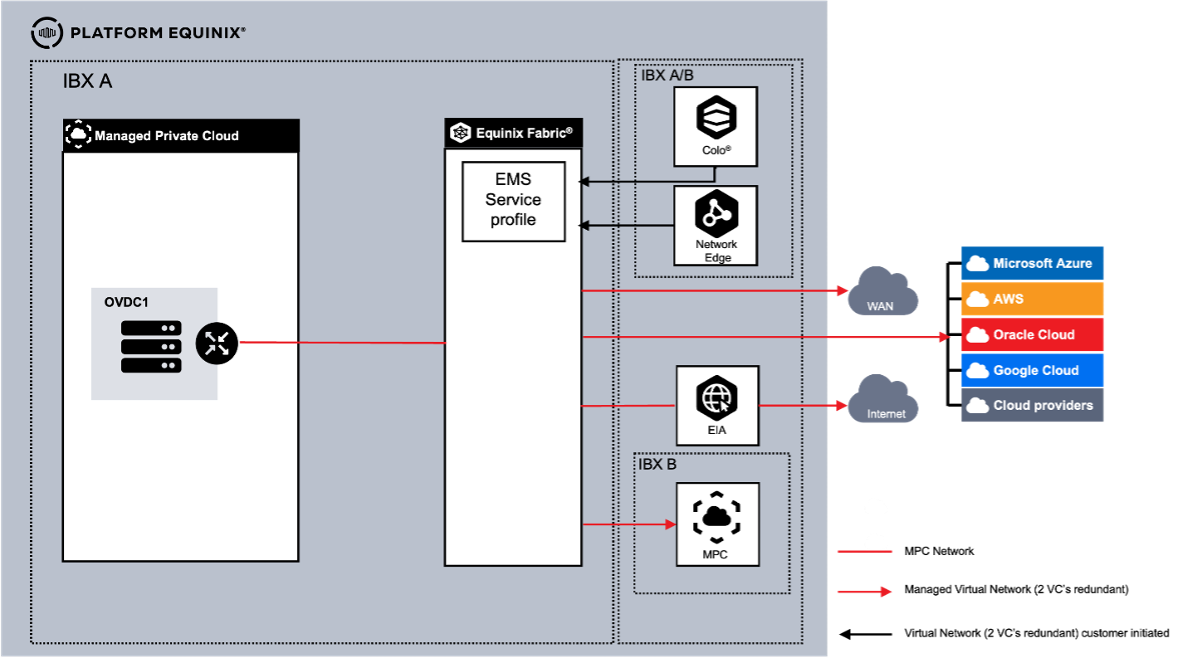
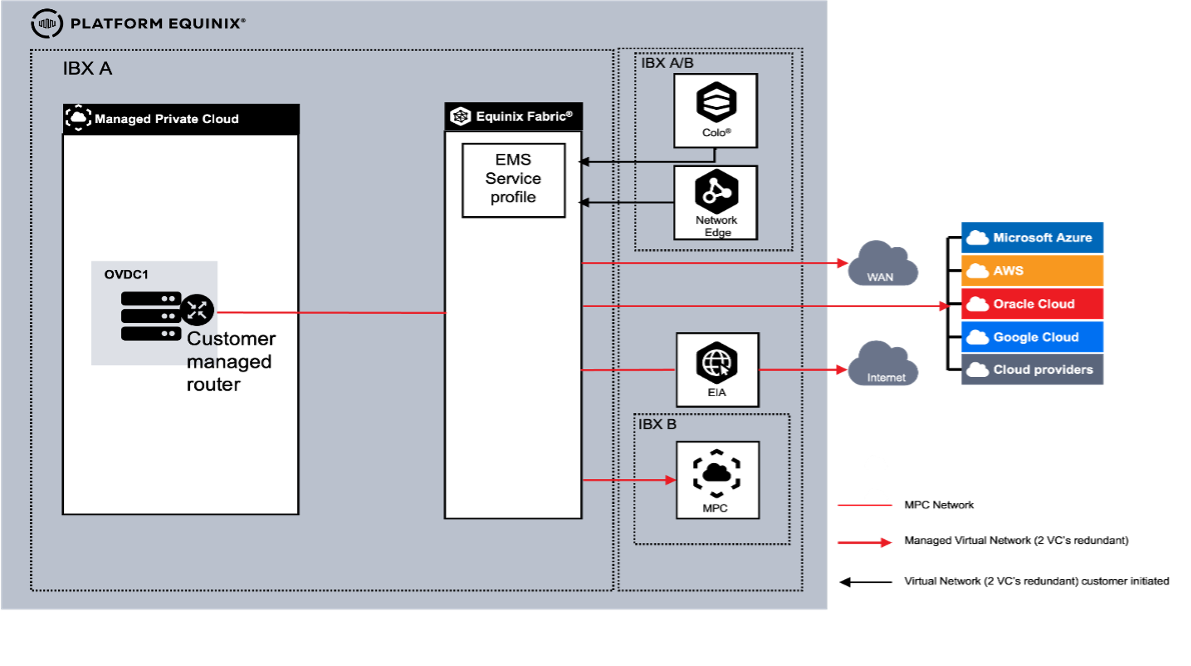
Conectividad Cliente Enrutado
Esta opción proporciona al cliente un dispositivo de enrutamiento virtual (VM) autoprovisto, instalado y administrado dentro de MPC como motor de enrutamiento. Todas las redes externas ordenadas están disponibles en la consola de operaciones como una red externa de Equinix. Se pueden pedir redes externas adicionales por separado. Las redes externas deben estar conectadas al dispositivo de enrutamiento virtual.
Las redes internas (aisladas) de MPC creadas deben estar conectadas al dispositivo de enrutamiento. El cliente es responsable de crear redundancia de capa 3 (BGP) utilizando múltiples conexiones virtuales.
En Cliente enrutado, las VLAN pueden ser troncales para el tráfico Norte-Sur, por lo tanto, desde fuera de MPC a MPC. Para el tráfico del Este Oeste en el tronco MPC no es soportado.
- Dentro de esta opción no hay redes internas enrutadas disponibles. Solo las redes internas aisladas en autoservicio se utilizan para conectar las máquinas virtuales del cliente al dispositivo de enrutamiento virtual.
- Se deben utilizar redes externas para conectar el dispositivo de enrutamiento virtual para la conectividad externa (2 VCs por conexión).
- Aunque la plataforma MPC tiene una alta disponibilidad, recomendamos tener una configuración HA y usar 2 máquinas virtuales como dispositivos de enrutamiento virtual del cliente.
- Con Customer Routed, recomendamos encarecidamente el uso de vmtools en cualquier dispositivo/VM para apoyar una administración elegante.
- Las VLAN externas están limitadas a un máximo de 10 por cliente.
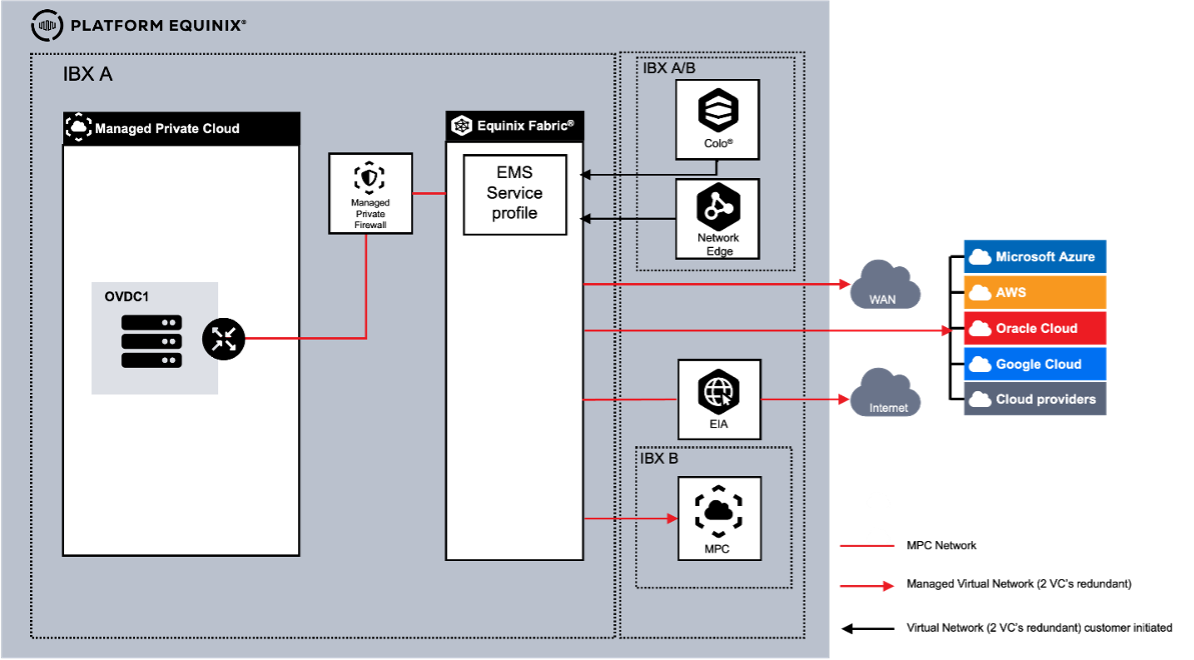
Conectividad Cortafuegos privado gestionado
Cuando se utiliza el Firewall privado administrado (MPF) como un servicio adicional para mayor seguridad, incluyendo enrutamiento y registro, toda la conectividad externa se termina en el MPF. El MPF está conectado al enrutamiento MPC incorporado. En esta configuración de enrutamiento MPF y MPC, el tráfico norte-sur primero es procesado por el MPF y luego reenviado a MPC, mientras que MPC maneja el enrutamiento este-oeste dentro del entorno.
Esta opción proporciona al cliente un motor de enrutamiento altamente seguro listo para usar y integrado que consta de 2 elementos.
- Enrutamiento MPF configurado por Equinix
- Enrutamiento MPC configurable a través de la consola operativa
Cada red interna enrutada MPC creada forma parte automáticamente del dominio de enrutamiento del cliente, mientras que las redes internas aisladas no lo son.
Conexión en red con varios OVDC
Cuando se usan varios OVDC en un metro, los clientes pueden usar diferentes combinaciones de tipos de conectividad. Como tipo de conectividad está relacionado con el OVDC. Cada escenario viene con diferentes capacidades.
Múltiples OVDC con conectividad enrutamiento
Cuando se usan varios OVDC en un metro, los clientes pueden usar diferentes combinaciones de tipos de conectividad. Como un tipo de conectividad está relacionado con el OVDC, cada escenario viene con diferentes capacidades.
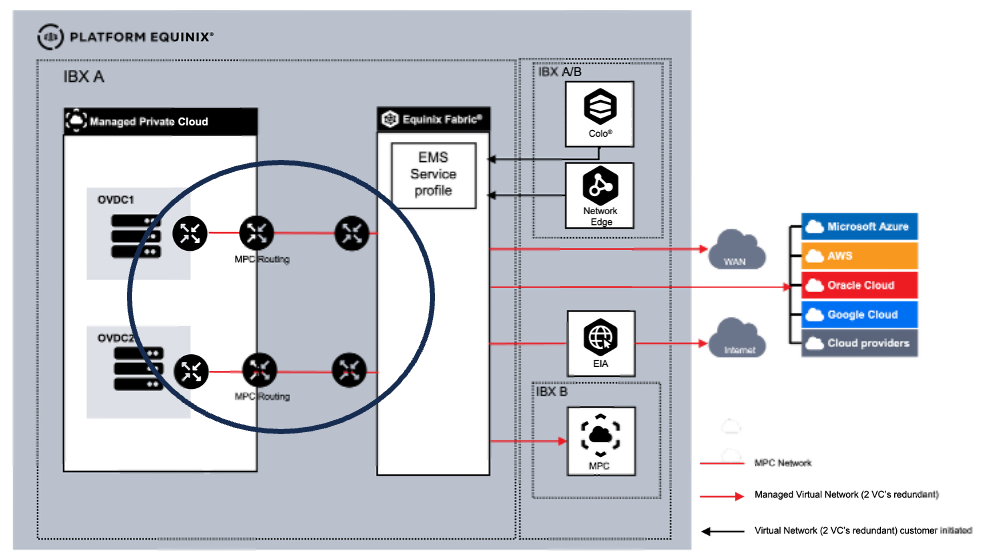
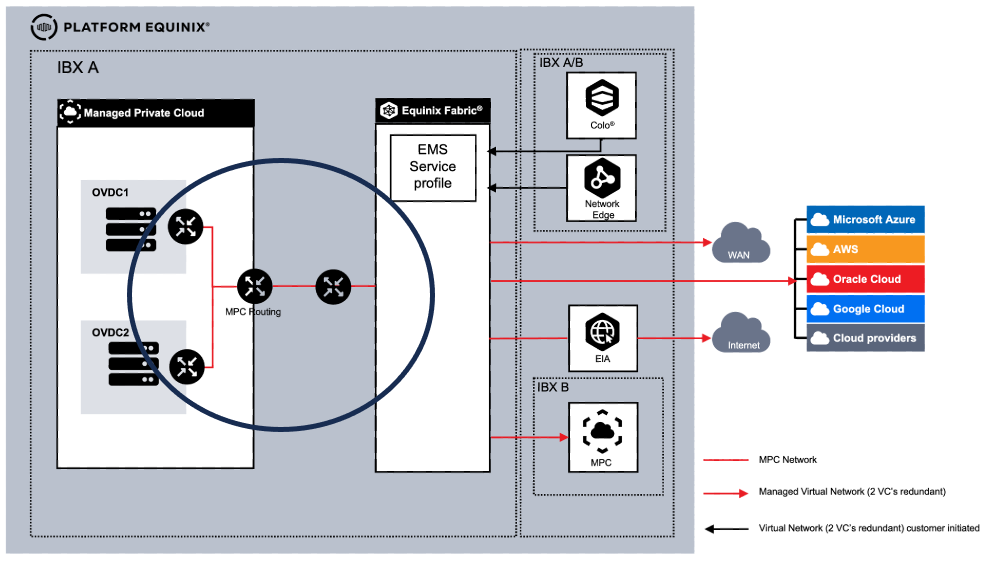
Múltiples OVDC con conectividad enrutada y enrutada por el cliente
Cuando se utilizan varios OVDC en un metro, el cliente puede elegir utilizar una combinación de enrutado para un OVDC y enrutado por el cliente para el otro. El cliente tendrá dos opciones para la implementación.
- Los OVDC con OVDC conectados
- Los OVDC no están conectados
En el caso del escenario 1, hay un VLAN entre el cliente enrutado y la puerta de enlace enrutada. En este escenario el cliente puede crear redes entre los 2 OVDC diferentes.
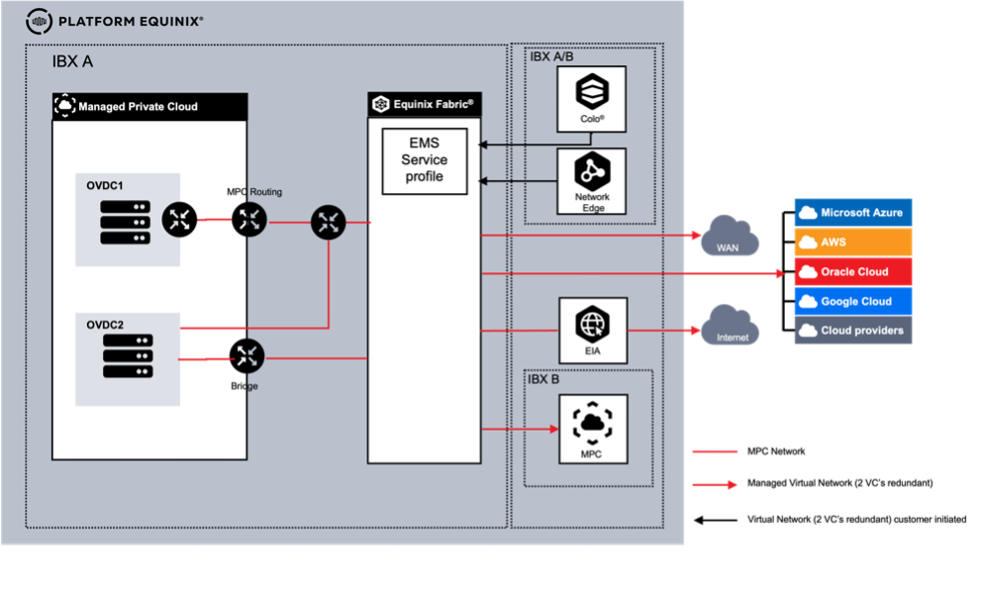
En el escenario 2, donde no hay conectividad entre los dos OVDC, los OVDC funcionan como un entorno independiente.
Conexiones
Se admiten las siguientes opciones de conexión virtual:
| Conexión | # | Tipo | Descripción |
|---|---|---|---|
| Coubicación de Equinix | 1 | Autoservicio VC | Conexión creada y gestionada por el cliente a través del portal Equinix Fabric mediante un perfil de servicio o token de servicio de EMS. |
| Network Edge de Equinix | 2 | Autoservicio VC | Conexión creada y gestionada por el cliente a través del portal Equinix Fabric mediante un perfil de servicio o token de servicio de EMS. |
| Proveedores de WAN | 3 | Gestión de la CV | Conexión creada y gestionada por Equinix. Parte de la orden MPC. |
| Proveedores de servicios en la nube (CSP) | 4 | Gestión de la CV | Conexión creada y gestionada por Equinix. Parte de la orden MPC. |
| Entorno MPC en otro Metro | 5 | Gestión de la CV | Conexión creada y gestionada por Equinix. Parte de la orden MPC. |
| Equinix Internet Access (EIA) vía Equinix Fabric | 6 | Acceso a Internet gestionado | Conexión creada y gestionada por Equinix. Parte de la orden MPC. |
Autoservicio VC
Con un VC de autoservicio, los clientes inician VCs a través del portal Equinix Fabric. Equinix Managed Solutions se pondrá en contacto con usted para configurar la conexión en el lado de MPC. Cada conexión requiere un par de VCs para ser ordenado.
Gestión de la CV
Con un VC administrado, el VC es parte de un orden de MPC donde Equinix inicia la configuración de VC. Durante el cumplimiento, Equinix se pondrá en contacto con usted para obtener los parámetros para configurar los VCs.
Tanto para el autoservicio como para el VC administrado, cada conexión requiere dos circuitos virtuales por razones de redundancia.
Acceso a Internet
Si el cliente requiere Internet como parte del entorno MPC, se debe solicitar el acceso a Internet gestionado. El acceso a Internet gestionado hace uso del acceso a Internet de tela (EIA). Está configurado con ancho de banda fijo y sin opciones de ráfaga. EIA soporta hasta 10 Gbps de ancho de banda a MPC. Los espacios IP deben ordenarse como un elemento separado. Para el acceso a Internet, los clientes también pueden optar por contratar una solución de terceros con disponibilidad en Equinix Fabric. En este caso, el cliente necesita contratar el servicio de Internet por sí mismo.
Para el proveedor de Internet de terceros, el cliente necesita pedir dos conexiones por razones de redundancia.
Redes virtuales MPC
La plataforma MPC ofrece varias funcionalidades de red virtual que un cliente puede configurar en la Consola Operativa MPC. La siguiente lista muestra qué funciones se incluyen como parte del servicio y cuáles requieren un cargo adicional.
| Función | Tipo de cargo | Cortafuegos enrutado y gestionado | Clientes enrutados |
|---|---|---|---|
| Cortafuegos estándar | Incluido | Y | N |
| Enrutamiento, IPv4 estático y dinámico (BGP) | Incluido | Y | N |
| Enrutamiento IPv6 | Incluido | Y | N |
| NAT | Incluido | Y | N |
| DHCP | Incluido | Y | N |
| VPN IPsec Layer-3 de sitio a sitio | Incluido | Y | N |
| Anuncio de ruta | Incluido | Y | N |
Redes internas
Las redes internas se pueden crear por OVDC a través de la consola operativa de MPC. El servicio MPC Networking ofrece un máximo de 1000 redes internas por OVDC. Las redes internas también se pueden configurar sobre varios OVDC dentro de la misma Equinix IBX cuando el OVDC está configurado con un grupo de centros de datos.
Hay 2 tipos de redes internas:
- El enrutado permite que las VM se conecten a una red que utiliza la puerta de enlace como enrutador y da acceso a WAN, Colocation, CSP o Internet y está disponible para todas las VM y vApps dentro del OVDC.
- Los aislados se conocen como aislados, ya que no están conectados a una red que tenga acceso a WAN, Colocation, CSP o Internet, a menos que lo adjuntes a un router autoadministrado.
Las redes enrutadas solo están disponibles para el tipo de conectividad “enrutado”.
Grupo de centros de datos
Cuando un cliente utiliza varios OVDC, un grupo de centros de datos creará una única red unificada sobre los diferentes OVDC para que la misma red pueda usarse en diferentes OVDC. Si no está disponible, se puede generar una solicitud de servicio para configurar el grupo Datacenter.
Redes entre centros
Al usar MPC en diferentes metros, los clientes pueden conectar 2 sitios MPC en diferentes centros de datos solicitando un Circuito Virtual Administrado entre los 2 sitios. Según el tipo de conectividad, la red está configurada. La conectividad entre 2 centros de datos se carga como un Circuito Virtual Administrado.
La conectividad entre más de 2 centros de datos es compatible, pero requiere un Fabric Cloud Router (FCR), Equinix Fabric IPWAN y 2 conexiones virtuales desde la zona MPC y el Fabric Cloud Router.
Ordenar y configurar Fabric Cloud Router e IPWAN está fuera del alcance de Managed Solutions.
Unidades de compra Conectividad
Unidades por OVDC único:
| Artículo de compra | UOM | Tipo de cálculo | Descripción |
|---|---|---|---|
| Tipo de conectividad | Una vez | Base de referencia | Instancia de enrutamiento por OVDC: • Enrutado • Enrutado unido • Cliente enrutado • Firewall gestionado |
| Circuito virtual gestionado | VC | Base de referencia | Ancho de banda disponible: 10 / 50 / 200 / 500 Mbps o 1, 2, 5, 10 Gbps Se requieren dos (2) VCs por conexión para la redundancia |
| Acceso a Internet gestionado | Cada uno | Base de referencia | Acceso a Internet disponible en: 10 / 50 / 100 / 200 / 500 Mbps y 1, 2, 5, y 10 Gbps Los circuitos virtuales gestionados están incluidos en el acceso a Internet gestionado. |
| Espacio IP asignado | Bloque | Base de referencia | IPv4 /24 a / 29 e IPv6 compatibles Obligatorio cuando se adquiere acceso a Internet gestionado. |
Opciones de servicio
MPC Flex incluye varias opciones de servicio que pueden solicitarse por separado.
Recuperación ante desastres
MPC Disaster Recovery es una opción de autoservicio que proporciona una replicación de VM coherente con los fallos utilizando tres perfiles SLA seleccionables por el cliente. Admite la replicación entre las implementaciones FLEX y ST, incluidas las configuraciones mixtas. El centro de datos secundario VDC puede utilizar un sistema de cómputo o almacenamiento de menor capacidad, siempre que sea suficiente para la carga de trabajo esperada.
Para que la recuperación ante desastres tenga éxito, el VDC y la topología de red deben admitir conectividad a Internet, ubicaciones locales o un gabinete en el centro de datos secundario. Las pruebas de autoservicio de las conmutaciones por error de VM se admiten para verificar que el comportamiento de conmutación por error cumpla con los requisitos.
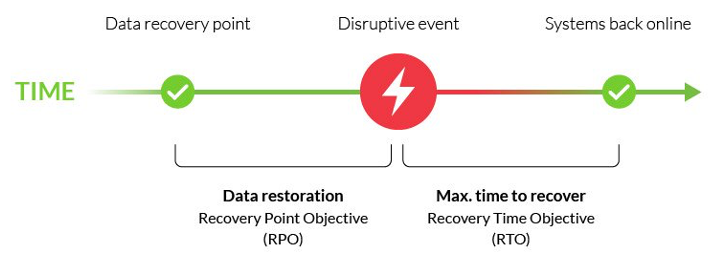
Para configurar el servicio, las máquinas virtuales se pueden asignar a un perfil de SLA en Operational Console. Cuando se activa la replicación, los datos de VM se replican en el VDC secundario seleccionado.
MPC Disaster Recovery ofrece los siguientes acuerdos de nivel de servicio:
| Parámetro | Valor | Descripción |
|---|---|---|
| RPO | Oro: 1 hora Plata: 4 horas Bronce: 24 horas | Plazo en el que finaliza la replicación. |
| RTO | 30 minutos | Período de tiempo dentro del cual la máquina virtual debe iniciarse en el centro de datos secundario después de la conmutación por error iniciada por el cliente. RTO comienza después de que el cliente inicie la conmutación por error. |
| # Puntos de retención | Oro: Último + 8 puntos Plata: Último + 6 puntos Bronce: Último + 2 puntos | Todos los perfiles consisten en el último punto de restauración más un número definido de puntos de restauración almacenados automáticamente. La edad máxima del punto de restauración es de 2 días. |
La función de recuperación de desastres utiliza tecnología de captura basada en filtros de E/S. Este enfoque evita el impacto en el rendimiento asociado con la replicación basada en instantáneas.
- Conmutación por error
Cuando se requiere una conmutación por error, el cliente puede iniciar la conmutación por error de las cargas de trabajo al centro de datos secundario a través de Operational Console. Las máquinas virtuales se replican de acuerdo con el perfil SLA seleccionado, y las redes de replicación son operadas y monitoreadas por Equinix como parte del servicio.
La conectividad relacionada con el cliente, incluida la conexión de máquinas virtuales y aplicaciones, queda fuera del alcance de la opción de recuperación ante desastres de MPC y debe prepararse con antelación para garantizar la conectividad entre los centros de datos, Internet, los armarios y las ubicaciones locales.
Cuando el centro de datos principal vuelve a estar operativo, el cliente invierte la dirección de replicación en Operational Console. Después de restaurar la replicación, las máquinas virtuales y las aplicaciones se pueden mover de nuevo al centro de datos principal en el momento adecuado elegido por el cliente.
- Responsabilidades
Las responsabilidades para una recuperación efectiva en caso de desastre incluyen comprender qué actividades afectan el rendimiento y la capacidad, y cómo se dividen entre Equinix y el cliente.
| Actividades | Equinix | Cliente |
|---|---|---|
| Selección de la informática y el almacenamiento MPC adecuados para el centro de DR | I | RAC |
| Hacer que el perfil SLA seleccionado esté disponible en la consola operativa | I | RAC |
| Configuración de la recuperación ante desastres en la consola operativa | I | RAC |
| Garantizar que la capacidad del centro de RD es suficiente para la recuperación ante desastres | I | RAC |
| Gestión de la infraestructura de replicación y la conectividad | RAC | I |
| Configuración de la conectividad y las redes de los clientes durante la conmutación por error | I | RAC |
- Compra unidades
La función de recuperación de desastres de MPC se adquiere en una máquina virtual por mes dependiendo de la opción de perfil de SLA elegida como servicio del centro de datos principal, los precios incluyen la conectividad de replicación y el ancho de banda. Los costos de la capacidad de procesamiento y almacenamiento en el centro de datos secundario forman parte del servicio MPC. Además, se requiere conectividad de red multisitio para las máquinas virtuales.
| Artículo de compra | Nivel | UOM | Tipo de cálculo | Descripción |
|---|---|---|---|---|
| Opción de servicio - Recuperación ante desastres | Bronce Plata Oro | VM | Base de referencia Excedencia | Replicación de una VM a un VDC MPC secundario seleccionado en otro centro de datos, de acuerdo con el SLA seleccionado. |
- Medición
Para determinar la cantidad de máquinas virtuales replicadas para la facturación, se cuentan todas las máquinas virtuales que formaban parte de un determinado perfil de SLA por día. Si una VM se cambia entre diferentes Perfiles de SLA dentro de un mes, se factura en consecuencia.
-
Relaciones y dependencias
- MPC Disaster Recovery sólo está disponible con MPC Flex y/o MPC ST.
- La opción de servicio requiere dos MPC VDC en centros de datos diferentes.
- La opción de servicio sólo está disponible para determinadas combinaciones de centros de datos.
-
Arquitectura de la solución
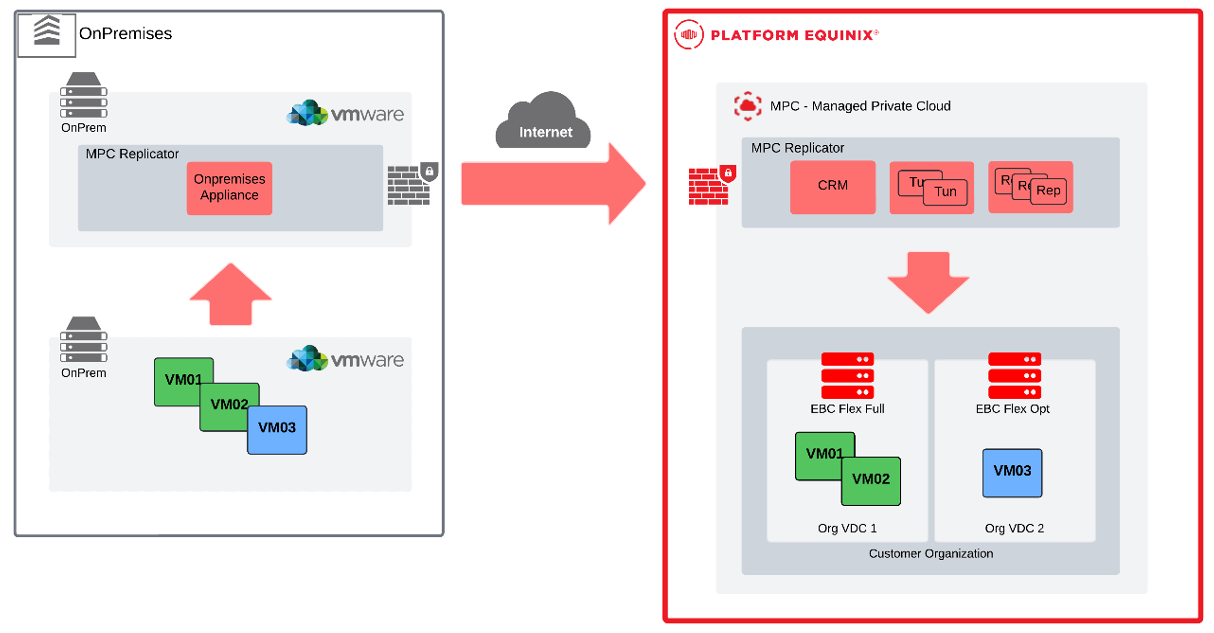
La replicación de MPC requiere que la instalación existente de VMware Cloud Director esté completamente operativa. Esto significa que el VCD debe estar listo para proporcionar recursos informáticos a los inquilinos a través de centros de datos virtuales organizativos de OrgVDC. El concepto de replicación MPC consiste en el siguiente conjunto de dispositivos:
- One Cloud Manager Appliance - CRM
- Un túnel de replicación en la nube - TUN
- One Cloud Replicator - REP
En el centro de datos local, se implementa y configura un único dispositivo para replicar o migrar máquinas virtuales que se ejecutan en la infraestructura administrada de vCenter.
- Aplicaciones
MPC Replication soporta dos casos de uso diferentes, Disaster Recovery y vApps/VM Migration. En ambos casos, el MPC siempre será el destino de replicación, y el origen puede ser otro sitio MPC o un entorno local de VMware vSphere con vCenter. La replicación de MPC no puede proteger ni migrar los servidores de metal o las máquinas virtuales administradas por hipervisores que no sean de VMware.
Recuperación de desastres
Disaster Recovery-as-a-Service DRaaS, proporciona el servicio de protección de sus máquinas virtuales que se están ejecutando en un centro de datos productivo, teniendo la posibilidad de replicar esta carga de trabajo a un centro de datos virtual (OrgVDC) del MPC, que puede orientar una modalidad Flex o Single.
Usando parámetros de sincronización, con la definición predeterminada del perfil de SLA, será posible cambiar RPO, punto en tiempo, retención, configuración de ancho de banda.
También hay configuraciones que controlan cómo se configurará la máquina virtual después de la conmutación por error: A qué red se conectará cada adaptador de red, elegir cómo configurar la dirección IP de cada interfaz de red y más.
Una vez configurada la replicación y finalizada la sincronización inicial, se pueden realizar diferentes operaciones en cada dominio de protección:
- Sincronización manual: El administrador puede iniciar una sincronización manual fuera de la ventana RPO configurada.
- Prueba de conmutación por error: Se utiliza para probar una vApp/VM a partir de los datos replicados y enlazar al sitio de destino de forma aislada, manteniendo la VM de origen operativa. Esta operación es seguida por un proceso de limpieza, eliminando todas las VM creadas durante las pruebas en el destino. Mantener las réplicas operativas incluso en el período de prueba.
- Failover - Se usa cuando el sitio de origen está abajo. En el lado objetivo, la VM se construye y se ENCIENDE a partir de los datos replicados.
- Reversa: Después de una conmutación por error exitosa al lado de destino y cuando el lado de origen está en funcionamiento de nuevo, el cliente puede decidir retroceder la dirección de replicación del destino original y realizar una nueva conmutación por error programada, devolviendo el entorno a su estado original.
- Migrar - Se utiliza cuando ambos lados están operativos. Cuando se inicia esta operación vApp/VM en el lado de la fuente se desactiva, en destino se construye nueva vApp/VM a partir de datos replicados y se enciende.
Migración
Cuando el cliente tiene la intención de realizar la migración planificada de cargas de trabajo al MPC, puede utilizar el flujo de trabajo de migración, lo que simplifica el proceso. Cuando se configura una nueva migración, MPC Replication inicia una replicación vApp/VM desde el origen hasta el destino. Cuando se completa la sincronización, la máquina virtual de origen se apaga y cualquier delta generado en el sitio de origen se sincroniza con el destino. En el lado de destino, la replicación MPC solicita a VCD construir una nueva vApp/VM a partir de datos replicados y la enciende. Las cargas de trabajo migradas se pueden personalizar para que estén listas para funcionar en el nuevo centro de datos virtual. Al igual que con el caso de uso de recuperación de desastres, la migración se puede configurar para grupos de múltiples vApps/VM.
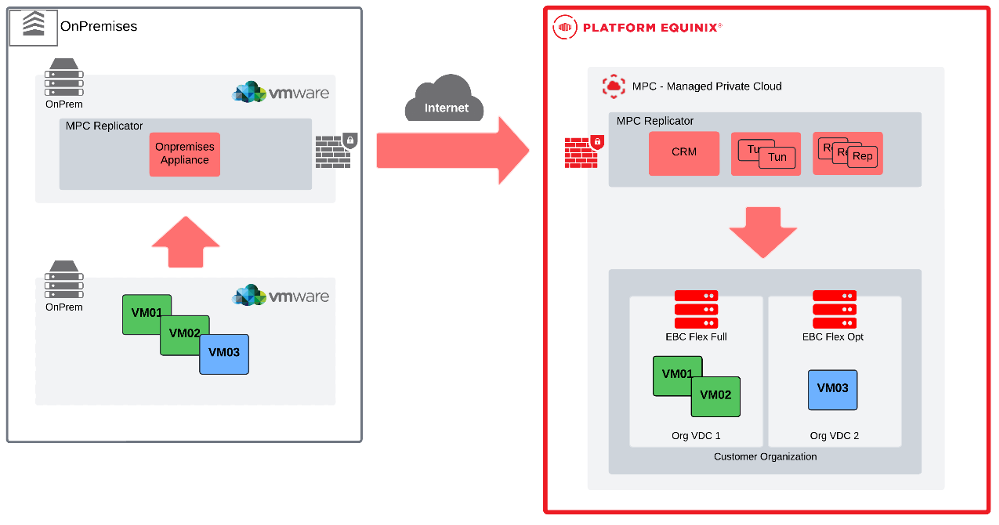
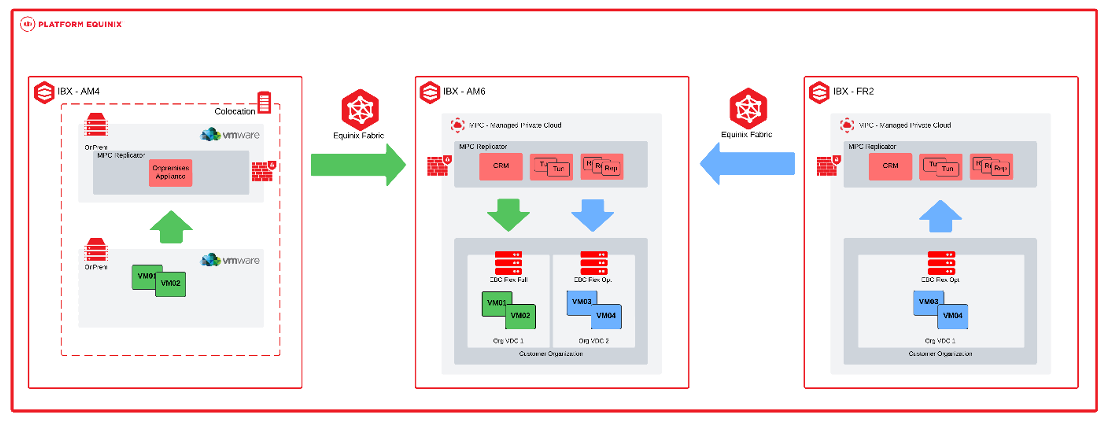
- Usar topología de casos
En las instalaciones a MPC:
En las instalaciones de Equinix a MPC o MPC a MPC:
Licencias de software
En el portal de autoservicio está disponible un catálogo de ISO de software para MPC. El catálogo enumera el software que se puede utilizar en máquinas virtuales que se ejecutan en OVDC e incluye software de código abierto y software con licencia. El software con licencia se puede comprar a través del producto de licencias de software. El catálogo de software con licencia incluye Microsoft SPLA - Windows Server.
Unidades de compra de licencias de software
| Unidad de compra | Tipo | Tipo de cargo | UOM | Pedidos y facturación |
|---|---|---|---|---|
| Servidor Windows por vCPU | Estándar | Línea de base y exceso | vCPU | Modelo de línea de base y exceso por vCPU para las vCPU de las VM que están encendidas. |
Servicios adicionales
Copia de seguridad y restauración
Los recursos de copia de seguridad y restauración de MPC se proporcionan a través del servicio de copia de seguridad privada administrada, que se ordena por separado. El servicio incluye copia de seguridad de datos de VM o datos de aplicaciones.
Traiga su propia licencia (BYOL)
Bring Your Own License permite a los clientes utilizar las licencias de software existentes, sujetas a la validación de los términos de licencia del proveedor, siendo los clientes totalmente responsables del cumplimiento de todos los requisitos de licencia del proveedor de software.
Los sistemas operativos no están permitidos para BYOL.
Plan de apoyo
El Plan de Soporte proporciona servicios adicionales, incluyendo solicitudes de servicio, soporte mejorado, informes y asistencia de diseño
- El Plan de Soporte Premier de Managed Solutions es un programa prepagado que ofrece bloques de horas de soporte mensuales o anuales (pago único) a una tarifa con descuento.
- El tiempo de soporte se calcula en incrementos de 15 minutos.
- Sin un plan prepagado, el soporte se cobra por hora según la tarifa estándar del Servicio de soporte Premier, calculada en incrementos de 15 minutos.
| Unidad de compra | Tipo | Tipo de cargo | UOM | Pedidos y facturación |
|---|---|---|---|---|
| Plan de asistencia técnica | Mensualmente | Base de referencia | Hora | Reserva mensual de horas de asistencia técnica |
| Plan de asistencia técnica | Anual | Base de referencia | Hora | Reserva anual de horas para asistencia técnica |
El Plan de soporte se aplica a todos los productos de Managed Solutions, no a un producto específico.
Si se consumen todas las horas del plan, se cobran horas adicionales en las tarifas por hora del Servicio de Soporte Premier (tarifa por hora estándar).
Las horas mensuales o prepagadas del Plan de Soporte Premier de Managed Solutions no se vuelven y se pierden si no se utilizan. El uso del Plan de Soporte Prepagado Premier de Managed Solutions más allá de la cantidad asignada previamente comprada se factura a las tarifas regulares del Servicio de Soporte Premier a menos que se solicite una actualización.
El plan es específico del país y no se puede vincular a un centro de datos específico de IBX.
Apoyo a la migración
Para migrar cargas de trabajo de clientes desde las instalaciones a MPC, Equinix proporciona herramientas de migración que permiten migrar cargas de trabajo en Self Service sin refactorizar las aplicaciones. Las herramientas admiten cargas de trabajo de VMware desde vSphere o Cloud Director. Para empezar, los clientes reciben un dispositivo que se puede instalar en su entorno VMware y emparejarse con su entorno MPC. La herramienta utiliza la replicación asíncrona para transferir cargas de trabajo.
Por defecto, las migraciones se realizan a través de la Internet pública. A petición, se puede crear una conexión privada a través de Equinix Fabric. Los cargos por conectividad de Fabric se facturan por separado a través del servicio Fabric. Para la migración a través de Fabric, los circuitos virtuales existentes no se pueden utilizar, los circuitos virtuales dedicados deben aprovisionarse específicamente para la migración. A través de Internet, se admiten velocidades de hasta 250 Mbps, mientras que las conexiones de tela admiten velocidades de hasta 10 Gbps.
Los instrumentos de migración se proporcionan gratuitamente. Se puede solicitar soporte adicional a través del plan de soporte. Después de que la migración se ha completado, las herramientas están deshabilitadas.
| Conexión | Velocidad | Configuración de red |
|---|---|---|
| Internet | Hasta 250 Mbps | No |
| Fabric | Hasta 10 Gbps | Sí, configure VLAN |
Demarcación de servicios y servicios de habilitación
Con MPC, Equinix proporciona una plataforma de infraestructura como servicio que incluye instalaciones de centros de datos, redes de centros de datos, computación, almacenamiento y redes virtuales. Equinix gestiona el servicio hasta el nivel de hipervisor y proporciona las licencias de la plataforma para la virtualización. Los recursos se entregan en un entorno lógicamente separado, y una consola operativa está disponible para que los clientes administren su entorno.
Los clientes son responsables de gestionar sus propias cargas de trabajo. Esto incluye la creación y administración de máquinas virtuales, almacenamiento, redes virtuales, políticas de seguridad y capacidad. además de proporcionar las licencias requeridas para sistemas operativos y aplicaciones.
MPC Flex es un servicio administrado con limitaciones en el acceso de autoservicio y la funcionalidad para mantener el rendimiento, la disponibilidad y la seguridad.
Acceso
- El acceso a las funciones de vSphere o vCenter sólo está disponible a través de la consola operativa MPC y las API.
- La integración con vCenter y vSphere se limita a la funcionalidad expuesta a través de la consola operativa MPC.
Cálculo
- La creación de instantáneas de máquinas virtuales está limitada a una única instantánea simultánea por máquina virtual.
Discos virtuales
- No se admite mover discos virtuales entre máquinas virtuales a través de la consola operativa de MPC o las API; se debe crear un ticket de soporte a través del escritorio de soporte de Equinix.
- No se admite el uso compartido de un disco virtual entre varias máquinas virtuales; no se admite la conmutación por error en clústeres de Microsoft Windows Server (WSFC) con discos compartidos.
Red
- La virtualización de E/S de raíz única (SR-IOV) y el acceso NIC físico directo desde las máquinas virtuales no son compatibles.
Unidades de compra
El servicio MPC se cobra mensualmente en función de los valores Baseline o Baseline con tipos de cargo Overage.
- Línea de base - El volumen específico de la unidad de medida de servicio como se define en el orden.
- Exceso - La cantidad del servicio consumido que excede el volumen de la línea de base contratada.
Catálogo de unidades de compra
La tabla enumera las unidades de compra para Nube Privada Gestionada, incluyendo la unidad de medida y el método de facturación:
| Categoría | Unidad de compra | UOM | Tarifa de instalación | Método de facturación | Excedencia |
|---|---|---|---|---|---|
| Servicio MPC | Conectividad - Enrutada | Cada uno | Base de referencia | ||
| Conectividad - Enrutamiento del cliente | Cada uno | Base de referencia | |||
| Conectividad – Managed Firewall | Cada uno | Base de referencia | |||
| Conectividad - Unida | Cada uno | Base de referencia | |||
| Computación MPC | vCPU - Completo | vCPU | Base de referencia | Sí | |
| vCPU - Optimizado | vCPU | Base de referencia | Sí | ||
| Memoria MPC | vRAM | GB | Base de referencia | Sí | |
| Almacenamiento MPC | Alto rendimiento | TB | Base de referencia | Sí | |
| Rendimiento | TB | Base de referencia | Sí | ||
| Opción de servicio MPC | Red - Circuito virtual gestionado (xx Mbps) | Cada uno | Sí | Base de referencia | |
| Red – Acceso a Internet gestionado (xx Mbps) | Cada uno | Base de referencia | |||
| Red - Espacio IP adicional /24/25/26/27/28/29 | Cada uno | Base de referencia | |||
| Red - Red externa | Cada uno | Sí | Base de referencia | ||
| Licencia – Servidor Windows por vCPU | vCPU | Base de referencia | Sí | ||
| Recuperación ante desastres Oro/Plata/Bronce | VM | Base de referencia |
Cálculo de los valores de excedencia
El consumo de MPC se mide varias veces al día. Todos los días se utiliza el consumo máximo utilizado de ese día para el cálculo del exceso. El valor de exceso para la facturación se calcula como la suma de los valores del día dividido por el número de días de ese mes.
El número de días en un mes se calcula como el número de días entre el último día antes del comienzo del mes hasta el último día del mes siguiente. Por ejemplo, el exceso de octubre se basa en el consumo del 29 de septiembre al 30 de octubre. En este ejemplo, el exceso de facturación para este mes es 1110/30 = 37.

Roles y responsabilidades
Durante el cumplimiento y la entrega del servicio, las responsabilidades son compartidas entre Equinix y el cliente. En la siguiente sección se ofrece una visión general de estas responsabilidades.
Incorporación
| Actividades | Equinix | Cliente |
|---|---|---|
| Programar / ejecutar la reunión de lanzamiento del proyecto | RA | CI |
| Programar / ejecutar la incorporación de clientes | RA | CI |
| Entrega del OVDC conforme al pedido | RA | I¹ |
| Entrega de la capacidad de cálculo acordada conforme al pedido | RA | I¹ |
| Entrega de la capacidad de almacenamiento acordada conforme al pedido | RA | I¹ |
| Entrega del tipo de conectividad de acuerdo con el pedido | RA | I¹ |
| Entrega de los circuitos virtuales gestionados conforme al pedido | RA | C |
| Entrega del acceso a Internet gestionado de acuerdo con el pedido | RA | C |
| Entrega de la funcionalidad de red acordada de acuerdo con el diseño (opcional) | RA | C |
| Entrega de la consola operativa MPC | RA | I¹ |
| Entrega de la cuenta admin para la consola operativa | RA | I¹ |
Aceptación en el servicio
Una vez finalizadas las actividades de incorporación, las actividades de prueba confirman que el producto se ha entregado correctamente y está listo para su facturación.
| Actividades | Equinix | Cliente |
|---|---|---|
| Pruebe el acceso a la página del producto MPC en el portal de Managed Solutions | CI | RA |
| Acceso de prueba a la documentación de MPC en docs.equinix.com | CI | RA |
| Acceso de prueba a la consola operativa MPC | CI | RA |
| Confirme el cumplimiento del MPC basándose en pruebas previas | CI | RA |
| Establecer el producto como habilitado para el cliente en los sistemas internos | RA | I |
Operacional
Una vez habilitada la Nube Privada Gestionada para los clientes, se aplican los siguientes elementos operativos:
| Actividades | Equinix | Cliente |
|---|---|---|
| Gestión técnica del servicio (global) | RAC | I¹ |
| Gestión funcional del entorno del cliente dentro del servicio (global) | I² | RAC |
| Supervisión y mantenimiento de infraestructuras MPC | RA | I |
| Creación, importación y gestión de máquinas virtuales y aplicaciones virtuales | I² | RAC |
| Ampliar y reducir máquinas virtuales | I² | RACI |
| Gestionar instantáneas de máquinas virtuales | RACI | |
| Gestione el acceso a las máquinas virtuales con la consola | RACI | |
| Solicitar estadísticas de rendimiento | RACI | |
| Cree y rellene la biblioteca con los archivos ISO/OVA propios del cliente | RACI | |
| Separar o agrupar máquinas virtuales por disponibilidad o rendimiento | I² | RAC |
| NFV: Redes virtuales L2 | I² | RAC |
| NFV: Firewall estándar | I² | RAC |
| NFV: Enrutamiento (estático) | I² | RAC |
| NFV: Enrutamiento (OSPF / BGP dinámico) | I² | RAC |
| NFV: NAT | I² | RAC |
| NFV: DHCP | I² | RAC |
| NFV: VPN (IPsec, Cliente) | I² | RAC |
| Configure y gestione las capacidades de scripting y automatización | RACI |
RACI son las siglas en inglés de Responsable, Contable, Consultado e Informado.
- Informar sólo es obligatorio para las tareas que repercuten en el funcionamiento del entorno del usuario.
- Informar sólo es necesario para las tareas que tienen un impacto en el funcionamiento y/o la gestión del servicio.
Gestión de incidencias
La gestión de incidentes se incluye como parte del soporte de servicio. Todos los incidentes se manejan en función de la prioridad. La prioridad se determina después de que un incidente es reportado y evaluado por Equinix en base a la información proporcionada.
| Prioridad | Impacto / Urgencia | Descripción |
|---|---|---|
| P1 Alto | Indisponibilidad imprevista de un servicio o entorno entregado y gestionado por Equinix, de acuerdo con la descripción del servicio, debido a una interrupción. El usuario no puede cumplir con sus obligaciones hacia sus usuarios. El usuario sufre daños directos demostrables debido a la falta de disponibilidad de esta funcionalidad. | El servicio debe restablecerse inmediatamente; los entornos de producción no están disponibles, con interrupciones en toda la plataforma. |
| P2 Medio | El servicio no ofrece funcionalidad completa o tiene funcionalidad parcial o rendimiento reducido, por lo que los usuarios se ven afectados. El usuario sufre daños directos demostrables debido a la disponibilidad limitada de esta funcionalidad. | El servicio debe repararse el mismo día laborable; el entorno de gestión no está disponible. |
| P3 Bajo | El servicio funciona con disponibilidad limitada para uno o más usuarios, y existe una solución provisional. | El momento de la reparación del servicio se determina en consulta con el declarante. |
Esta clasificación no se aplica a las interrupciones causadas, por ejemplo, por aplicaciones específicas del usuario, acciones del usuario o dependientes de terceros. Los incidentes pueden enviarse a través del portal del cliente en Managed Solutions. Los incidentes P1 deben enviarse por teléfono.
Solicitudes de servicio
Las solicitudes de servicio se utilizan para informar de problemas de servicio o para solicitar asistencia con cambios de implementación o configuración. Los cambios de configuración estándar se pueden solicitar a través del portal de autoservicio de MPC como solicitud de servicio. El soporte está disponible 24 x 7 x 365. Hay dos tipos de solicitudes de servicio disponibles:
- Incluido - Solicitudes de servicio que están dentro del alcance del servicio y no incurren en cargos adicionales.
- Adicional - Solicitudes de servicio que están fuera del alcance del servicio e incurren en cargos adicionales.
| Nombre de la solicitud | Incluido / Adicional |
|---|---|
| Crear un grupo de CC sobre varios OVDC | Adicional |
| Cambiar acceso externo OVDC API | Adicional |
| Añadir un usuario para la consola operativa | Incluido |
| Eliminar un usuario de la consola operativa | Incluido |
| Cambiar los permisos de un usuario | Incluido |
Los cambios no mencionados anteriormente se pueden solicitar seleccionando Cambio en el módulo de solicitud de servicio. Equinix realizará un análisis de impacto para determinar la viabilidad, el costo y el tiempo de entrega. Los cargos relacionados con las solicitudes de servicio se deducen del saldo del Plan de Soporte Premier. Si el saldo es insuficiente, los cargos se facturan al tipo vigente. Las solicitudes que afecten la capacidad de referencia, las cantidades solicitadas o cualquier cambio que afecte a la tarifa mensual de servicio deben solicitarse a través del equipo de ventas de Equinix.
Presentación de informes
Como parte del servicio, los clientes reciben informes de servicio mensuales que cubren los siguientes temas:
- Tickets elevados contra parámetros SLA
- Capacidad por OVDC
Niveles de servicio
El Acuerdo de nivel de servicio (SLA) define los niveles de rendimiento medibles aplicables al servicio MPC y especifica las soluciones disponibles para el cliente si Equinix no cumple con estos niveles. Los créditos de servicio enumerados a continuación son el único y exclusivo remedio para no cumplir con los umbrales de nivel de servicio definidos en esta sección.
| Prioridad | Tiempo de respuesta¹ | Tiempo de resolución². | Ejecución del trabajo | SLA |
|---|---|---|---|---|
| P1 | < 30 min | < 4 horas | 24x7 | 95% |
| P2 | < 60 min | < 24 horas | 24x7 | 95% |
| P3 | < 120 min | < 5 días | 24x7 | 95% |
¹ El tiempo de respuesta se mide desde el momento en que se envía el ticket de problemas hasta que un especialista de Managed Solutions emite una respuesta formal.
² El tiempo de resolución se mide desde la creación del ticket hasta el cierre, la cancelación o la entrega al soporte técnico de IBX.
³ El SLA se aplica al tiempo de respuesta, los detalles sobre el SLA se pueden encontrar en la Política del producto.
El nivel de disponibilidad del servicio MPC se refiere a la disponibilidad de un único OVDC. El servicio MPC se considera no disponible cuando un fallo en la infraestructura gestionada por Equinix provoca que el OVDC entre en estado de error y resulte directamente en una interrupción de los servicios del cliente.
| Disponibilidad Nivel de servicio | Descripción |
|---|---|
| 99.95%+ | Se consigue cuando la indisponibilidad total de OVDC es inferior a 22 minutos a lo largo de un mes natural. |
Un régimen de crédito de servicio se aplica al SLA de disponibilidad tal como se define en la Política de producto. La disponibilidad del servicio MPC no incluye la restauración de datos. Los clientes son responsables de restaurar sus datos. Cuando se contrata el Copia de seguridad privada administrada, los datos se pueden restaurar a través del autoservicio utilizando la Consola Operativa de copia de seguridad privada administrada. Si no se contrata Managed Private Backup, la restauración de datos es responsabilidad del cliente.
Guía del usuario
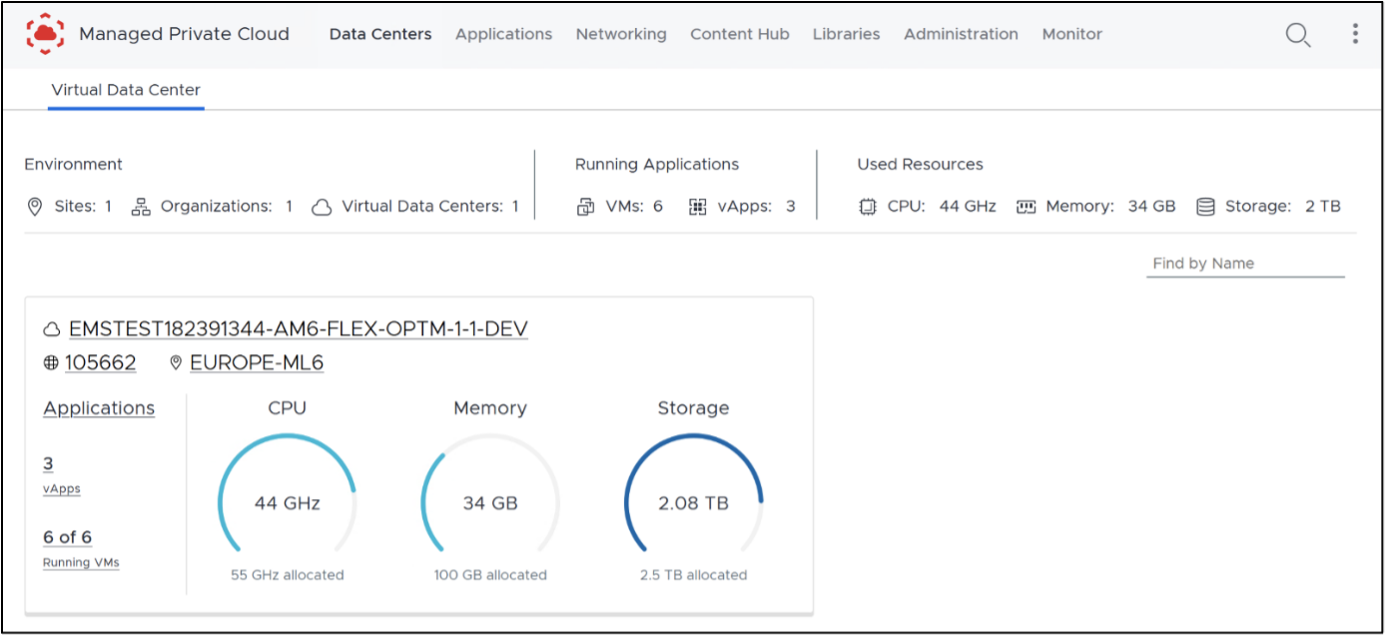
Consola operativa MPC
La consola operativa de MPC proporciona herramientas de automatización y una API para gestionar los recursos de MPC, incluidos los siguientes:
- Administre OVDC en varios centros de datos de Equinix
- Creación, importación y gestión de máquinas virtuales y aplicaciones virtuales
- Tamaño de las máquinas virtuales (ampliación y reducción)
- Crear instantáneas de VM
- Acceda a las consolas VM
- Ver estadísticas de rendimiento con Operations Manager
- Crear y poblar la biblioteca con archivos ISO y OVA
- Acceso directo al portal de autoservicio MPC y a las consolas de máquinas virtuales a través del navegador web sin requisitos de VPN
- Amplias opciones de scripting y automatización (API)
- Separar o agrupar máquinas virtuales por disponibilidad o rendimiento
- Gestione las reglas del cortafuegos y la microsegmentación
- Crear y administrar reglas de enrutamiento estáticas y dinámicas para IPv4
- Crear y administrar reglas de enrutamiento estáticas para IPv6
- Cree y gestione NAT, DHCP y VPN (Capa 2)
- Cree y administre los túneles de sitio a sitio de VPN IPsec de capa 3
- Crear y gestionar anuncios de rutas (VRF)
Acceso a MPC Flex
Para acceder a la nube privada gestionada (MPC), vaya al Portal del cliente . Desde allí, puede acceder a lo siguiente:
- Portal de Managed Solutions (MSP): Se utiliza para generar tickets, enviar solicitudes de servicio y ver información sobre el uso de MPC.
- Consola Operativa: Se utiliza para administrar y operar recursos de MPC.
Regiones
La consola operativa proporciona acceso a los recursos de MPC dentro de una región específica. MPC está disponible en cuatro regiones: América del Sur, América del Norte, Europa y Asia.
Cada instancia de MPC está asociada a una región. Cuando existe una instancia en una región, puede abrir su consola operativa correspondiente seleccionando la opción regional en el área Managed Solutions del portal del cliente.
Después de iniciar sesión en la consola regional correspondiente, su acceso a los recursos se organiza por Organización y Centros de Datos Virtuales de la Organización (OVDC).
Organización
Una organización (organización) representa al cliente dentro de la consola de operaciones. La Org se puede ver como un contenedor para todos los recursos de MPC en esa región, incluidos los centros de datos virtuales, los usuarios y las bibliotecas de contenido. El nombre de organización es necesario cuando se inicia sesión en la consola operacional de MPC.
Centro de datos virtual organizativo (OVDC)
Un centro de datos virtual organizativo (OVDC) agrupa los recursos de computación, almacenamiento y red que utiliza para ejecutar cargas de trabajo. Una sola Org puede contener varios OVDC, que pueden diferir según la ubicación de IBX (por ejemplo, Ámsterdam, Londres o Ashburn) o según el perfil de rendimiento del cómputo. Si necesita capacidad adicional o un OVDC adicional, comuníquese con su Administrador de entrega de servicios asignado o con el Administrador de cuenta para solicitarlo.
Funciones del inquilino
Los siguientes roles de inquilino se aplican solo a las variantes FLEX de un solo inquilino de la nube privada gestionada y FLEX de la nube privada gestionada.
Los roles de inquilino definen los permisos y acciones disponibles para los usuarios dentro de un inquilino de MPC. Los roles se asignan a los usuarios después de que se añaden a través del Portal del cliente. Los roles determinan qué acciones pueden realizar los usuarios en la consola de operaciones y qué capacidades de API están disponibles para ellos.
Durante la implementación inicial de un nuevo entorno MPC, Equinix crea la primera cuenta de administrador de cliente como parte del proceso de incorporación. Esta cuenta se crea utilizando el nombre y la dirección de correo electrónico proporcionados por el cliente, y se asigna automáticamente la función de administrador del inquilino, que proporciona acceso completo a la consola operativa de MPC, incluidas las capacidades de administración y configuración a nivel del inquilino.
Se admiten las siguientes funciones:
Administrador del inquilino - El rol de administrador del inquilino proporciona acceso administrativo completo a un inquilino de MPC. Los usuarios a los que se asigna este rol pueden administrar la configuración de los inquilinos, el acceso de los usuarios y las capacidades de automatización en todo el entorno. Los permisos de administrador de inquilinos incluyen:
- Acceder a la consola VM
- Crear y eliminar instantáneas
- Crear y eliminar tokens API personales
- Cree, modifique y elimine cuentas de servicio para toda la organización
- Crear, modificar y eliminar máquinas virtuales dentro del ámbito del inquilino
- Crear, modificar y eliminar vApps dentro del ámbito del inquilino
- Crear, modificar y eliminar redes dentro del ámbito del arrendatario
- Cree, modifique y elimine bibliotecas de contenido y contenido de bibliotecas dentro del ámbito del arrendatario
- Configurar Edge Gateways en el ámbito del arrendatario
- Configurar reglas de afinidad
- Ver tareas y registros de eventos dentro del ámbito del arrendatario
Usuario inquilino: El rol de usuario inquilino permite a los usuarios crear y administrar cargas de trabajo y recursos seleccionados dentro de un inquilino de MPC, sin acceso a la configuración administrativa de todo el inquilino. Los permisos de usuario inquilino incluyen:
- Acceder a la consola de máquinas virtuales
- Crear y eliminar instantáneas
- Crear y eliminar tokens API personales
- Iniciar y detener máquinas virtuales dentro del ámbito del inquilino
- Iniciar y detener vApps dentro del ámbito del inquilino
- Actualizar herramientas VM dentro del ámbito del inquilino
- Ver tareas y registros de eventos dentro del ámbito del arrendatario
Visor de tenantes - El rol de visor de tenantes proporciona acceso de solo lectura a la configuración de tenant y el estado de recursos. Los usuarios asignados a este rol pueden ver los mismos recursos e información disponibles para el rol Usuario inquilino, con las siguientes restricciones:
- Sin permisos de creación, modificación o eliminación (CRUD) para máquinas virtuales o vApps
- Sin acceso a la consola
Gestión de MPC Flex
Gestión de usuarios
Los usuarios de Operational Console se gestionan a través del Portal del Cliente. Ver Gestión de usuarios y contraseñas . Una vez que se agregan los usuarios, se debe enviar una solicitud de servicio para asignar el rol de inquilino de MPC al usuario.
Para utilizar un origen de identidad diferente, la federación de identidades se puede configurar en el Portal del cliente para integrarse con un proveedor de identidades externo. Esto permite a los usuarios iniciar sesión usando sus credenciales de empresa.
Acceso API
El acceso a la consola operativa de la nube privada gestionada (MPC) API está diseñado para el acceso programático y la automatización. Las herramientas de automatización comunes incluyen Terraform, Ansible, Python y llamadas API basadas en XML o JSON. La autenticación a API requiere generar tokens de acceso en la consola de operaciones. Se admiten dos métodos de acceso, cada uno diseñado para un caso de uso diferente.
| Método | Detalles |
|---|---|
| Fichas de API | • Acceso API a la Consola Operativa en nombre del Portal del Cliente o de las cuentas de usuario federadas para el acceso programático individual. • Puede ser configurado por todos los Portales de clientes o cuentas de usuario federadas. |
| Cuentas de servicios | • Acceso API a la consola de operaciones mediante cuentas independientes destinadas a la automatización de toda la organización y herramientas o aplicaciones de terceros. • Solo pueden ser configurados por usuarios con el rol de administrador del inquilino. • Se puede asignar uno de los roles soportados. • Soporta solo acceso a API. |
Automatización de Terraform
Terraform es una herramienta de infraestructura como código que permite definir los recursos en la nube y en las instalaciones mediante archivos de configuración legibles por humanos. Estos archivos se pueden versionar, reutilizar y compartir, lo que permite un flujo de trabajo consistente para el aprovisionamiento y la administración de la infraestructura a lo largo de su ciclo de vida.
Terraform se puede utilizar para administrar recursos de bajo nivel, como computación, almacenamiento y redes. La mayoría de las funciones de la consola operativa están disponibles a través de API o Terraform. Para obtener más información, consulte la documentación del proveedor de Terraform .
Fichas de API
Los tokens de API pueden ser creados por el portal del cliente o la cuenta de usuario federada en la consola operativa y se utilizan para el acceso programático personal. Aquí te mostramos cómo crear un token API:
- Inicie sesión en Operational Console. Abra Preferencias de usuario desde el menú superior derecho.
- Vaya a la sección de tokens de API y seleccione Nuevo.
- Introduzca un nombre para el token y seleccione Crear.
- Copie y almacene el token generado en una ubicación segura. El token solo se muestra una vez y no se puede volver a ver después de cerrar esta pantalla. Si se pierde el token, se debe generar uno nuevo.
- Tras su creación, el token aparece en la lista de tokens de API y puede revocarse cuando ya no se necesite.
Cuentas de servicio
Las cuentas de servicio solo pueden ser creadas, vistas y eliminadas por usuarios con el rol de administrador de inquilinos debido a la naturaleza sensible de estas cuentas. Aquí te mostramos cómo crear una cuenta de servicio:
Una cuenta de servicio es la propietaria de todos los objetos que crea en la consola operativa.
- Inicie sesión en Operational Console. Abra Administración, luego seleccione Cuentas de servicio y elija Nuevo.
- Introduzca un nombre para la cuenta de servicio, asigne un rol y use la varita mágica para generar un ID único. Seleccione Siguiente para continuar.
- (Opcional) Asigne uno o más límites de cuota a la cuenta de servicio.
- Seleccione Finalizar para crear la cuenta de servicio.
- Después de la creación, la clave API se muestra en el campo ID del cliente al ver las propiedades de la cuenta de servicio. La mayoría de los ajustes de la cuenta de servicio se pueden modificar más tarde seleccionando Editar.
Explorador de API
El Explorador de API proporciona una interfaz gráfica para ver, probar y ejecutar llamadas a la API y es accesible a través de la Consola Operativa.
- En la consola de operaciones, abra el menú superior derecho y seleccione Ayuda > Explorador de API .
- El Explorador de API expone la API JSON basada en Swagger y permite que las llamadas a la API se ejecuten en nombre de la cuenta de usuario que ha iniciado sesión en ese momento.
Consola operativa
Cuando un usuario inicia sesión en el portal del cliente, se puede acceder a la consola operativa navegando hasta el portal de Managed Solutions, seleccionando la nube privada administrada y, a continuación, seleccionando la región deseada.
Si se accede a la consola de operaciones directamente a través de su URL y se selecciona Iniciar sesión, el usuario es redirigido al Portal del cliente para autenticarse con las credenciales del Portal del cliente. El Portal del cliente también admite la configuración de la federación basada en SAML con el proveedor de identidad de una organización, lo que permite a los usuarios acceder a Operational Console utilizando sus credenciales de empresa.
Desde la consola operativa se pueden realizar acciones para crear máquinas virtuales, redes y reglas de seguridad.
VApp
Una vApp es un grupo de máquinas virtuales dentro de un centro de datos virtual, por ejemplo, que representa un paisaje de aplicaciones. Las máquinas virtuales se pueden administrar como un grupo, como tomar una instantánea o reiniciarlas, y las máquinas virtuales individuales también se pueden administrar por separado dentro de una vApp. A las máquinas virtuales y vApps se les puede asignar un período de arrendamiento, después del cual se eliminan automáticamente. El arrendamiento predeterminado está establecido para que nunca expire.
Una vApp se puede crear con o sin máquinas virtuales. Crear una vApp sin máquinas virtuales puede ser útil al configurar la red vApp antes de crear las máquinas virtuales.
Crea una nueva vApp
- Vaya a la página principal bajo Aplicaciones > vApps, seleccione Build New vApp, proporcione un nombre y una descripción, y seleccione Build. Espere a que el proceso se complete.
- Opciones en la ventana de la vApp:
- Selecciona Power para activar la vApp, apagarla, reiniciarla o pausarla. Estas acciones solo están disponibles si la vApp contiene una máquina virtual.
- Seleccione Más para agregar o quitar una máquina virtual de la vApp.
- Seleccione Detalles para ver o modificar información adicional.
Máquinas virtuales
Las máquinas virtuales se pueden crear como parte de una vApp o como máquinas virtuales independientes. Se recomienda crear máquinas virtuales dentro de una vApp. Una vApp puede contener hasta 100 máquinas virtuales, y las máquinas virtuales se pueden mover entre vApps. También se pueden crear redes entre máquinas virtuales que residen en diferentes vApps.
La creación de máquinas virtuales como parte de una vApp ofrece varias ventajas, como la agrupación de máquinas virtuales por tareas, funciones o requisitos de retención; la configuración del orden de arranque y apagado; la mejora de la visibilidad de la configuración de red a través del diagrama de red de la vApp; y la posibilidad de delegar la gestión mediante el acceso basado en roles.
Los recursos de almacenamiento asignados y la memoria RAM asignada se cuentan como almacenamiento usado en la política de almacenamiento asignado. Cuando se inicia una máquina virtual, los recursos de cálculo se deducen de la cuota de cálculo del centro de datos virtual de la organización (OVDC).
El método de instalación del sistema operativo más común para una nueva máquina virtual incluye seleccionar un archivo ISO del catálogo Equinix privado o compartido, permitiendo que la máquina virtual arranque desde el archivo ISO cuando está encendido e inicie el proceso de instalación. Otra opción es crear una nueva máquina virtual y vApp a partir de un archivo OVF u OVA en la estación de trabajo del administrador durante el flujo de trabajo de creación.
Crea una máquina virtual
- Vaya a Aplicaciones > Máquinas virtuales y seleccione Crear VM, o seleccione Más en una vApp y elija Agregar VM.
- Siga los pasos del diálogo de creación, luego seleccione Aceptar y espere a que se cree la máquina virtual.
- Introduzca un nombre y el nombre del ordenador.
- Seleccione Nuevo para el tipo.
- Elija si la máquina virtual debe iniciarse automáticamente tras su creación.
- Seleccione la familia de SO, el SO invitado y la imagen de arranque.
- Configure las opciones de arranque, incluido el arranque seguro EFI y la configuración de arranque.
- Configure los ajustes del módulo de plataforma de confianza (TPM), si es necesario.
- Configure los recursos informáticos, incluyendo CPU, núcleos y memoria.
- Configure el almacenamiento, incluida la política de almacenamiento y el tamaño del disco.
- Configure los ajustes de red.
- En la pantalla Máquinas virtuales:
- Seleccione Potencia para encender o desactivar la máquina virtual, reiniciarla o pausarla.
- Seleccione Más para montar medios de instalación, administrar instantáneas, abrir la consola o eliminar la máquina virtual.
- Seleccione Ver para mostrar o modificar los detalles de configuración y los ajustes adicionales.
Vincular los medios de instalación del catálogo a una VM
Si ya hay un catálogo disponible y se han cargado los medios de instalación, se puede adjuntar a la máquina virtual.
- Localice la máquina virtual y seleccione Más.
- Seleccione Insertar medios y elija el archivo de instalación. El archivo está conectado como un CD-ROM virtual.
- Una vez completado el trabajo, se recomienda desconectar el archivo de instalación seleccionando Eject Media.
Consola VM
Una máquina virtual se puede administrar a través de Operational Console. Hay dos tipos de consola disponibles:
- Consola Web que funciona desde su navegador.
- VM Remote Console que requiere la instalación de un plug-in.
Los medios de instalación (ISO) no se pueden utilizar directamente desde un dispositivo local. Los medios deben cargarse en un catálogo antes de poder montarlos en una máquina virtual.
El complemento VM Remote Console para dispositivos Windows está disponible en el catálogo compartido. Para macOS y Linux (incluido Windows a través de Workstation), la funcionalidad VMRC se incluye en VMware Fusion Pro y VMware Workstation Pro. Estas aplicaciones requieren licencias separadas y no están incluidas con MPC ni proporcionadas por Equinix.
- Localice la máquina virtual desde la vApp o la descripción general de Máquinas virtuales.
- Seleccione Más y elija el tipo de consola deseado: La Consola Web (no se requiere plug-in) o la Consola Remota de VM (se requiere plug-in).
Instantáneas
Una instantánea captura el estado de una máquina virtual o vApp completa antes de realizar una acción. Operational Console permite solo una instantánea a la vez, con o sin el estado de memoria activa. Tomar una instantánea duplica temporalmente el uso de almacenamiento de la máquina virtual o vApp. Las instantáneas pueden afectar el rendimiento de la máquina virtual. Se recomienda conservar las instantáneas durante un máximo de 2-3 días; las instantáneas de más de una semana se eliminan automáticamente. Para la conservación a largo plazo del estado de una máquina virtual, cree un clon o realice una copia de seguridad de la máquina virtual o vApp.
- Localice la máquina virtual o la vApp, seleccione Acciones > Instantánea y elija Crear instantánea, luego Confirme.
- Para restaurar la máquina virtual al estado de instantánea, seleccione Volver a instantánea y Confirmar.
- Para eliminar la instantánea, seleccione Quitar instantánea y Confirme.
Cuando se crea una nueva instantánea desde una VM con una instantánea existente, se elimina la instantánea antigua. Para tener acceso a todas las opciones de instantáneas, VMware Tools debe estar instalado en la máquina virtual.
Catálogos
El catálogo de Operational Console almacena vApps, máquinas virtuales y archivos multimedia (como imágenes ISO). Equinix proporciona un catálogo compartido con un conjunto de archivos ISO. El catálogo compartido está asociado con el OVDC, específicamente el metro del entorno.
También se puede crear un catálogo privado para almacenar medios de instalación o plantillas. Los archivos se pueden cargar directamente o se pueden crear plantillas a partir de máquinas virtuales o vApps existentes. Los archivos almacenados en el catálogo privado cuentan para la cuota de almacenamiento OVDC. Todo el software cargado debe cumplir con los requisitos de licencia del proveedor y las políticas de Equinix. El catálogo solo se puede utilizar para archivos ISO y OVF.
Crea un catálogo
Para almacenar medios de instalación o plantillas, primero debe crearse un catálogo.
- En la pantalla de inicio, seleccione el icono de menú (tres líneas horizontales).
- En la pantalla Content Hub, seleccione Catálogosy, a continuación, seleccione Nuevo.
- Introduzca un nombre y una descripción para el catálogo. Los catálogos se pueden almacenar en cualquier perfil de almacenamiento disponible. Por defecto, se selecciona el perfil más rápido. Para elegir un perfil de almacenamiento específico, habilite Preprovisión en una política de almacenamiento específica , seleccione el ORGOVDC, y elija la política de almacenamiento requerida.
Añadir medios de instalación
Cuando el catálogo esté disponible, se podrán cargar en él los medios de instalación.
- Vaya a Bibliotecas de contenido > Medios y otros y seleccione Agregar.
- En la nueva pantalla, seleccione el catálogo, haga clic en el icono de carga (flecha apuntando hacia arriba) para abrir el explorador de archivos. Seleccione el archivo de instalación y confirme con OK.
- Edite el nombre si es necesario y seleccione OK para iniciar la carga. En la visión general Medios y Otros, aparece un indicador de rotación mientras la carga está en curso. Una marca de verificación verde aparece cuando se completa la carga. El archivo está listo para su uso.
- Al seleccionar los tres puntos situados junto al nombre del archivo, se ofrecen opciones para eliminar el archivo o descargarlo en la estación de trabajo.
Crea una plantilla de vApp
Se puede crear una plantilla de vApp cargando un archivo desde una estación de trabajo local o utilizando una vApp existente. Una plantilla para una sola máquina virtual basada en una vApp solo se puede crear si la vApp contiene exactamente una máquina virtual.
- Localice la vApp que se utilizará como fuente, seleccione Más y seleccione Agregar al catálogo. Seleccione el catálogo de destino e introduzca un nombre. Se puede crear una copia exacta o ajustar la configuración de la máquina virtual si se instalan VMware Tools antes de la creación de la plantilla.
- Para acceder a la plantilla de vApp, vaya a Content Hub > Catálogos y abra el catálogo correspondiente. Una vez disponible, la plantilla se puede utilizar para implementar nuevas máquinas virtuales.
Catálogos compartidos
Equinix proporciona un catálogo compartido (OS-CATALOG-1) por metro de MPC que contiene un conjunto de variantes del sistema operativo. Seleccione el catálogo asociado al metro donde se implementa la máquina virtual. El catálogo compartido está asociado con la variante MPC (FLEX o ST) en ese metro. Si ambos MPC FLEX y MPC ST se usan en el mismo metro, dos catálogos para ese metro son visibles.
Conectividad y redes
Operational Console ofrece varias opciones para conectar y acceder a servicios dentro de la organización o externamente. Dependiendo del modelo de conectividad seleccionado, se crea un OVDC con Bridging (Conectividad MPC Cliente enrutado en el pedido) o Routing (Conectividad MPC enrutada en el pedido).
Las funciones de red disponibles en la consola operativa varían en función de si se ha seleccionado la conectividad enrutada del cliente o enrutada. En la Consola Operativa, se pueden crear dos tipos de redes a través del Autoservicio:
- Red aislada (conectada internamente): Existe una red aislada solo para máquinas virtuales dentro del OVDC.
- Red enrutada (conectada externamente): Una red enrutada proporciona acceso a redes externas fuera del OVDC a través del Edge Gateway.
| Tipo de conectividad MPC | Aislado | Enrutado |
|---|---|---|
| Puentes | Sí | No |
| Enrutamiento | Sí | Sí |
Arquitectura del cortafuegos de la pasarela MPC
MPC utiliza una arquitectura de firewall de puerta de enlace para proteger el tráfico que entra y sale del entorno. Los controles de firewall se aplican en el perímetro para regular el acceso externo y proteger los recursos de MPC. Los cortafuegos de puerta de enlace (Norte-Sur) protegen el perímetro de MPC y manejan el tráfico que entra o sale del entorno.
Crear una red OVDC aislada
Una red de centro de datos virtual (OVDC) de organización permite que las máquinas virtuales (VM) se comuniquen entre sí y, opcionalmente, con redes externas. Un solo OVDC puede contener múltiples redes.
- En el panel Operational Console Virtual Datacenters, seleccione el OVDC donde se crea la red.
- En el panel de navegación izquierdo, seleccione Redes.
- Haga clic en Nuevo.
- En Alcance, seleccione el OVDC actual para la red aislada.
- En la página Tipo de red del cuadro de diálogo de red de VDC Nueva organización BOX, seleccione Aisladoy, a continuación, haga clic en Siguiente.
- En la página General, introduzca un Nombre y una Descripción para la red.
- En el campo Gateway CIDR, seleccione el espacio IP para la red en la lista desplegable. Esta lista está pre-completada por Equinix en función de las aportaciones del cliente durante la implementación.
- Dual Stack puede habilitarse cuando se requiere IPv6.
- Se puede habilitar Guest VLAN Allowed para permitir múltiples VLAN dentro de las máquinas virtuales conectadas.
- Haga clic en Siguiente.
- (Opcional) En los grupos de IP estáticos, introduzca un rango de direcciones IP para VM en esta red y haga clic en Agregar. Esto permite que la consola de operaciones asigne automáticamente direcciones IP durante la creación de VM. Si no está configurado, la asignación de IP debe hacerse manualmente durante la creación de VM. Ejemplo: Si la dirección de la puerta de enlace es 192.168.1,1/24, un grupo de IP estático de 192.168.1,10–192.168.1.100 proporciona 91 direcciones IP utilizables. Rangos adicionales se pueden agregar más tarde si es necesario.
- Cuando termine, haga clic en Siguiente.
- (Opcional) En la página DNS, introduzca la información DNS y, a continuación, haga clic en Siguiente. Si se omite, la configuración de DNS debe introducirse manualmente al crear VM.
- En la página Listo para completar, revise todos los ajustes y haga clic en Finalizar.
Crear una red OVDC enrutada
Una red OVDC enrutada permite que las máquinas virtuales (VM) se comuniquen entre sí y con redes externas mediante el enrutamiento de capa 3 (L3). Un solo OVDC puede contener múltiples redes enrutadas.
- En el panel Operational Console Virtual Datacenters, seleccione el OVDC donde se crea la red.
- En el panel de navegación izquierdo, seleccione Redes, luego haga clic en Nuevo.
- En Ámbito, seleccione Centro de datos virtual de la organización actual .
- En la página Tipo de red del nuevo cuadro de diálogo de red OVDC BOX, seleccione Enrutado, luego haga clic en Siguiente.
- En Conexión de borde , seleccione la puerta de enlace de borde a la que se conectará el segmento enrutado.
- En la página General, introduzca un Nombre y una Descripción para la red.
- En el campo Gateway CIDR, seleccione el espacio IP para la red en la lista desplegable. Esta lista está pre-completada por Equinix en función de las entradas de los clientes proporcionadas durante la implementación.
- Habilite Dual Stack si se requiere IPv6.
- Habilitar VLAN de invitado Permitido para permitir múltiples VLAN dentro de las máquinas virtuales conectadas.
- Haga clic en Siguiente.
- (Opcional) En la página DNS, ingrese la configuración de DNS y, a continuación, haga clic en Siguiente. Si no se configura aquí, la información DNS debe añadirse manualmente durante la creación de la máquina virtual.
- En la página Listo para completar, revise las selecciones y luego haga clic en Finalizar. Después de que la red ha sido creada y conectada al OVDC, el Edge Gateway se puede configurar para controlar qué tráfico se permite entrar y salir del OVDC.
VLAN de invitado permitida
Habilitar esta opción permite configurar etiquetas VLAN (etiquetas 802.1Q) en las interfaces de red de máquinas virtuales. Esto permite que varias VLAN sean operadas en el mismo segmento de red enrutado o aislado.
Crear reglas de cortafuegos de puerta de enlace
La consola operativa proporciona un firewall de capa 4 con todas las funciones para controlar el tráfico que se mueve a través de los límites de seguridad, tanto Norte-Sur (tráfico entre las redes OVDC y externas) como Este-Oeste (tráfico dentro y entre las redes OVDC). Al especificar redes o direcciones IP para reglas de firewall, se admiten los siguientes formatos:
- Una única dirección IP
- Rangos IP (por ejemplo, 192.168.1.10-192.168.1.50)
- Notación CIDR (por ejemplo, 192.168.2.0/24)
- Palabras clave: interno, externo o cualquiera
- En el panel Operational Console Virtual Datacenters, seleccione el OVDC que contiene la puerta de enlace de borde donde se crean las reglas del firewall.
- En el panel de navegación izquierdo, haga clic en bordes. Las puertas de enlace disponibles aparecerán a la derecha.
- Seleccione la puerta de enlace de borde para configurar y, a continuación, abra la pestaña Firewall.
- En la pestaña Cortafuegos se pueden crear y gestionar reglas de cortafuegos.
- Haga clic en Nuevo para agregar una nueva regla. Para la nueva regla, especifique los siguientes campos:
- Nombre
- Aplicaciones
- Contexto
- Fuente (dirección IP, conjuntos IP, grupos estáticos)
- Destino (dirección IP, conjuntos IP, grupos estáticos)
- Acción (Permitir, Soltar, Rechazar)
- Protocolo (IPv4, IPv6 o ambos)
- Registro
- Comentarios
- En los campos Origen y Destino, defina las direcciones de la regla. Para especificar una IP o rango, haga clic en IP e introduzca el valor y, a continuación, haga clic en Mantener. Para reutilizar grupos de IP, vaya a Agrupar objetos y haga clic en + para crear un conjunto de IP. Este conjunto de IP se puede seleccionar para varias reglas.
- En el campo Aplicación, haga clic en + y, a continuación, en el cuadro de diálogo Agregar servicio BOX, especifique el Protocolo, el Puerto de origen y el Puerto de destino. O definir una combinación de protocolo/puerto personalizado. Cuando termine, haga clic en Mantener. Las aplicaciones personalizadas también se pueden crear por adelantado y aplicar a las reglas del firewall.
- Elija si la acción de la regla es Aceptar (Permitir) o Denegar (Drop/Rechazar). Si un servidor syslog está configurado, seleccione Habilitar registro.
- Haga clic en Guardar cambios para finalizar la regla.
Un ejemplo de una regla de firewall es permitir el tráfico HTTPS desde Internet. Este ejemplo utiliza direcciones IP públicas asignadas. La fuente es cualquiera (cualquier dirección IP dentro del OVDC). El puerto fuente es también cualquiera. El destino es una dirección IP privada y el puerto de destino es 443 para HTTPS. Para que esto funcione necesitas una configuración DNAT.
Crear reglas NAT
La traducción de direcciones de red (NAT) permite cambiar la dirección IP de origen o destino para que el tráfico pueda pasar a través de un router o puerta de enlace. Los tipos más comunes de NAT en el Edge Gateway son:
- NAT de destino (DNAT): cambia la dirección IP de destino del paquete.
- NAT de origen (SNAT): cambia la dirección IP de origen del paquete.
Otras opciones son:
- NO DNAT
- NO SNAT
- REFLEXIVO
Para que una máquina virtual (VM) acceda a un recurso de red externo desde su OVDC, puede ser necesario NAT en ciertos casos de uso. En estos casos, utilice una de las siguientes opciones:
- Direcciones IP de Internet públicas proporcionadas por Equinix.
- Redes privadas a través de MPC Connect.
- Esta funcionalidad se aplica principalmente cuando la Puerta de enlace Edge está configurada con direcciones IP públicas y las VM están usando direcciones IP privadas.
- Las reglas NAT funcionan solo cuando el firewall está habilitado. El firewall debe permanecer habilitado en todo momento.
DNAT cambia la dirección IP de destino de un paquete y realiza la operación inversa para el tráfico de respuesta. DNAT se puede utilizar para exponer un servicio que se ejecuta en una red privada a través de una dirección IP pública.
- En el panel Operational Console Virtual Datacenters, seleccione el OVDC que contiene la puerta de enlace de borde donde se crea la regla DNAT.
- En el panel de navegación izquierdo, haga clic en bordes. Seleccione la pestaña NAT y agregue una nueva regla NAT.
- En la sección NAT, haga clic en + Regla DNAT .
- En Acción NAT , seleccione el tipo de regla NAT.
- Introduzca una IP externa (por ejemplo, 10.30.40.95).
- Introduzca un puerto externo (por ejemplo, 443).
- Introduzca una IP interna (por ejemplo, 192.168.1,10).
- Ajustes avanzados
- Estado - Habilita o deshabilita la regla
- Logging - registra la regla
- Prioridad - Los valores más bajos significan una prioridad más alta, mientras que 0 es el valor predeterminado
- Coincidencia de firewall
- Coincidir dirección interna
- Coincidir dirección externa
- Pasar por alto
- Aplicado a - Dejar en blanco
- Si un servidor syslog está configurado, seleccione Habilitar registro.
- Cuando termine, haga clic en Mantener, luego Guardar cambios.
Crear reglas SNAT
SNAT cambia la dirección IP de origen de un paquete y realiza la operación inversa para el tráfico de respuesta. Al acceder a redes externas, como Internet, se requiere una regla SNAT para traducir las direcciones IP internas a una dirección disponible en la red externa.
- En el panel Operational Console Virtual Datacenters, seleccione el OVDC que contiene la puerta de enlace de borde donde se crea la regla SNAT.
- En el panel de navegación izquierdo, haga clic en bordes. Seleccione la pestaña NAT y agregue una nueva regla NAT.
- En la sección NAT, haga clic en + Regla SNAT .
- En Acción NAT , seleccione SNAT.
- IP externa - La red externa (normalmente llamada VCD_CLIENT_WAN).
- IP interna: La red o la dirección IP traducida para el acceso a Internet.
- Ajustes avanzados
- Estado - Habilita o deshabilita la regla
- Logging - registra la regla
- Prioridad - Los valores más bajos significan una prioridad más alta, mientras que 0 es el valor predeterminado
- Coincidencia de firewall
- Coincidir dirección interna
- Coincidir dirección externa
- Pasar por alto
- Aplicado a - Dejar en blanco
- Cuando termine, haga clic en Mantener, luego Guardar cambios.
NO cree reglas SNAT
NINGUNA regla SNAT niega las reglas SNAT existentes. Se puede crear una regla NO SNAT para omitir SNAT para el tráfico destinado a una dirección IP específica. Para asegurar el orden de procesamiento correcto, a la regla NO SNAT se le debe asignar una prioridad más alta (valor numérico más bajo) que a la regla SNAT. La prioridad predeterminada es 0, que es la prioridad más alta.
- En el panel Operational Console Virtual Datacenters, seleccione el OVDC que contiene la puerta de enlace de borde donde se crea la regla NO SNAT.
- En el panel de navegación izquierdo, haga clic en bordes. Seleccione la pestaña NAT y agregue una nueva regla NAT.
- En la sección NAT, haga clic en + Sin regla SNAT .
Configurar VPN IPsec
La consola operativa admite los siguientes tipos de conexiones VPN de sitio a sitio:
- Un Edge Gateway dentro de la misma organización
- Una puerta de enlace de borde en otra organización (Equinix u otro proveedor de servicios vCloud)
- Una red remota que proporciona un punto final VPN IPsec, como un proveedor de servicios en la nube o un entorno de Colocation.
Dependiendo del tipo de conexión, el direccionamiento IP debe configurarse para ambos extremos, junto con un secreto compartido. También se deben especificar las redes OVDC a las que se permite comunicarse a través de la conexión VPN.
Antes de configurar la configuración de IPsec VPN, tome nota de la dirección IP de la puerta de enlace de borde que se utilizará como punto final del túnel.
- En el panel Operational Console Virtual Datacenters, seleccione el OVDC que contiene la puerta de enlace de borde que se va a configurar.
- En el panel de navegación izquierdo, haga clic en bordes.
- En la página de bordes, seleccione Edge Gateway.
- En la pestaña Servicios, busque la opción IPsec VPN y haga clic en Nuevo para crear una nueva configuración de IPsec VPN.
Configure la configuración de VPN de IPsec de la puerta de enlace de borde
- Configure un nombre, active Iniciar sesión para ver los registros y deje el resto de opciones configuradas con sus valores predeterminados.
- Modo de autenticación por pares
- Clave pre-compartida: El secreto compartido utilizado para autenticar y cifrar la conexión. Debe ser una cadena alfanumérica entre 32 y 128 caracteres e incluir al menos una letra mayúscula, una letra minúscula y un número. Este valor debe ser el mismo en ambos sitios.
- Certificado: Para usar un certificado, cargue el certificado y el certificado de CA.
-
Configuración del punto final
Punto final local
- Dirección IP: La dirección IP externa del Edge Gateway.
- Redes: Ingrese las redes de la organización que pueden acceder a VPN. Separe varias subredes locales con comas.
Punto final remoto
- Dirección IP: La dirección IP externa del sitio remoto, el firewall local o la puerta de enlace de borde donde está configurado el VPN.
- Redes: La subred de la red local a la que se debe acceder desde el OVDC. Por ejemplo, si las redes locales usan el rango 172.20.0.0/16, introduzca 172.20.0,0/16, o una subred más pequeña, como 172.20.0,0/25.
- ID remoto:
- Este valor identifica de forma única el sitio de pares y depende del modo de autenticación del túnel. Si no se especifica, el ID remoto se ajusta por defecto a la dirección IP remota.
- Clave pre-compartida: El ID remoto depende de si NAT está configurado. Si NAT está configurado en el ID remoto, introduzca la dirección IP privada del sitio remoto. De lo contrario, utilice la dirección IP pública del dispositivo remoto que finaliza el túnel VPN.
- Certificado: El ID remoto debe coincidir con el SAN (Nombre alternativo del sujeto) del certificado del punto final remoto, si está presente. Si el certificado remoto no incluye una SAN, el ID remoto debe coincidir con el nombre distintivo del certificado utilizado para proteger el punto final remoto.
-
Cuando se complete la configuración, haga clic en Mantener para crear el extremo del borde del túnel VPN y, a continuación, haga clic en Guardar cambios.
Crea la segunda puerta de enlace VPN
Si este punto final está en un OVDC diferente, repita los pasos para crear el túnel. Una vez creado el túnel, actualice la configuración del firewall y valide la conexión. Si se conecta a un centro de datos externo, configure el túnel en esas instalaciones.
IKE Fase 1 y Fase 2
IKE (Internet Key Exchange) es un mecanismo estándar para establecer comunicaciones seguras y autenticadas. A continuación se enumeran los parámetros de configuración admitidos para la Fase 1 y la Fase 2.
Parámetros de la fase 1
La fase 1 establece la autenticación de pares, negocia parámetros criptográficos y genera claves de sesión. Los parámetros de Fase 1 soportados son:
- Modo principal
- AES/AES256/AES-GCM (configurable por el usuario)
- Grupo Diffie-Hellman
- Secreto precompartido (configurable por el usuario)
- Vida útil SA de 28800 segundos (ocho horas), sin reintroducción de kbytes
- Modo agresivo ISAKMP desactivado
Parámetros de la fase 2
IKE Fase 2 negocia el túnel IPsec generando material de clave, ya sea derivándolo de las teclas de Fase 1 o realizando un nuevo intercambio de claves. Los parámetros de Fase 2 soportados son:
- AES/AES256/AES-GCM (coincide con la configuración de la fase 1)
- Modo túnel ESP
- Grupo Diffie-Hellman
- Secreto perfecto de reenvío para el reencriptado (sólo si está activado en ambos puntos finales)
- Vida útil SA de 3600 segundos (una hora), sin reintroducción de kbytes
- Selectores para todos los protocolos IP y todos los puertos entre las dos redes, utilizando subredes IPv4
Configure el firewall de puerta de enlace de borde para VPN
Una vez establecido el túnel VPN, cree reglas de firewall en la puerta de enlace de borde para el tráfico que pasa por el túnel.
- Cree reglas de cortafuegos para ambas direcciones de tráfico: del centro de datos al OVDC y del OVDC al centro de datos.
- Para centro de datos a OVDC, configure:
- Fuente al rango IP de origen de la red externa del OVDC o centro de datos
- Destino al rango IP de destino de la red OVDC
- Para OVDC a centro de datos, configure:
- Fuente al rango IP de origen de la red OVDC
- Destino al rango IP de destino del centro de datos o red VDC
Validación del túnel
Una vez configurados ambos extremos del túnel IPsec, la conexión debería establecerse automáticamente.
Para verificar el estado del túnel en la consola operativa:
- En la página bordes, seleccione el borde para configurar y haga clic en Configurar servicios.
- Seleccione la pestaña Estadísticas y, a continuación, seleccione la pestaña IPsec VPN.
- Para cada túnel configurado, un tick indica que el túnel está operativo. Si se muestra un estado diferente, revise la configuración del túnel y las reglas del firewall.
- Ya se puede enviar tráfico a través de la VPN.
Una vez establecido el túnel, la conexión VPN puede tardar hasta dos minutos en mostrarse como activa.
Recuperación de desastres y migración con replicación MPC
MPC Replication es la solución de recuperación de desastres como servicio (DRaaS) de MPC. Totalmente integrado en el portal MPC, permite la replicación asíncrona entre los entornos VMware de múltiples usuarios y locales de MPC. El servicio Disponibilidad puede migrar, proteger, fallar y revertir vApps y máquinas virtuales.
MPC Replication cuenta con una arquitectura unificada para la recuperación ante desastres y la migración de cargas de trabajo. Con esta solución, las organizaciones podrán migrar y proteger vApps y máquinas virtuales directamente desde el portal MPC:
- Onboarding y Migration-as-a-Service
- Nube híbrida a nube híbrida Recuperación ante desastres como servicio
Acceso a los servicios de replicación de MPC
Para acceder al servicio de replicación MPC, en el portal MPC, seleccione el submenú Disponibilidad (“Sitio”), en la pestaña Más.
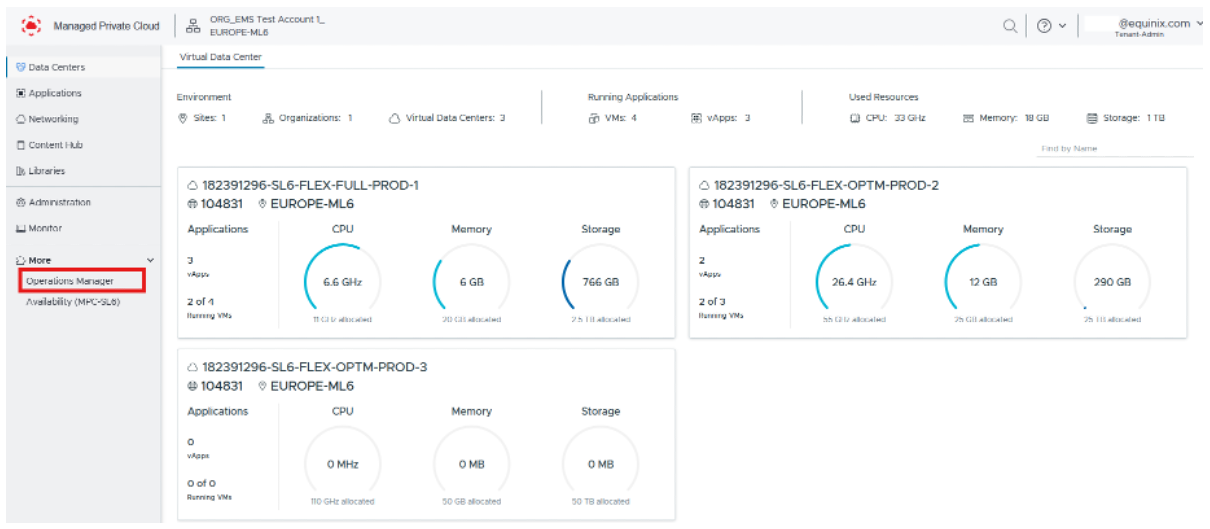
El panel muestra las máquinas virtuales entrantes , que son máquinas virtuales que se replican en el sitio actual, y las máquinas virtuales salientes , que son máquinas virtuales que se replican desde el sitio actual a otro sitio.
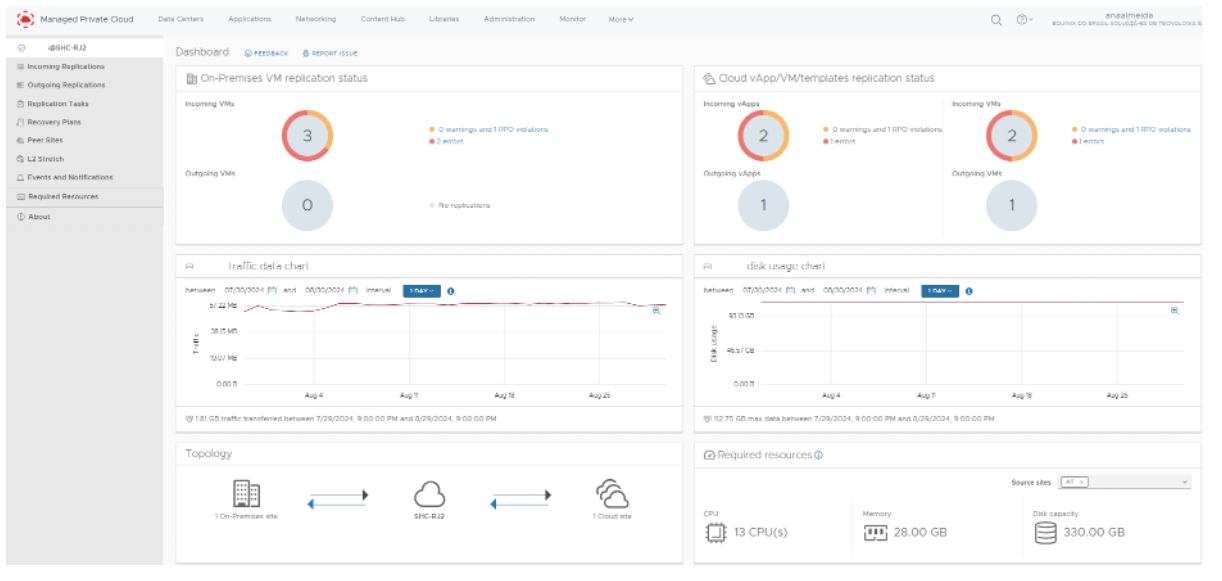
Utilice el gráfico de datos de tráfico para filtrar y ver la cantidad de tráfico de replicación transferido, medido en GB. Utilice el gráfico Uso de disco para ver la cantidad de almacenamiento, medido en GB, consumido por las cargas de trabajo replicadas en el sitio actual.
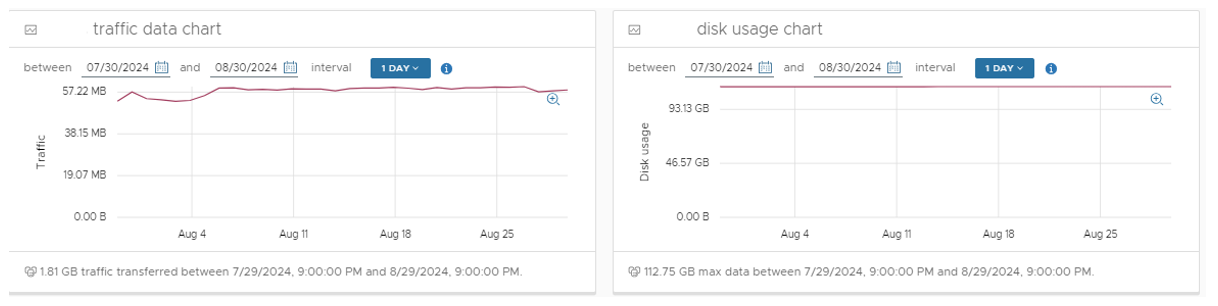
El panel proporciona un resumen de la topología de replicación y muestra los recursos de procesamiento y almacenamiento necesarios para admitir la replicación, incluida la capacidad de vCPU, memoria y disco virtual (VHD).
Si los recursos necesarios no están disponibles, la replicación continuará, pero es posible que la máquina virtual no pueda encenderse durante un evento de recuperación ante desastres.

Configuración de una nueva replicación (característica DR)
En la pantalla de inicio del servicio de replicación, configure las replicaciones entrantes y salientes. Para replicar los datos del sitio conectado a un sitio de destino, seleccione Nueva protección en el menú Replicaciones salientes.
Al igual que la replicación saliente, la replicación entrante se configura a través de la pantalla de inicio del servicio de replicación.
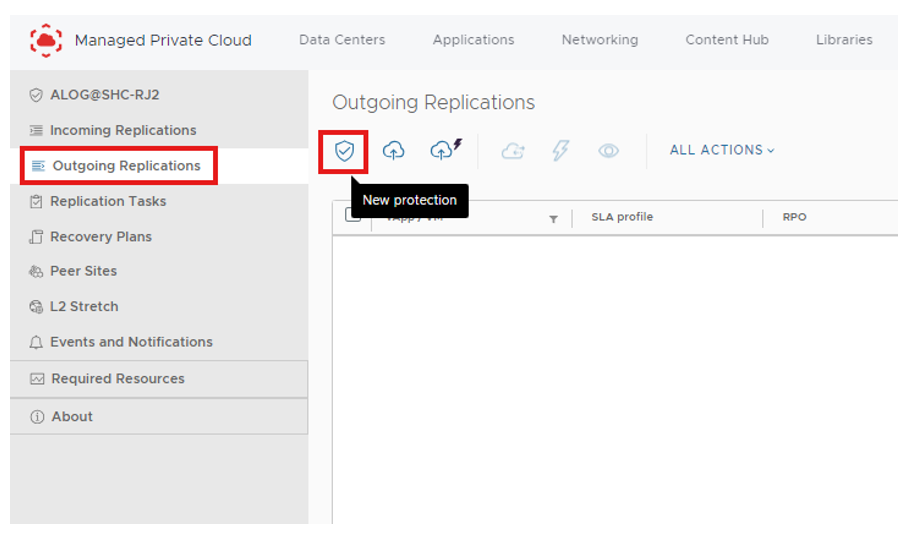
Tendrá que autenticarse en el sitio web de destino. Para hacer esto, tendrá que generar un nuevo desafío como se muestra a continuación. Ingrese el nombre de la organización y haga clic en GENERAR NUEVO DESAFÍO.