Copia de seguridad privada gestionada
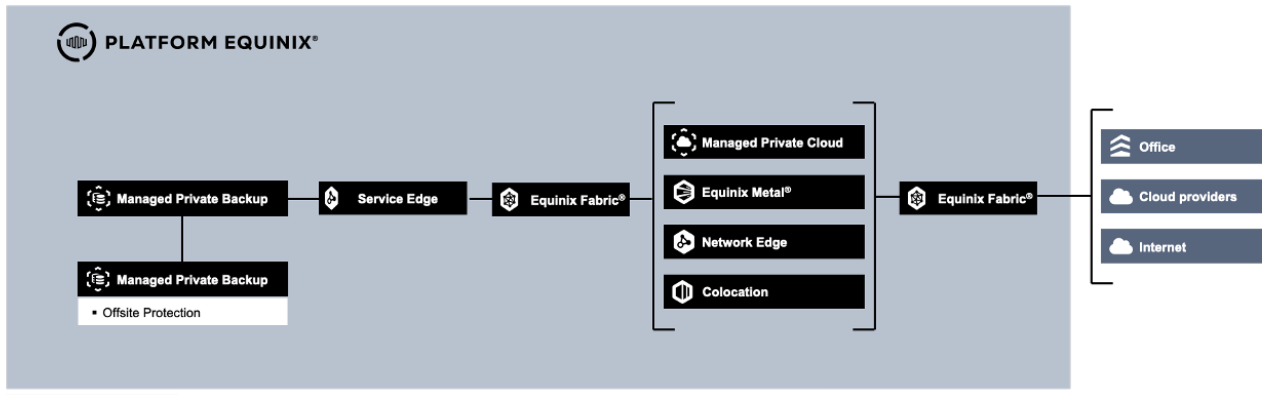
Equinix Managed Private Backup (MPB) es un servicio de copia de seguridad centralizado para la protección de datos global. El servicio abstrae los requisitos de hardware y software y elimina la necesidad de la gestión del ciclo de vida y las tareas operativas diarias. MPB se ordena en función de la cantidad de datos a proteger, medidos en terabytes. Se utiliza un compromiso de datos de referencia para el control de costos, con la opción de superar la base de referencia si es necesario (se aplican cargos por exceso de uso). Las capacidades de autoservicio permiten seleccionar conjuntos de datos para su protección o restauración en cualquier momento.
MPB admite múltiples combinaciones de períodos de retención y opciones de protección fuera del sitio para cada destino, lo que permite opciones de configuración basadas en conjuntos de datos únicos mientras mantiene la soberanía de los datos. El tamaño máximo del servidor admitido es de 10 TB por máquina virtual. Cada combinación se basa en requisitos específicos. Por ejemplo:
- Proteja hasta 10 TB de datos con 30 días de retención y sin protección externa.
- Proteja 5 TB adicionales de datos con 5 años de retención y 5 años de protección externa.
- Proteja 5 TB adicionales de datos con 10 años de retención y 10 años de protección externa.
Características principales
- Plataforma de copias de seguridad escalable y segura que elimina la necesidad de adquirir hardware, instalar software, gestionar el ciclo de vida y realizar complejas tareas de mantenimiento.
- Capacidades de autoservicio para seleccionar, configurar y restaurar datos protegidos.
- Modelo de compromiso de línea de base para el control de costes, con la opción de superar la línea de base cuando sea necesario (se aplican cargos por exceso).
- Acceso API al Commvault Command Center (REST) para la gestión de alertas, informes y operaciones de instalación o actualización.
- Copias de seguridad del registro de transacciones de la base de datos cada 4 horas, lo que permite un objetivo de punto de recuperación (RPO) de hasta 4 horas para las bases de datos compatibles.
- Plataforma SLA del 99,95% instalada en arquitectura de alta disponibilidad para evitar interrupciones del servicio.
- Protección contra ransomware con ajustes de inmutabilidad.
- Conectividad directa con acceso desde cualquier lugar a través de Equinix Fabric
Acceso a la copia de seguridad privada gestionada
Para acceder a MPB, vaya al Portal del Cliente . Desde allí, puede acceder a lo siguiente:
- Portal de Managed Solutions (MSP) - Se utiliza para aumentar tickets, enviar solicitudes de servicio y ver información sobre el uso.
- Consola Operativa - Se utiliza para administrar el servicio MPB.
Regiones
La consola de operaciones proporciona acceso a MPB dentro de una región específica. MPB está disponible en cuatro regiones: América del Sur, América del Norte, Europa y Asia. Si tiene un MPB en una región específica, puede acceder a su consola de operaciones seleccionando la opción regional.
Organización
Una organización (organización) representa al cliente dentro de la consola de operaciones. La Org se puede ver como un contenedor para todos los recursos MPB, como volúmenes de copia de seguridad y configuraciones de retención ubicadas dentro de una región MPB. El nombre de organización es necesario cuando se inicia sesión en la consola operativa de MPB.
Funciones del inquilino
Los roles de inquilino definen los permisos y acciones disponibles para los usuarios dentro de un inquilino MPB. Los roles se asignan a los usuarios después de que se añaden a través del Portal del cliente. Los roles determinan qué acciones pueden realizar los usuarios en la consola de operaciones y qué capacidades de API están disponibles para ellos.
Durante la implementación inicial para un nuevo cliente MPB, el primer usuario que se configura es la cuenta de administrador del cliente. Esta cuenta es creada por Equinix durante el proceso de incorporación utilizando el nombre y la dirección de correo electrónico proporcionados por el cliente. A la primera cuenta de administrador de cliente agregada se le asigna automáticamente el rol de administrador de inquilinos, que proporciona acceso completo a la consola operativa de MPB, incluidas las capacidades de administración y configuración a nivel de inquilino.
Permisos de administrador de inquilinos
- Acceder a la consola MPB
- Crear rutinas de copia de seguridad
- Realice copias de seguridad a petición
- Ejecutar restauraciones
- Ejecutar informes
- Supervise alertas, eventos y amenazas
- Crear etiquetas
- Descargar e instalar agentes de copia de seguridad
Incorporación
Durante el proceso de incorporación a MPB, los clientes reciben la siguiente información:
- Nombre de la organización
- Una o más cuentas de cliente con uno de los roles anteriores asignados
- El volumen ordenado de recursos que se aprovisionan por región y por reglas de retención
- Código de autenticación para realizar instalaciones
Gestión de la MPB
Gestión de usuarios
Los usuarios de Operational Console se gestionan a través del Portal del Cliente. Ver Gestión de usuarios y contraseñas . Una vez que se han agregado los usuarios, los clientes pueden enviar una solicitud de servicio para asignar una función de arrendatario de MPB al nuevo usuario.
Consola operativa
Cuando un usuario inicia sesión en el Portal del cliente, se puede acceder a la Consola de operaciones navegando hasta el Portal de Managed Solutions, seleccionando Copia de seguridad privada administrada y, a continuación, seleccionando la región deseada.
Si se accede a la consola de operaciones directamente a través de su URL y se selecciona Iniciar sesión, el usuario es redirigido al Portal del cliente para autenticarse con las credenciales del Portal del cliente. El Portal del cliente también admite la configuración de la federación basada en SAML con el proveedor de identidad de una organización, lo que permite a los usuarios acceder a Operational Console utilizando sus credenciales de empresa.
La consola operacional MPB contiene:
- Iniciar dashboard: Descripción general de cuántos servidores/máquinas virtuales se están protegiendo y el estado de los trabajos de copia de seguridad recientes.
- Proteger: Mapee los servidores o instancias a proteger.
- Virtualización: Mapear VM/instancias para copias de seguridad a nivel de imagen.
- Servidores de archivos: Servidores de mapas para copias de seguridad a nivel de agente.
- Bases de datos: Mapear instancias de base de datos para agentes de base de datos específicos.
- Empleos: Trabajos activos, historial, programación.
- Informes: Información generada por Commvault sobre la fiabilidad y eficacia de la solución de copia de seguridad.
- Nota: El SLA que se muestra en los informes de Commvault no es el SLA del servicio MPB.
- Supervisión:
- Eventos: Registros técnicos que pueden ayudar a la resolución de problemas.
- Actividades de archivo inusuales: Indicadores de comportamientos atípicos posiblemente asociados con amenazas. Esto no reemplaza el software antivirus/de seguridad.
- Centro de descargas: Paquetes de agentes para cargas de trabajo soportadas.
Se requiere una suscripción a MPB para cada ubicación (IBX) donde los datos necesitan ser protegidos. Por ejemplo, si la nube privada administrada (MPC) se implementa en IBX de Chicago (CH3), también se debe solicitar una suscripción MPB en CH3 para proteger los datos almacenados allí. Esto apoya los requisitos de gobernanza y soberanía de datos.
Protección a nivel de imagen
La protección a nivel de imagen permite a MPB conectarse en la capa de hipervisor de la nube privada administrada o un hipervisor (actualmente VMware e Hyper‑V, con otras tecnologías en el futuro) y ejecutar copias de seguridad de instantáneas. Esto permite restauraciones más rápidas de máquinas virtuales completas para fines de recuperación de desastres. Para los clientes de MPC, toda la conectividad necesaria para la protección a nivel de imagen ya ha sido implementada por Equinix.
Protección a nivel de agente
Algunas cargas de trabajo utilizan agentes específicos para soportar operaciones de protección y restauración más granulares.
Las siguientes opciones de protección a nivel de agente están disponibles en MPB:
- Agentes del servidor de archivos (Windows, Linux y AIX): Proteja carpetas y archivos individuales.
- Agentes de base de datos : Estos agentes proporcionan soporte para la protección a nivel de base de datos y operaciones de restauración granular, como la recuperación a nivel de tabla.
- Agente de Microsoft SQL Server
- Agente de base de datos de Oracle
- Agente de base de datos MySQL
- Agente de base de datos PostgreSQL
- Agente de base de datos IBM DB2
Para conectarse a instancias individuales o máquinas virtuales para la protección basada en agentes, debe existir la conectividad de red necesaria.
Puertos utilizados por MPB
Los siguientes puertos TCP deben estar abiertos desde cada servidor de destino al servicio MPB:
- TCP 443: Desde el cliente hasta la infraestructura de copia de seguridad: Utilice el endpoint proporcionado durante el cumplimiento
- TCP 8400 a 8499: Bidireccional
- Tejido: Conexión para clientes de Colocation
Autentificarse / iniciar sesión en MPB
El acceso a MPB utiliza las mismas credenciales que el Portal del cliente. Los usuarios que no tengan acceso deben solicitarlo a través de su contacto principal de Equinix. Las credenciales personales no deben ser compartidas. Compartir detalles de inicio de sesión viola el Código de uso aceptable de Equinix y crea problemas de seguridad y control. Para localizar la URL actual de la consola operativa, utilice la página del producto dentro del portal de Managed Solutions (MSP). Guardar una URL utilizada anteriormente en un marcador del navegador puede causar problemas de acceso si la URL cambia.
Proporcionar acceso a otro usuario
- Solicite acceso al Portal del Cliente para el usuario.
- Una vez activado el acceso al Portal del Cliente, envíe un ticket para asignar permisos MPB.
- El catálogo de servicios incluye una opción Crear usuario en Operational Console.
Protección a nivel de imagen para MPB
Toda la conectividad necesaria para la protección a nivel de imagen de los entornos MPB se despliega durante la configuración del servicio.
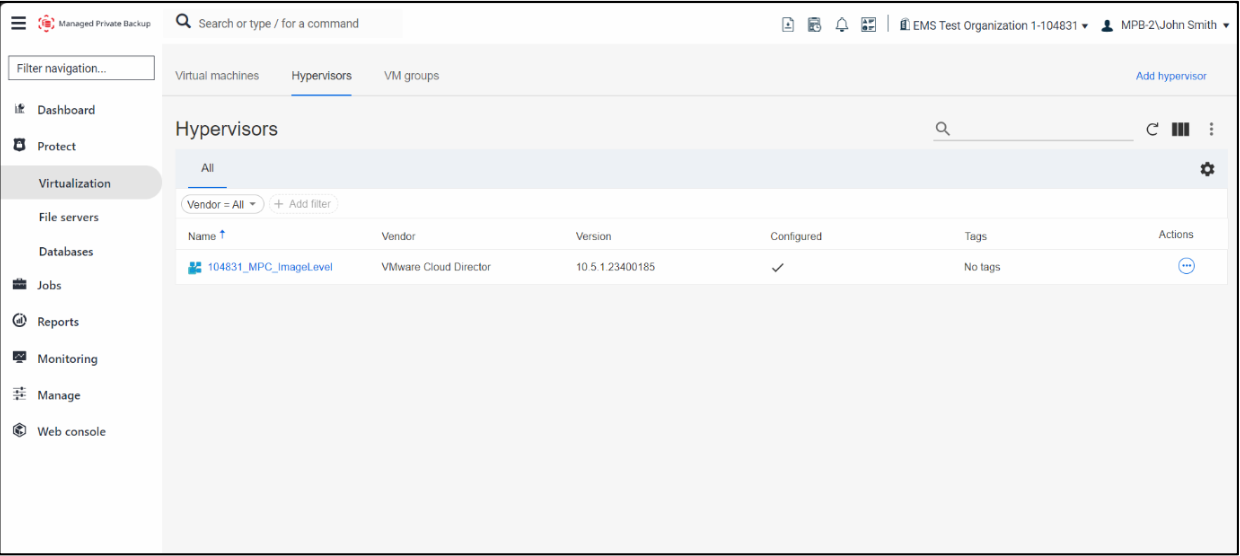
Una vez establecido el acceso, la pestaña Grupos de máquinas virtuales muestra los Grupos de máquinas virtuales disponibles.
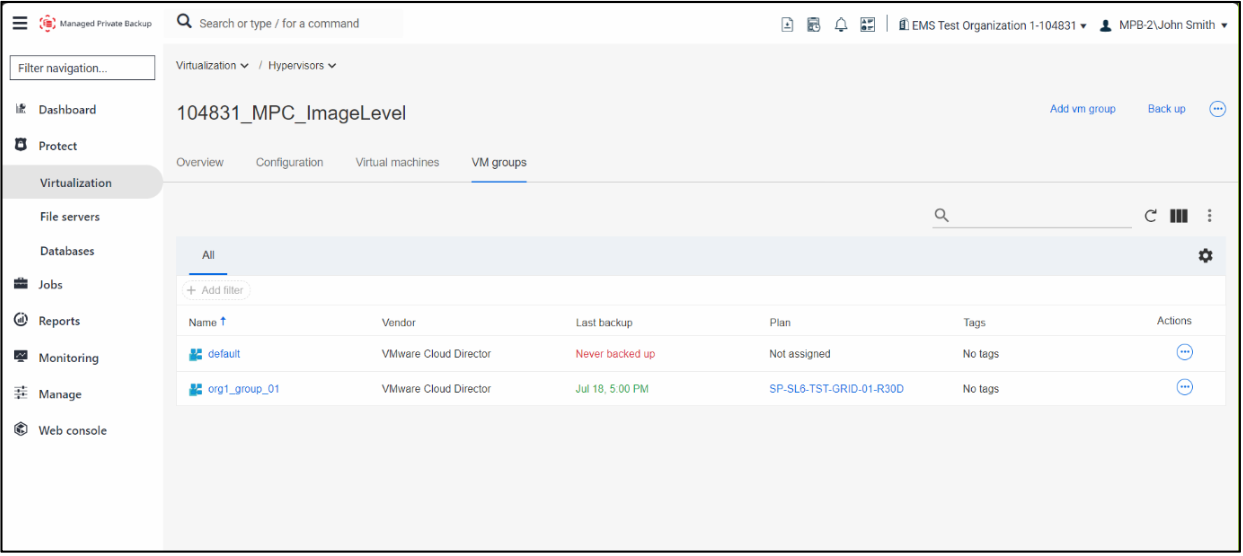
En este ejemplo, el grupo de máquinas virtuales org1_group_01 tiene una política de copia de seguridad específica aplicada (30 días de retención sin protección fuera del sitio). La entrada también hace referencia al servidor proxy utilizado para las operaciones de copia de seguridad. La dirección IP requerida y el FQDN para el servidor proxy se proporcionan durante el cumplimiento del servicio.
Protección a nivel de imagen para entornos de Colocation (VMware)
Cómo configurar la protección a nivel de imagen para entornos de Colocation (en las instalaciones) que ejecutan VMware.
- Instale un VSA Commvault (versión 11.36).
- Descargue el archivo .ova desde el Centro de descargas en MPB Console e implemente en vCenter.
- En vCenter, haga clic con el botón derecho del ratón en la vApp donde se colocará el dispositivo VM y seleccione Desplegar plantilla OVF.
- Seleccione el archivo de plantilla OVF de la máquina local, elija Cargar archivos y, a continuación, seleccione Siguiente.
- Especifique el nombre y la ubicación de la máquina virtual.
- Seleccione el recurso informático adecuado y, a continuación, seleccione Siguiente.
- Seleccione los recursos para el VSA en función de los requisitos de TB backend del entorno.
- Seleccione el almacenamiento a utilizar. Asegúrese de que la política esté configurada con thin provisioning.
- Seleccione todas las redes necesarias para la comunicación con los activos MPB y el servidor vCenter.
- Configure el tamaño del disco, la dirección IP para la pasarela y el nombre del cliente.
- Asigne la dirección IP, la máscara de red, la puerta de enlace y la configuración DNS para el proxy VSA.
- Deje el campo nombre de usuario en blanco. La autenticación utilizará un AuthCode.
- Proporcione lo siguiente durante la personalización de la plantilla:
- Tamaño del disco (reducido al máximo para el entorno)
- Nombre de host o IP del proxy de la pasarela de red (dirección IP o FQDN)
- Nombre del cliente (se muestra en la consola MPB)
- Dirección IP, máscara de red, puerta de enlace y valores DNS adecuados para la región
- Contraseña raíz del sistema operativo proxy
- Campo de contraseña dejado en blanco para habilitar la autenticación AuthCode
- Después de la instalación, inicie sesión en el servidor proxy y actualice el archivo hosts con las entradas de nombres necesarias. Las direcciones IP y nombres de host necesarios se proporcionan durante la sesión de incorporación.
Implemente copias de seguridad a nivel de agente
Cuando se requiere una copia de seguridad a nivel de agente, el paquete de agente debe descargarse e instalarse en el servidor de archivos o servidor de base de datos de destino. Los detalles necesarios para la instalación se proporcionan durante la sesión de sombra. Los instaladores de agentes están disponibles en el Centro de descargas dentro de la consola MPB.
Añadir entradas de nombres manualmente
Antes de instalar el agente, configure las entradas de nombres necesarias en el servidor de destino o la máquina virtual. Las direcciones específicas se proporcionan durante la incorporación.
- Para el sistema operativo Windows, agregue la entrada en el archivo de configuración HOSTS.
- Para el sistema operativo GNU/Linux/AIX, añada una entrada en el archivo /etc/hosts.
Descarga del paquete
Después de configurar las entradas de nomenclatura, descargue los paquetes de agentes necesarios desde la consola operacional de MPB. Descargue solo los paquetes necesarios para la carga de trabajo específica del servidor. No es necesario instalar todos los paquetes. Para máquinas virtuales MPC, la instalación del agente también se puede realizar montando el ISO de instalación disponible en el VCD Content Hub.
Pasos de instalación del agente
Para sistemas basados en Windows (sistema de archivos o agente de MS-SQL Server):
- Ejecute el instalador .exe en el servidor de destino.
- Extraiga el paquete.
- Seleccione el idioma preferido.
- Revise el acuerdo de licencia y seleccione Acepto.
- Seleccione Instalar paquetes en este ordenador.
- Seleccione Selección avanzada.
- Elija los paquetes necesarios:
- File System Core + Sistema de archivos para copias de seguridad del sistema de archivos
- Proveedor de VSS, proveedor de hardware VSS, servidor virtual para proxy VSA o copias de seguridad Hyper-V
- MS-SQL Server para bases de datos SQL Server
- Elija la ruta de instalación (por defecto: C:\Archivos de programa\Commvault\ContentStore). Si no está seguro, utilice la configuración predeterminada.
- Revise el resumen de la instalación y seleccione Siguiente.
- Especifique el Nombre del cliente (que aparece en la consola MPB) y seleccione la interfaz de red (Nombre del host) para el tráfico de copia de seguridad.
- Introduzca la dirección proxy de la pasarela de red (la misma dirección configurada durante los pasos anteriores).
- Cuando comience la instalación, introduzca el AuthCode proporcionado durante la incorporación para completar la configuración del agente.
- (Opcional) Seleccione un plan de protección para el servidor o la máquina virtual.
Para los sistemas GNU/Linux/AIX:
- Extraiga el archivo .tar.
- En el directorio extraído, ejecute ./cvpkgadd
- Seleccione Instalar paquetes en esta máquina.
- Seleccione Selección avanzada.
- Elija los paquetes necesarios:
- File System Core + Sistema de archivos para copias de seguridad del sistema de archivos
- Servidor virtual para VSA Proxy
- Oracle, MySQL, DB2, PostgreSQL para copias de seguridad de bases de datos
- Seleccione No para Instalar agentes sólo para restauración.
- Seleccione la ruta de instalación (por defecto: /opt).
- Seleccione el directorio de registro (por defecto: /var/log).
- Seleccione No cuando se le pregunte por el software de copia de seguridad para portátiles o equipos de sobremesa.
- Cree o asigne un grupo UNIX si es necesario (recomendado para agentes de bases de datos).
- Introduzca la dirección IP del servidor donde se está instalando el agente.
- Especifique el nombre de visualización del cliente (como aparecerá en la consola MPB). Los agentes de DB2 requieren pasos adicionales.
- Revise el resumen de la instalación.
- Introduzca la dirección de puerta de enlace de red MPB proporcionada durante la incorporación. Leave CommServe se conectará a este equipo para finalizar el registro sin marcar.
- Deje la opción de proxy HTTP en No.
- Ingrese el AuthCode proporcionado durante la incorporación. Deje los campos de nombre de usuario y contraseña en blanco.
Instalación del agente MySQL
Después de instalar el agente MySQL, abra la consola MPB y vaya a: Proteger las bases de datos de →. Si es necesario, seleccione la entrada de base de datos. En la pestaña Descripción general, seleccione el icono del lápiz y cambie el directorio binario, el directorio de registro y el archivo de configuración.
Instalación del agente IBM DB2
-
DB2 en clúster:
- Si DB2 está configurado en modo agrupado, seleccione Sí para utilizar directorios compartidos para las rutas de error Archivo, Recuperar y Auditoría.
- A continuación, configure la Ruta de entrada DB2.
-
DB2 autónomo:
- Si DB2 está configurado en modo autónomo, seleccione No para utilizar directorios compartidos para las rutas de error Archivo, Recuperar y Auditoría.
- Configure los directorios DB2 Archive, Audit Error y Retrieve.
-
Después de la instalación, vaya a: Consola MPB → Proteger → bases de datos.
-
Seleccione la instancia. En la pestaña Resumen, seleccione el icono del lápiz para incluir:
- El administrador de usuario en el servidor para ejecutar la copia de seguridad de la base de datos. Este usuario de DB2 debe tener los siguientes permisos: SYSADM, SYSCTRL, o SYSMAINT, y DBADM.
- El plan para la ejecución de la copia de seguridad.
- Información sobre la DB Home.
-
En la pestaña Bases de datos, configure la base de datos de la que se realizará la copia de seguridad.
-
Configure el subcliente para la ejecución de backup. En este punto, seleccione el tipo de copia de seguridad. Para hacer esto, edite la sección Contenido.
-
Si es necesario, se puede configurar una copia de seguridad sin conexión de la base de datos.
-
Si se necesita una copia de seguridad en línea, configure el comportamiento para los archivos de base de datos. Antes de iniciar una copia de seguridad en línea, complete los siguientes pasos en el servidor DB2:
- Ejecute el script en el servidor utilizando un usuario DB2 de la instancia.
- Este usuario debe estar incluido en el grupo UNIX para la instalación de Commvault.
- El script cambiará la configuración de la base de datos en: LOGARCHMETH1, LOGARCHOPT1, VENDOROPT
- En este punto, se puede ejecutar una copia de seguridad en línea. Antes de eso, se debe realizar una copia de seguridad fuera de línea de la base de datos.
Instalación del servidor PostgreSQL
Después de instalar el agente PostgreSQL, vaya a: Consola MPB → Proteger → bases de datos → pestaña Instancias.
- En la vista general de la instancia, seleccione lo siguiente:
- Plan de servidores
- En los detalles de conexión: Usuario de base de datos, contraseña de base de datos, nombre de usuario UNIX, base de datos de mantenimiento, puerto (si los valores predeterminados son correctos, pueden permanecer sin cambios).
- El plan de ejecución de la copia de seguridad
- Información sobre la DB Home
- En las rutas PostgreSQL, incluya el directorio Binary, el directorio Library y el directorio Archive log.
- En la pestaña Conjuntos de copia de seguridad, configure si la copia de seguridad será un DumpBasedBackupSet, o un FSBasedBackupSet.
- Para FSBasedBackupSet, compruebe que el directorio de archivo está correctamente configurado y que el archivado funciona.
- Seleccione el tipo de copia de seguridad elegido y, a continuación, vaya a Grupos de bases de datos y seleccione el grupo deseado.
- Edite el plan y seleccione Copia de seguridad.
- Si el pg_hba.conf de PostgreSQL está configurado como peer, puede que sea necesario ajustar el método de autenticación de PostgreSQL.
- peer: confía en la identidad del usuario UNIX
- md5: requiere una contraseña y la valida después del hashing MD5
- confianza: no pide contraseña y acepta cualquier conexión
La copia de seguridad de la base de datos ya está configurada y se puede restaurar.
Añadir rutas a la política de copia de seguridad del agente
-
En la consola MPB, vaya a: Proteja los servidores de archivos de →. Seleccione el servidor de archivos deseado.
-
Vaya a la pestaña Subclientes y seleccione el subcliente predeterminado o añada un nuevo subcliente.
- Los subclientes se utilizan para organizar grupos de archivos y carpetas de copia de seguridad (por ejemplo: C:, D:, gerentes, analistas).
- Se requiere al menos un subcliente. El subcliente predeterminado puede ser renombrado si es necesario.
-
Edite el Plan según los ajustes de retención y ubicación deseados y, a continuación, edite el Contenido.
-
Seleccione AGREGAR para buscar archivos, elija una biblioteca de contenido o introduzca manualmente las rutas. Las exclusiones también se pueden configurar. Seleccione Guardar.
Incluir objetivos en la política de copia de seguridad de VM
Para incluir máquinas virtuales en las copias de seguridad a nivel de imagen, vaya a Virtualización en la consola MPB, seleccione la pestaña Hipervisor y elija el hipervisor deseado (MPC, VMware o Hyper-V).
Las máquinas virtuales pueden seleccionarse para su protección utilizando las opciones de navegación disponibles.
Utilice Agregar regla para configurar una regla que incluya automáticamente máquinas virtuales en el entorno MPC. Utilice Contenido para especificar manualmente qué máquinas virtuales deben protegerse.
Estado del trabajo de copia de seguridad
Para comprobar la ejecución de trabajos de copia de seguridad, vaya a la sección Trabajos y seleccione Historial de trabajos. Si se enumeran varios trabajos, seleccione la pestaña Fallado en las últimas 24 horas para obtener una vista directa de cualquier fallo reciente.
Solucionar problemas de trabajos de copia de seguridad fallidos
Si un trabajo ha fallado, la causa se puede revisar abriendo el registro de trabajos en la columna Acciones. Si el trabajo de copia de seguridad ha fallado debido a un problema de la plataforma Equinix, se puede levantar un ticket en cualquier momento. En los detalles del trabajo, hay disponible una visión general de todos los procesos, incluidos los objetivos protegidos y los intentos específicos realizados por MPB para proteger la carga de trabajo.
Comprobar los datos protegidos de un servidor o instancia
Para comprobar cuántos datos de front-end han sido protegidos por MPB para un servidor específico o una máquina virtual, vea la columna Tamaño de la aplicación en la página correspondiente. Para hacer un seguimiento del uso general del producto, envíe un ticket de solicitud.
Ejecute una copia de seguridad bajo demanda
Para iniciar un trabajo de copia de seguridad manual, busque el servidor o la máquina virtual en la pestaña Proteger. Seleccione el nombre del servidor y, a continuación, seleccione Copia de seguridad en la esquina superior derecha. Seleccione el tipo de copia de seguridad apropiado y envíe la solicitud.
Ejecute una restauración bajo demanda
En la página donde se inició la copia de seguridad, se enumeran los últimos puntos de recuperación disponibles para la restauración.
- Selecciona la fecha. Se mostrarán los puntos de restauración disponibles para esa fecha. Seleccione Restaurar para comenzar el procedimiento. Se presentará una opción para recuperar archivos específicos o para recuperar la máquina virtual completa.
- Si se selecciona Archivos de invitado, se presenta una lista de archivos. Seleccione el destino deseado para el archivo y seleccione Enviar.
- Si se selecciona una restauración completa de la máquina virtual, elija si desea sobrescribir la máquina virtual o restaurarla como una nueva máquina virtual.
- Restore Guest Files no siempre funciona dentro del entorno Commvault. Si falla, seleccione un método de restauración alternativo. La capa de conectividad y un agente deben estar instalados en el servidor de destino para completar las restauraciones.
- Limitaciones de los archivos de huéspedes : Si el objetivo es restaurar los archivos de invitado, se recomienda utilizar un agente del sistema de archivos porque su proceso de restauración es más rápido y tiene menos limitaciones. Las restauraciones de archivos invitados tienen una lista de limitaciones, y debido a que se trata de un entorno compartido, no todos los requisitos se pueden garantizar para todos los clientes.
Limitaciones para restauraciones a nivel de archivo
- El nivel de imagen en Unix iDataAgent puede realizar una restauración a nivel de archivo solo cuando los sistemas operativos y sus versiones en el equipo cliente y el MediaAgent son los mismos. Si son diferentes, el trabajo de restauración entra en un estado pendiente con un mensaje de error que indica al usuario que compruebe los archivos de registro.
- Para un MediaAgent de Windows, la carpeta Index Cache debe residir en una partición NTFS.
- Si no se recopilaron metadatos durante la copia de seguridad, no se puede realizar una restauración a nivel de archivo. Esto puede ocurrir si se seleccionó Skip Metafile Creation o si la colección de metadatos falló durante la copia de seguridad.
- No restaurar:
- objetos ocultos
- archivos de sistema
- archivos de reciclaje
- Image Browse no está soportado. Una operación de exploración sin imagen devuelve la versión más reciente de los datos disponibles hasta la última copia de seguridad completa, en lugar de devolver una imagen de la entidad especificada. Para realizar una restauración a nivel de archivo de una entidad en un punto en el tiempo, vuelva al punto específico en el tiempo antes de restaurar.
- Si el tamaño del clúster (unidad de asignación) en el disco del que se realizó la copia de seguridad es inferior a 1024 bytes, la restauración a nivel de archivo no se completará correctamente.
Restauración completa de la máquina virtual
- Seleccione Máquina virtual completa.
- Elija si la restauración será In place (misma ubicación y nombre) o Out of place (se requiere información de destino).
- Seleccione el nuevo nombre (opcional), el host de destino y el almacén de datos.
- Seleccione las opciones de restauración.
- Revise la configuración y envíela.
Descripción del servicio
MPB Flex
El Backup Privado Administrado (MPB) actualmente tiene una variante de servicio. La variante de servicio Flex proporciona acceso a una plataforma estándar gestionada por Equinix, con trabajos de copia de seguridad diarios ejecutados en horarios preprogramados (fuera del horario comercial). Todas las características enumeradas a continuación se incluyen en esta opción:
- Acceso a la consola operativa.
- Funciones de autoservicio para la asignación de recursos, la asignación de políticas de copia de seguridad y la ejecución de copias de seguridad y restauraciones a petición.
- Protección para servidores físicos y máquinas virtuales.
- Protección para bases de datos.
- Acceso a la página del producto MPB, incluida la documentación en línea.
- Plataforma de backup gestionada por Equinix.
Recursos protegidos
Los recursos protegidos se miden por:
- Volumen (cuando se protegen objetivos a nivel de sistema de archivos, base de datos e imagen), medido en terabytes frontales.
- Período de conservación.
- Protección in situ frente a protección externa.
Combinaciones de opciones de retención y protección offsite
Hay disponibles múltiples combinaciones de opciones de retención y protección fuera del sitio para cada recurso protegido. Una vez ordenada, la política está disponible para su uso en Operational Console.
Las opciones de retención definen cuánto tiempo se almacenan los datos de copia de seguridad en la IBX de origen. Las opciones externas definen cuánto tiempo se almacenan los datos de copia de seguridad en una IBX alternativa.
Las siguientes combinaciones están disponibles para Flex:
| Retención local | Protección fuera del sitio | Detalles del trabajo |
|---|---|---|
| 30 días | Sin | Una copia de seguridad al día (la primera es completa y luego incremental durante seis días) |
| 30 días | 30 días | Una copia de seguridad al día (la primera es completa y luego incremental durante seis días) |
| 30 días | 1 año | Una copia de seguridad al día (la primera es completa y luego incremental durante seis días) |
| 30 días | 3 años | Una copia de seguridad al día (la primera es completa y luego incremental durante seis días) |
| 30 días | 5 años | Una copia de seguridad al día (la primera es completa y luego incremental durante seis días) |
| 30 días | 7 años | Una copia de seguridad al día (la primera es completa y luego incremental durante seis días) |
| 1 año | Sin | Todas las copias de seguridad del mes en curso + la última copia de seguridad completa de los últimos 12 meses |
| 1 año | 1 año | Todas las copias de seguridad del mes en curso + la última copia de seguridad completa de los últimos 12 meses |
| 3 años | Sin | Todas las copias de seguridad del mes en curso + última copia de seguridad completa de los últimos 12 meses + última copia de seguridad completa de los últimos 3 años |
| 3 años | 3 años | Todas las copias de seguridad del mes en curso + última copia de seguridad completa de los últimos 12 meses + última copia de seguridad completa de los últimos 3 años |
| 5 años | Sin | Todas las copias de seguridad del mes en curso + última copia de seguridad completa de los últimos 12 meses + última copia de seguridad completa de los últimos 5 años |
| 5 años | 5 años | Todas las copias de seguridad del mes en curso + última copia de seguridad completa de los últimos 12 meses + última copia de seguridad completa de los últimos 5 años |
| 7 años | Sin | Todas las copias de seguridad del mes en curso + última copia de seguridad completa de los últimos 12 meses + última copia de seguridad completa de los últimos 7 años |
| 7 años | 7 años | Todas las copias de seguridad del mes en curso + última copia de seguridad completa de los últimos 12 meses + última copia de seguridad completa de los últimos 7 años |
| 10 años | Sin | Todas las copias de seguridad del mes en curso + última copia de seguridad completa de los últimos 12 meses + última copia de seguridad completa de los últimos 10 años |
| 10 años | 10 años | Todas las copias de seguridad del mes en curso + última copia de seguridad completa de los últimos 12 meses + última copia de seguridad completa de los últimos 10 años |
Archivos de registro de bases de datos
Este servicio incluye copias de seguridad del registro de transacciones realizadas cada cuatro horas, lo que permite un objetivo de punto de recuperación (RPO) de hasta cuatro horas.
Acceso API
Este servicio proporciona acceso API al Centro de comandos de Commvault, que permite a los usuarios crear nuevos usuarios a través de solicitudes REST API. Los comandos API disponibles incluyen tareas relacionadas con la administración de alertas, la administración de informes y los paquetes de instalación/actualización.
Demarcación de servicios y servicios de habilitación
Con MPB, Equinix ofrece Backup as a Service donde Equinix proporciona y administra una plataforma (consola operativa, servidores de backup y componentes de almacenamiento). Equinix proporciona licencias y soporte para la plataforma MPB. Equinix no es responsable de ningún software del cliente o conectividad a Internet para administrar o utilizar el Servicio.
MPB se establece con la programación de trabajos de copia de seguridad predeterminada para ejecutarse en la zona horaria de IBX. Por lo tanto, si MPB se ordena en dos IBX diferentes ubicados en diferentes zonas horarias, la hora de inicio de cada trabajo será diferente.
El cliente es responsable de definir qué datos deben ser protegidos por cada política de copia de seguridad y de instalar los agentes de copia de seguridad, descubrir instancias y asignarles políticas de copia de seguridad. El cliente también es responsable de identificar y corregir trabajos de copia de seguridad fallidos, excepto cuando un servicio/no disponibilidad de componentes MPB causa el fallo. Los recursos informáticos y de red para permitir que las copias de seguridad se ejecuten son responsabilidad del cliente. Como guía, las instancias deben tener al menos 10 % de tiempo de procesamiento libre y capacidad de memoria más 1 GB de espacio libre en disco para permitir el funcionamiento regular de copia de seguridad durante la ventana de copia de seguridad.
Se puede encontrar información adicional sobre las demarcaciones del servicio en los roles y responsabilidades y en las Políticas de Producto.
Limitaciones
MPB está disponible solo en combinación con la nube privada administrada y para cargas de trabajo de clientes en un Equinix IBX. Funciona como el componente de protección de esta solución.
MPB proporciona protección de inmutabilidad por defecto en la ubicación de protección fuera del sitio. Si no se ordena la protección fuera del sitio, no se incluye la protección de inmutabilidad.
El volumen de referencia puede superarse hasta en un 25 por ciento e incurrirá en cargos por exceso de uso (por ejemplo, 10 TB ordenados como línea de base y 12,5 TB en uso). Después de alcanzar este límite, el servicio puede interrumpirse hasta que el volumen de referencia se incremente a través de un cambio de orden de servicio.
Los datos solo se pueden proteger en la ubicación de IBX donde se solicita el servicio de copia de seguridad privada administrada.
Agentes apoyados
MPB soporta los siguientes sistemas operativos, bases de datos y tecnologías de virtualización. El soporte se limita a las versiones actuales y anteriores que siguen siendo soportadas por los proveedores originales como parte de su ciclo de vida estándar. Las versiones de soporte extendido no están incluidas.
Sistemas operativos
| Vendedor | Nombre |
|---|---|
| Microsoft | Servidor Windows |
| RedHat | Linux empresarial |
| Suse | Servidor Linux Enterprise |
| Ubuntu | Servidor |
| Debian | Estable |
| CentOS | Ver |
Hipervisores
| Vendedor | Nombre |
|---|---|
| VMware | vSphere |
| VMware | vCloud Director |
| Microsoft | Hyper-V |
| Nutanix | Acrópolis |
Agentes adicionales
| Vendedor | Nombre |
|---|---|
| Microsoft | SQL Server |
| MySQL | Base de datos |
| Oracle | Base de datos |
| Microsoft | Directorio activo |
| Código abierto | Kubernetes |
| SAP | SAP Oracle |
| PGDG (Código Abierto) | PostgreSQL |
| IBM | DB2 |
Cuando los proveedores lanzan nuevas versiones, el soporte por parte del proveedor de tecnología de copia de seguridad y el servicio MPB puede retrasarse. Debido a las limitaciones de la tecnología en entornos virtualizados, MPB no puede proteger las instancias con un dispositivo vHBA mediante copia de seguridad a nivel de imagen. Solo se admiten copias de seguridad a nivel de agente.
Unidades de compra
El servicio MPB se cobra en función de los valores de referencia o de los tipos de cargo de referencia con excedente.
Tipos de cargo
- Línea de base — El volumen específico de la unidad de medida de servicio tal como se define en el orden.
- Exceso — La cantidad del servicio consumido que excede el volumen de referencia contratado.
Al solicitar el servicio MPB, elija la variante que mejor se adapte a los requisitos. MPB se factura por frontend terabyte protegido. Esta configuración permitirá la protección hasta la línea de base ordenada. Si los datos del frontend crecen por encima de la cantidad comprometida, la copia de seguridad no se interrumpirá. En su lugar, se generará un cargo por exceso de uso basado en el precio de exceso definido en la cotización.
Estas son las unidades de medida (UoM) para cada variante disponible y las tarifas aplicables:
| Recurso protegido | UOM | Cuota de instalación | NRC | MRC | Excedencia |
|---|---|---|---|---|---|
| Volumen | TB | No | No | Sí | Sí |
Cálculo de los valores de excedencia
Cuando se supere la protección frontend TB ordenada, se generará un cargo por exceso de uso basado en el precio de exceso definido en la cotización. Por ejemplo, el cliente solicitó 100 TB de protección de datos frontend. Aquí hay una medida de cuántos datos están protegidos diariamente (medidos por el tamaño de copia de seguridad más grande de cada día en el mes). En este caso, se superó el límite de suscripción entre los días 4 y 5, y después de estos dos días, los datos probablemente fueron eliminados por el cliente para reducir el tamaño de la imagen de copia de seguridad.
| Día del mes | 1 | 2 | 3 | 4 | 5 | 6 | … | 29 | 30 |
|---|---|---|---|---|---|---|---|---|---|
| Uso | 70 TB | 75 TB | 85 TB | 105 TB | 110 TB | 90 TB | … | 98 TB | 98 TB |
Durante el período (mes), el mayor tamaño de copia de seguridad total fue de 110 TB, y dado que hay una línea de base ordenada de 100 TB, la facturación generará un cargo por exceso de 10 TB para este período.
Roles y responsabilidades
Incorporación
Una vez que la orden MPB llegue para el equipo de cumplimiento de Equinix, se ejecutarán algunas tareas.
| Actividades | Equinix | Cliente |
|---|---|---|
| Programar / ejecutar la reunión de lanzamiento del proyecto | RA | CI |
| Programar / ejecutar la incorporación de clientes | RA | CI |
| Comprar/configurar una solución de conectividad entre MPB y los objetivos de protección del cliente | CI | RA |
| Compruebe los requisitos de conectividad entre MPB y los objetivos de protección | RA | CI |
| Habilitación de inquilinos en la infraestructura de MPB | RA | I |
| Poner a disposición del cliente las políticas de copia de seguridad ordenadas | RA | I |
| Guíe al cliente en la sesión en la sombra sobre cómo desplegar agentes de copia de seguridad | RA | CI |
| Inserte las credenciales del entorno para permitir el despliegue del agente de copia de seguridad | - | RA |
Aceptación en el servicio
Una vez finalizadas las actividades de onboarding, las actividades de prueba confirmarán si el producto se ha entregado correctamente y está listo para ser facturado.
| Actividades | Equinix | Cliente |
|---|---|---|
| Pruebe el acceso a la página del producto MPB en el portal de Managed Solutions | CI | RA |
| Acceso de prueba a la documentación de MPB en docs.equinix.com | CI | RA |
| Acceso de prueba a la consola operativa MPB | CI | RA |
| Pruebe el final de un trabajo de copia de seguridad para cada objetivo de protección | RA | CI |
| Confirme el cumplimiento del MPB basándose en pruebas previas | CI | RA |
| Establecer el producto como habilitado para el cliente en los sistemas internos | RA | I |
Operacional
Una vez que el servicio MPB esté habilitado para los clientes, se abordarán algunos aspectos operativos.
| Actividades | Equinix | Cliente |
|---|---|---|
| Instale agentes de copia de seguridad y mantenga asignados los objetivos de protección | RA | |
| Inicie y gestione cualquier actividad de restauración | RA | |
| Compruebe y solucione los fallos en los trabajos de copia de seguridad/restauración | CI | RA |
| Cumpla el SLA de disponibilidad del producto | RA | I |
| Solucionar problemas de la plataforma MPB | RA | I |
| Supervisión y mantenimiento de infraestructuras MPB | RA | I |
Solicitudes de servicio
Las solicitudes de servicio se utilizan para informar de problemas de servicio o para solicitar asistencia con cambios de implementación o configuración. Los clientes pueden presentar una solicitud de servicio para cambios de configuración que no se pueden implementar mediante autoservicio en la consola de operaciones o si requieren asistencia con la implementación de cambios a través de la consola de operaciones. El soporte de 24 horas para el servicio MPB está disponible, incluidos estos dos tipos de solicitudes de servicio:
- Incluido - Solicitudes de servicio que están dentro del alcance del servicio, sin cargos adicionales.
- Adicional - Solicitudes de servicio que están fuera del alcance del servicio, con cargos adicionales.
Para todas las solicitudes de servicio que pueden completarse a través del autoservicio se ofrece orientación, incluidas instrucciones de procedimiento y supervisión de la ejecución de la tarea por parte del cliente.
| Tipo de cambio | Autoservicio | Escriba a |
|---|---|---|
| Investigar y resolver el problema | No | Incluido |
| Solicite información sobre el producto | No | Incluido |
| Asistencia guiada - Para instalar agentes de copia de seguridad | Sí | Adicional |
| Asistencia guiada - Funcionamiento manual de la copia de seguridad | Sí | Adicional |
| Asistencia guiada - Para restaurar datos protegidos | Sí | Adicional |
Los clientes pueden seleccionar cambios que no se enumeran en la tabla anterior seleccionando Cambio en el módulo de solicitud de servicio en el portal de Managed Solutions. Equinix realizará un análisis de impacto para determinar si el cambio puede implementarse, para determinar los costos asociados y el tiempo de entrega.
Cualquier cargo relacionado con las Solicitudes de Servicio se deducirá del Saldo del Plan de Asistencia Premier o, en caso de saldo insuficiente, se facturará a mes vencido en base a la tarifa vigente.
Los cambios en la capacidad de base, la cantidad solicitada o cualquier otro cambio que repercuta en la cuota mensual del servicio pueden solicitarse a través del equipo de Ventas.
Informes
Presentación de informes funcionales
La consola operativa MPB proporciona información relativa a la prestación del servicio.
- Dashboard - Información general sobre el estado de la copia de seguridad
- Objetivos de protección: Elementos que se pueden configurar para protegerse (plataformas de virtualización, bases de datos, servidores de archivos, etc.)
- Trabajos - Copia de seguridad y restauración de listado, historial de ejecución y programación
- Informes - información detallada sobre la configuración del producto
Presentación de informes sobre el SLA
Los clientes pueden solicitar informes de SLA a través de una solicitud de servicio en cualquier momento sin incurrir en cargos adicionales.
Niveles de servicio
El Acuerdo de nivel de servicio (SLA) define los niveles de rendimiento medibles aplicables al servicio MPB y especifica los remedios disponibles para el cliente si Equinix no cumple con estos niveles. Los créditos de servicio enumerados a continuación son el único y exclusivo remedio para no cumplir con los umbrales de nivel de servicio definidos en esta sección.
| Prioridad | Respuesta time¹ | Resolución time² | Ejecución de obra | SLA³ |
|---|---|---|---|---|
| P1 | < 30 min | < 4 horas | 24x7 | 95% |
| P2 | < 60 min | < 24 horas | 24x7 | 95% |
| P3 | < 120 min | < 5 días | 24x7 | 95% |
¹ El tiempo de respuesta se mide desde el momento en que se envía un ticket de problemas hasta que un especialista de Equinix Managed Solutions proporciona una respuesta formal.
² El tiempo de resolución se mide desde la creación del ticket hasta el cierre, la cancelación o la entrega al soporte técnico de IBX.
³ El SLA se aplica al tiempo de respuesta, los detalles sobre el SLA se pueden encontrar en la Política del producto.
El Nivel de Disponibilidad del SLA del servicio MPB es el siguiente:
| Opción de servicio | Disponibilidad |
|---|---|
| Copia de seguridad privada gestionada - Flex | 99.95% |