Número de sistema autónomo (ASN)
Un número de sistema autónomo (ASN) identifica de forma única una red cuando intercambia información de enrutamiento a través de Internet. Los ASN se utilizan con el protocolo de puerta de enlace fronteriza (BGP), el protocolo de enrutamiento que permite a las redes anunciar prefijos IP y determinar cómo se mueve el tráfico entre proveedores y destinos.
En términos prácticos, un ASN indica a las redes externas qué dominio de enrutamiento origina o recibe tráfico. Para los clientes que solicitan acceso a Internet con BGP, el ASN se convierte en una parte central de la configuración del servicio.
Por qué se requiere un ASN para acceder a Internet
El acceso a Internet utiliza BGP cuando se necesita enrutamiento dinámico entre su red y Equinix. Dado que BGP requiere un ASN a cada lado de una sesión de emparejamiento, debe tener un ASN aprobado para poder completar la configuración de acceso a Internet. Las opciones de ASN varían según el tipo de implementación.
- Si desea utilizar BGP con acceso a Internet, debe tener un ASN.
- Utilice su propio ASN público cuando desee que su red esté representada con su propia identidad de enrutamiento público.
- Utilice un ASN privado proporcionado por Equinix cuando no necesite su propia identidad de enrutamiento público.
ASN privado frente a ASN público
La opción correcta depende de cómo planea enrutar su tráfico y de si necesita su propia identidad de enrutamiento orientada a Internet.
| Opción | Qué significa | Uso típico |
|---|---|---|
| ASN privado | Un ASN utilizado para las relaciones privadas de BGP. No pretende identificar su red como un dominio de enrutamiento público en Internet. | Cuando desee una configuración más sencilla y no necesite presentar su propio ASN públicamente. |
| ASN público | Un ASN registrado en su organización a través de un Registro regional de Internet (RIR). Representa su red en la Internet pública. | Cuando desee un control total de enrutamiento, identidad de enrutamiento público o casos de uso como multihoming. |
Elegir un ASN
| ASN privado de Equinix | Su propio ASN público |
|---|---|
| Para la ruta de incorporación más rápida y sencilla. | Ya posee un ASN registrado. |
| No necesita que su propio ASN sea visible públicamente. | Desea que su organización mantenga su propia identidad de enrutamiento. |
| Desea que Equinix proporcione el ASN para la conexión de acceso a Internet. | Necesita más control sobre la política de enrutamiento o la presencia en Internet. |
Si su organización ya utiliza un ASN público en producción, la incorporación de ese ASN puede simplificar el enrutamiento y la coherencia operativa. Si solo necesita BGP para el servicio de acceso a Internet y no necesita una identidad pública, un ASN privado de Equinix es la opción más sencilla.
Incorpore su ASN
Antes de incorporar un ASN, decida si desea utilizar su propio ASN público o un ASN privado proporcionado por Equinix.
Opción 1: Utilice su propio ASN público
Utilice esta opción si su organización ya posee un ASN público y desea utilizar ese ASN para el servicio de acceso a Internet.
Para localizar detalles de ASN públicos, utilice los siguientes métodos para encontrar los detalles de un ASN público existente:
- Busque con una herramienta de búsqueda ASN pública
- Buscar por nombre de empresa o dirección IP pública.
- Los resultados mostrarán su ASN y el RIR que lo gestiona.
- Inicie sesión en su portal RIR
- Si ya conoce su RIR, inicie sesión en su cuenta de registro (ARIN, RIPE NCC, APNIC, AFRINIC o LACNIC) para ver sus recursos de Internet asignados.
- Póngase en contacto con su administrador de red o ISP
- Si su ASN se gestiona en nombre de su organización, pueden proporcionar su ASN y los detalles de registro.
-
Inicie sesión en el portal del cliente .
-
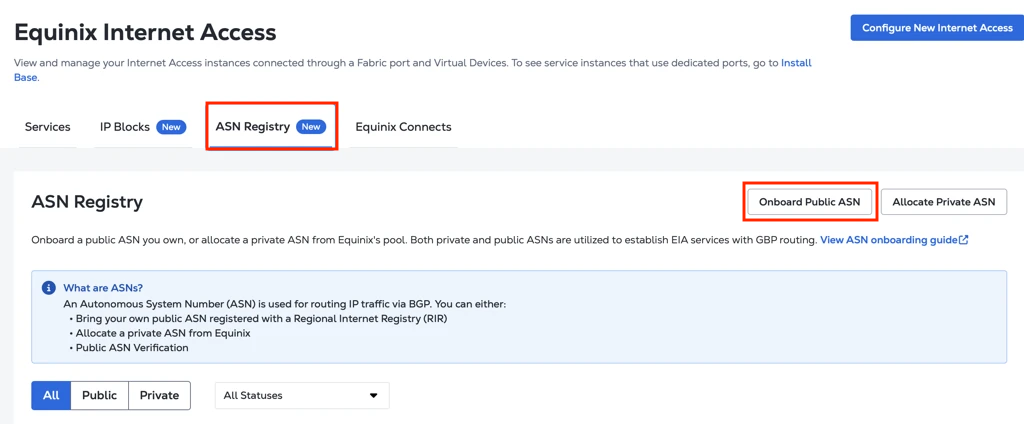
Vaya a la pestaña Registro ASN en Equinix Internet Access .
- Seleccione ASN público integrado .
-
Seleccione un proyecto para continuar la configuración.
-
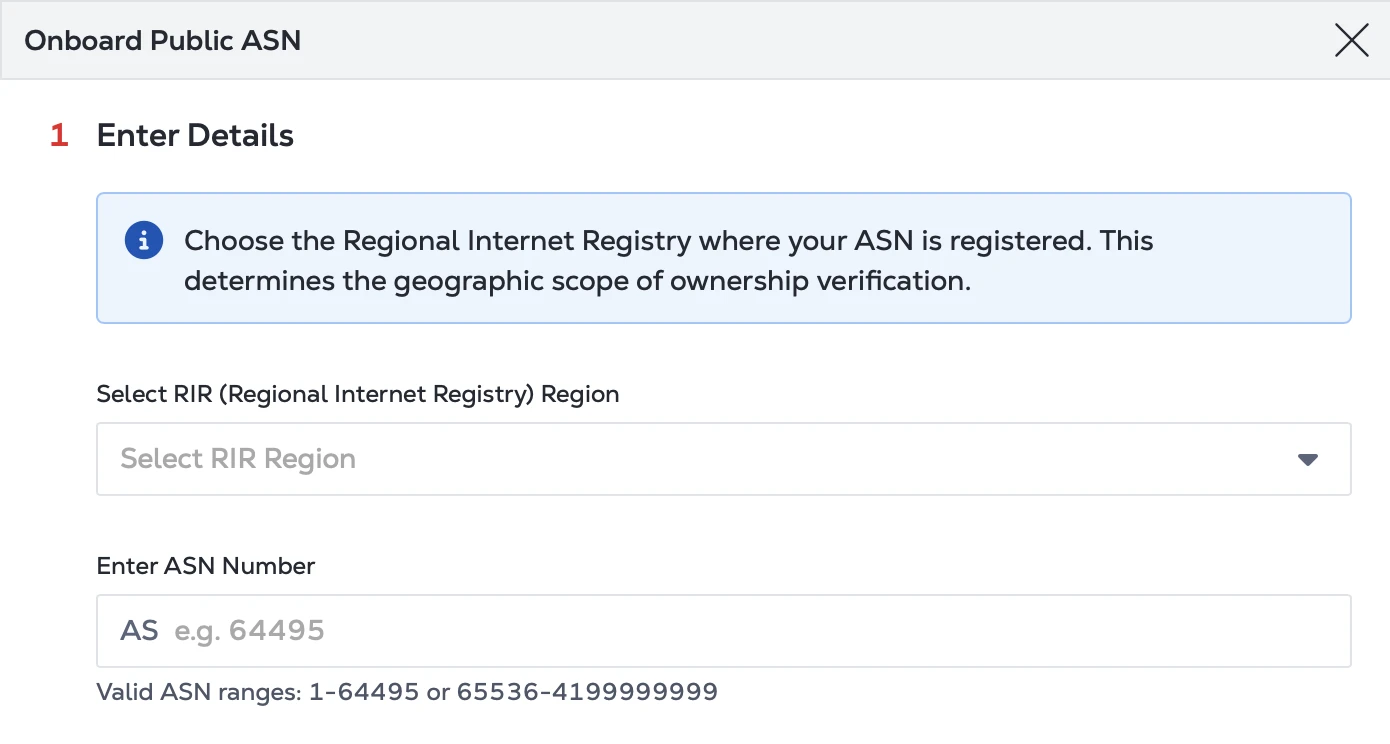
Seleccione el Registro regional de Internet (RIR) donde se ha registrado su ASN. Su selección determina el alcance geográfico de la verificación de la propiedad.
 consejo
Para identificar el RIR que gestiona su ASN, utilice una herramienta de búsqueda de ASN pública, como RIPEstat o BGP.Tools, para buscar por ASN, nombre de empresa o dirección IP pública. Los resultados identifican el Registro Regional de Internet (RIR) que gestiona el ASN.
-
Introduzca los detalles de su ASN público exactamente como se registró en su organización.

-
Verifique la propiedad de ASN.
- Para confirmar que su organización está autorizada a utilizar el ASN público, complete el proceso de verificación de la propiedad en el portal del cliente. Siga las instrucciones del RIR seleccionado y proporcione los detalles de verificación necesarios, como la información de registro ASN, el nombre de la organización y cualquier token de confirmación, registro de autorización o evidencia del registro/cuenta solicitados. Esta comprobación ayuda a evitar que un ASN sea incorporado por una organización que no lo posee ni gestiona.
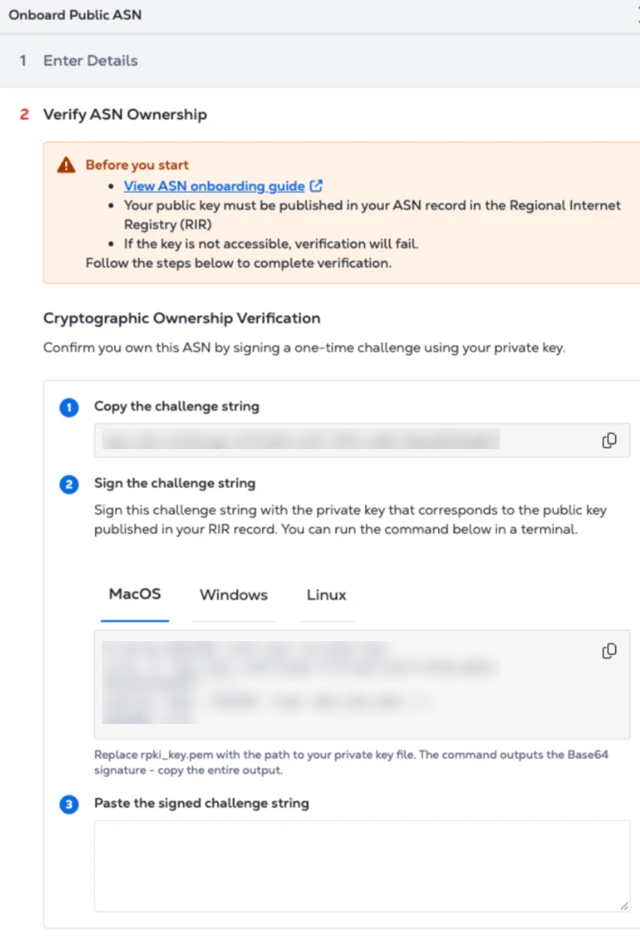
- Para la mayoría de los RIR, debe publicar la clave pública generada en el campo Observaciones del registro ASN antes de que Equinix pueda verificar la propiedad. El proceso exacto depende del registro que gestione su ASN. Antes de enviar la verificación en el portal del cliente, confirme qué RIR gestiona su ASN. Vaya a ese portal RIR o NIR y complete allí la solicitud de actualización o asistencia necesaria del lado del registro. Equinix puede verificar correctamente el ASN solo después de que se haya actualizado el registro RIR/NIR y el cambio sea visible en el registro público.
Instrucciones de verificación específicas del RIR
Registro Cómo añadir la clave pública para la verificación Notas importantes ARIN Inicie sesión en https://www.arin.net/, abra su registro ASN, elija Modificar y pegue la clave pública completa, incluidas las líneas de INICIO y FIN, en el campo Comentarios. Envíe la solicitud de modificación y espere a que la actualización del registro aparezca visible antes de continuar con la verificación. RIPE NCC Inicie sesión en https://apps.db.ripe.net/db-web-ui/query, abra el aut-numobjeto de su ASN y pegue la clave pública completa en unremarksatributo.Envíe la actualización del objeto y espere a que se propague el cambio. AFRINIC Inicie sesión en https://my.afrinic.net/, abra el aut-numobjeto de su ASN y pegue la clave pública completa en unremarksatributo.Si no puede editar el objeto, póngase en contacto con los hostmasters de AFRINIC desde una dirección de correo electrónico registrada bajo su membresía de AFRINIC. APNIC APNIC no permite que los clientes editen directamente las observaciones ASN. Envíe un correo electrónico a helpdesk@apnic.net desde el contacto autorizado de APNIC para su ASN y pida a APNIC que añada la clave pública completa al remarkscampo delaut-numobjeto.Espere unos días para que APNIC procese la solicitud. Si su ASN fue asignado por un Registro Nacional de Internet (NIR), póngase en contacto con su NIR en su lugar. LACNIC LACNIC no permite cambios en el campo Observaciones ASN para este flujo de verificación. En el portal de Equinix, seleccione Guardar y abrir caso de asistencia cuando se le solicite. Incluya su ASN, el nombre de la organización registrada en LACNIC y la prueba de propiedad en el caso de asistencia. El servicio de asistencia de Equinix verificará la propiedad manualmente y el ASN permanecerá en estado pendiente hasta que se complete la verificación. notaRegistros nacionales de Internet (NIRs): Algunos ASN de la región APNIC son gestionados por NIRs como JPNIC, KRNIC, TWNIC, CNNIC, VNNIC, o IDNIC. Si su ASN se asigna a través de un NIR, siga el proceso de NIR para actualizar el registro ASN o solicite que el NIR añada la clave pública al campo Observaciones obligatorias. El tiempo de procesamiento y las pruebas de autorización requeridas pueden variar según el NIR.
-
Utilice su herramienta preferida, como una utilidad de línea de comandos, un servicio de gestión de claves en la nube o una aplicación de escritorio, para generar el par de claves. Los siguientes son ejemplos con herramientas de línea de comandos.
Uso de OpenSSL (recomendado)
Genere un par de claves RSA de 2048 bits:
# Generate private keyopenssl genrsa -out private_key.pem 2048# Extract public key from the private keyopenssl rsa -in private_key.pem -pubout -out public_key.pemDespués de ejecutar estos comandos, tendrá dos archivos:
private_key.pem- Mantenga esto seguro y no lo comparta.public_key.pem- Registra esta clave en tu registro RIR.
Para ver la clave pública para copiar en el campo de observación RIR, ejecute:
cat public_key.pemLa salida se verá algo como:
-----BEGIN PUBLIC KEY-----MFkwEwYHKoZIzj0CAQYIKoZIzj0DAQcDQgAE...-----END PUBLIC KEY-----Copie toda la clave pública, incluidas las
-----BEGIN PUBLIC KEY-----líneas AND-----END PUBLIC KEY-----, y péguela en el campo de observación de su registro ASN en el registro RIR. -
Revise y envíe la solicitud de incorporación.
-
Espere la confirmación de que el ASN está disponible para su uso con su pedido de acceso a Internet.
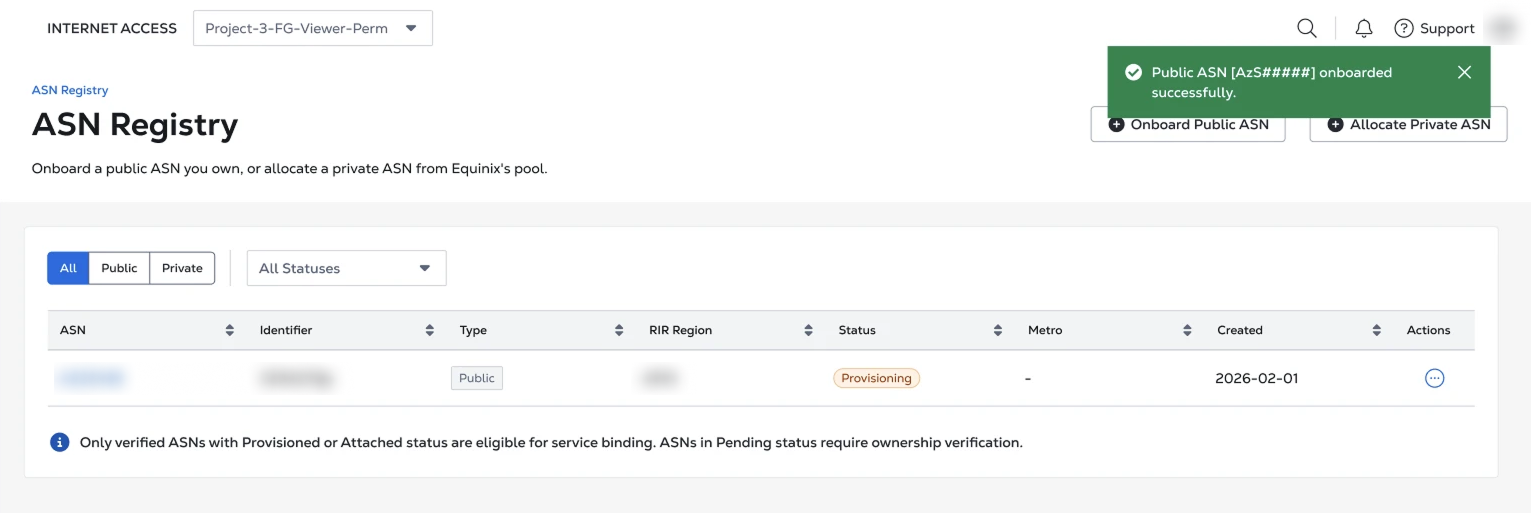
Una vez aprobado, puede seleccionar el ASN durante la configuración del servicio de acceso a Internet. Se le puede pedir que confirme que el ASN pertenece a su organización o que está autorizado a utilizarlo. Tenga su número de ASN, los detalles de propiedad de la organización y cualquier información relevante del registro o de la cuenta disponibles antes de comenzar.
Opción 2: Utilice un ASN privado de Equinix
Utilice esta opción si no tiene su propio ASN público o si desea que Equinix proporcione un ASN privado para el servicio de acceso a Internet.
-
Inicie sesión en el portal del cliente .
-
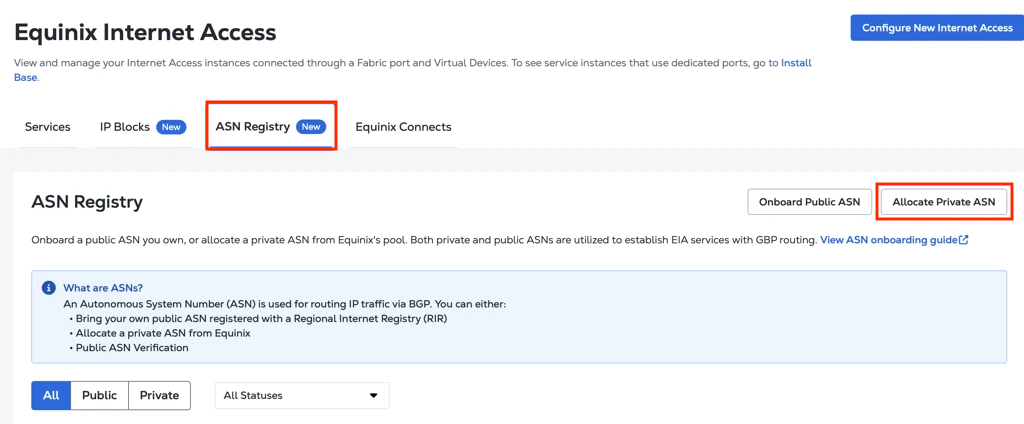
Vaya a la pestaña Registro ASN en Equinix Internet Access .
- Seleccione Asignar ASN privado .
-
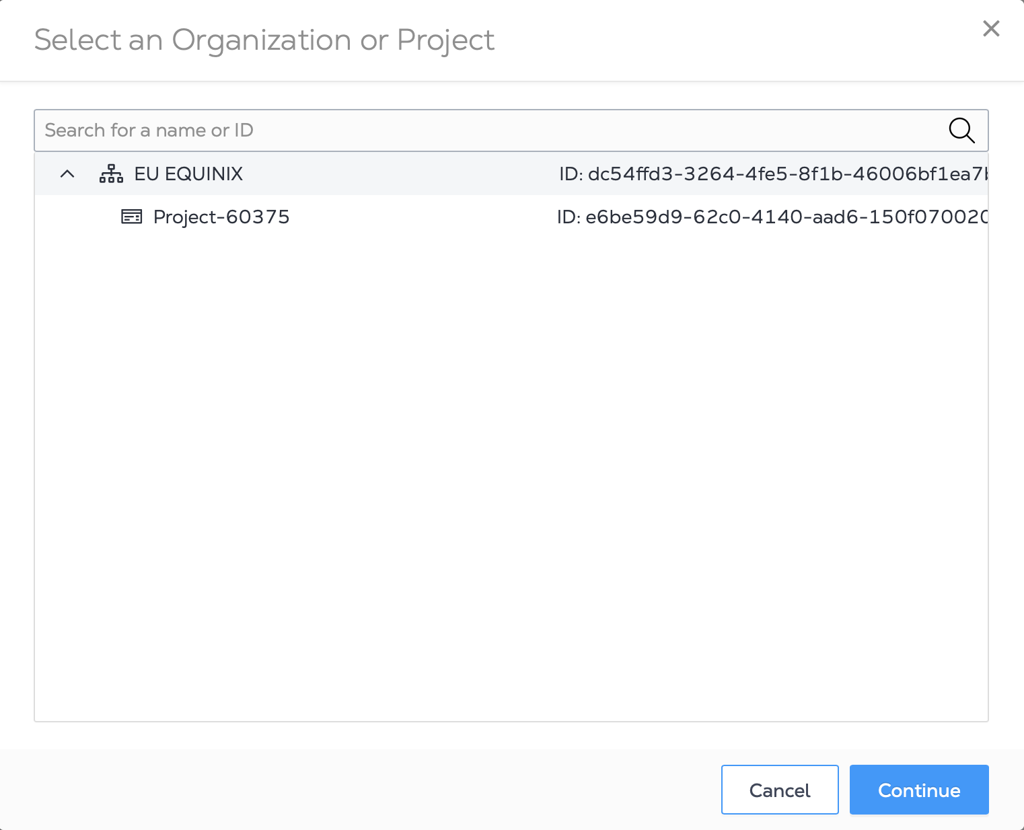
Seleccione un proyecto para continuar la configuración.
-
Seleccione la opción para utilizar un ASN de Equinix.
-
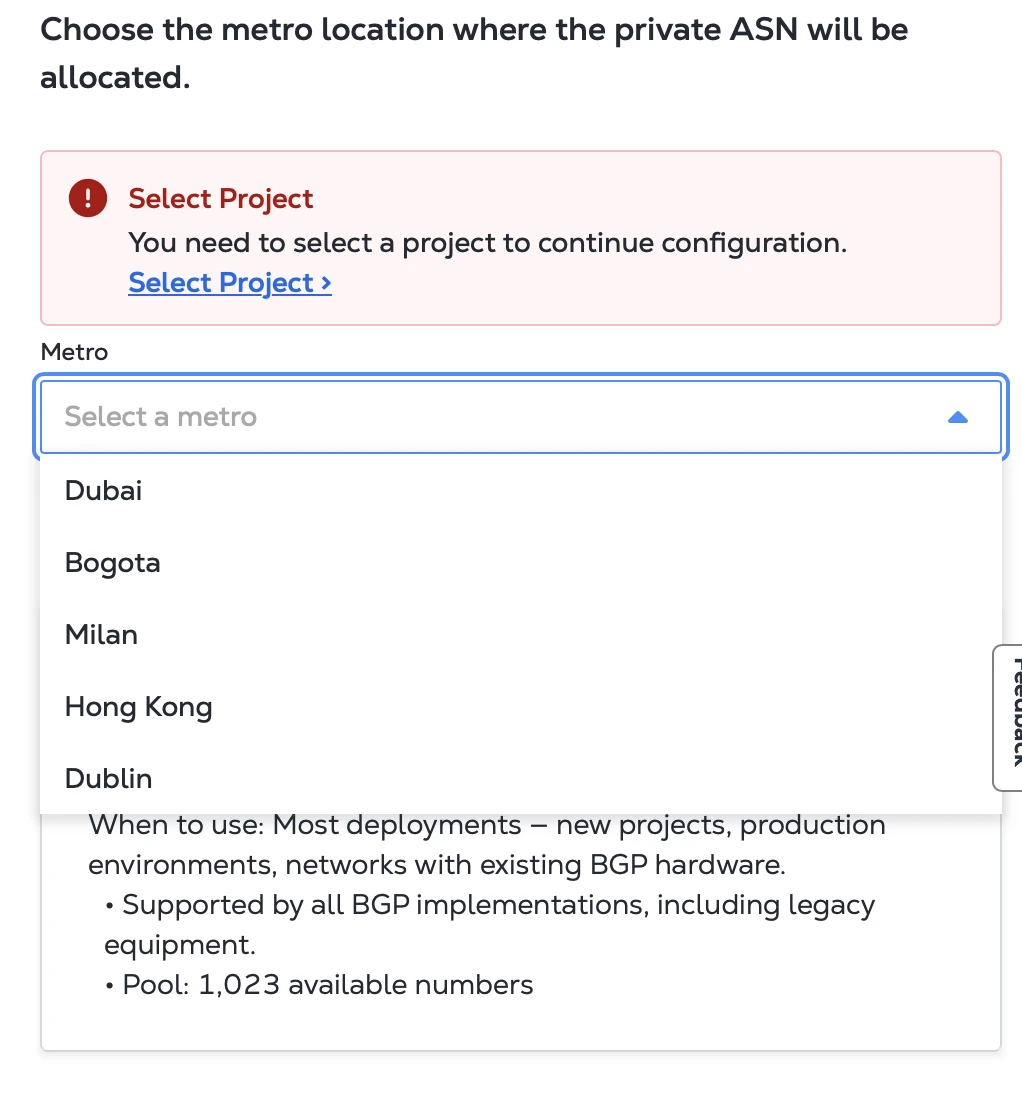
Elija la ubicación del área metropolitana donde se asignará el ASN privado. Se le permite asignar hasta 3 ASN privados por área metropolitana.
notaAprovisionamiento manual del área metropolitana: Algunas áreas metropolitanas requieren la autorización manual de publicidad con prefijo de proveedor antes de que el ASN pueda aprovisionarse completamente para acceder a Internet. Si crea un servicio en una de las áreas metropolitanas que requiere autorización manual, el aprovisionamiento ASN puede permanecer en un estado pendiente hasta que el equipo regional y el proveedor ascendente completen los pasos de aprobación requeridos.
-
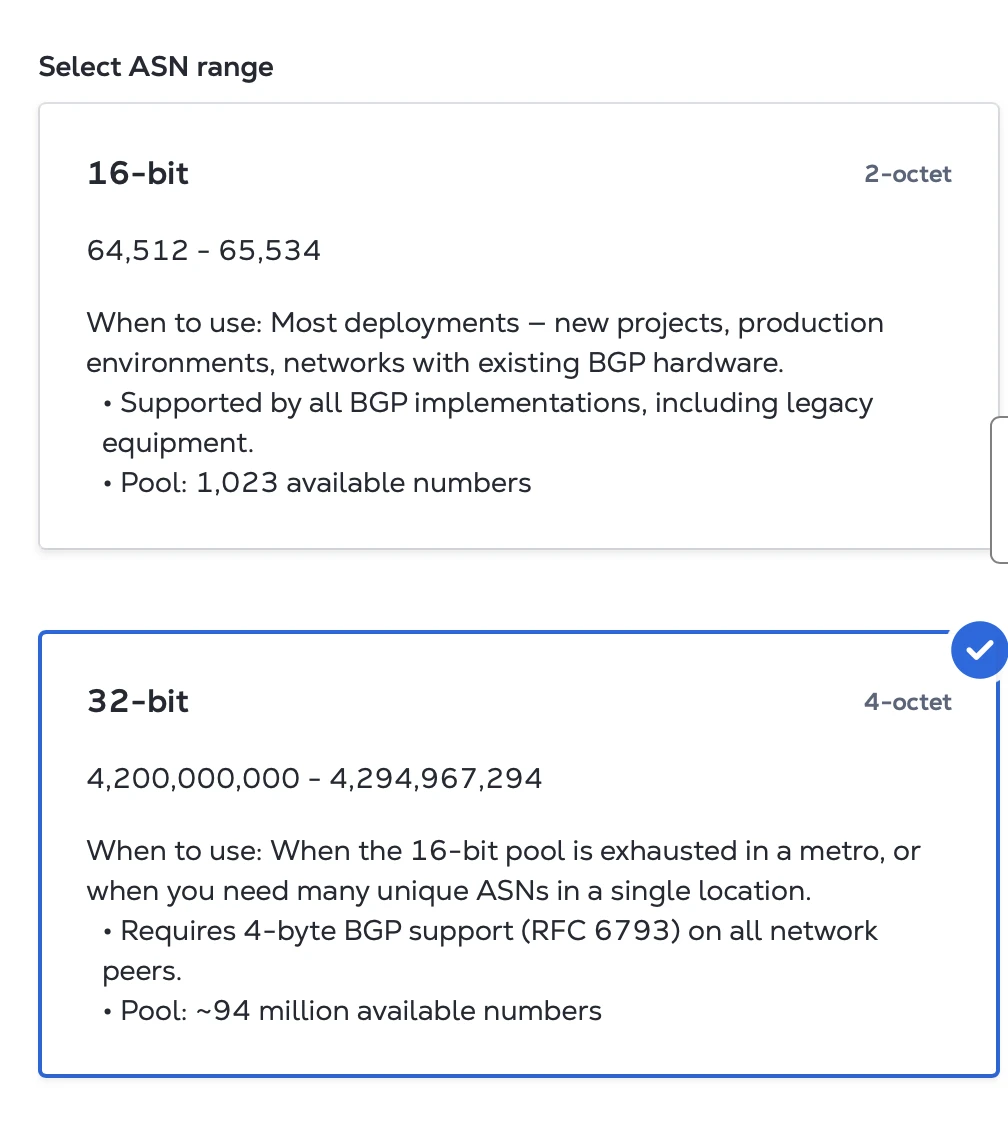
Seleccione un rango ASN.
-
Elija 16 bits (2 octeto) si:
- Necesita compatibilidad con equipos de red antiguos.
- Es posible que sus pares BGP no admitan ASN de 4 bytes.
- No está seguro de qué opción elegir y requiere la máxima compatibilidad.
- Recomendado para la mayoría de los clientes con entornos antiguos.
-
Elija 32 bits (4 octetos) si:
- Sus routers y pares BGP admiten ASN de 4 bytes (RFC 6793).
- Está implementando una red moderna.
- Su implementación requiere un grupo de ASN más grande.
- Recomendado para implementaciones modernas donde todos los equipos de red admiten ASN de 4 bytes.
 consejo
Si no está seguro de si su red admite ASN de 4 bytes, consulte con su administrador de red o elija 16 bits para obtener la máxima compatibilidad.
-
-
Espere la confirmación de que se ha asignado el ASN privado.
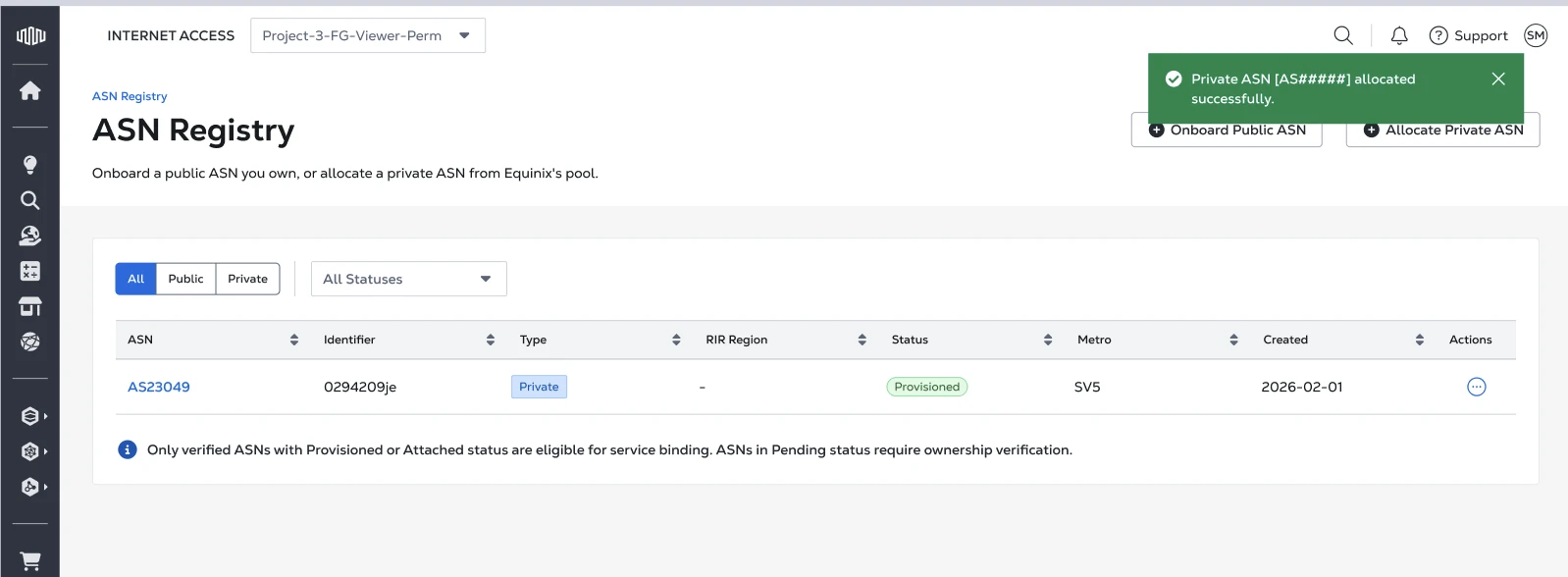
-
Después de la asignación, el ASN proporcionado por Equinix se puede utilizar para completar su configuración de acceso a Internet.
- También se puede asignar ASN privado durante el flujo de pedidos de acceso a Internet:
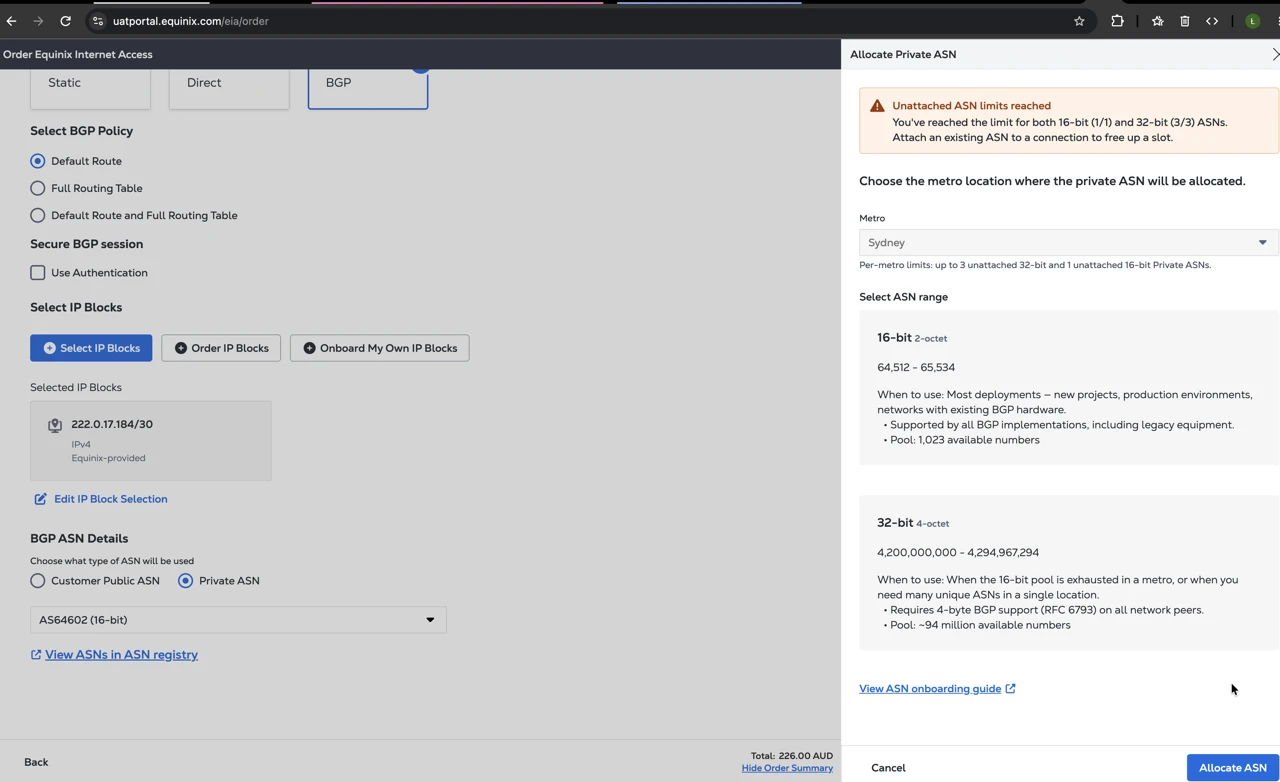
Configure el acceso a Internet con un ASN integrado
Una vez que el ASN esté disponible, puede configurar el acceso a Internet mediante BGP. Consulte Pedido de acceso a Internet .
Durante el pedido, asociará el ASN al servicio para que pueda establecerse un enrutamiento entre su red y Equinix.
Si incorpora su propio ASN público, asegúrese de que la información introducida durante la configuración de acceso a Internet coincida con los detalles aprobados durante la incorporación del ASN. Si utiliza un ASN privado de Equinix, introduzca el ASN asignado exactamente como se ha proporcionado.
Gestionar ASN
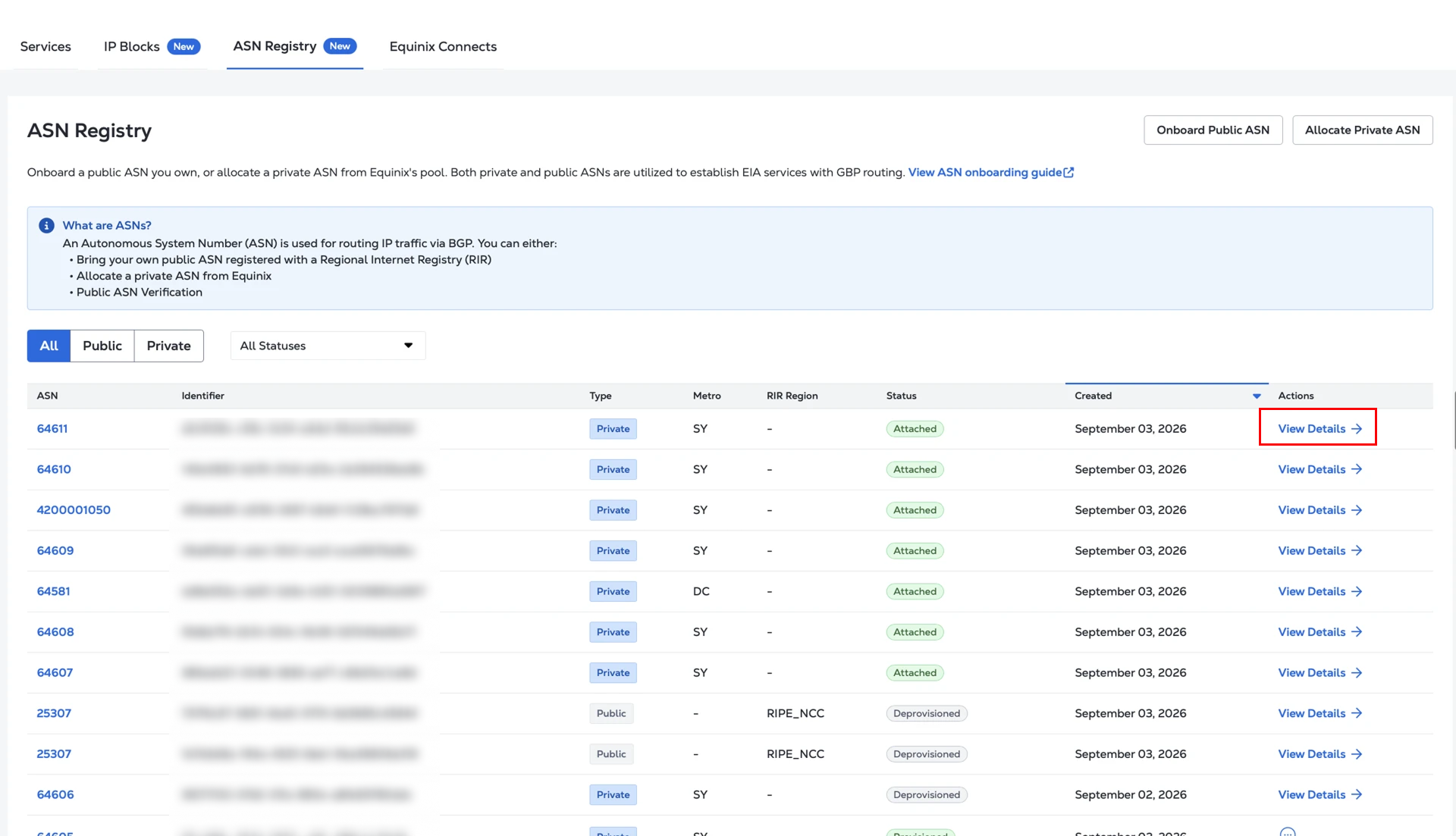
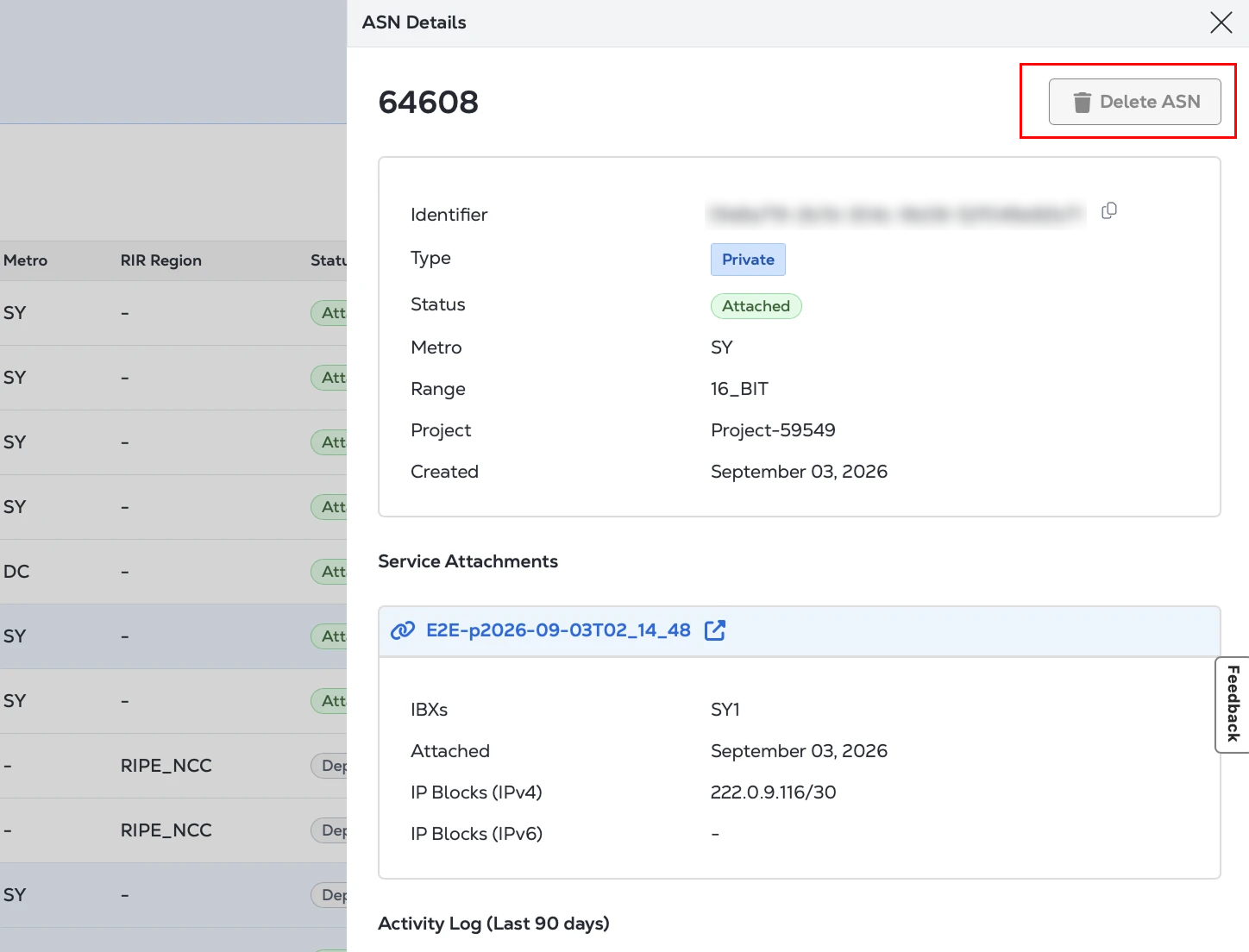
Puede ver los detalles de su ASN en el inventario de ASN. Para abrir la página de detalles, busque el ASN que desea revisar y seleccione Ver detalles.
En los detalles de ASN, puede ver el estado de ASN:
- Pendiente: Se está procesando la solicitud ASN. El ASN aún no está listo para su uso.
- Adjunto: El ASN está asociado a un servicio o pedido de acceso a Internet.
- Aprovisionado: El ASN se ha incorporado o asignado correctamente y está disponible para su uso con su servicio de acceso a Internet.
- Error de aprovisionamiento: No se ha podido aprovisionar el ASN. Revise los detalles de ASN y abra un caso de asistencia de Equinix si el problema no se puede resolver.
- Desaprovisionado: El ASN se ha eliminado del uso activo y ya no está disponible para las nuevas configuraciones de acceso a Internet.
Los ASN no utilizados se pueden eliminar del inventario de ASN.
Solución de problemas
Si tiene problemas durante la incorporación de ASN o no está seguro de qué opción elegir, póngase en contacto con Atención al cliente .
| Problema | Causa probable | Qué hacer |
|---|---|---|
| La incorporación de ASN público se rechaza o permanece pendiente | Los detalles de propiedad de ASN introducidos en el portal no coinciden con el registro del Registro regional de Internet (RIR) o su organización no ha completado la verificación de propiedad requerida. | Confirme el número ASN, el nombre de la organización y los detalles de RIR en ARIN, RIPE NCC, APNIC, AFRINIC o LACNIC. Vuelva a enviar el ASN con los detalles coincidentes. Si los detalles son correctos pero la validación sigue fallando, abra un caso de asistencia con pruebas de que su organización es propietaria o está autorizada a usar el ASN. |
| No se aceptan prefijos anunciados | Faltan objetos o autorizaciones de ruta/enrutamiento 6 del IRR o no autorizan al ASN a originar los prefijos anunciados. | Cree o actualice los objetos y registros IRR necesarios antes de anunciar los prefijos. Para los prefijos PI propiedad del cliente, asegúrese de que el ASN esté autorizado para originar el prefijo. Para los prefijos de PA proporcionados por Equinix que se utilizan con un ASN público del cliente, cree los objetos de ruta IRR necesarios que hagan referencia al ASN del cliente. |
| El aprovisionamiento de ASN sigue pendiente para las áreas metropolitanas manuales | El área metropolitana seleccionada requiere la autorización manual de publicidad con prefijo de proveedor ascendente antes de que el ASN pueda aprovisionarse completamente para el servicio de acceso a Internet. | Espere a que el equipo regional y el proveedor ascendente completen la autorización manual requerida. Si el ASN permanece pendiente más de lo esperado, abra un caso de asistencia . |
| El ASN público no se puede utilizar con el espacio IP proporcionado por Equinix | El ASN y el modelo de propiedad de la dirección IP seleccionados no son compatibles con el pedido. | Si necesita utilizar su ASN público, seleccione el espacio IP propiedad del cliente cuando corresponda. Si utiliza direcciones IP proporcionadas por Equinix, utilice un ASN privado proporcionado por Equinix o la opción ASN admitida por el flujo de pedidos de acceso a Internet. |
| Se ha alcanzado el límite de asignación de ASN privado | Ya se ha asignado el número máximo de ASN privados para el área metropolitana seleccionada. | Revise el inventario de ASN para el área metropolitana seleccionada. Elimine los ASN privados no utilizados del menú de tres puntos para liberar la capacidad de asignación, o seleccione un área metropolitana diferente si procede. |
| El par BGP no acepta el ASN asignado | Es posible que el router o el dispositivo de par del cliente no admitan ASN de 32 bits (4 octetos), o que la configuración del router no coincida con el ASN asignado en el portal. | Compruebe si el equipo de red admite ASN de 4 bytes. Si la compatibilidad no está segura, elija un ASN privado de 16 bits cuando esté disponible. Compruebe que los valores ASN local y del par en el router del cliente coinciden con la configuración de acceso a Internet. |
| El ASN incorporado no es visible durante el pedido de acceso a Internet | El ASN aún no está aprovisionado o se ha incorporado en un ámbito de proyecto o cuenta diferente. | Vaya al registro ASN y confirme que el estado ASN está aprovisionado. Confirme también que el pedido de acceso a Internet se está creando en el mismo proyecto utilizado para la incorporación de ASN. |
| La sesión de BGP permanece en estado inactivo o activo | El ASN local, el ASN del par, la IP del vecino u otros parámetros de BGP del enrutador del cliente no coinciden con la configuración de acceso a Internet aprobada. | Compare la configuración del router del cliente con los valores mostrados en el portal del cliente. Corrija la configuración de ASN y vecino y vuelva a comprobar el estado de la sesión de BGP. Si la sesión aún no se establece, recopile los registros del router y abra una instancia de asistencia . |
Para obtener ayuda, póngase en contacto con el servicio de atención al cliente o con su equipo de cuentas de Equinix para obtener asistencia para la incorporación.
Comprender los requisitos de ASN
Si su servicio de acceso a Internet utiliza BGP, debe configurar un número de sistema autónomo (ASN). Puede incorporar su propio ASN público o utilizar un ASN privado proporcionado por Equinix.
Un ASN público representa la identidad de enrutamiento de su organización en Internet pública y se utiliza normalmente cuando desea un control total de las políticas de enrutamiento o ya opera una red pública. Un ASN privado está destinado a relaciones privadas de BGP y no proporciona una identidad de enrutamiento público. Si no tiene un ASN público, puede utilizar un ASN privado proporcionado por Equinix durante la incorporación.
Elegir entre un ASN público o un ASN privado depende de sus requisitos de enrutamiento, modelo operativo y si necesita su propia identidad de enrutamiento público.
Después de que se incorpore y verifique un ASN, puede utilizar el mismo ASN para varias conexiones de acceso a Internet dentro del área metropolitana, siempre que cada servicio esté configurado con la configuración de BGP adecuada.
Una vez aprovisionado y activo un servicio de acceso a Internet, el ASN pasa a formar parte de la configuración de BGP del servicio y no se puede cambiar en su lugar. Si necesita usar un ASN diferente, póngase en contacto con el servicio de asistencia de Equinix o con su equipo de cuentas de Equinix para discutir las opciones de migración disponibles.