Solicitar acceso a Internet
Solicite Internet Access a través del Portal del cliente para dispositivos Fabric Ports o Network Edge. Los siguientes pasos le guiarán a través del flujo de pedidos en función de los activos asignados a su organización, proyecto y cuenta.
Esta página cubre el pedido de Internet Access a través de un dispositivo Fabric Port o Network Edge. Encontrará información sobre cómo solicitar el servicio para un puerto dedicado en Solicitar acceso a Internet para un puerto dedicado.
Requisitos previos
-
Una cuenta del Equinix Customer Portal.
-
Debe disponer de uno de los siguientes recursos para solicitar el servicio Internet Access:
-
Un puerto Fabric y uno de los siguientes roles:
Fabric Port Manager,Fabric Manager, oFabric Service Provider. Para más información sobre los puertos Fabric, consulte la documentación de Fabric. -
Un dispositivo Network Edge aprovisionado disponible, como un cortafuegos, un enrutador, una WAN u otro dispositivo virtual y el [rol]
Network Edge Connections Manager(../iam/roles-permissions/iam-roles-permission-reference.md) para ordenar los recursos. Para obtener más información sobre Network Edge, consulte la documentación de Network Edge.
-
Inicie su pedido
Para solicitar Internet Access:
-
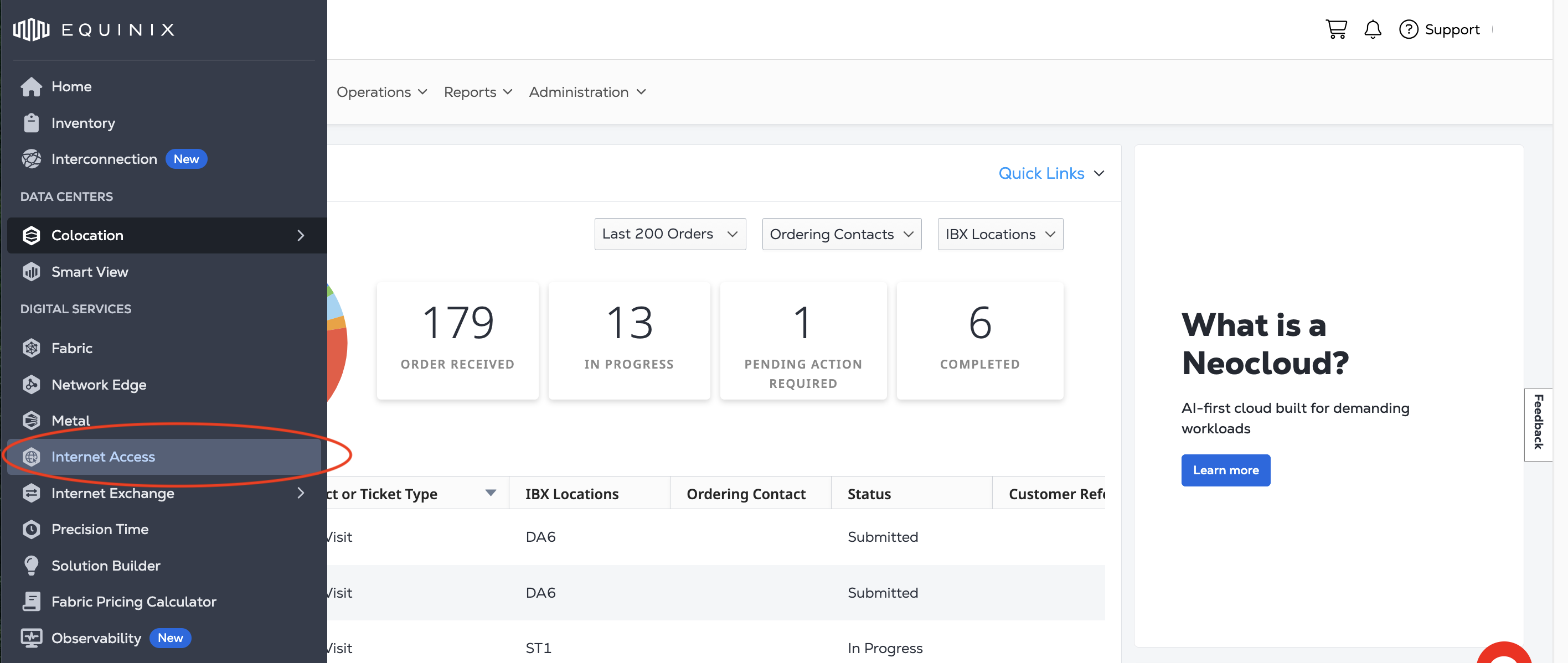
Inicie sesión en el Customer Portal y navegue hasta Internet Access.
-
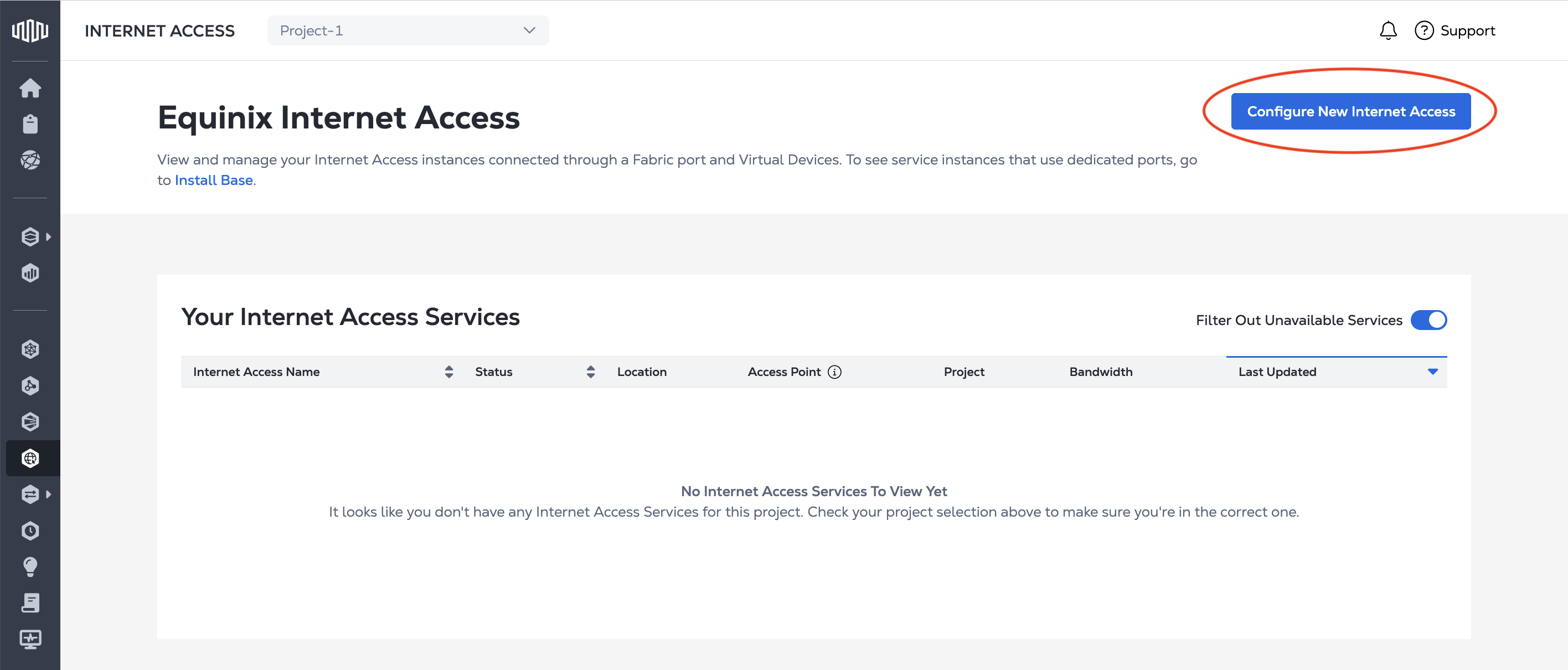
En la página Acceso a Internet, haga clic en Configurar nuevo acceso a Internet.
Configure su conexión
Configure la conexión que proporciona su servicio de Internet Access. Sus opciones vienen determinadas por la elección de un dispositivo Fabric Port o Network Edge. Encontrará información sobre cómo solicitar el servicio para un puerto dedicado en Solicitar acceso a Internet para un puerto dedicado.
Utilice el Resumen de pedido para ver las actualizaciones de precios a medida que completa su pedido.
Puerto Fabric
-
En el desplegable Tipo de activo de origen, seleccione Puerto de tejido.
-
Elija el Tipo de conexión:
-
Conexión redundante - Un único servicio de Internet Access con dos conexiones a dos Fabric Ports dentro del mismo Metro.

-
Conexión primaria - Un único servicio de Internet Access con conexión primaria a un puerto Fabric.

-
Conexión secundaria - Un único servicio de Internet Access con conexión secundaria a un puerto Fabric.

-
-
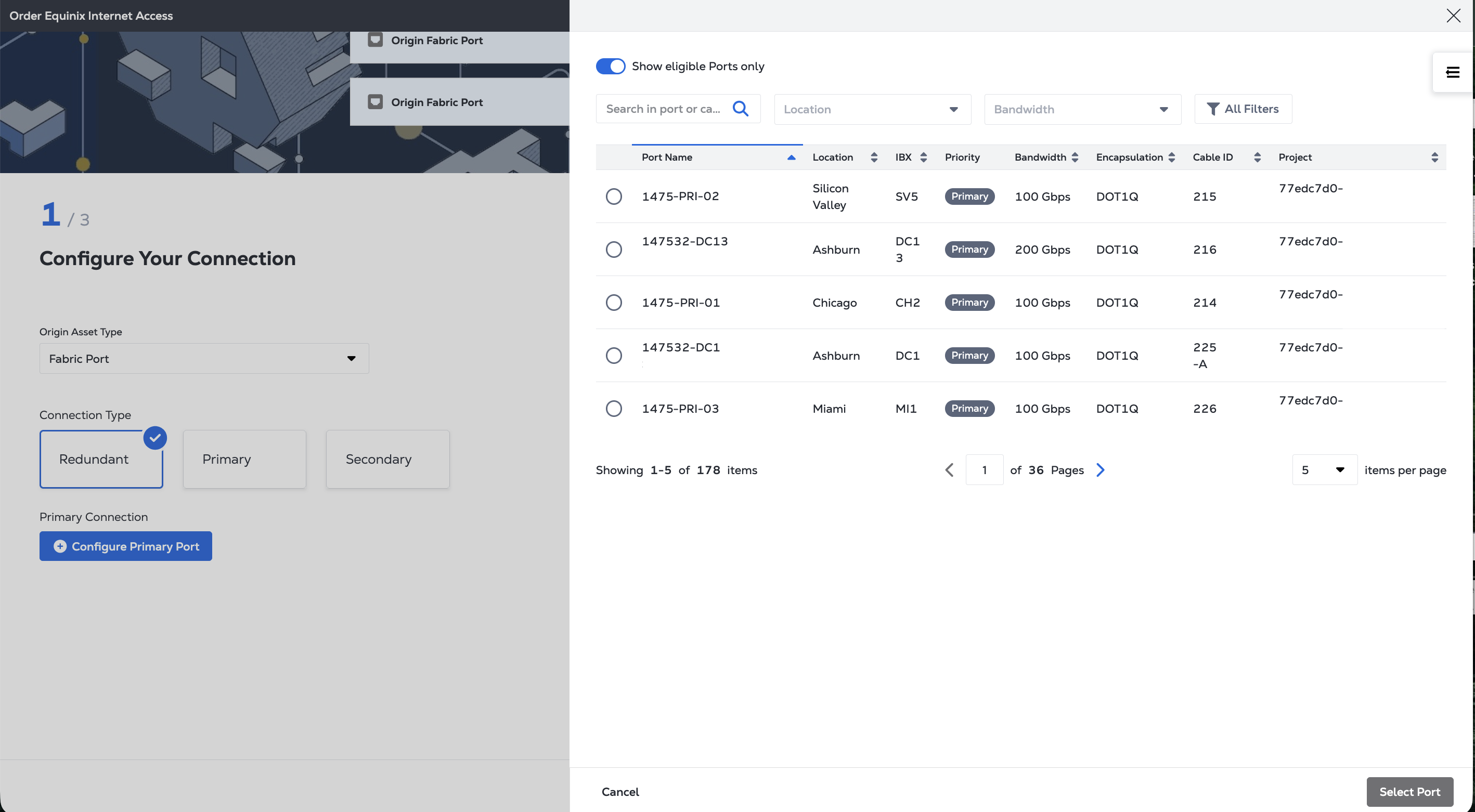
Asigne los puertos específicos para la Conexión Primaria y/o Secundaria. En el panel Seleccionar puerto, elija el puerto específico que desea utilizar. Filtre la lista haciendo clic en Mostrar sólo puertos elegibles. Haga clic en Seleccionar Puerto.
-
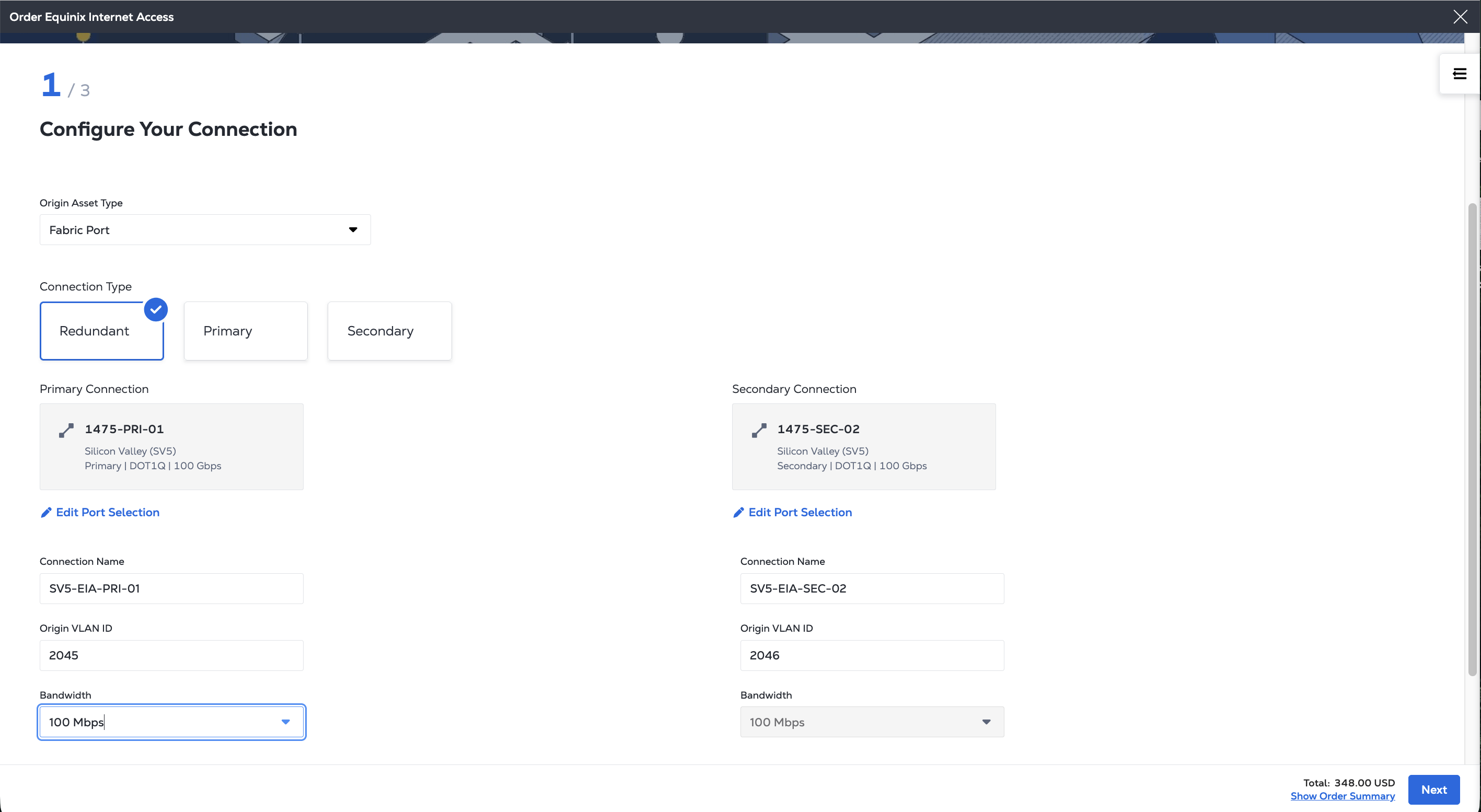
Por cada conexión:
- Proporcione un Nombre de conexión.
- Introduzca una VLAN ID.
- Seleccione el Ancho de banda de la conexión. Si se trata de una conexión redundante, el ancho de banda debe ser el mismo para las conexiones primaria y secundaria.
-
Haga clic en Siguiente para especificar su servicio de Internet Access.
Dispositivo virtual
-
En el desplegable Tipo de activo de origen, seleccione Dispositivo virtual.
-
Elija el Tipo de dispositivo virtual entre: Dispositivo único, Dispositivos redundantes o Clúster.
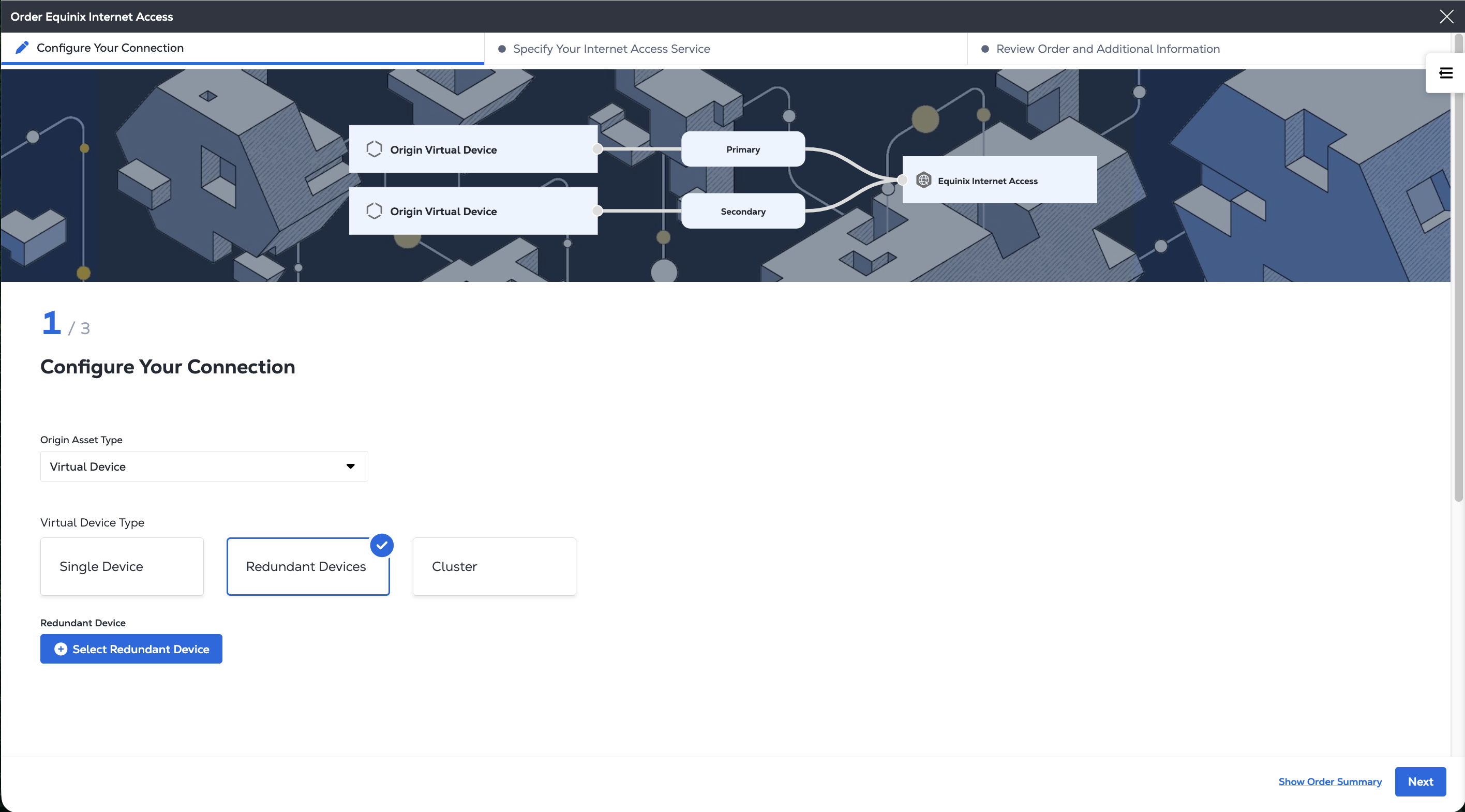
Internet Access admite conexiones simples y dobles en los dispositivos Network Edge, incluida una única conexión independiente para cada dispositivo de un par de clústeres o un par redundante, y conexiones secundarias resistentes de extremo a extremo (redundantes) para clústeres y dispositivos redundantes.
-
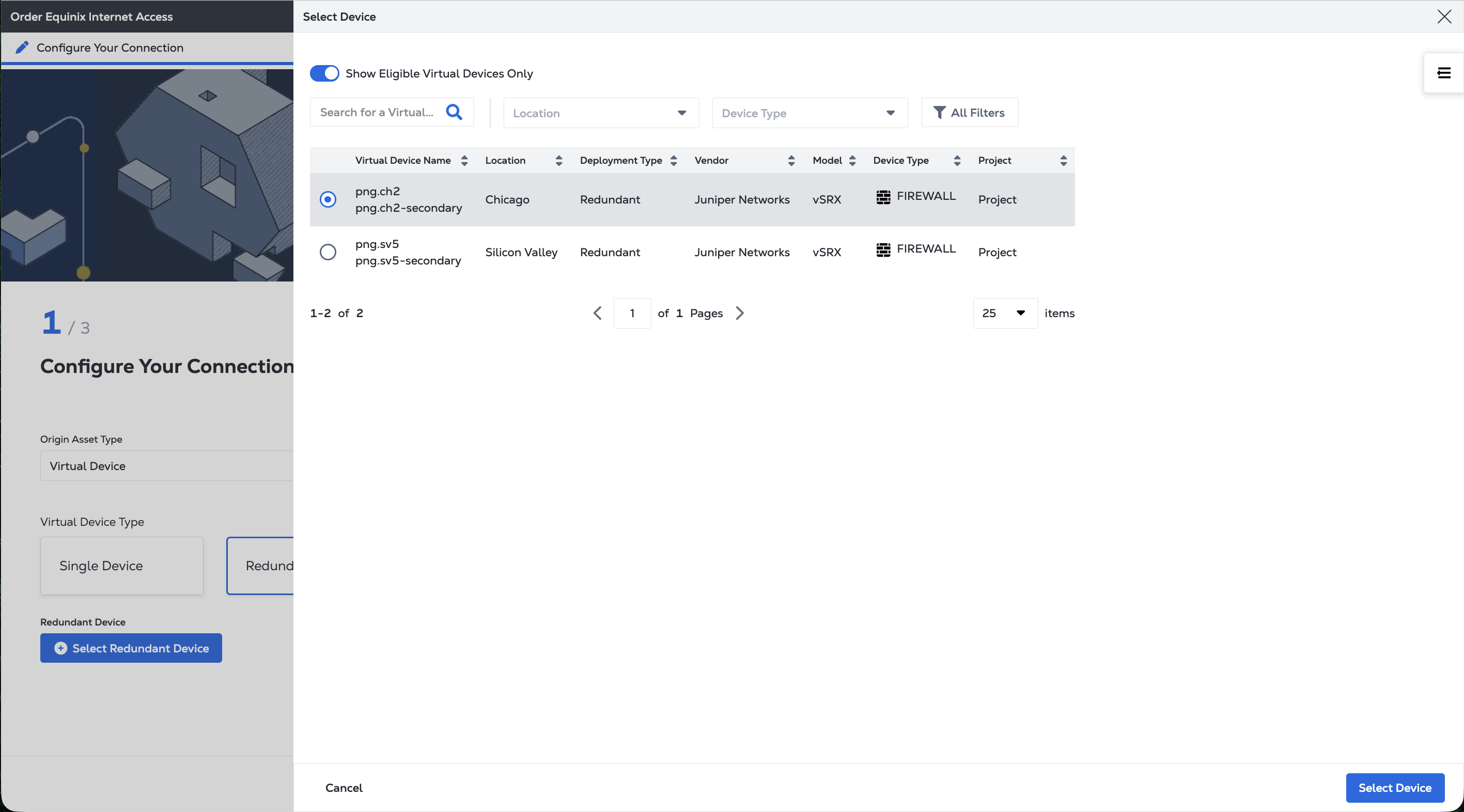
Seleccione el dispositivo o dispositivos. En el panel Seleccionar dispositivo, elija los dispositivos específicos que desea utilizar. Filtre la lista haciendo clic en Mostrar sólo dispositivos virtuales elegibles. Haga clic en Seleccionar dispositivo.
-
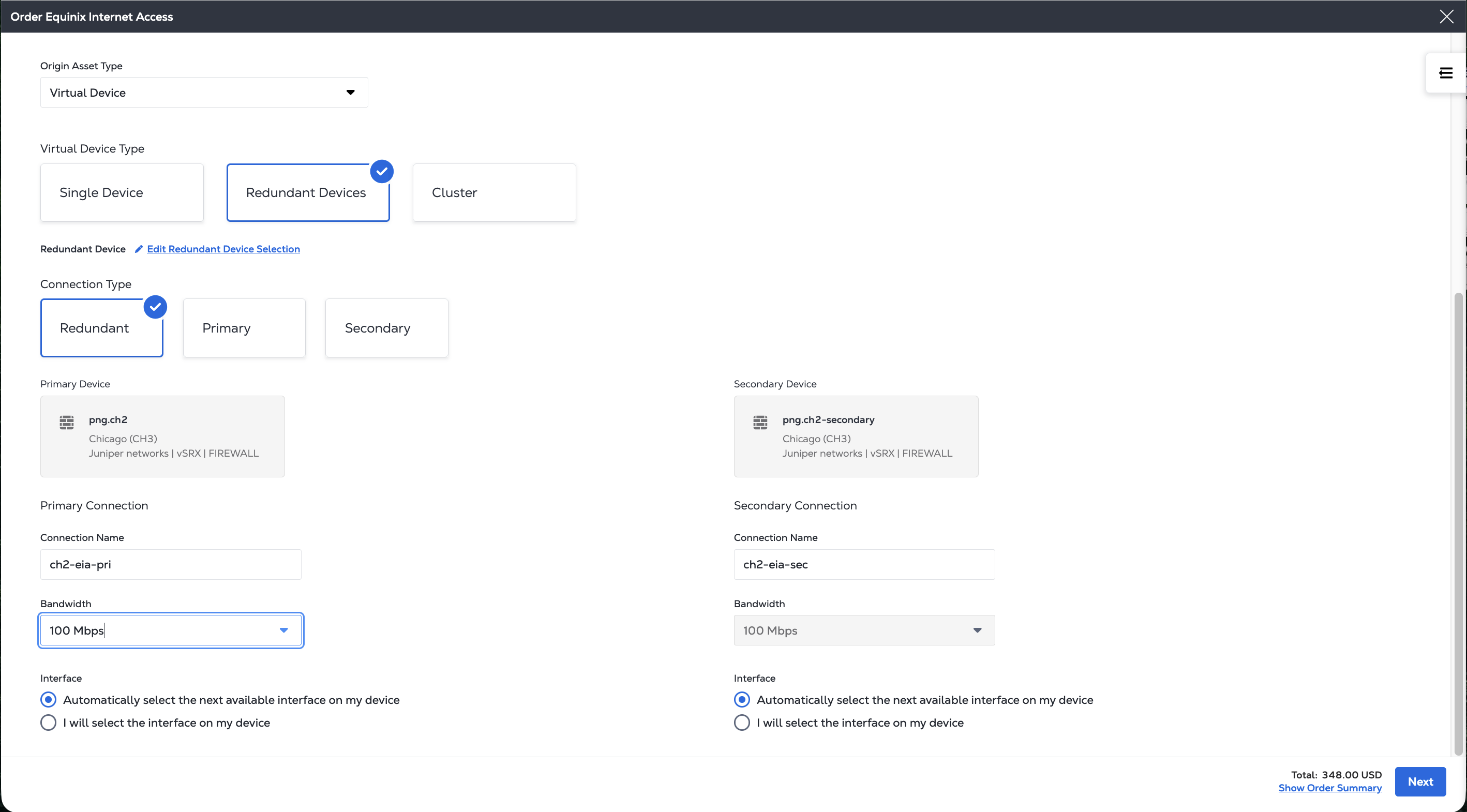
Si ha elegido Dispositivos redundantes o Clusters, seleccione el tipo de conexión:
- Redundante - Servicio EIA único con dos conexiones a dispositivo virtual dentro del mismo metro.
- Primario - Servicio EIA único con conexión primaria al dispositivo virtual.
- Secundario - Servicio EIA único con conexión secundaria al dispositivo virtual.
-
Por cada conexión:
- Proporcione un Nombre de conexión.
- Seleccione el Ancho de banda de la conexión. Si se trata de una conexión redundante, el ancho de banda debe ser el mismo para las conexiones primaria y secundaria.
- Elija entre Seleccionar automáticamente la siguiente interfaz disponible en mi dispositivo o Seleccionaré la interfaz en mi dispositivo.
-
Haga clic en Siguiente para especificar su servicio de Internet Access.
Especifique su servicio de acceso a Internet
-
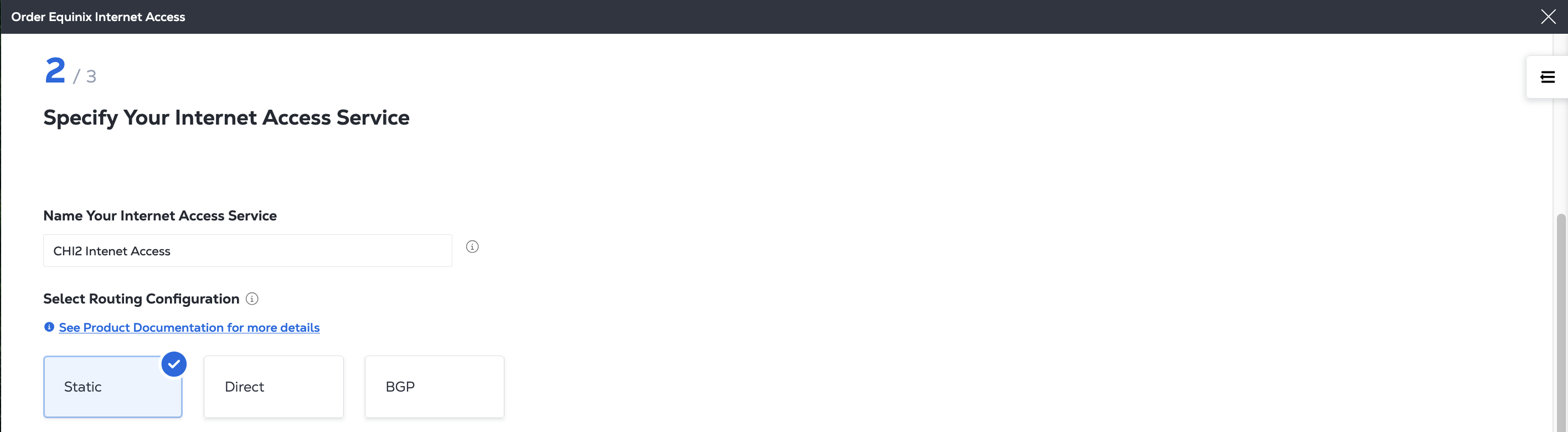
Introduzca un nombre para su servicio de Internet Access.
-
Elija una Configuración de enrutamiento.
-
Enrutamiento estático - El enrutamiento estático es práctico para una sola red que se comunica con una o dos redes más en las que se mantiene la tabla de enrutamiento manualmente. También se suele utilizar para fines específicos, como enrutar el tráfico a una pasarela por defecto o configurar rutas específicas por motivos de seguridad o rendimiento. Para más información, consulte Enrutamiento estático.
-
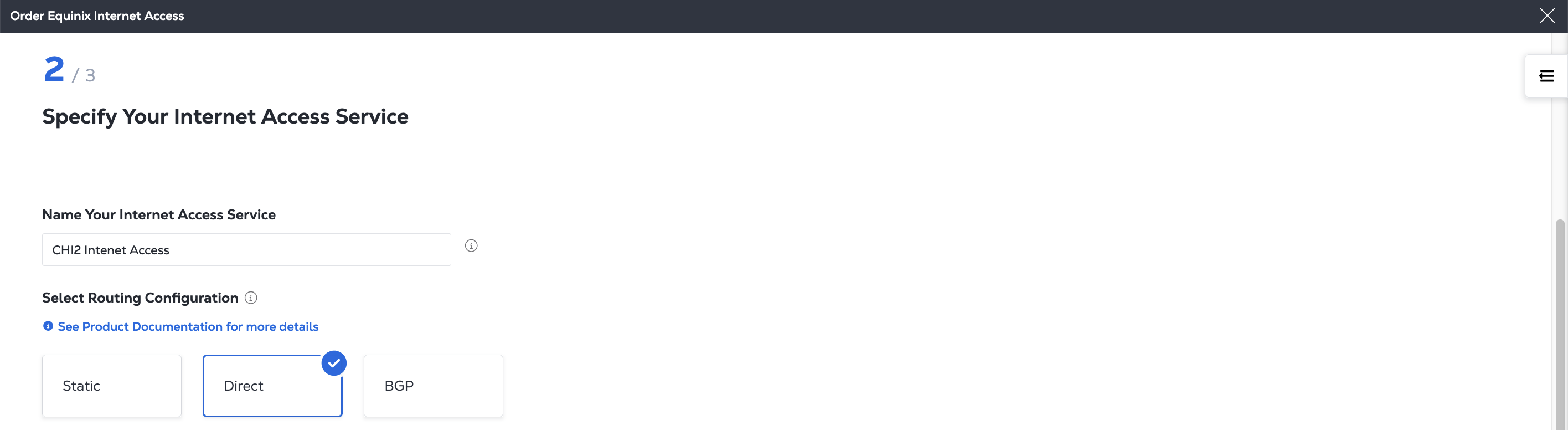
Enrutamiento directo - Adecuado para cuando los dispositivos de una red para comunicarse entre sí directamente y donde todos los dispositivos están conectados al mismo segmento de red o subred. El enrutamiento directo no admite direcciones IP mixtas. Para más información, consulte Enrutamiento directo.
-
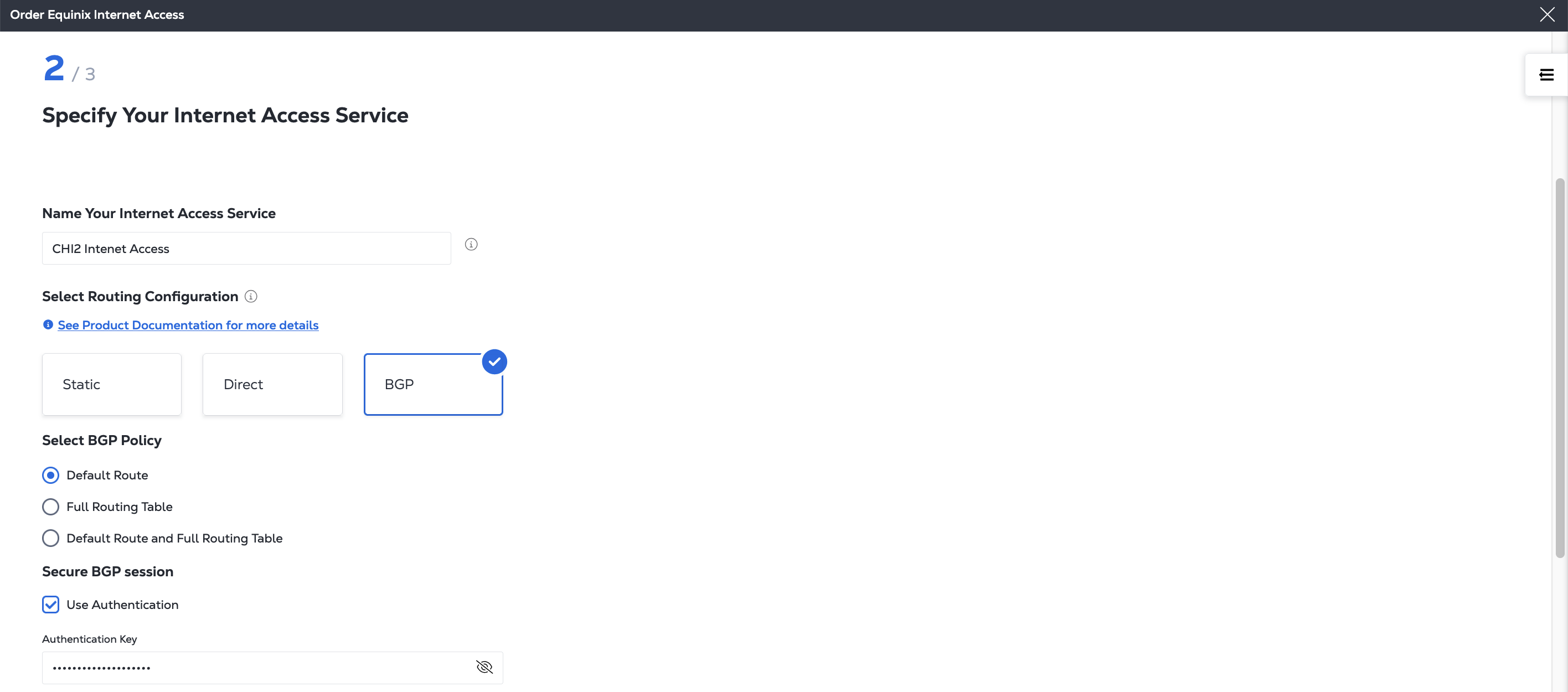
Enrutamiento BGP - Adecuado para si desea utilizar BGP para gestionar el enrutamiento de su red. También deberá seleccionar su política de enrutamiento BGP y si desea utilizar la autenticación BGP. Para más información, consulte Enrutamiento BGP.
-
-
Seleccione sus bloques IP.
Internet Access admite tres tipos de configuraciones de bloque de direcciones IP para su servicio:
-
IPs proporcionadas por Equinix - Equinix le asigna y alquila direcciones IP públicas. Esta opción es ideal si no dispone de espacio IP propio o desea una configuración rápida.
-
Sus propias IP - Usted suministra sus propios bloques de direcciones IP públicas. Esta opción es la mejor para las empresas que ya poseen bloques de IP y desean mantener el control.
-
IPs mixtas - Combina tanto las IPs proporcionadas por Equinix como sus propias IPs. Útil para despliegues híbridos o migraciones graduales. No es compatible con el enrutamiento directo.
Encontrará más información sobre estas opciones de direcciones IP, incluidos los detalles sobre cómo traer sus propias IP, en la página Asignación de direcciones IP.
Si actualmente no dispone de ningún bloque IP, puede solicitar bloques de direcciones IP propiedad de Equinix haciendo clic en Solicitar bloques IP o puede registrar bloques de direcciones IP de su propiedad haciendo clic en Registrar mis propios bloques IP.
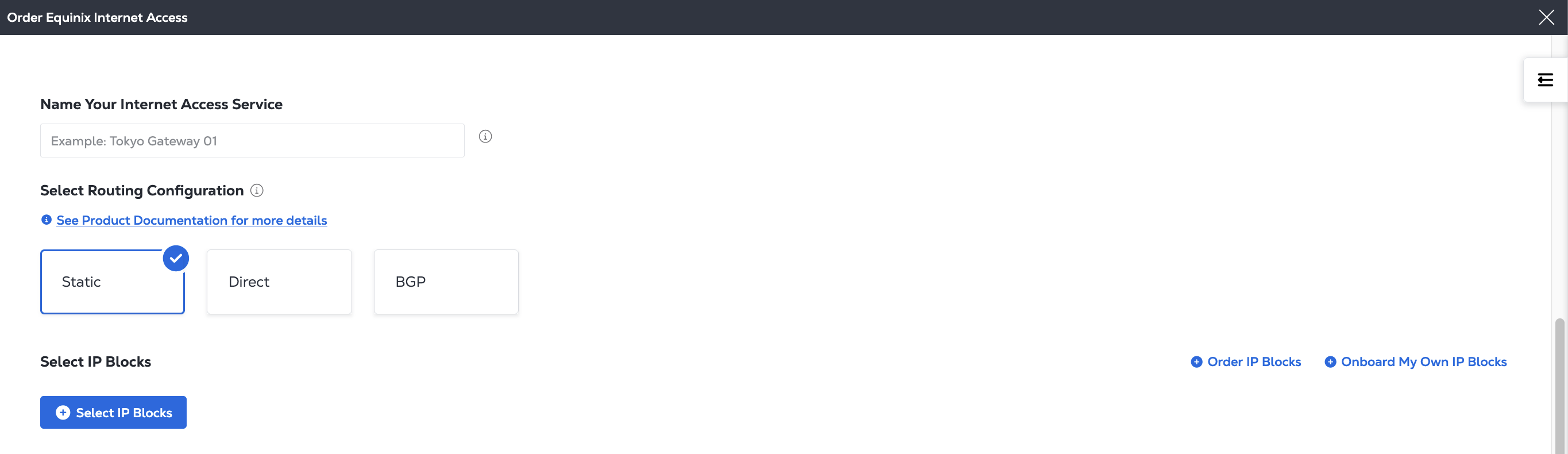
Para añadir bloques de direcciones IP a su servicio:
- Haga clic en + Seleccionar bloques IP.
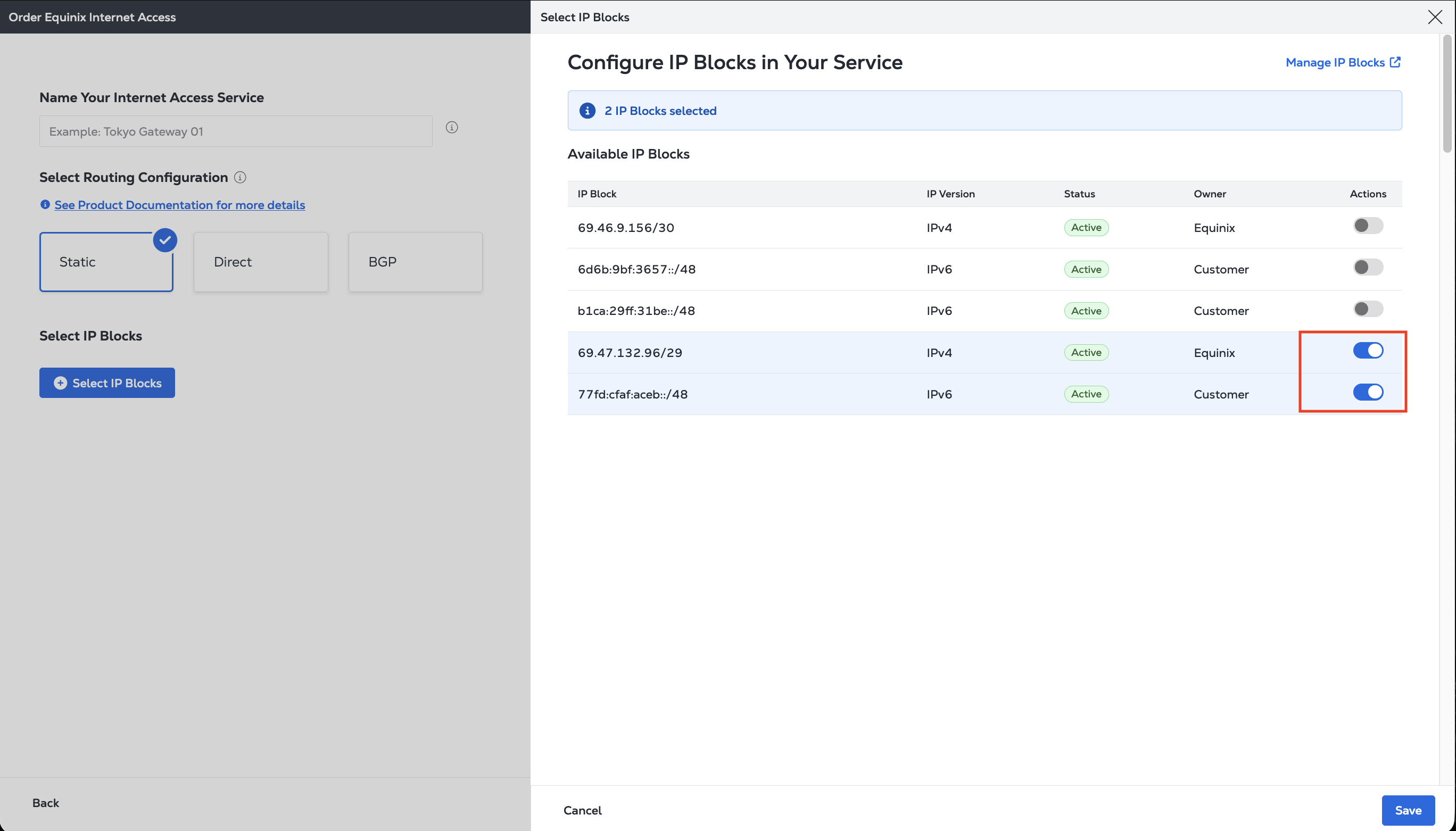
- Localice los bloques de direcciones IP que desea utilizar para su servicio en la lista de Bloques IP disponibles.
notaSi no ve el bloque de direcciones IP que desea, o necesita añadir un bloque de direcciones IP, haga clic en Administrar bloques IP para ver, añadir o sus Bloques IP.
-
Haga clic en el conmutador de la columna Acciones. Sólo se pueden añadir bloques de direcciones IP activas que no estén en uso por otro servicio.
-
Haga clic en Guardar.
-
-
Haga clic en Siguiente.
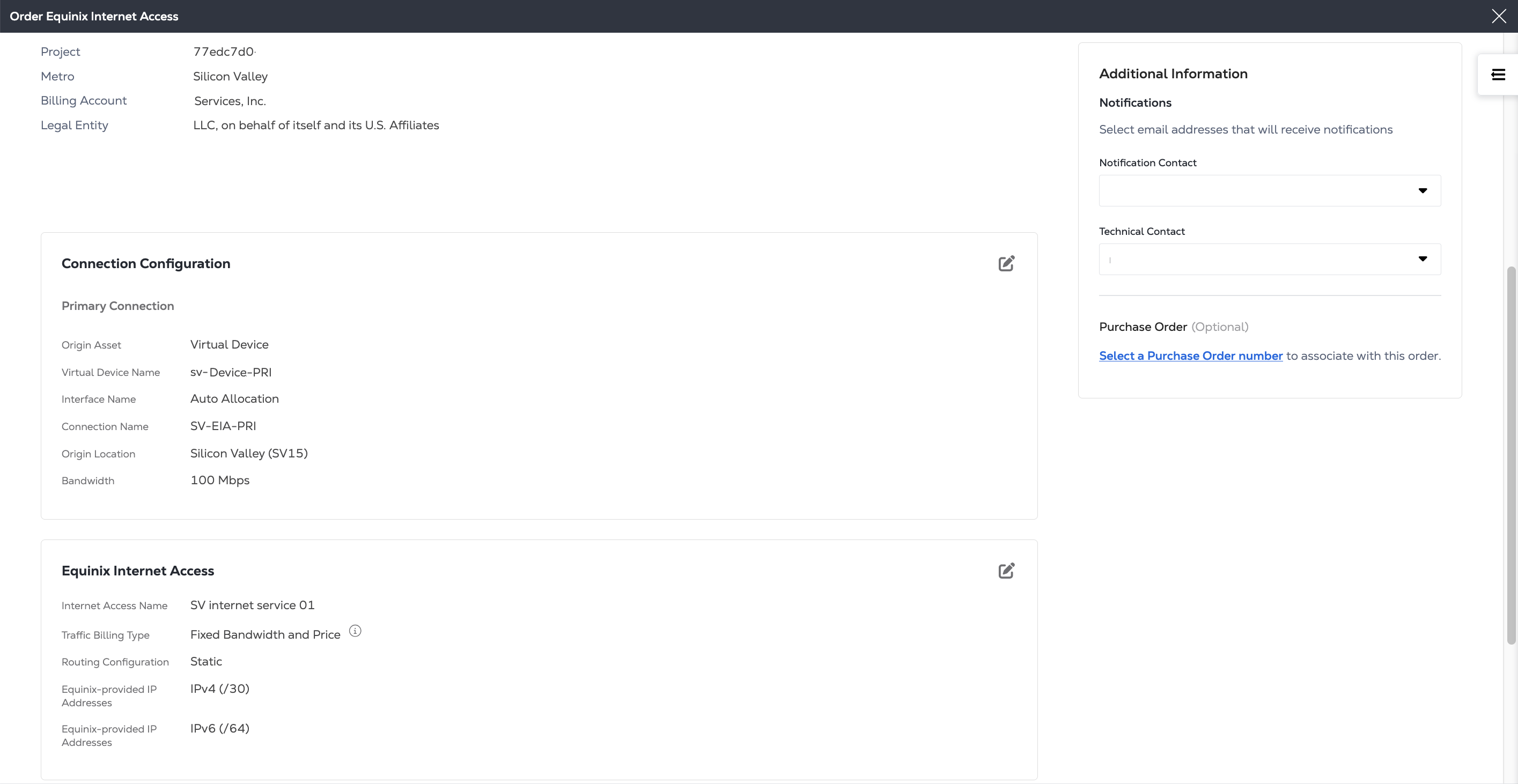
Orden de revisión e información adicional
-
Revise la información del proyecto, metro y cuenta de facturación para este pedido.
-
Revise la información de las secciones Configuración de la conexión y Acceso a Internet Equinix.
-
Revise las direcciones de correo electrónico en la sección Notificaciones. Puede introducir hasta 12 direcciones para recibir actualizaciones sobre este pedido.
-
Para añadir una Orden de Compra (OC) a este pedido, haga clic en Seleccione un número de Orden de Compra en la sección Orden de Compra. Elija un pedido de la lista de números válidos. Si su cuenta de facturación requiere una OC (también conocida como cuenta portadora de OC), debe completar este paso.
Enviar
-
Para revisar los términos de este pedido, haga clic en Revisar términos y condiciones.
-
Lea el texto de la sección Agradecimiento de pedido. Haga clic en Acepto.

-
Haga clic en Enviar servicio.
Un mensaje de estado muestra el progreso de su nueva conexión. Puede ver y gestionar su nuevo servicio en Su inventario de Internet Access.