Cambiar bloques IP
Las subredes de su servicio activo de acceso a Internet se pueden cambiar. Estas actualizaciones le permiten administrar bloques de IP propiedad de Equinix (proveedor asignado - PA) y propiedad del cliente (proveedor independiente - PI). Puede hacer cambios si:
- Necesita solicitar direcciones IP adicionales a Equinix.
- Está ampliando su red y necesita anunciar nuevos bloques de direcciones.
- Está desmantelando partes de su red y necesita eliminar las rutas existentes.
La actualización de subredes en un servicio existente actualiza los filtros de enrutamiento y no requiere la terminación del servicio.
Requisitos previos
Para gestionar bloqueos de direcciones IP en un servicio de Internet Access existente:
- El servicio Internet Access debe proporcionarse a un puerto Fabric o a un dispositivo virtual Network Edge.
- El servicio Internet Access debe existir en la actualidad y no estar en proceso de eliminación o de sufrir otro cambio de configuración.
- El servicio debe estar configurado con los protocolos de enrutamiento BGP o Estático. Esta función no está disponible para los servicios que utilicen el protocolo de enrutamiento Directo.
- Necesita el
Fabric Managerrol para administrar los bloques de direcciones IP para un servicio de acceso a Internet.
Actualización de su servicio
Puede gestionar los bloques de direcciones IP para su servicio desde su Inventario de acceso a Internet.
- Inicie sesión en el Portal del Cliente y navegue hasta Internet Access.
- En el Inventario de Internet Access, haga clic en la instancia de servicio que desee modificar.
- En la sección Direcciones IP, haga clic en + Cambiar bloques IP.
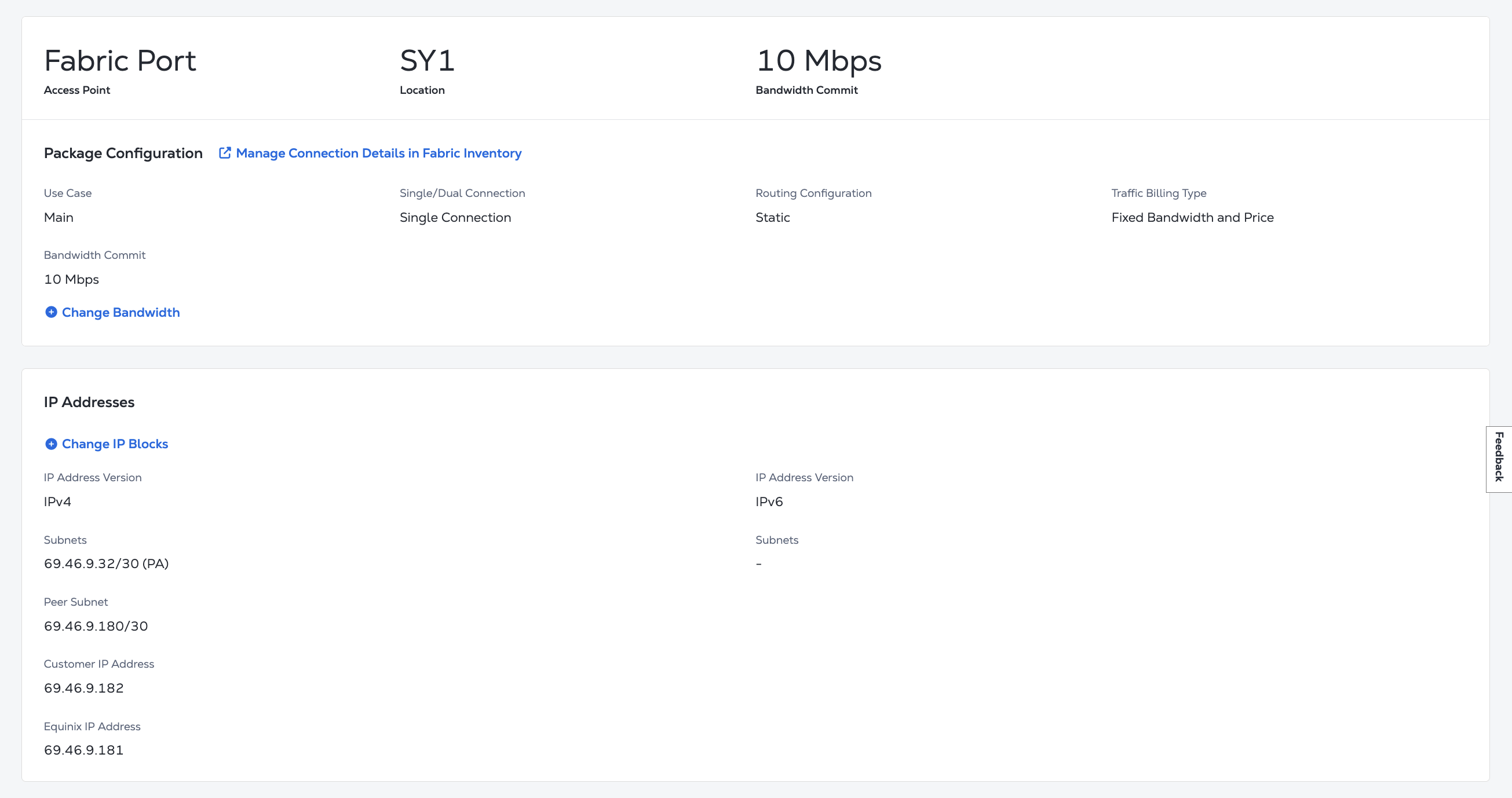
Añadir un bloque IP
Para añadir bloques de direcciones IP, su servicio debe cumplir las siguientes condiciones:
- El número total de subredes no debe superar 100.
- Las subredes deben estar formadas por direcciones IPv4 y/o IPv6 válidas y únicas en notación CIDR.
- Si está añadiendo bloques de direcciones IP de su propiedad, no pueden existir ya en el servicio y deben ser validados para garantizar que tiene la propiedad y autorización adecuadas para utilizarlos.
-
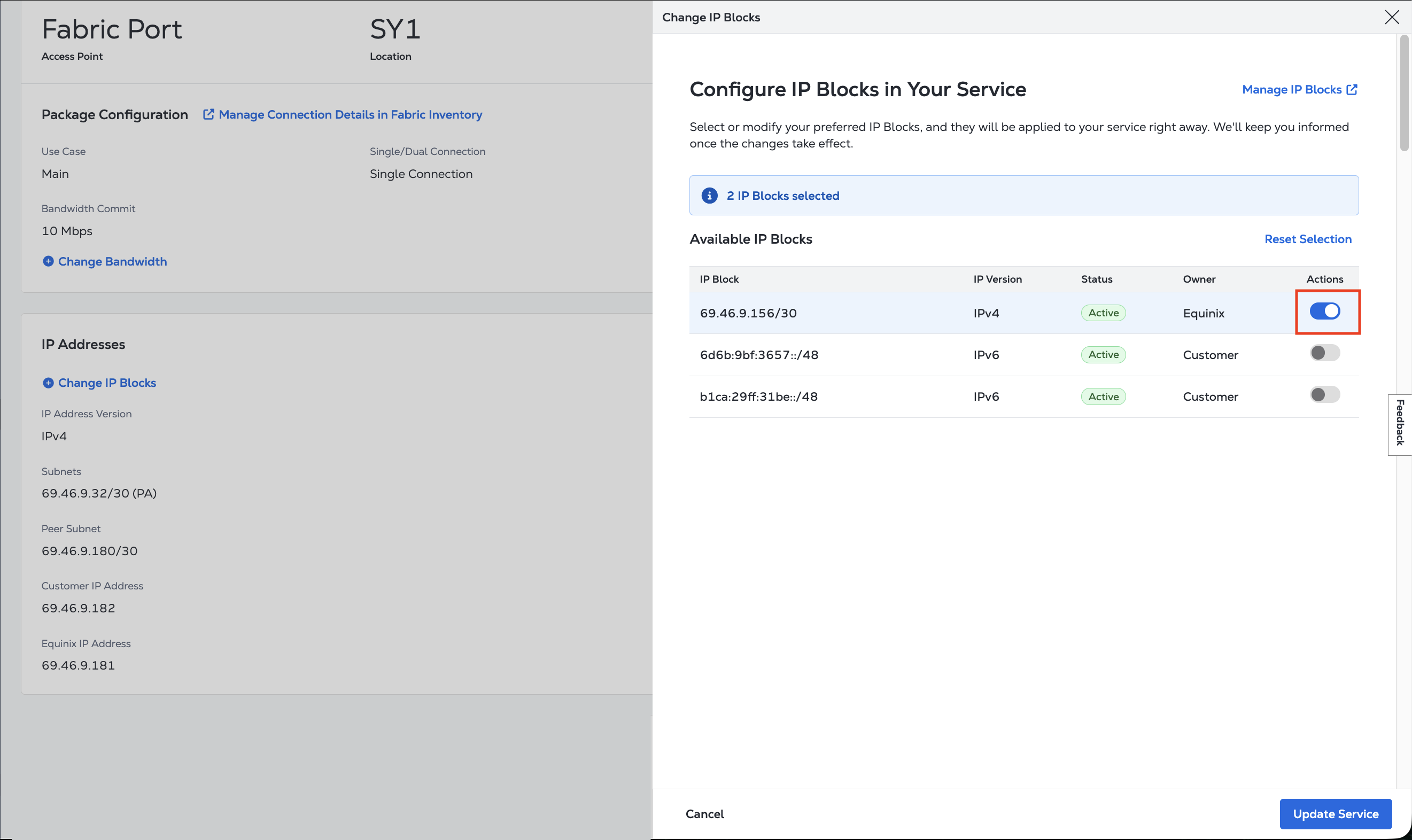
En la Vista general de su servicio, haga clic en + Cambiar bloques IP.
notaSi no ve el bloque de direcciones IP deseado o necesita agregar un bloque de direcciones IP, haga clic en Administrar bloques de IP para ver, agregar o administrar sus bloques de IP .
-
Haga clic en el conmutador de la columna Acciones. Sólo se pueden añadir bloques de direcciones IP activas que no estén en uso por otro servicio.
-
Haga clic en Actualizar servicio.
Se tarda aproximadamente 10 minutos en aplicar los cambios. Una vez aplicados con éxito, los filtros de enrutamiento se actualizan para reflejar la nueva configuración de subred.
Eliminar un bloque IP
Para eliminar los bloqueos de direcciones IP, su servicio debe cumplir las siguientes condiciones:
- Debe permanecer al menos una subred; no puede eliminar todas las subredes.
- Todas las subredes cuya eliminación se solicite deben existir ya en el servicio.
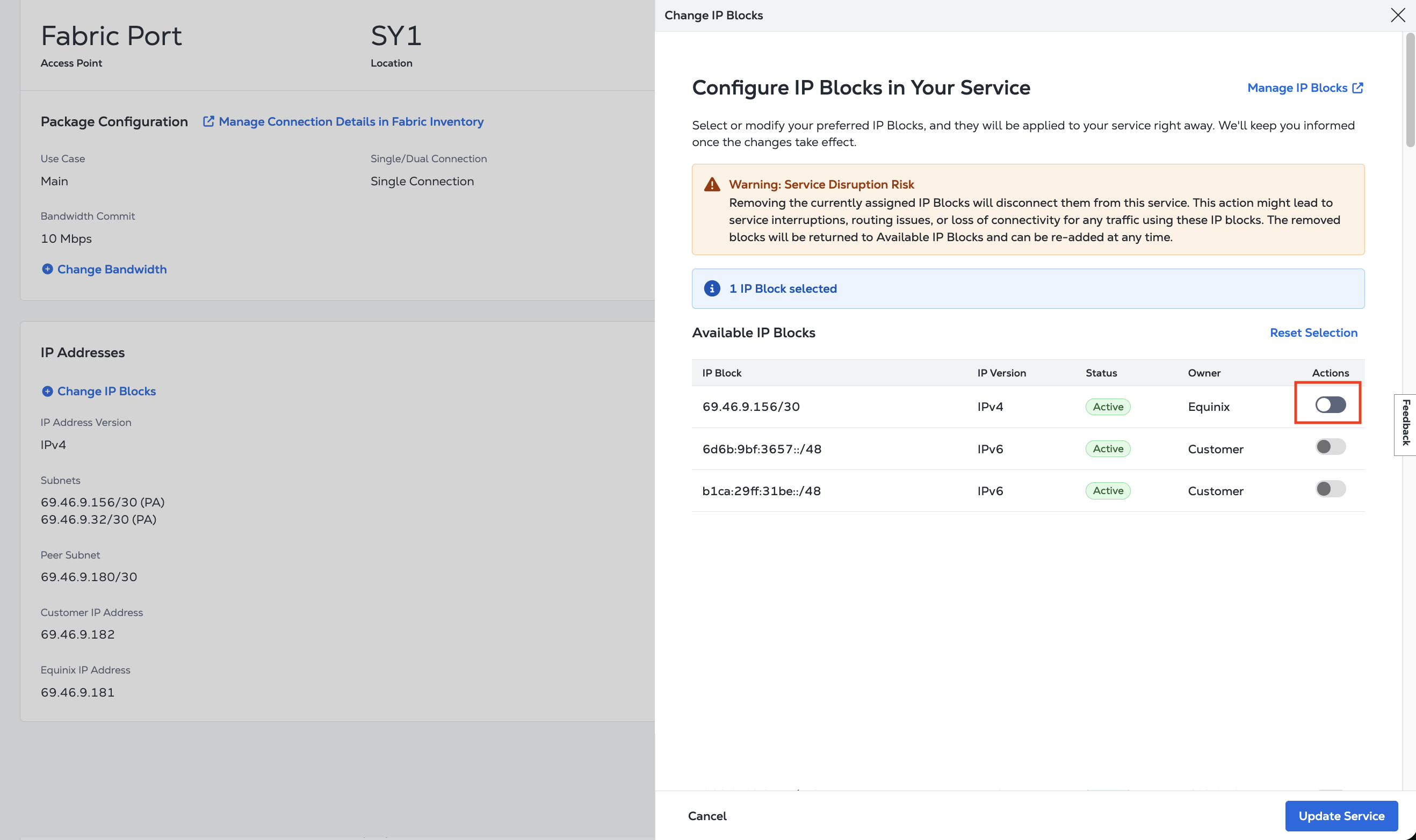
La eliminación de los bloques de direcciones IP actualmente asignados los desconectará de este servicio. Esta acción podría provocar interrupciones del servicio, problemas de enrutamiento o pérdida de conectividad para cualquier tráfico que utilice estos bloques IP.
-
En la Vista general de su servicio, haga clic en + Cambiar bloques IP.
-
En la lista Bloques IP disponibles, localice el bloque de direcciones IP que desea eliminar de su servicio.
-
Haga clic en Actualizar servicio.
-
Debe confirmar la eliminación de los bloques de direcciones IP de su servicio. Asegúrese de que su selección es correcta y haga clic en Sí, proceda.
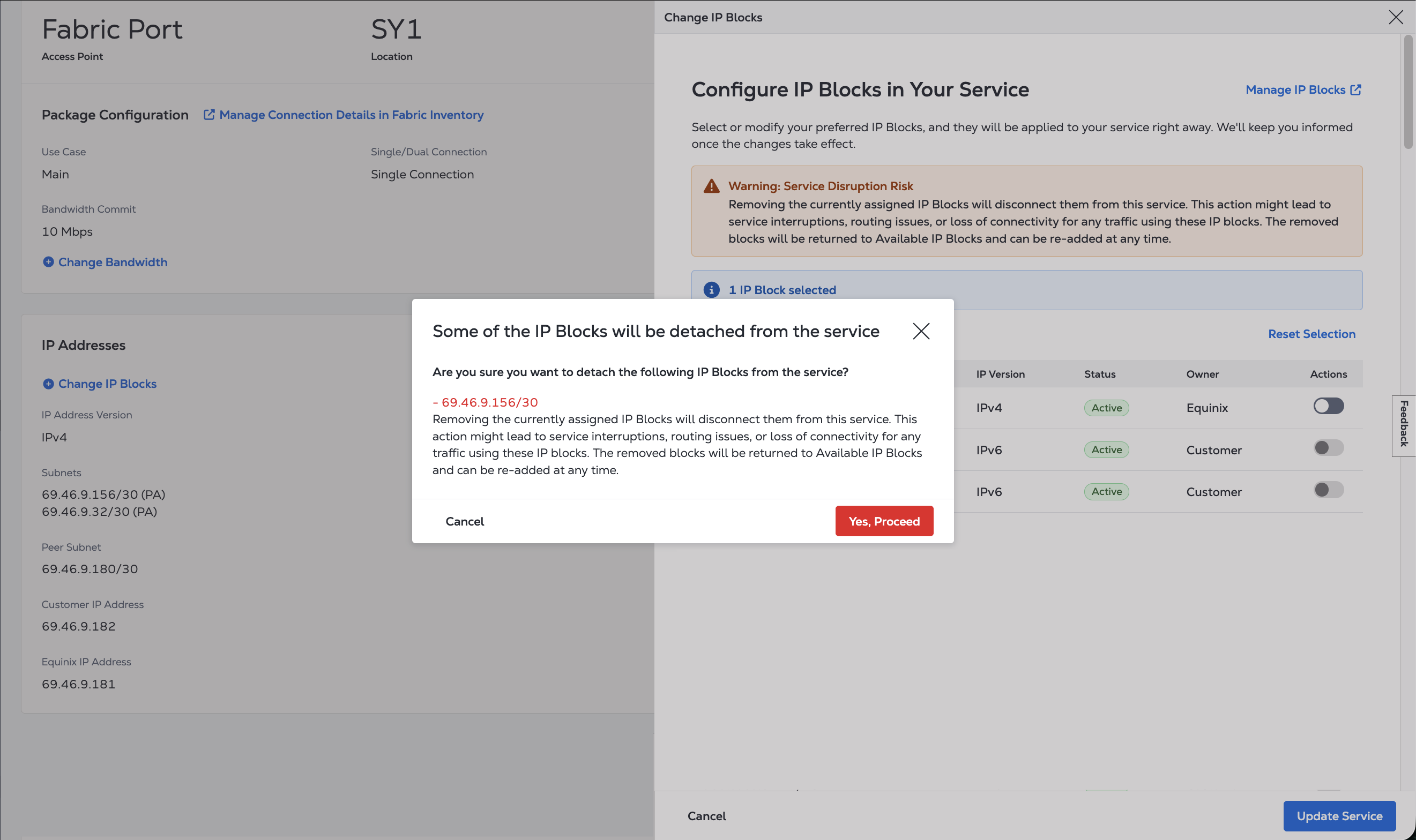
Se tarda aproximadamente 10 minutos en aplicar los cambios. Una vez aplicados con éxito, los filtros de enrutamiento se actualizarán para reflejar la nueva configuración de subred. Los bloques de direcciones IP eliminados volverán a su Bloques IP y podrán volver a añadirse en cualquier momento.