Gestión de bloques IP
Una vez que haya pedido o incorporado un bloque de IP, puede verlo y gestionarlo desde su inventario de bloques de IP .
Requisitos previos
- Ver su inventario de bloques de IP y bloques de IP requiere el
Fabric Viewer,Fabric Connection Manager,Fabric ManageroFabric Service Providerel rol. - La gestión de bloques de IP requiere el
Fabric Connection ManagerrolFabric Manager, oFabric Service Provider.
- Portal
- API
-
Inicie sesión en el portal del cliente y navegue hasta Acceso a Internet .
-
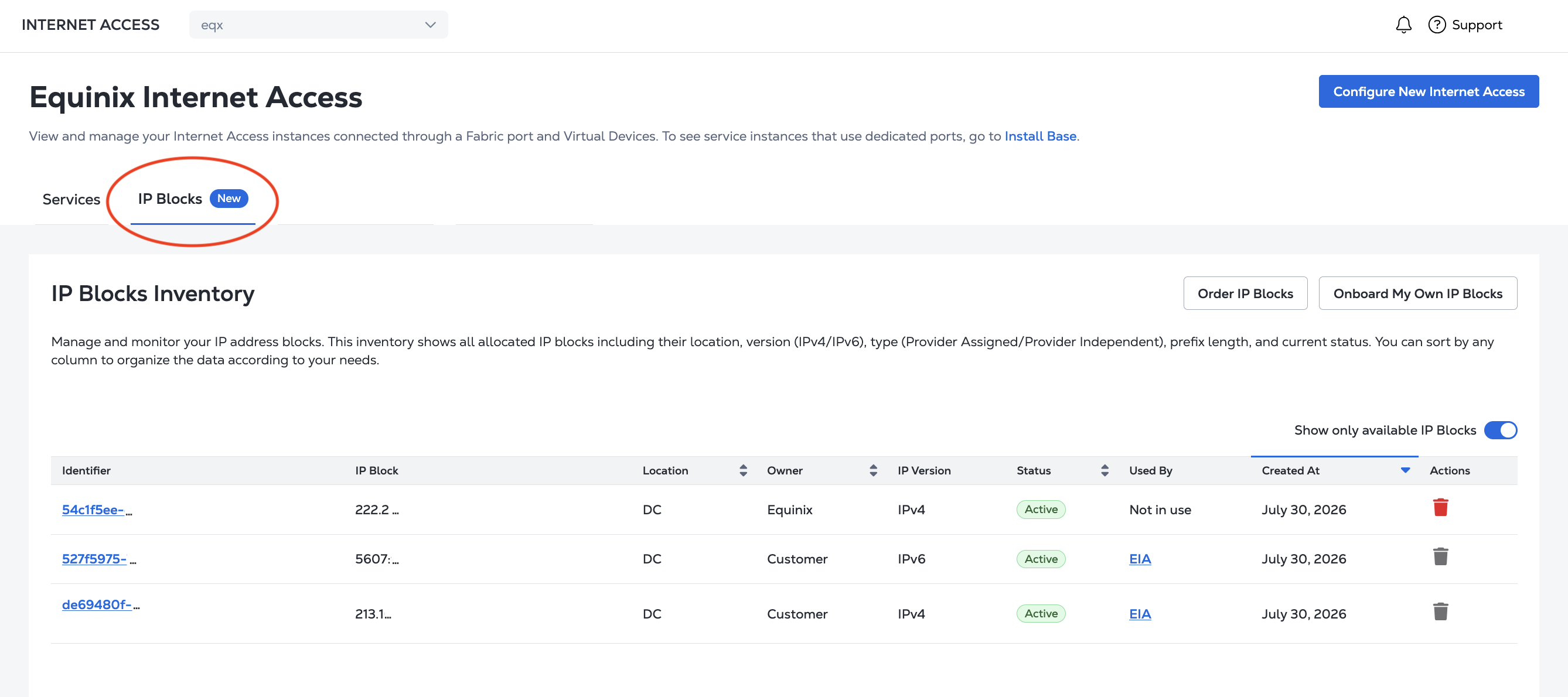
Haga clic en Bloques de IP para ir a su inventario de bloques de IP .
Autenticar: Envíe sus credenciales de usuario, ID de cliente y secreto de cliente para la autenticación OAuth2. Consulte Autenticación de API para obtener instrucciones sobre cómo llamar a OAuth API para validar y autenticar sus credenciales.
Inventario de bloques IP
- Portal
- API
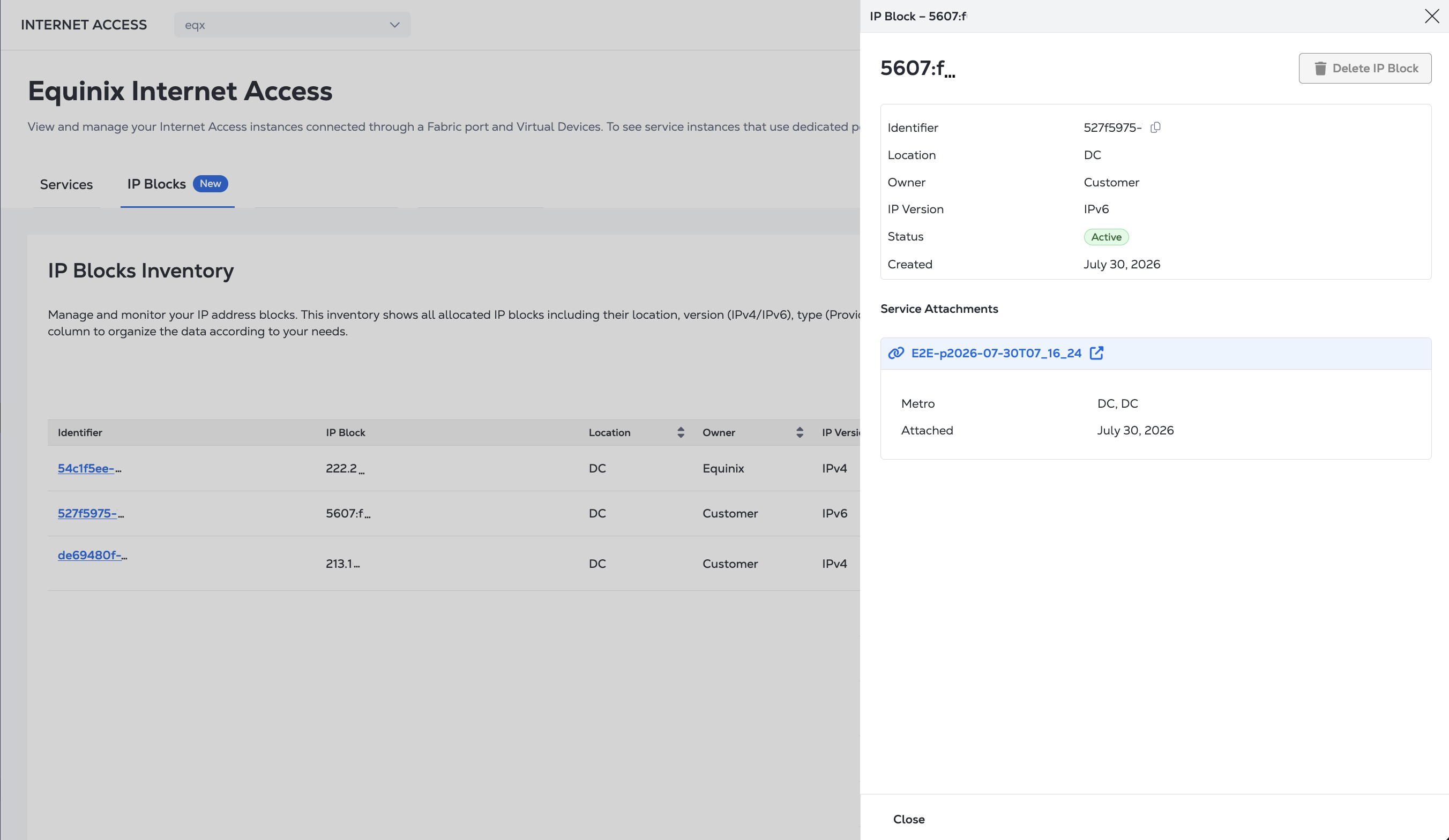
La tabla muestra todos sus bloques de IP, incluida su ubicación, versión (IPv4/IPv6), propietario (Equinix/cliente), longitud del prefijo y estado actual.
Haga clic en el nombre de una columna para ordenarla por esa columna. Haga clic en Mostrar solo bloques de IP disponibles para filtrar la tabla.
Para ver los detalles del bloque de IP, haga clic en su UUID en la columna Identificador.
Para buscar y enumerar sus bloques de IP en API, envíe una POST solicitud al /fabric/v4/ipBlocks/search punto final. Especifique sus criterios de búsqueda en el cuerpo de la solicitud.
curl -X POST 'https://api.equinix.com/fabric/v4/ipBlocks' \
-H 'content-type: application/json' \
-H 'authorization: Bearer <token>' \
-d '{
  "pagination": {
    "offset": 0,
    "limit": 20
  },
  "filter": {
    "and": [
      {
        "property": "string",
        "operator": "=",
        "values": [
        "string"
        ]
      }
    ]
  },
  "sort": [
    {
      "direction": "ASC",
      "property": "string"
    }
  ]
}'
Para obtener los detalles de un bloque de IP, envíe una GET solicitud al /fabric/v4/ipBlocks/{uuid}punto final, especificando el UUID del bloque de IP en la ruta de la solicitud.
curl -X GET 'https://api.equinix.com/fabric/v4/ipBlocks/{uuid}' \
-H 'authorization: Bearer <token>'
Usando un bloque de IP
Para utilizar un bloque de IP, consulte la documentación del servicio para el que lo está utilizando. El uso de bloques de IP es compatible con:
- Acceso a Internet - consulte Asignación de direcciones IP , Pedido de acceso a Internet y Cambiar bloques de IP .
Si se está utilizando un bloque de IP, el servicio que lo utiliza aparece en la columna Usado por. Si un bloque de IP no está en uso, dice: "No está en uso".
Eliminar un bloque de IP
No puede eliminar un bloque de IP que esté en uso por un servicio. Elimine el bloque de IP antes de eliminarlo. Si intenta eliminar un bloque de IP de un servicio recientemente desaprovisionado, espere unos minutos a que se libere el bloque de IP.
Para eliminar un bloque de IP:
- Portal
- API
-
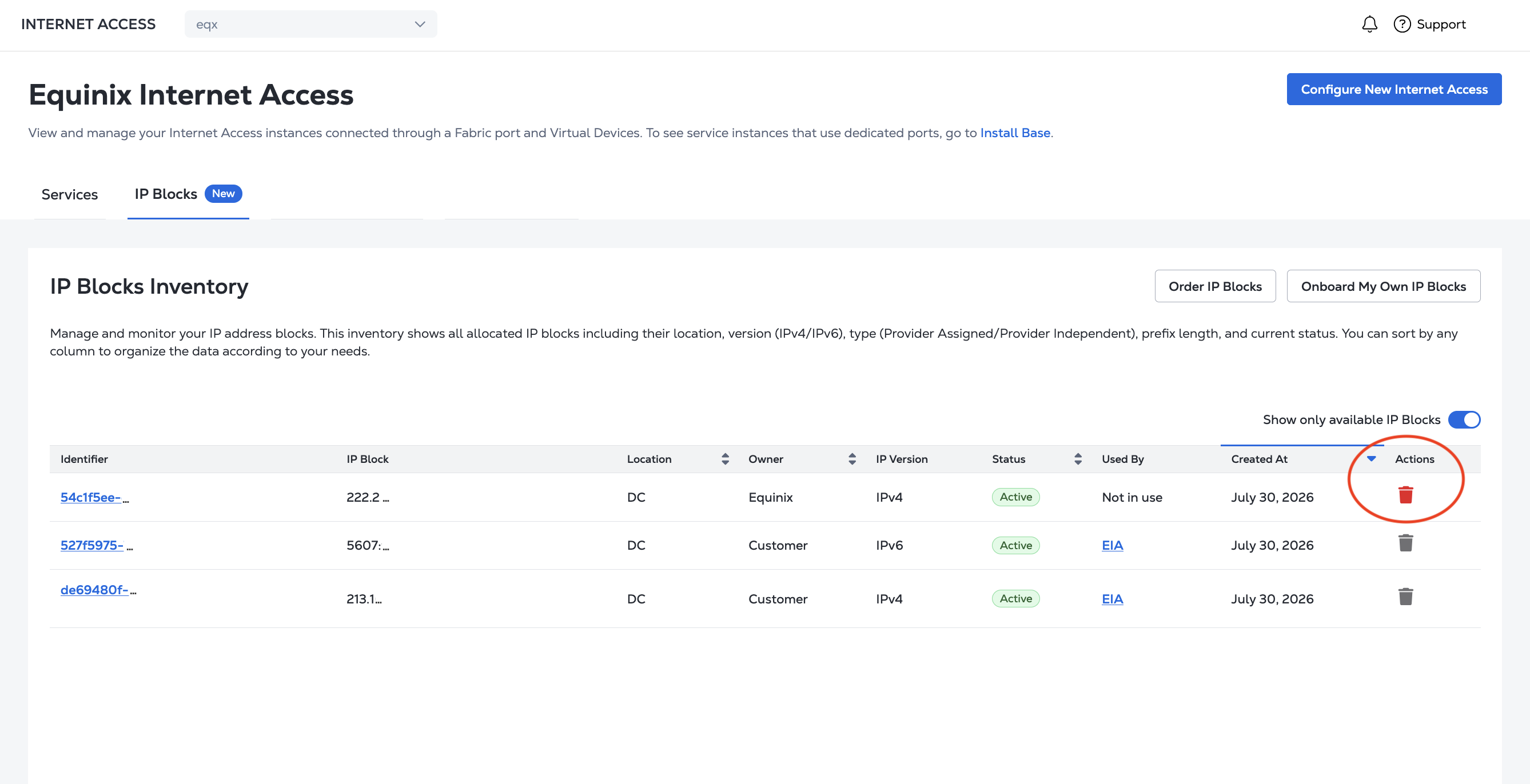
En su tabla de inventario de bloques de IP, busque el bloque de IP que desea eliminar.
-
En la columna Acciones, haga clic en Eliminar.
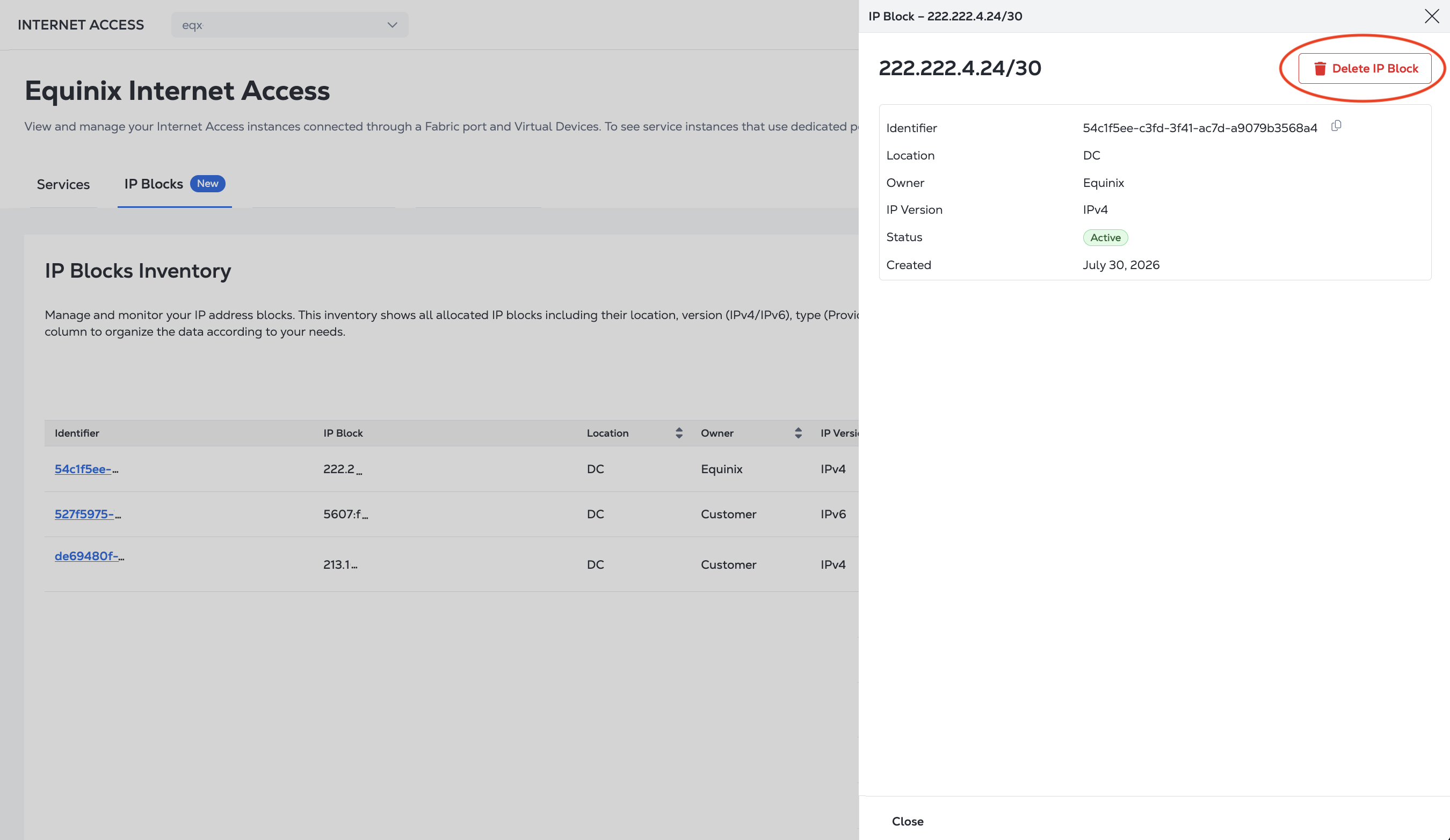
También puede eliminar un bloque de IP de su panel de detalles.
Para obtener los detalles de un bloque de IP, envíe una DELETE solicitud al /fabric/v4/ipBlocks/{uuid}punto final, especificando el UUID del bloque de IP en la ruta de la solicitud.
curl -X DELETE 'https://api.equinix.com/fabric/v4/ipBlocks/{uuid}' \
-H 'authorization: Bearer <token>'
Una vez eliminado, el bloque de IP permanece en su inventario con el estado Deleted.