Creación de bloques de IP
Cree bloques de IP en el portal del cliente y Equinix API. Puede comprar bloques de IP propiedad de Equinix o traer su propio espacio de direcciones IP para su uso en Equinix.
- El número total de bloques IP no debe superar los 100.
- Todos los bloques IP deben contener direcciones IPv4 y/o IPv6 válidas y únicas en notación CIDR.
- Los nuevos bloques de IP proporcionados por el cliente no deben existir ya en el servicio.
Requisitos previos
- La creación de bloques de IP requiere el
Fabric Connection ManagerrolFabric Manager, oFabric Service Provider.
- Portal
- API
-
Inicie sesión en el portal del cliente y navegue hasta Acceso a Internet .
-
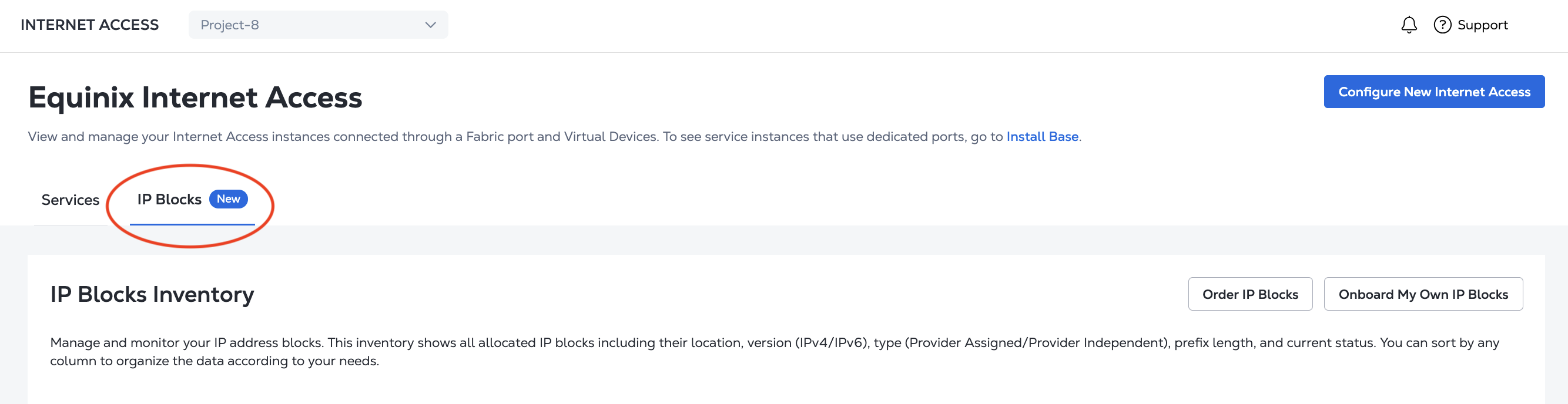
Haga clic en Bloques de IP para ir a su inventario de bloques de IP .
Autenticar: Envíe sus credenciales de usuario, ID de cliente y secreto de cliente para la autenticación OAuth2. Consulte Autenticación de API para obtener instrucciones sobre cómo llamar a OAuth API para validar y autenticar sus credenciales.
Pedir bloques de IP
- Portal
- API
Para pedir bloques de IP propiedad de Equinix:
-
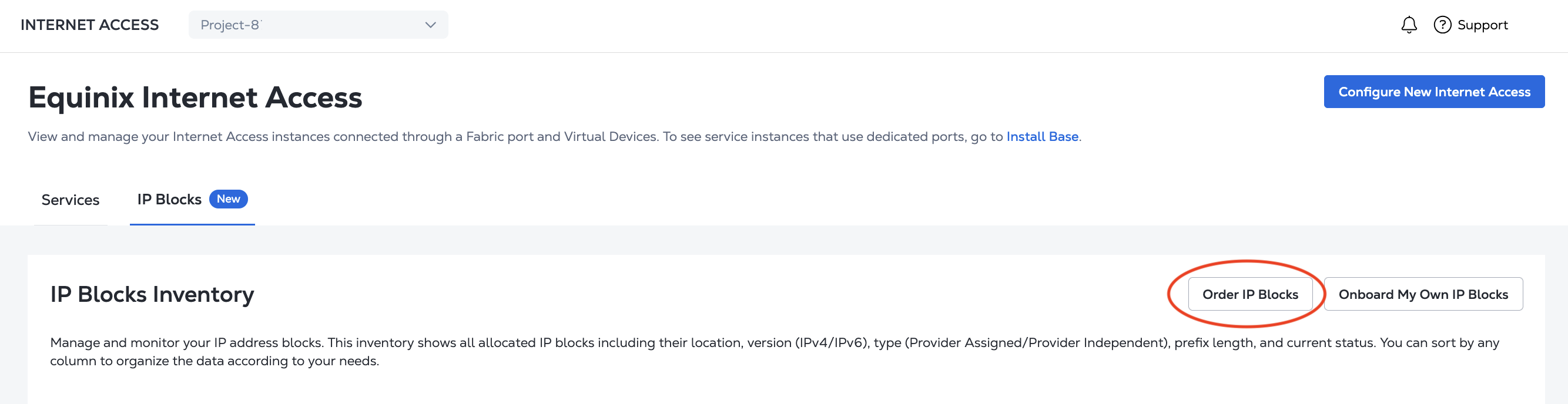
Desde su inventario de bloques de IP , haga clic en Pedir bloques de IP .
-
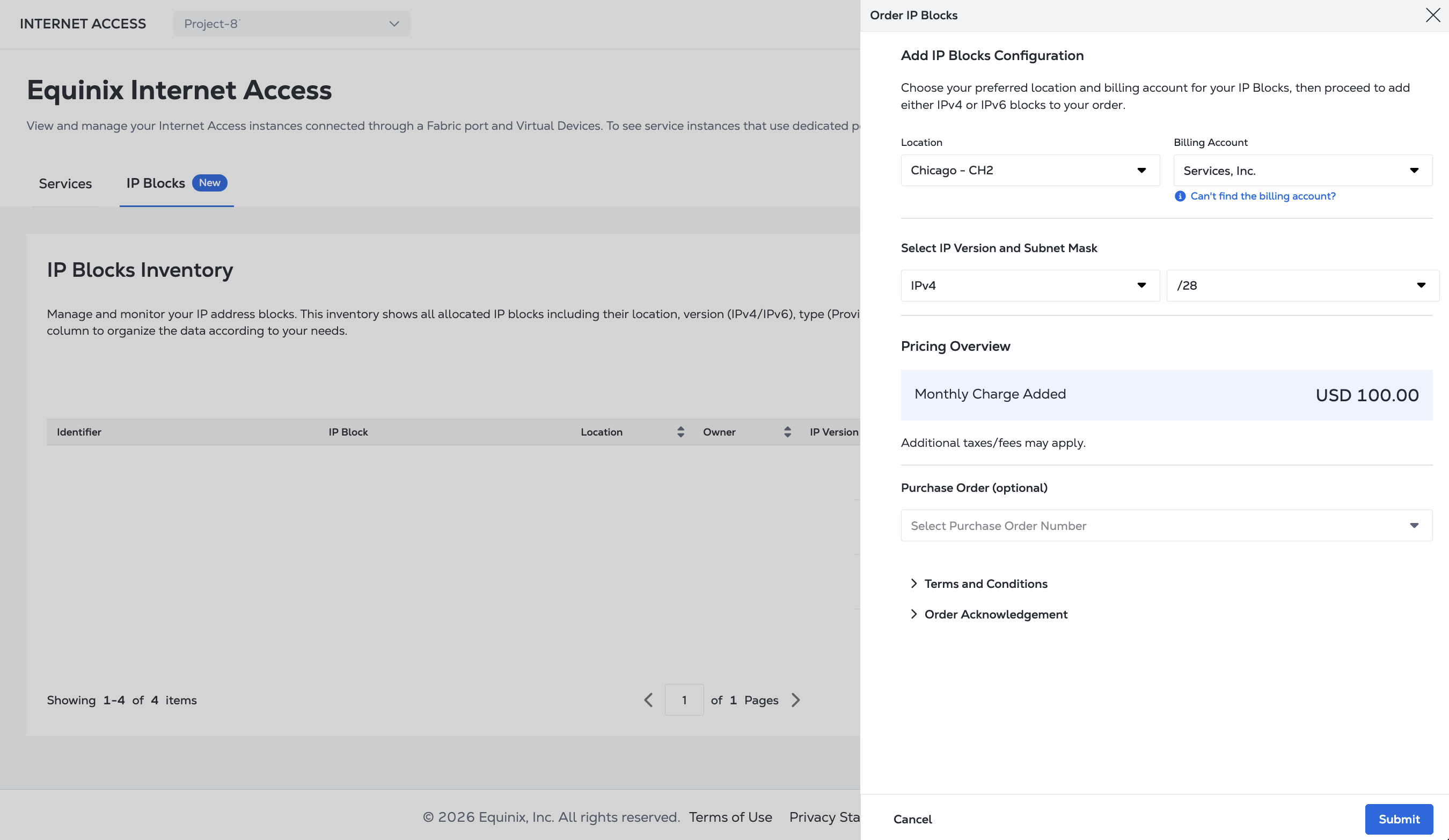
Seleccione la ubicación en el menú desplegable. Para crear un bloque de IP en un área metropolitana, necesita una cuenta de facturación global o una cuenta de facturación local para esa ubicación. Seleccione su cuenta de facturación en el menú desplegable.
-
Seleccione la versión IP y el tamaño de la subred.
-
Revise la descripción general de precios . Para revisar los términos, haga clic en Términos y condiciones y en Concepto de confirmación del pedido .
-
(Opcional) Añada un número de orden de compra seleccionando uno en el menú desplegable.
-
Haga clic en Enviar.
Para crear un bloque de IP, envíe una POST solicitud al /fabric/v4/ipBlocks punto final.
En el cuerpo de la solicitud, especifique:
prefixLength- El tamaño del bloque de IP, como un número entero.metroCode- El código de dos letras que especifica dónde crear el bloque de IP.type- El tipo de bloque de direcciones IP, o bienIPV4_IP_BLOCK``IPV6_IP_BLOCK.projectId- El UUID del proyecto para crear el bloque de IP.
Si se encuentra en la región APAC, también debe enviar respuestas en el regulations objeto.
curl -X POST 'https://api.equinix.com/fabric/v4/ipBlocks' \
-H 'content-type: application/json' \
-H 'authorization: Bearer <token>' \
-d '{
  "prefixLength": <ip_block_size>,
  "location": {
    "metroCode": "<metro_code>"
  },
  "type": "<ip_address_type>",
  "project": {
    "projectId": "<project_uuid>"
  },
  "regulations": {
    "addressingPlans": [
      {
        "purpose": "<purpose_description>",
        "size": <integer>
      },
      {
        "purpose": "<purpose_description>",
        "size": <integer>
      }
    ],
    "questions": {
      "privateSpaceConsidered": <boolean>,
      "refusedPreviously": <boolean>,
      "returningAddressSpace": <boolean>
    }
  }
}'
Incorpore sus propios bloques de IP
Debe crear objetos de ruta en el IRR asociado al Registro regional de Internet (RIR) y debe crear una Autorización de origen de ruta (ROA) que autorice el anuncio desde ASN 15830. Consulte Bloques de IP propiedad del cliente para obtener más información.
- Portal
- API
Para crear bloques de IP propiedad del cliente:
-
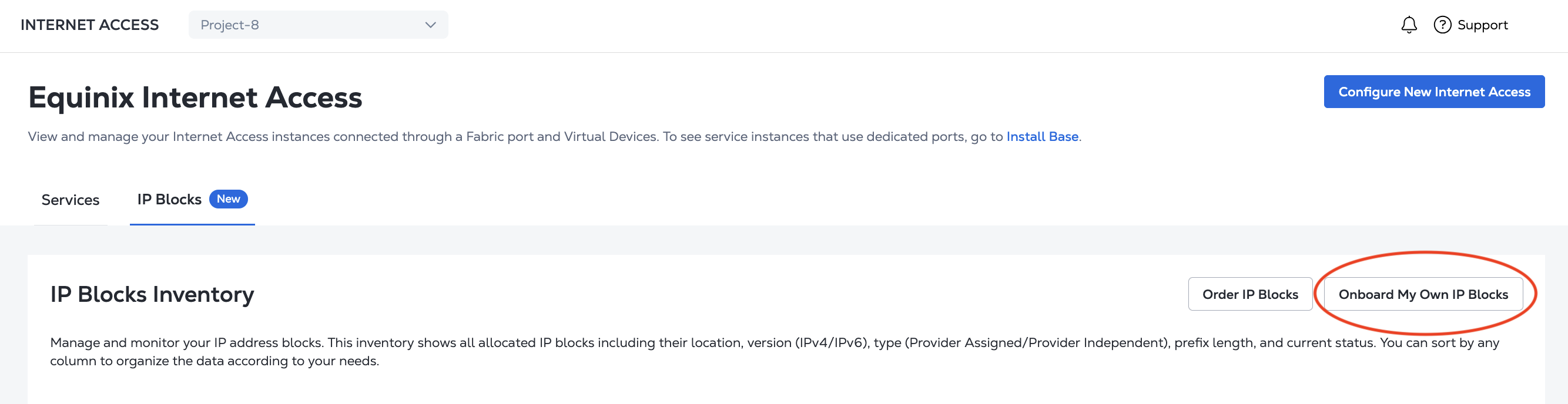
Desde su inventario de bloques de IP , haga clic en Mis propios bloques de IP .
-
Seleccione IPv4 o IPv6 en el menú desplegable Añadir sus direcciones IP e introduzca su bloque de IP. Las subredes deben estar formadas por direcciones IPv4 y/o IPv6 válidas y únicas en notación CIDR.
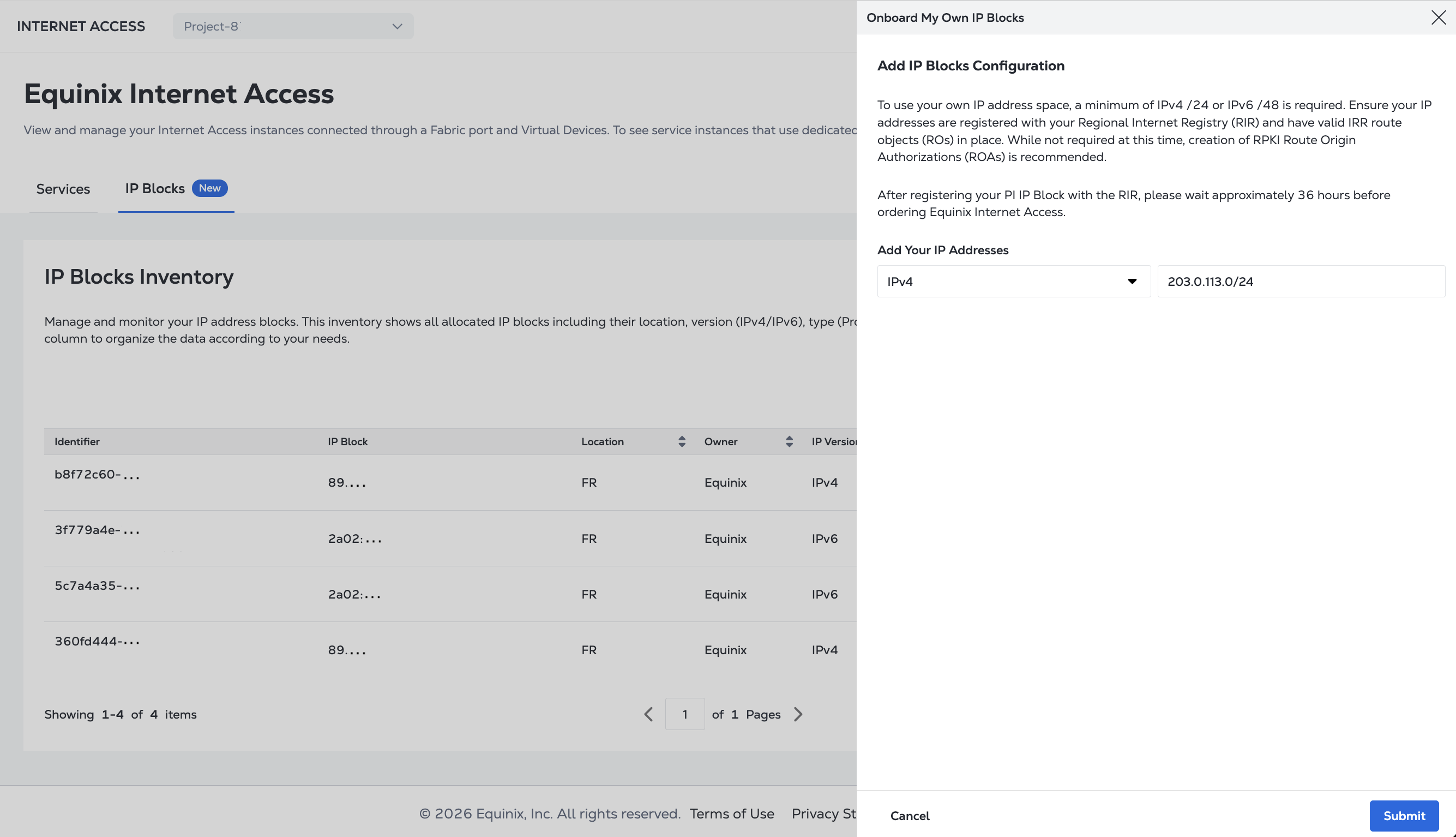
-
Haga clic en Enviar.
Para crear un bloque de IP, envíe una POST solicitud al /fabric/v4/ipBlocks punto final.
En el cuerpo de la solicitud, especifique:
prefix- Su bloque de direcciones IP en notación CIDR.type- El tipo de bloque de direcciones IP, o bienIPV4_IP_BLOCK``IPV6_IP_BLOCK.projectId- El UUID del proyecto para crear el bloque de IP.
curl -X POST 'https://api.equinix.com/fabric/v4/ipBlocks' \
-H 'content-type: application/json' \
-H 'authorization: Bearer <token>' \
-d '{
  "prefix": "<ip_address_cidr>",
  "type": "ip_address_type",
  "project": {
    "projectId": "<project_uuid>"
  }
}'
Monitorización del estado del bloque de IP
Después de crear un bloque de IP, aparece en el inventario de bloques de IP, donde puede ver su estado y detalles.