Solicitar Internet Access para un puerto dedicado
Puede solicitar un puerto dedicado Equinix Internet Access en un centro de datos Equinix IBX en el que ya disponga de una jaula o un armario. Los siguientes pasos le guiarán a través del flujo de pedidos en función de los activos que se asignen a su organización, proyecto y cuenta.
Esta página cubre el pedido de Internet Access a través de un puerto dedicado. La información sobre cómo solicitar el servicio para un dispositivo Fabric Port o Network Edge está disponible en Solicitar acceso a Internet.
Inicie su pedido
Para solicitar Internet Access:
-
Inicie sesión en el Customer Portal y navegue hasta Internet Access.
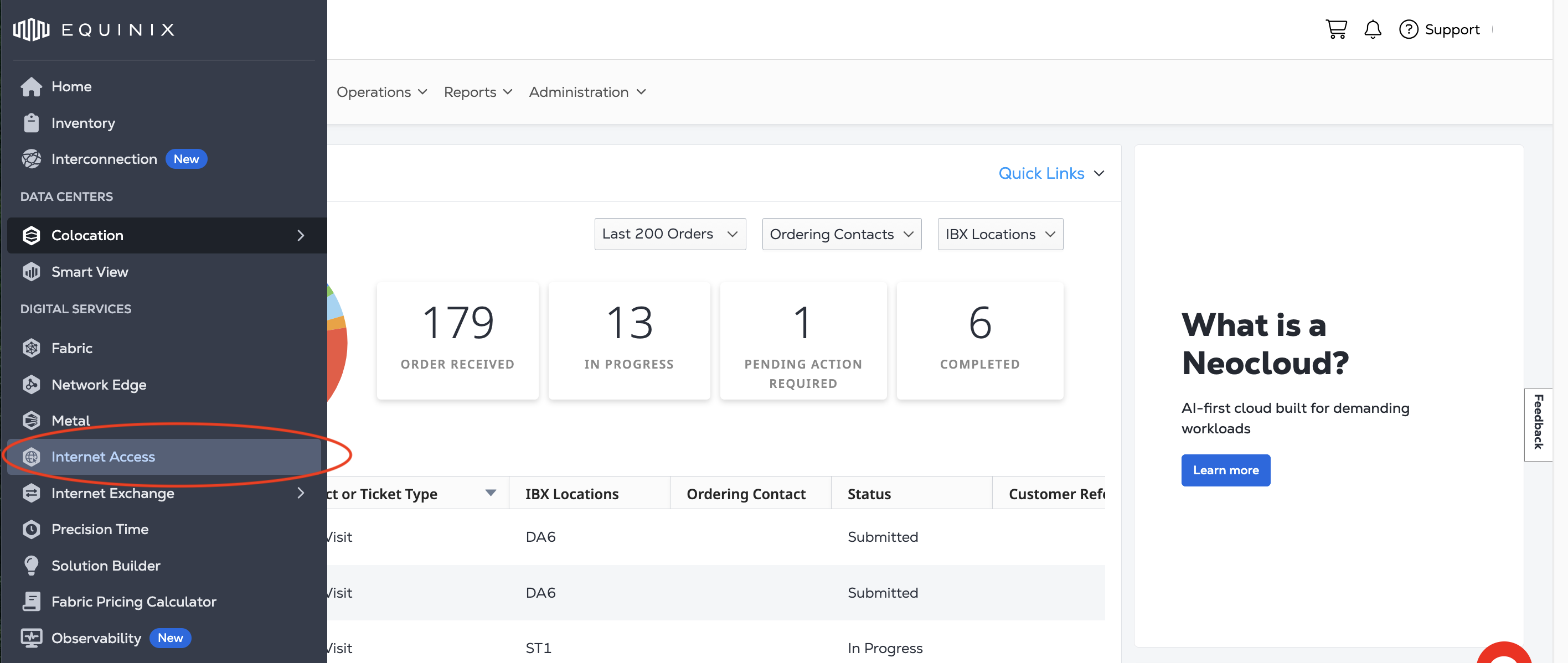
-
En la página Acceso a Internet, haga clic en Configurar nuevo acceso a Internet.
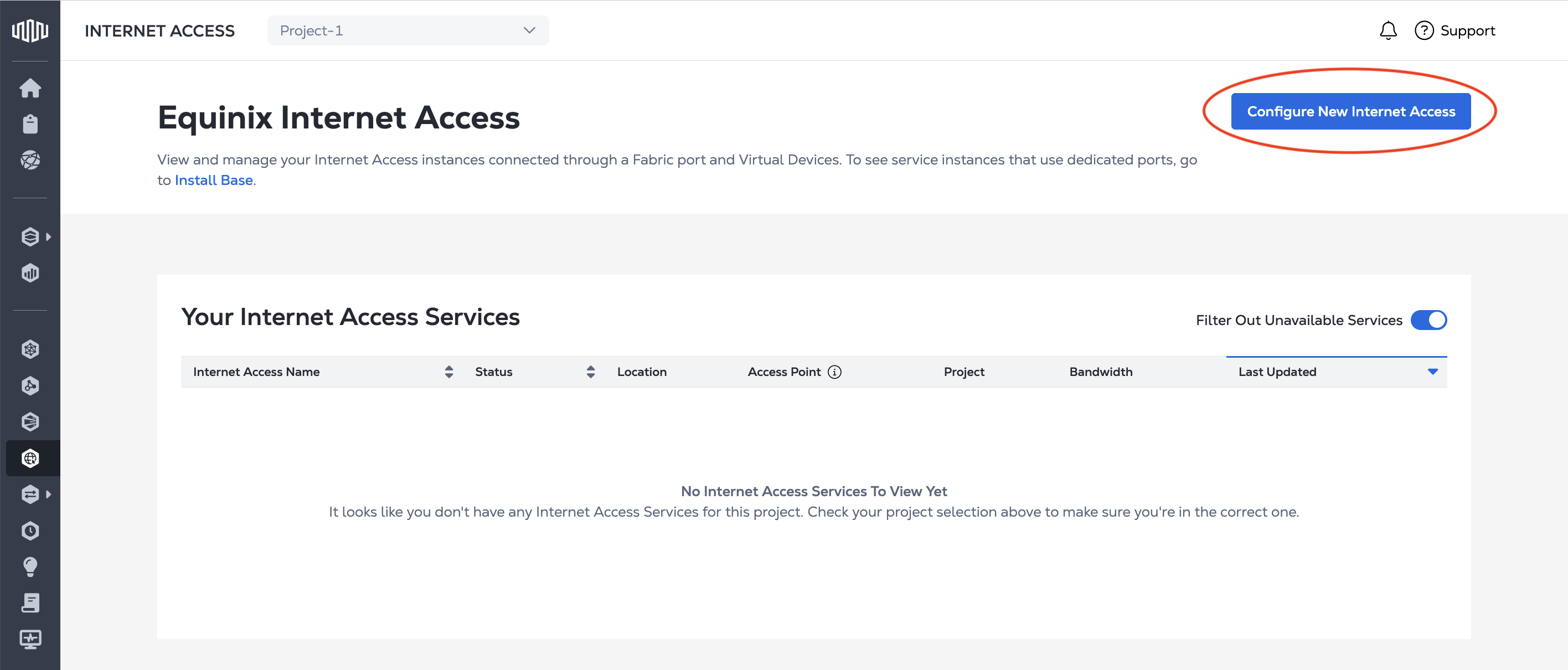
Configure su conexión
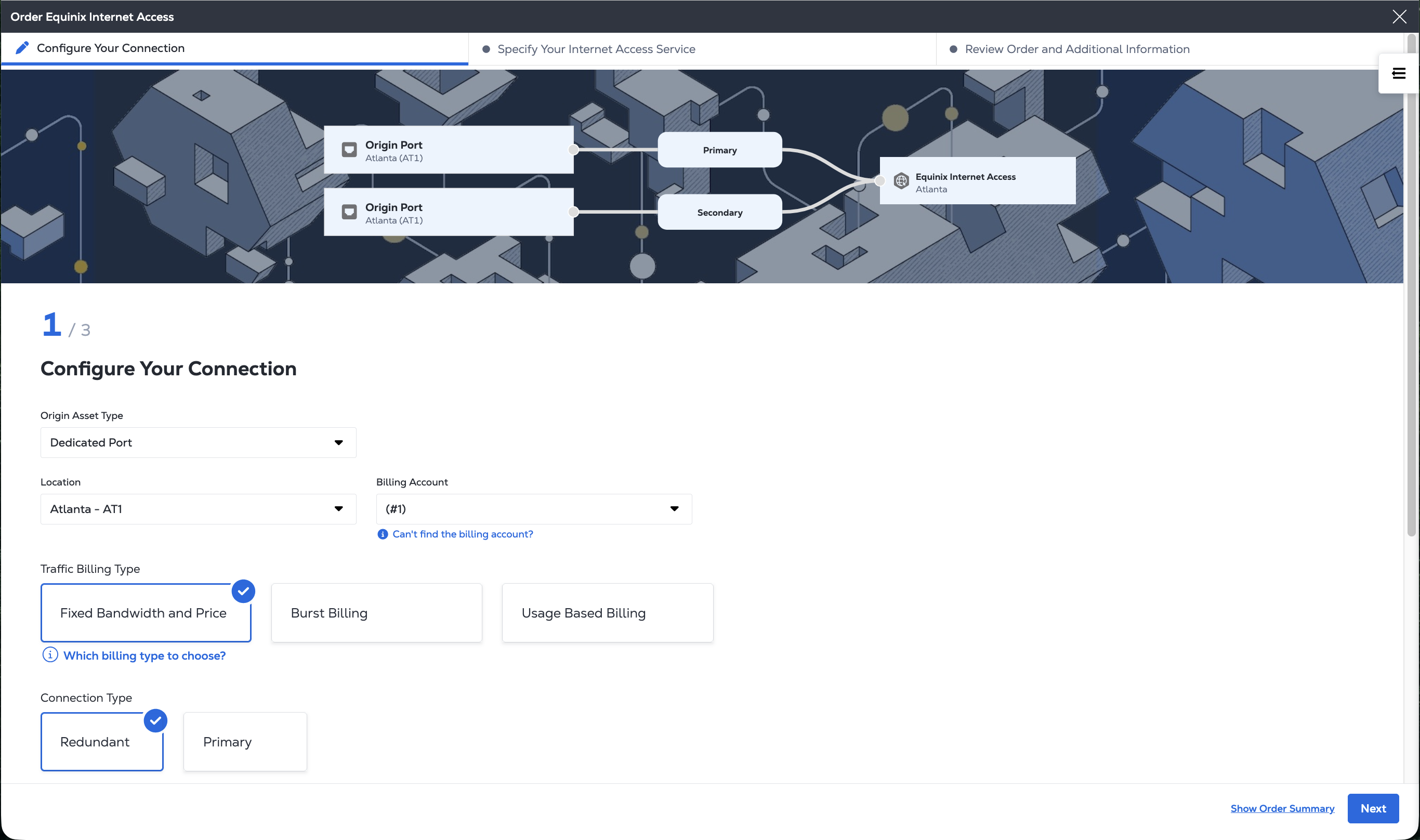
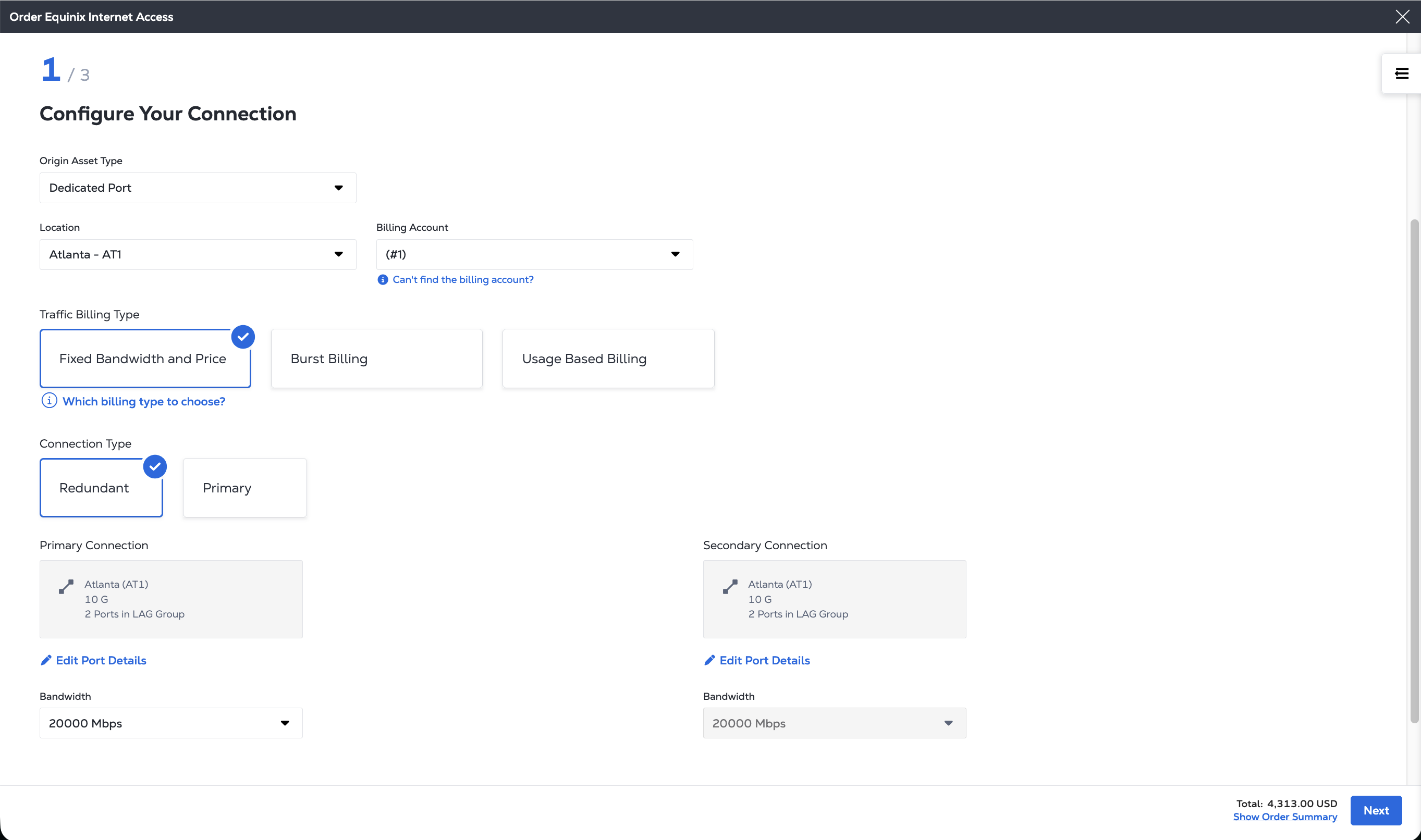
Configure la conexión que proporciona su servicio de Internet Access.
-
En el desplegable Tipo de activo de origen, seleccione Puerto dedicado.
-
En el desplegable Location seleccione la ubicación IBX para el nuevo puerto. Sólo estarán disponibles las ubicaciones IBX en las que disponga de activos.
-
En el desplegable Cuenta de facturación, seleccione la cuenta de facturación del puerto.
-
Seleccione el Tipo de facturación:
- Ancho de banda y precio fijos - Tráfico limitado al ancho de banda seleccionado; precio mensual fijo.
- Facturación por ráfagas - Permite que el ancho de banda supere el límite seleccionado; el precio varía.
- Facturación basada en el uso - Se factura en función de la velocidad del puerto y del uso de datos.
Encontrará más información sobre las diferencias entre los tipos de facturación en la página de Internet Access Precios y facturación.
-
Elija el Tipo de conexión:
-
Conexión redundante: Un único servicio de Internet Access con conexiones redundantes a dos puertos dedicados dentro del mismo metro.

-
Conexión primaria: Un único servicio de Internet Access con una conexión primaria a un puerto dedicado.

-
-
Asigne los puertos específicos para las Conexiones Primaria y/o Secundaria. Haga clic en Configurar puerto primario. En el panel Configurar conexión primaria, configure los atributos del puerto.
-
Velocidad de los puertos: 1G, 10G, 100G.
Para los puertos 10G, elija si desea activar la compatibilidad con el grupo de agregación de enlaces (LAG). El LAG combina varios puertos físicos en un enlace lógico para obtener un mayor ancho de banda y redundancia. Seleccione el número de puertos del LAG.
-
Seleccione la jaula, el armario, el panel de conexiones, el tipo de conector, el puerto A y el puerto B en los desplegables.
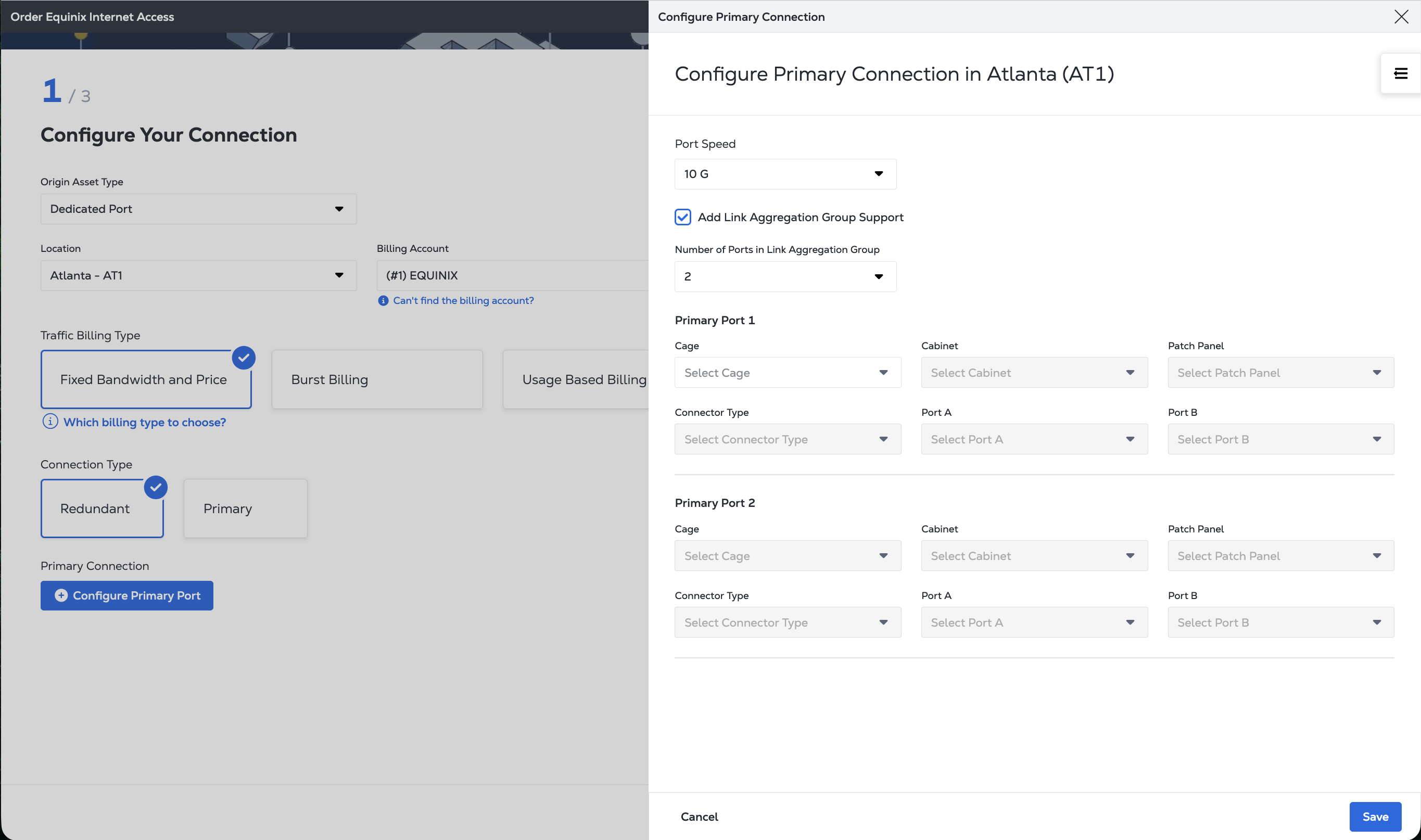
Haga clic en Guardar. Si está utilizando una conexión redundante, haga clic en Configurar puerto secundario y repita el proceso.
-
-
Elija el ancho de banda de la conexión. Si está utilizando Ancho de banda fijo y precio, seleccione el ancho de banda en el desplegable. Si está utilizando Facturación por ráfagas seleccione el ancho de banda mínimo comprometido en el desplegable. No tiene que completar este paso si está utilizando Facturación basada en el uso.
- Haga clic en Siguiente.
Especifique su servicio de acceso a Internet
-
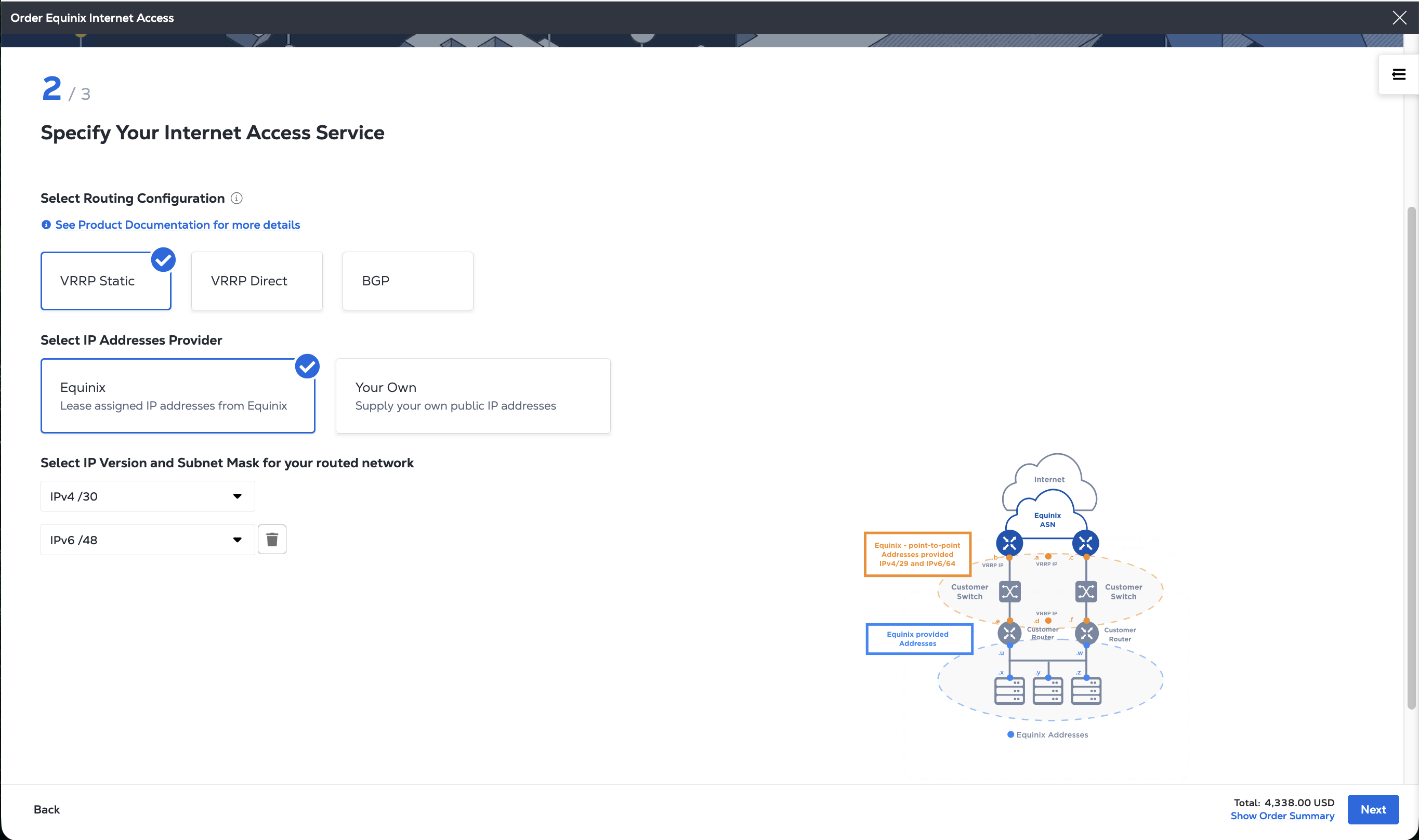
Elija una Configuración de enrutamiento.
-
Enrutamiento estático - El enrutamiento estático es práctico para una única red que se comunica con una o dos redes más en las que se mantiene la tabla de enrutamiento manualmente. También se suele utilizar para fines específicos, como enrutar el tráfico a una pasarela por defecto o configurar rutas específicas por motivos de seguridad o rendimiento. Para más información, consulte Enrutamiento estático.
-
Enrutamiento directo - Adecuado para cuando los dispositivos de una red para comunicarse entre sí directamente y donde todos los dispositivos están conectados al mismo segmento de red o subred. El enrutamiento directo no admite direcciones IP mixtas. Para más información, consulte Enrutamiento directo.
-
Enrutamiento BGP - Adecuado para si desea utilizar BGP para gestionar el enrutamiento de su red. También deberá seleccionar su política de enrutamiento BGP y si desea utilizar la autenticación BGP. Para más información, consulte Enrutamiento BGP.
-
-
Seleccione su proveedor de direcciones IP y configure las direcciones IP y las subredes.
-
IPs proporcionadas por Equinix - Equinix le asigna y alquila direcciones IP públicas. Esta opción es ideal si no dispone de su propio espacio IP o desea una configuración rápida. En el menú desplegable, elija cualquier combinación de:
- Subredes IPv4 de
/30a/24. - Subredes IPv6 de
/64o/48.
Para añadir subredes, haga clic en + Añadir otra.
Si se encuentra en la región APAC alquilando subredes IPv4 a Equinix, responda a las preguntas de Solicitud de direcciones IP y facilite los detalles de su plan de direccionamiento.
- Subredes IPv4 de
-
Sus propias IP - Usted suministra sus propios rangos de direcciones IP públicas. Esta opción es la mejor para las empresas que ya poseen bloques de IP y desean mantener el control.
- Utilice los campos Detalles de subred IPv4 y Detalles de subred IPv6 para enumerar sus subredes para IPv4, IPv6 o ambas para continuar.
Para añadir una subred, haga clic en + Añadir otra.
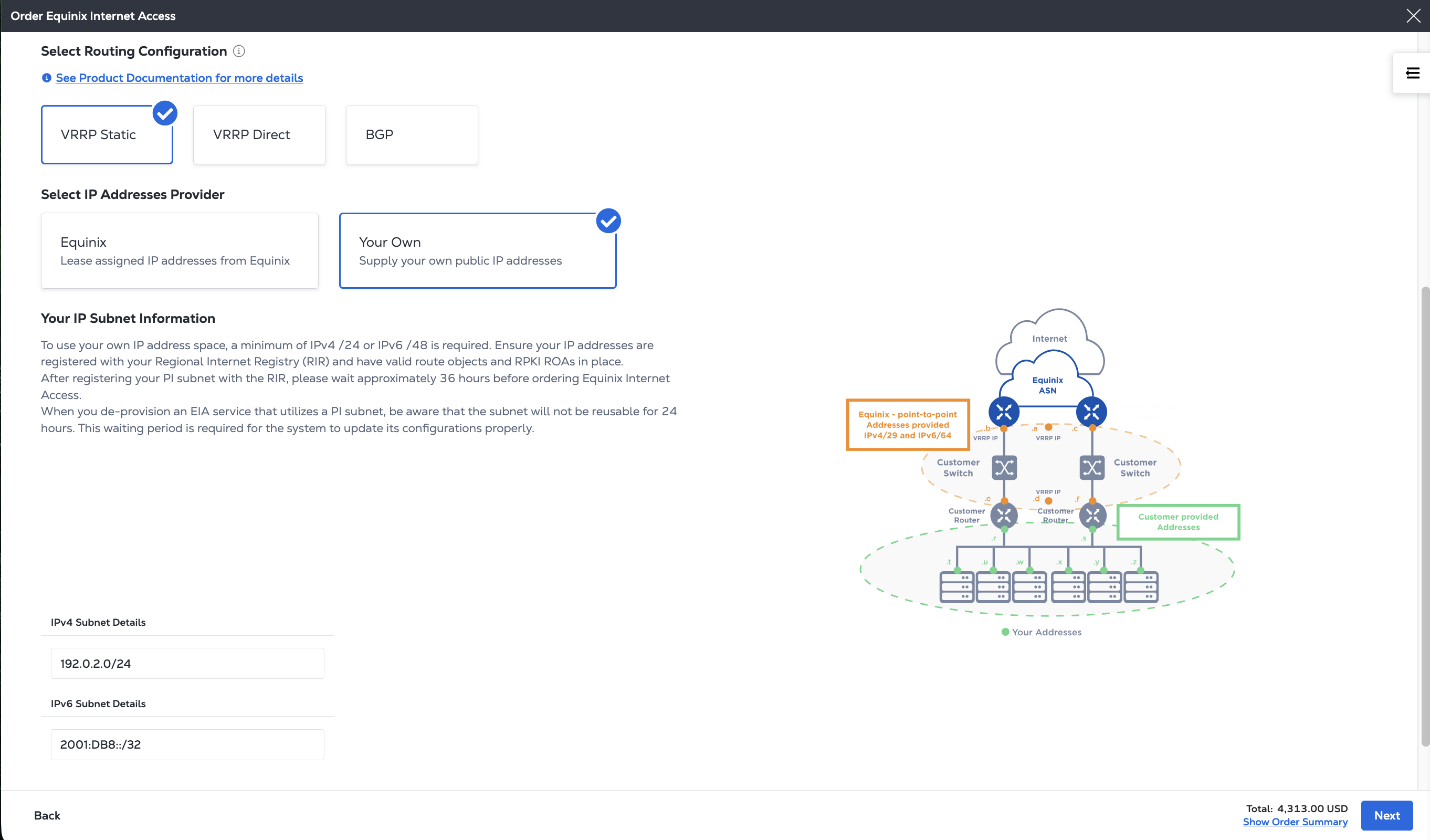
Si utiliza sus propias direcciones IP y utiliza BGP, seleccione un rango ASN privado de 32 o 16 bits.
Encontrará más información sobre estas opciones de direcciones IP, incluidos los detalles sobre cómo traer sus propias IP, en la página Asignación de direcciones IP.
-
-
Haga clic en Siguiente.
Orden de revisión e información adicional
-
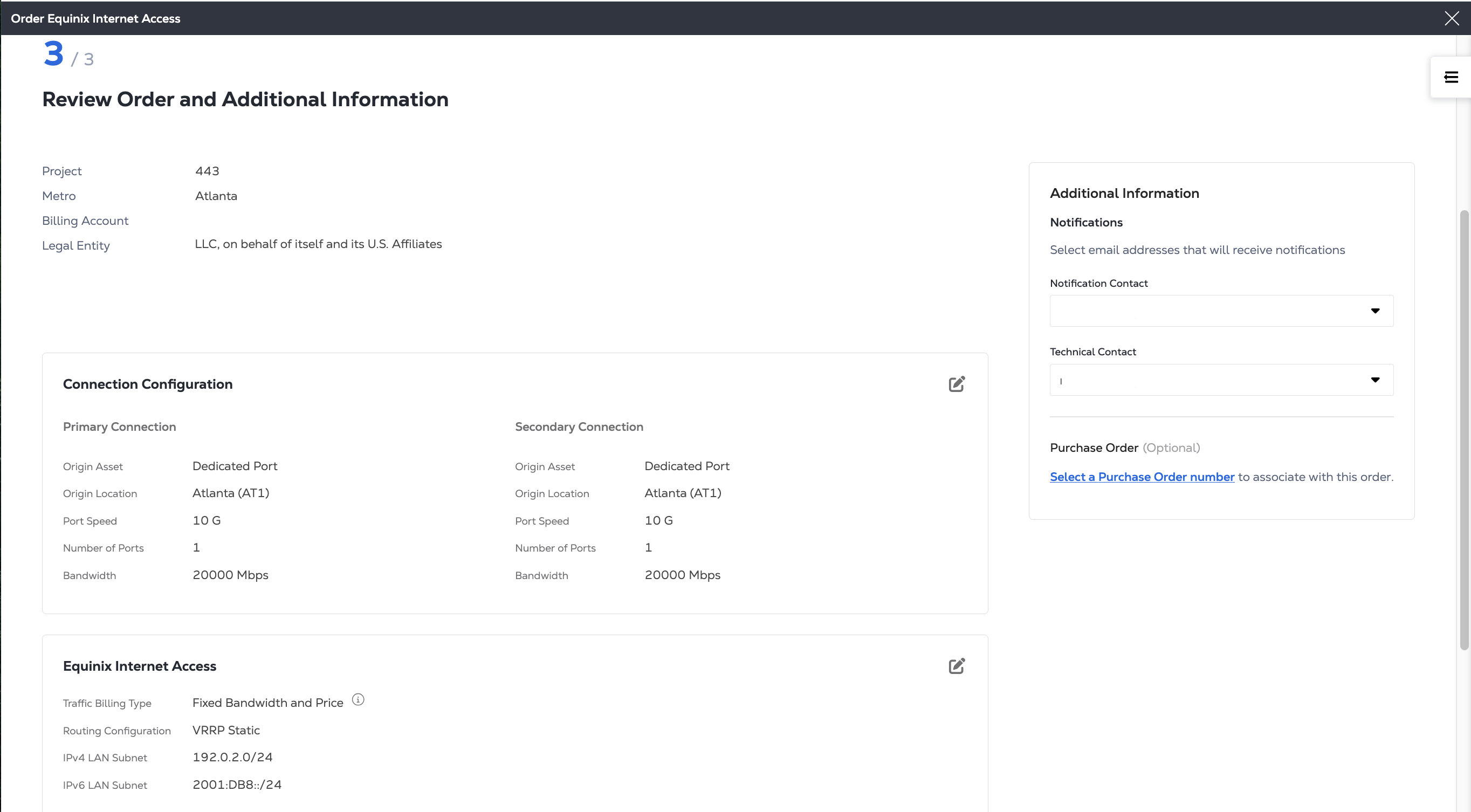
Revise la información del proyecto, metro y cuenta de facturación para este pedido.
-
Revise la información de las secciones Configuración de la conexión y Acceso a Internet Equinix.
-
Revise las direcciones de correo electrónico en la sección Notificaciones. Puede introducir hasta 12 direcciones para recibir actualizaciones sobre este pedido.
-
Para añadir una Orden de Compra (OC) a este pedido, haga clic en Seleccione un número de Orden de Compra en la sección Orden de Compra. Elija un pedido de la lista de números válidos. Si su cuenta de facturación requiere una OC (también conocida como cuenta portadora de OC), debe completar este paso.
Enviar
-
Para revisar los términos de este pedido, haga clic en Revisar términos y condiciones.
-
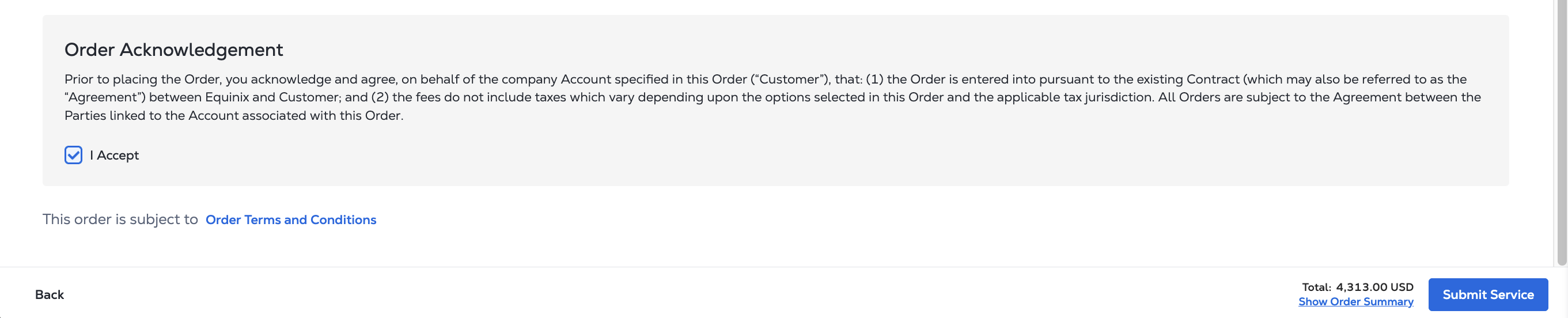
Lea el texto de la sección Agradecimiento de pedido. Haga clic en Acepto.
-
Haga clic en Enviar servicio.
Una vez que haya realizado su pedido, puede seguir su progreso en su Historial de pedidos y entradas. Una vez que su puerto esté totalmente aprovisionado y el servicio activo, podrá verlo en su Base de instalación. Para más información, consulte Gestión de servicios de puertos dedicados.
Como parte de las Actualizaciones de la plataforma que se extenderán a todos los clientes a lo largo de 2026, los servicios de Internet Access a través de un puerto dedicado serán visibles y gestionables en el inventario de acceso a Internet.
Una vez incorporada su cuenta, cualquier servicio de acceso a Internet de puerto dedicado creado después de la migración de su cuenta a puede gestionarse en el Portal del cliente.