Completar un pedido de acceso a Internet sin conexión
Equinix está actualizando sus sistemas y la experiencia del usuario en el portal del cliente. Los productos y servicios solicitados a través de un proceso de pedido sin conexión se pueden configurar y completar en el portal del cliente.
Equinix ofrece el acceso a Internet del pedido a través de un presupuesto formal y un proceso de pedido sin conexión a través del equipo de ventas de Equinix. Una vez que haya recibido y aceptado el presupuesto, recibirá una confirmación del pedido con un enlace al portal del cliente, donde podrá terminar de configurar su pedido y crear su servicio.
Requisitos previos
Para completar el pedido de acceso a Internet, debe tener una de las siguientes opciones:
-
Si está utilizando un puerto de Fabric, necesita un puerto de Fabric y uno de los siguientes roles:
Fabric Port Manager,Fabric Manager, oFabric Service Provider. Para obtener más información sobre los puertos de Fabric, consulte la documentación de Fabric . -
Si está utilizando un dispositivo virtual Network Edge, necesita un dispositivo aprovisionado, como un cortafuegos, enrutador, WAN u otro dispositivo virtual y el
Network Edge Connections Managerrol. Para obtener más información sobre Network Edge, consulte la documentación de Network Edge . -
Si está solicitando un puerto dedicado, necesita una jaula o cabinet ya implementado en un centro de datos Equinix. Para obtener más información, consulte Configuraciones de puertos dedicados .
Encontrar el pedido
Puede acceder al pedido de una de dos maneras, desde la notificación por correo electrónico de que se ha creado su pedido o desde su historial de pedidos en el portal del cliente.
Para acceder al pedido desde la notificación por correo electrónico:
- Haga clic en el enlace del correo electrónico con el asunto: “Acción requerida: Configure su pedido n.º <order_number>”
Para acceder al pedido desde el Portal del Cliente
-
Inicie sesión en el portal del cliente .
-
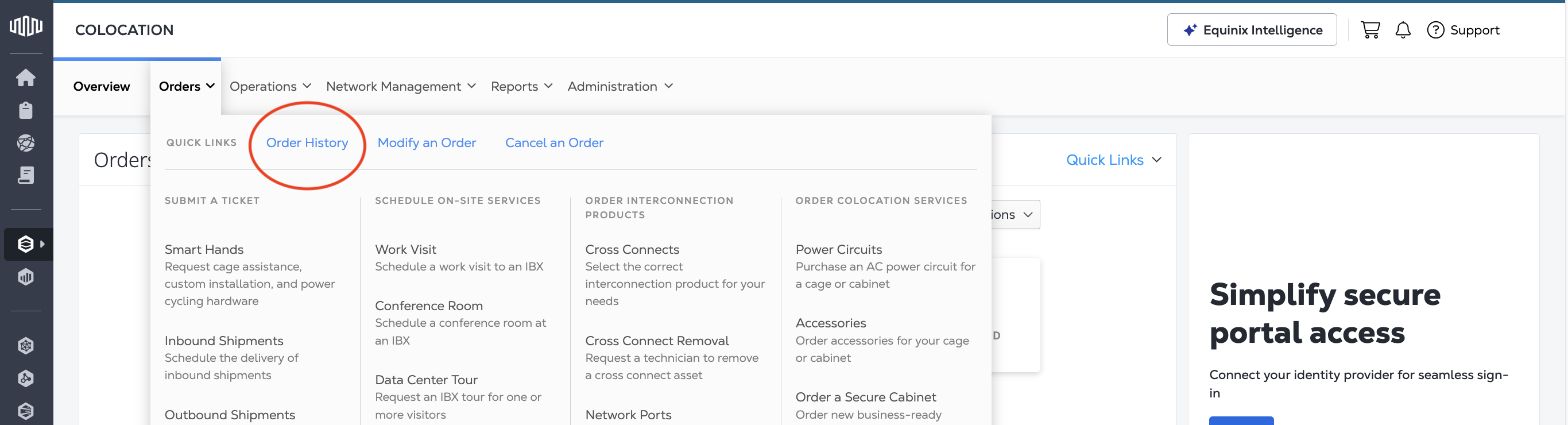
Desde el panel de control de Colocation , haga clic en Pedidos, luego en Historial de pedidos .
-
En la tabla Historial de pedidos, busque el número de pedido.
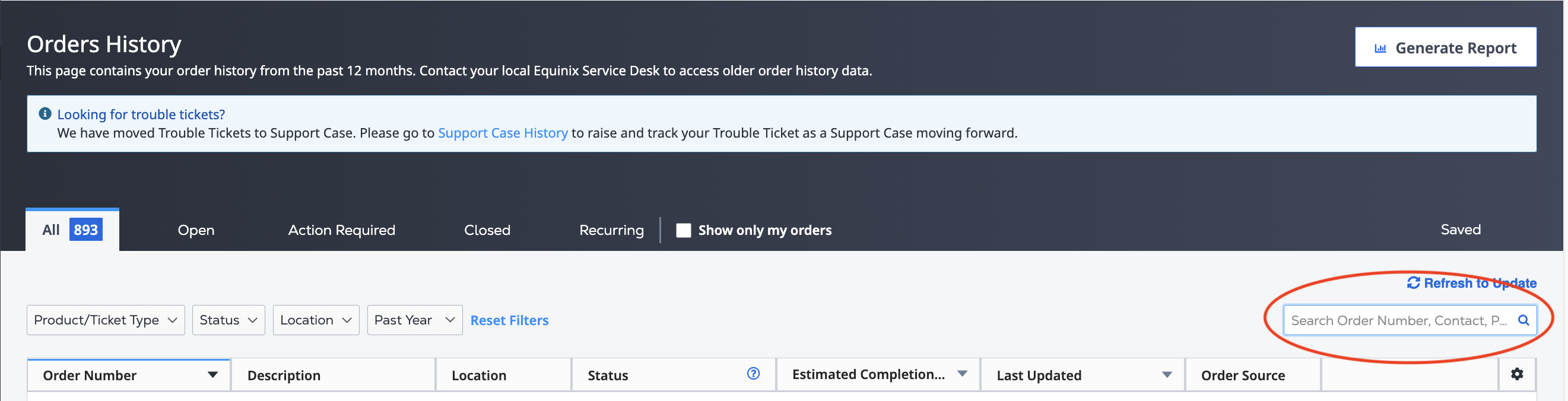
También puede utilizar los filtros para mostrar solo los pedidos "Equinix Fabric".
-
Una vez que haya localizado el pedido, pase el cursor sobre el
Action Requiredestado hasta que cambie a Configurar. Haga clic en Configurar.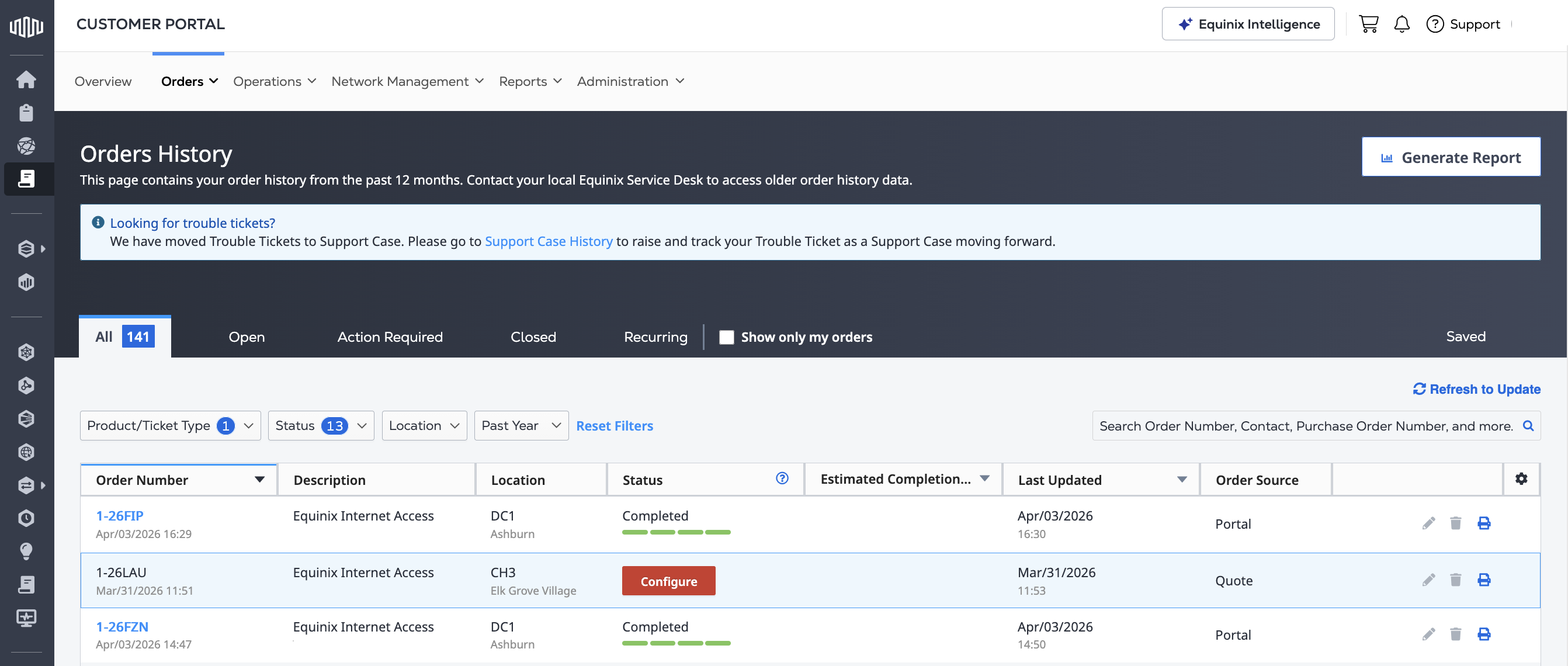
-
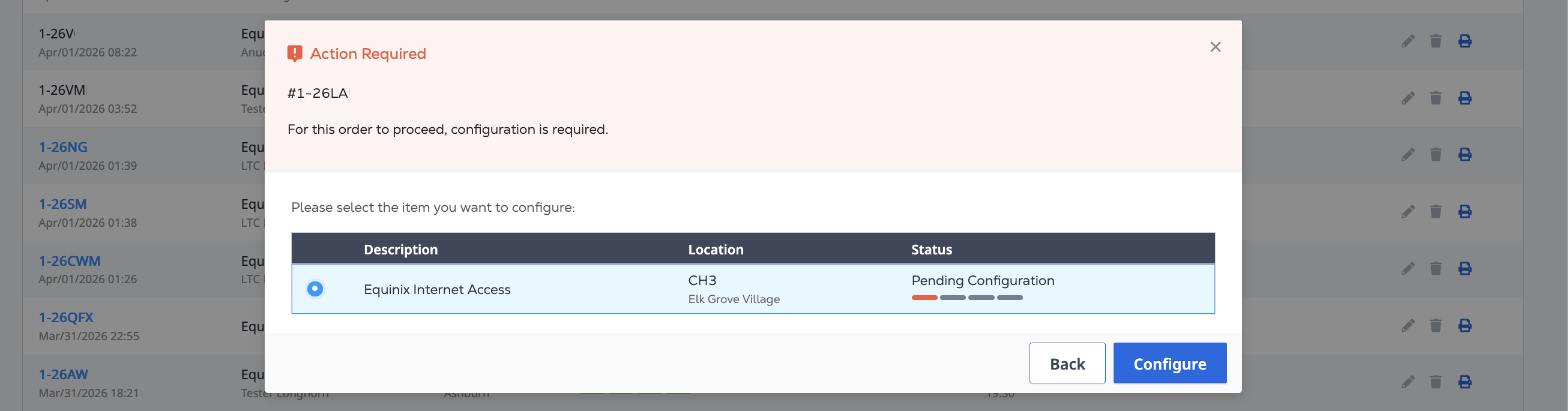
Seleccione el servicio de acceso a Internet del pedido que desea configurar y haga clic en Configurar.
Completar su pedido
Complete su pedido de acceso a Internet utilizando el flujo de pedidos en línea del portal. Los valores de configuración derivados de su presupuesto no pueden modificarse. Entre ellas, se incluyen las siguientes:
- Tipo de conexión
- Ancho de banda
- Cuenta de facturación
-
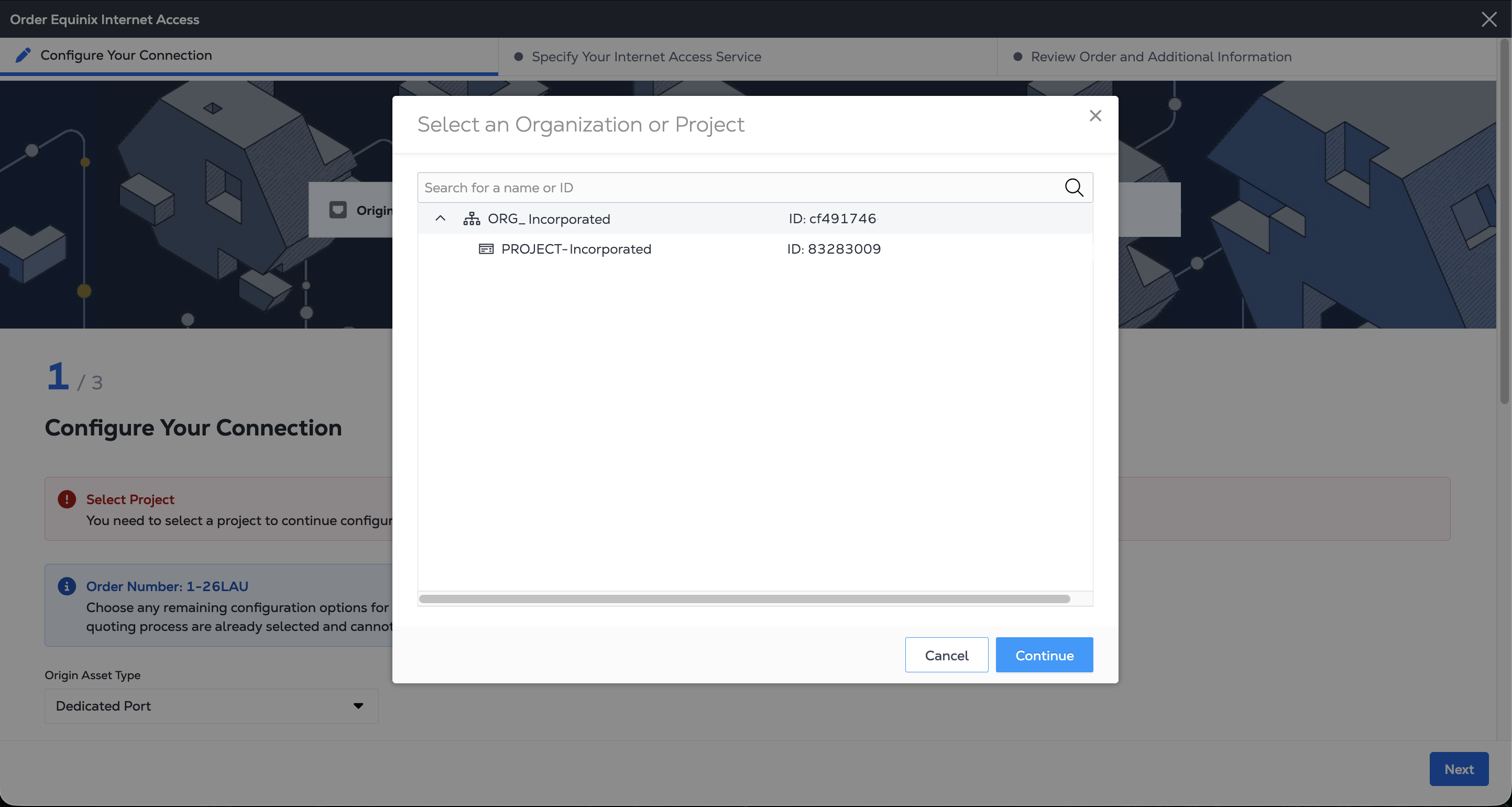
Seleccione el proyecto en el que crear el servicio y, a continuación, haga clic en Siguiente.
-
En la página Configurar su conexión, elija el menú desplegable Tipo de activo de origen.
- Puerto de Fabric: Elija el puerto que desea utilizar para su servicio de acceso a Internet. Introduzca un nombre de conexión y el ID de VLAN de origen .
- Dispositivo virtual: Elija el dispositivo o dispositivos que desea utilizar para su servicio de acceso a Internet. Introduzca un nombre de conexión y elija qué interfaz de dispositivo utilizar.
- Puerto dedicado - Seleccione la ubicación IBX de su puerto y configure su velocidad del puerto, jaula, cabinet, panel de conexión, tipo de conector, etc. Puerto A y Puerto B desde los desplegables. Introduzca un nombre de conexión y el ID de VLAN de origen .
Si su presupuesto especifica conexiones redundantes, repita el proceso para ambos puertos de Fabric, ambas conexiones de dispositivos virtuales o ambos puertos dedicados.
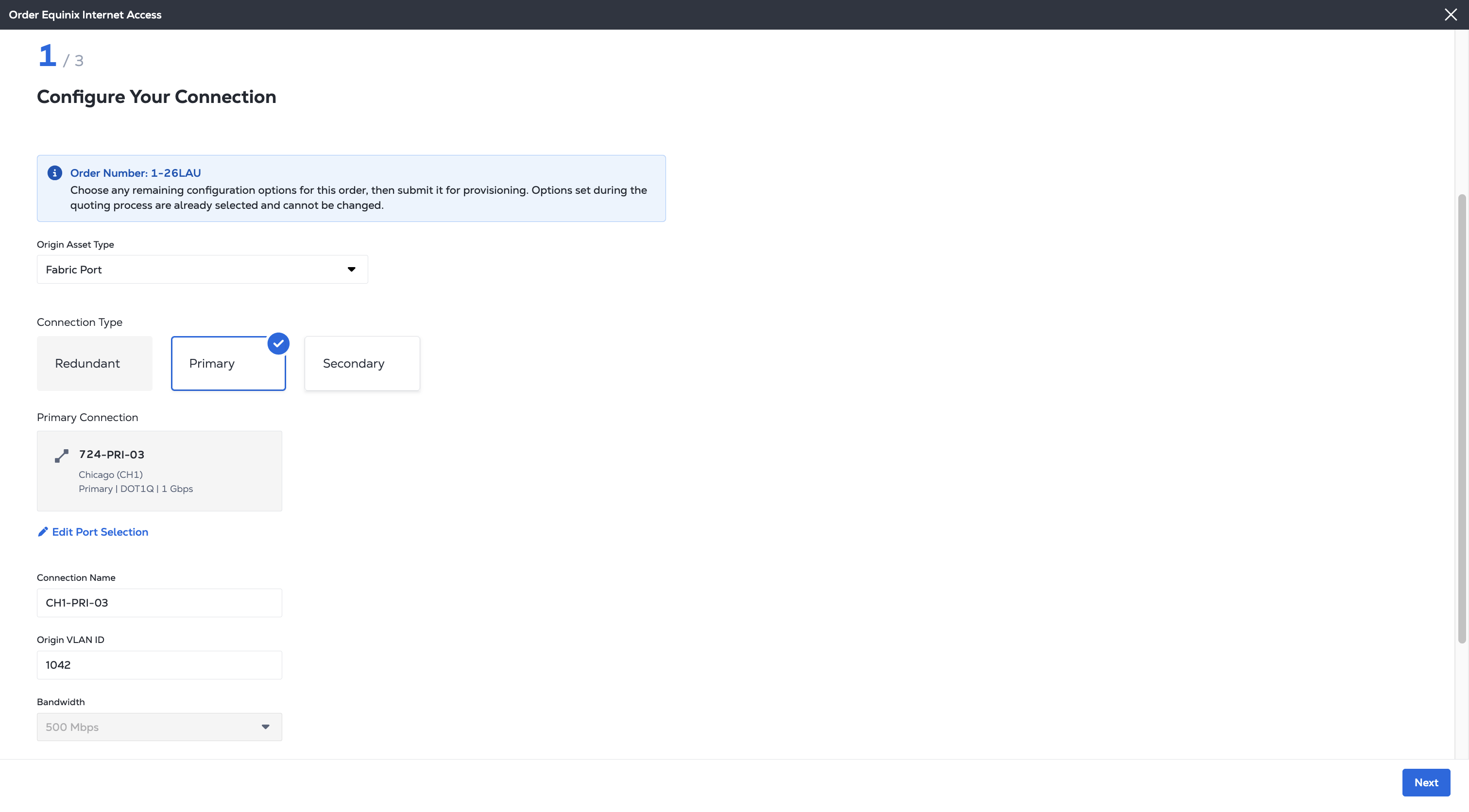
Para obtener más información sobre cómo pedir acceso a Internet en el portal, consulte Solicitar acceso a Internet para puertos Fabric y dispositivos virtuales, o Solicitar acceso a Internet para un puerto dedicado
-
Haga clic en Siguiente
-
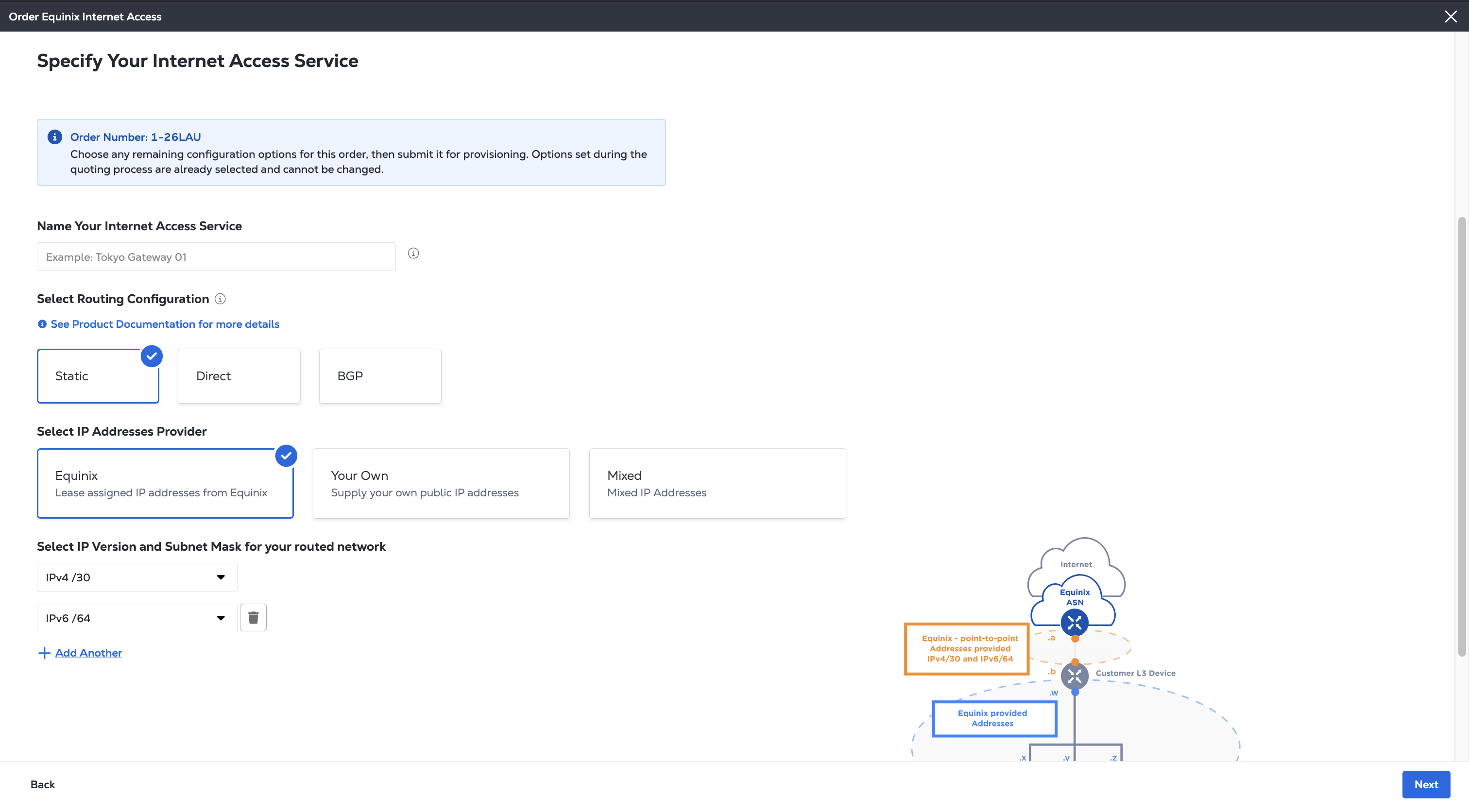
En la página Especificar el servicio de acceso a Internet, elija las opciones de configuración restantes para su servicio.
- Configuración de enrutamiento - Elija entre configuraciones deenrutamiento estático, enrutamiento directo o enrutamiento BGP.
- Proveedor de direcciones IP: Elija entre direcciones IP proporcionadas por Equinix o utilizando sus propias direcciones IP. Más información sobre estas opciones de direcciones IP, incluidos detalles sobre cómo traer sus propias direcciones IP, en la página deasignación de direcciones IP. Las direcciones IP mixtas no están disponibles en los puertos dedicados.
 nota
notaLos cargos por direcciones IP son independientes de su presupuesto y aparecen en su factura mensual.
-
Haga clic en Siguiente.
Revise el pedido y la información adicional
Los valores de configuración derivados de su presupuesto no pueden modificarse.
-
Revise la información del proyecto, metro y cuenta de facturación para este pedido.
-
Revise la información en las secciones Configuración de conexión y Equinix Internet Access.
-
Revise las direcciones de correo electrónico en la sección Notificaciones. Puede introducir hasta 12 direcciones para recibir actualizaciones sobre este pedido.
-
Para añadir una orden de compra (PO) a este pedido, haga clic en Seleccionar un número de orden de compra en la sección Orden de compra. Elija un PO de la lista de números válidos. Si su cuenta de facturación requiere una orden de compra (también conocida como cuenta con orden de compra), debe completar este paso.
Enviar
-
Para revisar los términos de este pedido, haga clic en Revisar términos y condiciones.
-
Lea el texto en la sección de confirmación del pedido. Haga clic en Acepto.
-
Haga clic en Enviar servicio.
Una vez que hayas realizado tu pedido, puedes seguir su progreso en tu historial de pedidos . Una vez que su servicio de acceso a Internet esté completamente aprovisionado y activo, podrá ver y gestionar su nuevo servicio en su inventario de acceso a Internet .