Lista de incidentes
La pestaña Lista de incidentes incluye la siguiente información para cada incidente.
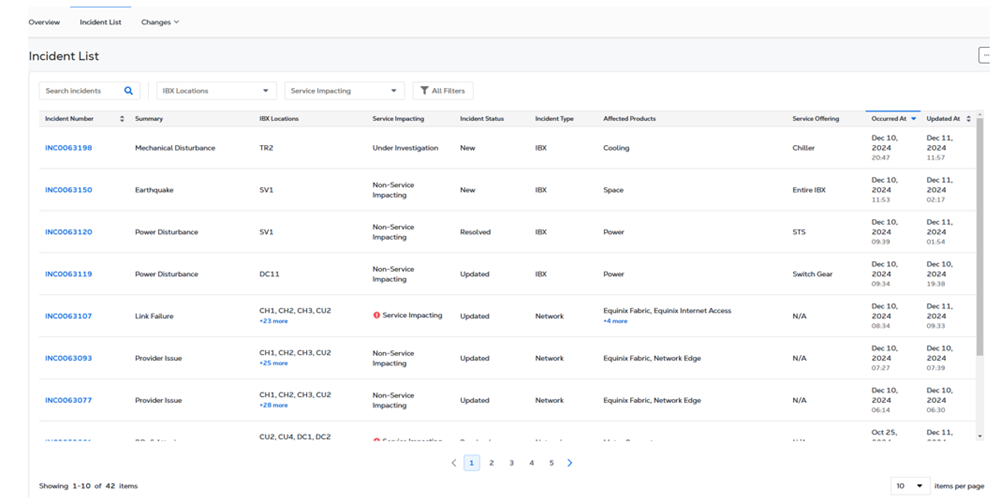
- Número de incidencia - Un identificador único para la incidencia.
- Resumen - Breve descripción del problema.
- Ubicaciones IBX - Las ubicaciones de los centros de datos afectados.
- Impacto en el servicio: si los servicios prestados por Equinix se han visto afectados por el incidente (Sí o No).
- Estado del incidente - Estado actual del incidente (Nuevo, Actualizado o Resuelto)
- Tipo de incidente: categoría del problema (IBX o red).
- Productos afectados: como Equinix Internet Access, Internet Exchange, Metro Connect, Colocation, Equinix Precision Time, etc.
- Oferta de servicios - ( Solo incidentes de IBX ) Los tipos de activos son: Circuito de CA, ATS, cabinet, jaula, zona de refrigeración, circuito DC, planta DC, piso, conexión de cable de red, panel de conexión/chasis convertidor de medios, PDU/RPP, fase, sala, STS, engranaje del interruptor, transformador, UPSH, UPSR, UPS.
- Ocurrió en - La fecha/hora en que ocurrió el incidente.
- Actualizado en - la fecha/hora de la última actualización de este problema.
Ordenar la lista
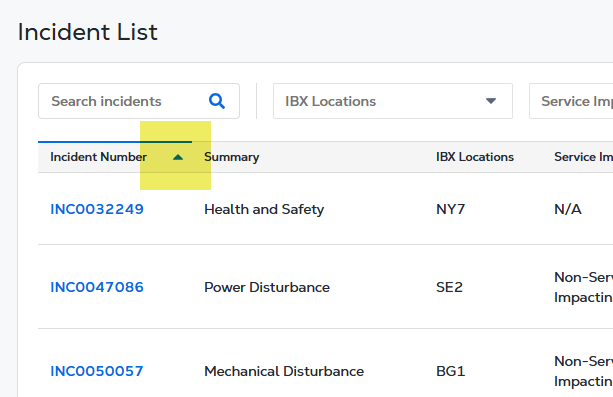
Puede ordenar la lista por cualquier columna. La columna actualmente ordenada se indica con una flecha azul. Para ordenar por una columna diferente, haga clic en las flechas arriba/abajo de esa columna. Puede hacer clic de nuevo para alternar entre el orden ascendente y descendente.
Buscar en la lista
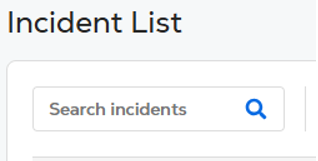
Utilice la casilla Buscar incidentes para buscar una palabra o cadena en todas las columnas.
Consejo: Puede buscar con palabras completas o parciales. Los términos de búsqueda no son minúsculas y minúsculas.
Filtrar la lista
Puede filtrar rápidamente la lista utilizando estas opciones en la parte superior:
- Sedes IBX - Seleccione una o varias sedes.
- Impacto en el servicio - Seleccione Sí o No.
O haga clic en Todos los filtros para obtener más opciones.
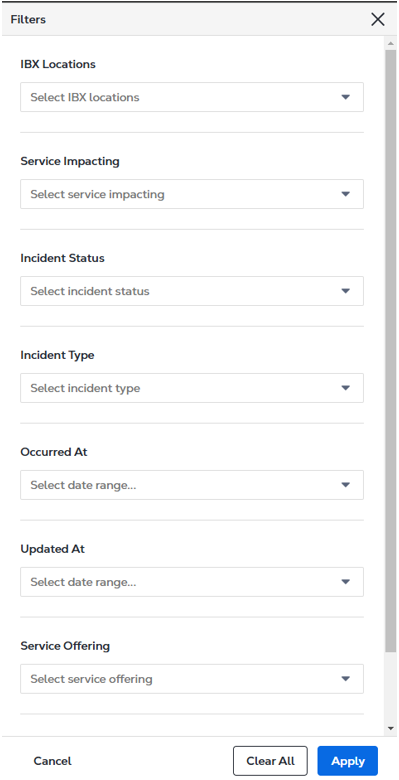
Elija sus filtros y haga clic en Aplicar.
Exportar la lista
Para conservar una copia de sus registros, puede guardar la lista en un archivo CSV. Puede abrir el archivo de exportación en programas como Microsoft Excel o Google Sheets, donde puede realizar otras acciones sobre los datos (ordenar, filtrar, ocultar filas/columnas, crear gráficos, etc.).
-
Utilice los filtros o busque BOX para seleccionar los incidentes que desea exportar. Si no refina la lista, se exportará toda la lista.
-
Haga clic en Exportar CSV para descargar el archivo en su ordenador o dispositivo.