Detalles del incidente
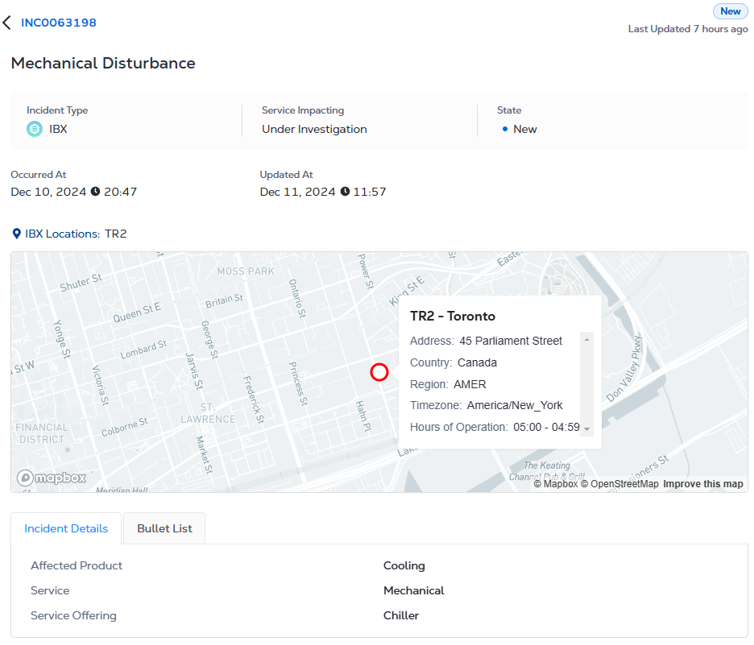
Haga clic en un incidente en la sección Incidentes más recientes o en la vista geográfica para abrir Detalles del incidente . Vea información como el título, el tipo, el estado que afecta al servicio, las marcas de tiempo y los datos de ubicación del incidente. Revise los detalles del incidente y la lista de viñetas para obtener información adicional, y vea los activos asociados al incidente.
También puede acceder a esta vista haciendo clic en un título de incidente de la lista de incidentes o de la tarjeta sanitaria.
Se muestra la pantalla de detalle del incidente:
-
Impacto en el servicio: si los servicios prestados por Equinix se han visto afectados por el incidente (Sí o No).
-
Estado: estado actual del incidente (nuevo, actualizado o resuelto).
-
Ocurrió en: fecha y hora en que ocurrió el incidente.
-
Actualizado en: fecha y hora en que se actualizó el incidente.
-
Resuelto: fecha y hora en que se resolvió el incidente.
-
Tipo de incidente: el tipo de incidente (IBX, red, ESH o seguridad).
-
Número de incidente: identificador único del incidente.
-
Productos afectados: como Equinix Internet Access, Internet Exchange, Metro Connect, Colocation, Equinix Precision Time, etc.
-
Ubicaciones IBX - Las ubicaciones de los centros de datos afectados.
-
Servicio - ( Solo incidentes de IBX ) Eléctrico, mecánico, Cross Connect o Ubicación.
-
Oferta de servicios - (solo incidentes de IBX ) como un número de jaula u otro ID de activo.
-
Activos y cuentas afectados: Los números de cuenta y los nombres de los clientes afectados por el incidente. Para buscar un nombre o número específico, utilice el BOX de búsqueda. Para ordenar la lista, haga clic en un encabezado de columna.
-
Notificaciones
-
La parte derecha de la ventana muestra todas las actualizaciones del incidente, ordenadas por fecha/hora:
- La primera actualización de un incidente.
- Actualizaciones posteriores de un incidente.
- Detalles sobre la resolución del incidente.
-
Para cambiar el orden de clasificación de las actualizaciones, haga clic en el menú desplegable Ordenar por y seleccione Última o más antigua.

consejoPuede utilizar la función Buscar de su ordenador (por ejemplo, Ctrl+F en Windows) para buscar un texto específico en los mensajes de actualización de incidencias.
-
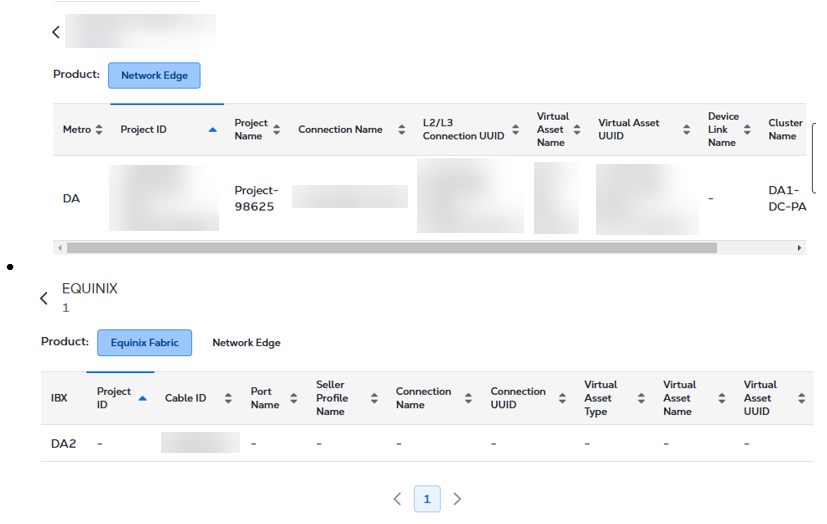
Activos afectados
La sección Activos muestra todos los activos afectados por un incidente específico. Los detalles proporcionados en esta sección pueden variar en función del tipo de producto.
Resolución de incidentes
La sección Resolución de incidentes le permite ver y descargar los informes de cierre de incidentes resueltos o cerrados aproximadamente un día hábil después de la resolución. También puede enviar solicitudes de informe posterior al incidente (PIR), realizar un seguimiento de su progreso en cada etapa y ver o descargar los informes de PIR finalizados una vez que se publiquen en Equinix Service Insights (ESI).
Actualmente, la resolución de incidentes solo está disponible para incidentes de operaciones de IBX, seguridad, medio ambiente, salud y seguridad. Actualmente, la asistencia para incidentes de red no está disponible y está prevista para una versión futura.
Informes de cierre
Los informes de cierre proporcionan detalles de la resolución de incidentes, incluida la causa raíz identificada, su impacto y las medidas recomendadas o correctivas adoptadas. Vea y descargue los informes de cierre directamente desde los datos de servicios de Equinix (ESI).
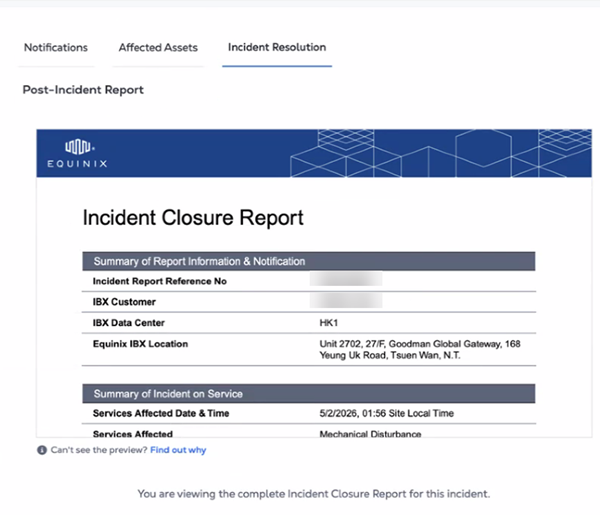
Los informes de cierre y las solicitudes de PIR solo están disponibles aproximadamente un día hábil después de que se resuelva un incidente.
Pase el cursor sobre el informe de cierre para verlo o descargarlo.
Informes posteriores al incidente
Solicite un informe posterior al incidente (PIR) para obtener un informe más detallado y específico del cliente. Después de que el equipo de PIR comience a trabajar en la solicitud, el PIR avanza a través de la siguiente etapa. Las siguientes etapas describen el ciclo de vida del PIR, desde el envío de la solicitud hasta la publicación final en Información de servicios de Equinix (ESI).
- Solicitado: Se solicita el PIR y se espera que se inicie el proceso de PIR.
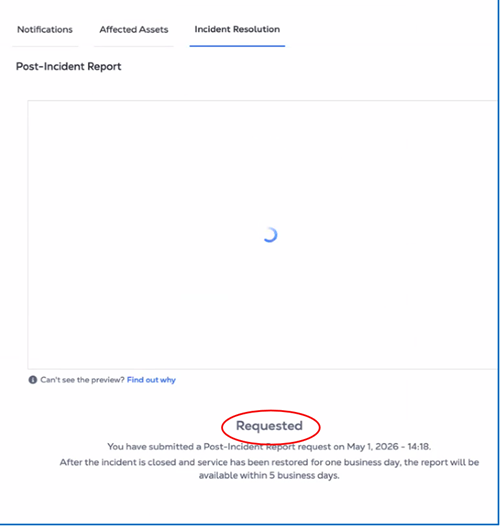
- En curso – La preparación del PIR está en curso.
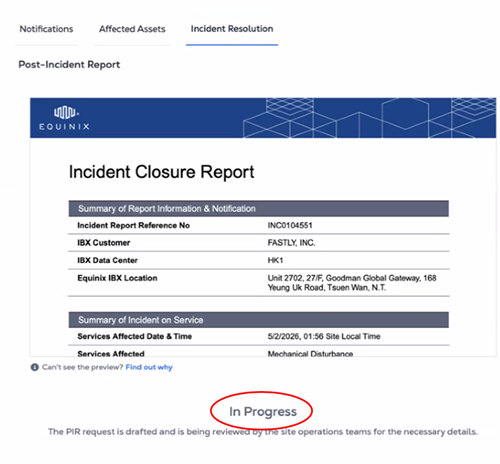
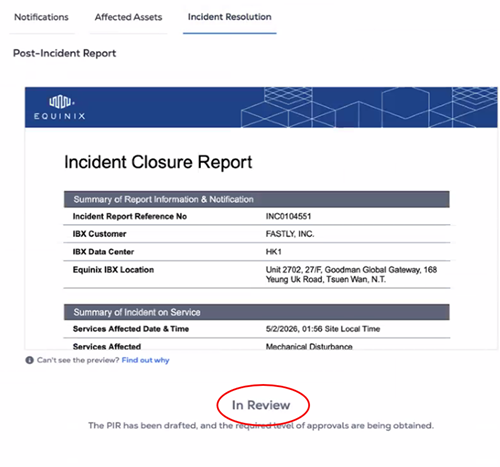
- En revisión: El PIR está progresando a través del proceso de aprobación.
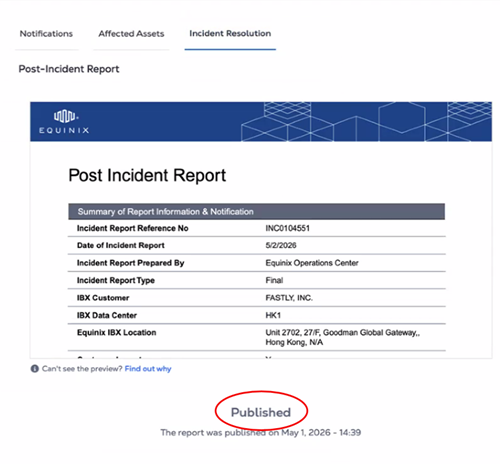
- Publicado: El PIR se ha completado y publicado en ESI para el acceso del cliente.
- Cancelado – Se ha cancelado la solicitud PIR.
El PIR finalizado se publicará en ESI en un plazo de cinco días hábiles a partir de la presentación de la solicitud.
Integración del centro de asistencia con Service Insight
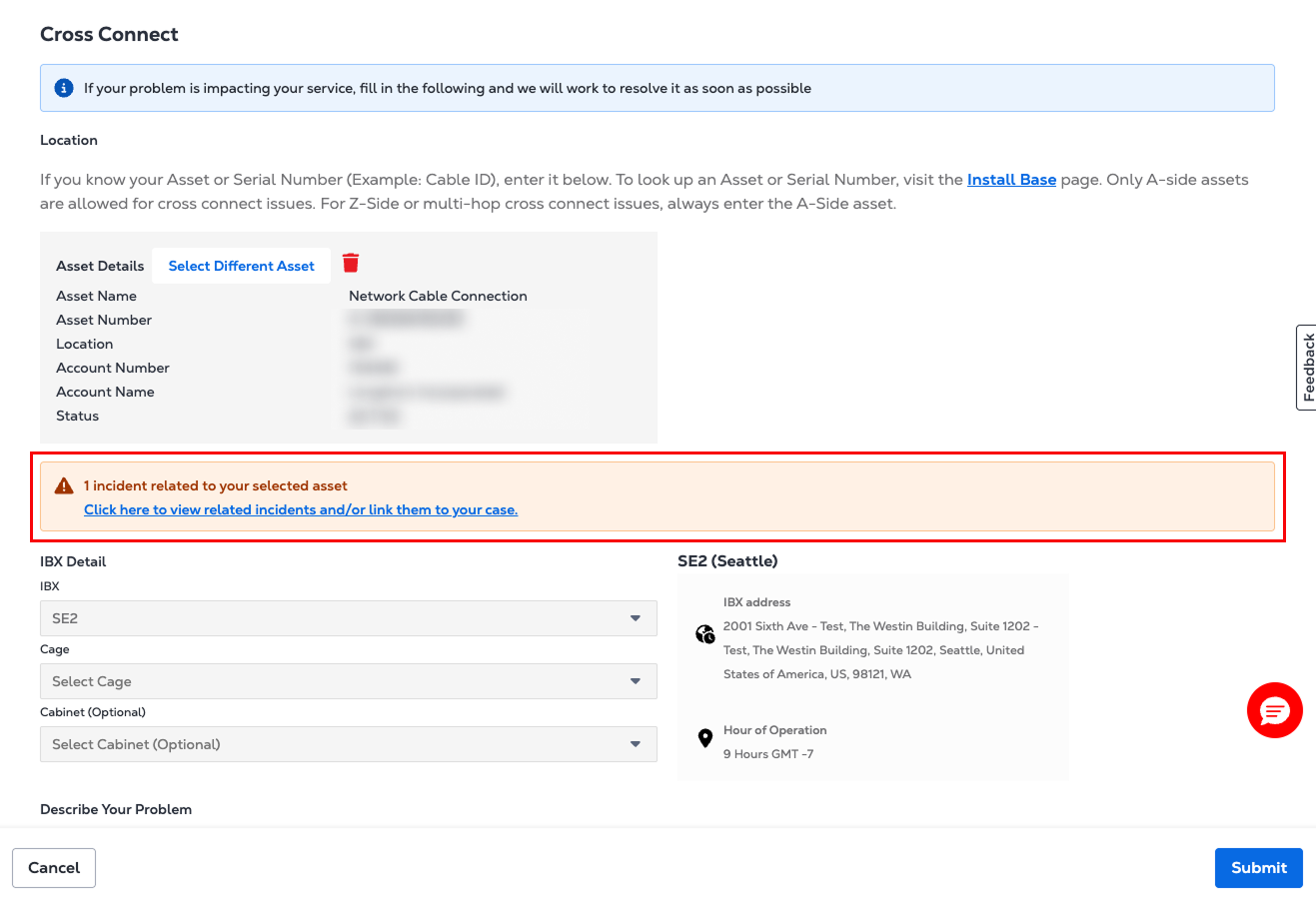
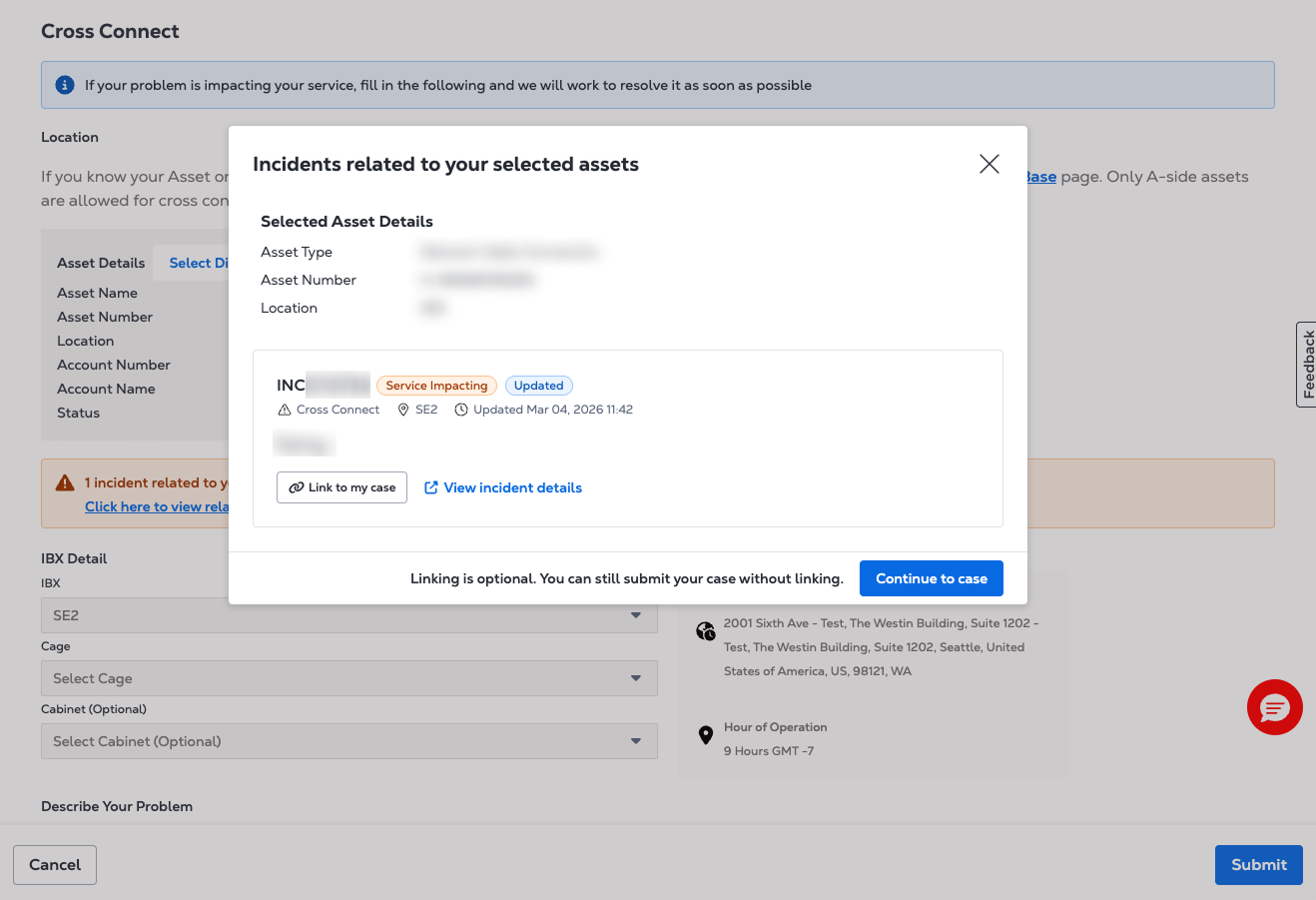
Al seleccionar un activo o centro de datos IBX durante el envío del caso, aparece un banner si hay un incidente activo asociado a ese activo o centro de datos IBX. El banner muestra un resumen del incidente y su estado actual. Seleccione Vincular a mi caso para asociar el caso al incidente. Si no se encuentra ningún incidente relacionado, o si el servicio de incidencias no está disponible temporalmente, el envío del caso continúa como de costumbre.
Para obtener más información sobre cómo enviar una instancia de asistencia, consulte Abrir una instancia de asistencia .