Ver solicitudes de cambio
La pestaña Cambios muestra todos los cambios en sus instancias. Puede filtrar y buscar cambios específicos.
Vista de lista
La vista de lista muestra los cambios en una tabla.
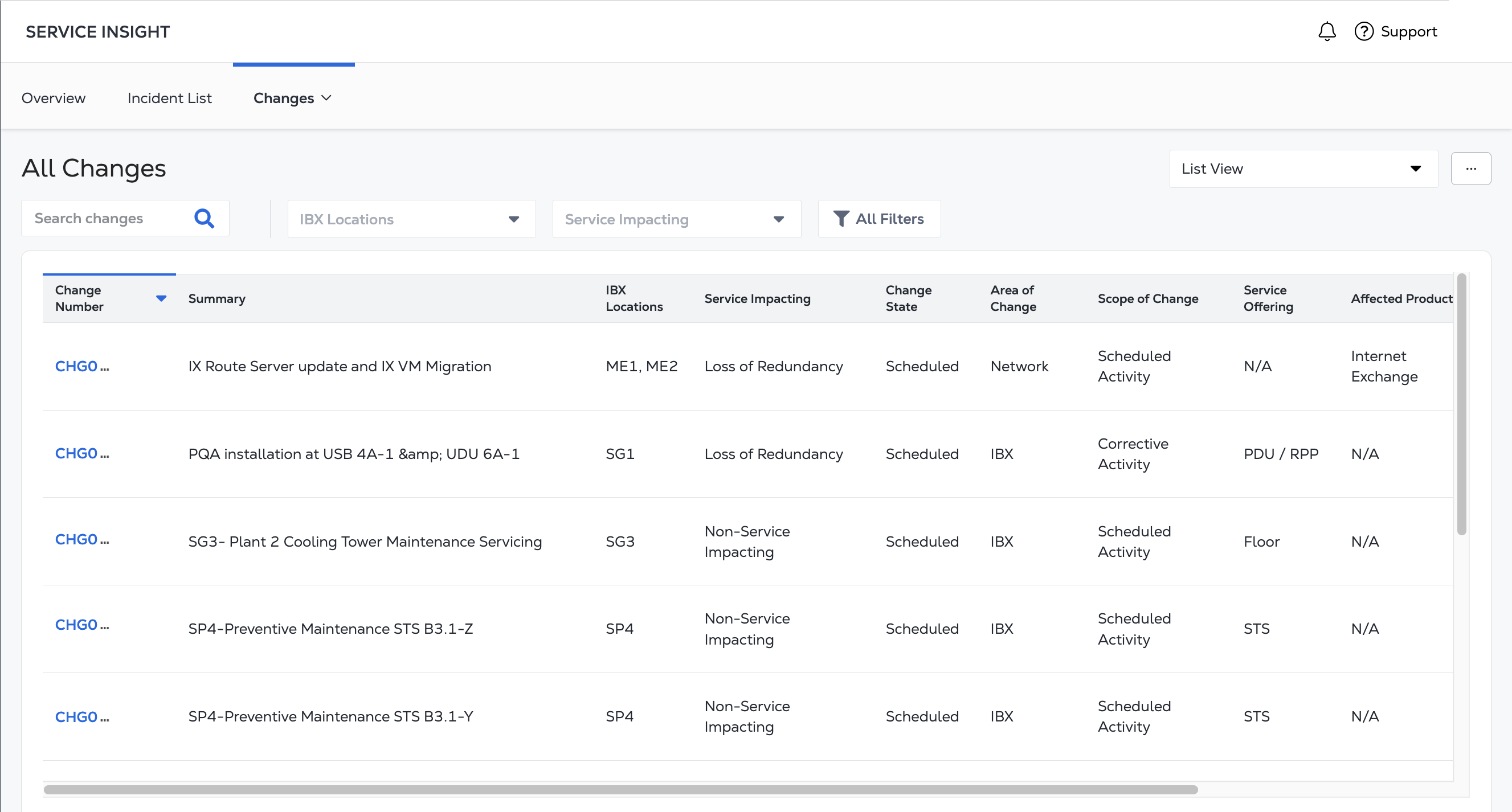
- Número de cambio - Un identificador único para el cambio.
- Resumen - Una breve descripción del cambio.
- Ubicaciones IBX - Las ubicaciones de los centros de datos afectados.
- Impacto en el servicio: si los servicios prestados por Equinix se han visto afectados por el incidente (Sí o No).
- Estado del cambio - El estado actual del cambio (Programado, Implementado, Incompleto, Completado).
- Área de cambio - La categoría del cambio (IBX o Red).
- Alcance del cambio - Define el alcance del cambio (Actividad no crítica, Actividad programada, Actividad correctiva, Interrupción del cliente, Actividad de terceros).
- Oferta de servicios - ( Solo incidentes de IBX ) Los tipos de activos son: Circuito de CA, ATS, cabinet, jaula, zona de refrigeración, circuito DC, planta DC, piso, conexión de cable de red, panel de conexión/chasis convertidor de medios, PDU/RPP, fase, sala, STS, engranaje del interruptor, transformador, UPSH, UPSR, UPS.
- Productos afectados - (solo cambios de red ) Identifica los productos o servicios de red que se están viendo afectados por el cambio (Equinix Connect, Equinix Fabric, Equinix Internet Access, Equinix Precision Time, Ethernet Exchange, etc.) etc.).
- Fecha de inicio - La fecha/hora en que comenzó el cambio.
- Fecha de finalización - La fecha/hora en que finalizó el cambio.
Para exportar la vista de lista como un archivo .csv, haga clic en el botón de menú situado junto al menú desplegable Ver selección y haga clic en Documento CSV .

Vista del calendario
La vista de calendario proporciona una representación de los cambios en el calendario, lo que le permite navegar entre meses y años. Al pasar el cursor sobre un día, se muestran los cambios para ese día específico.
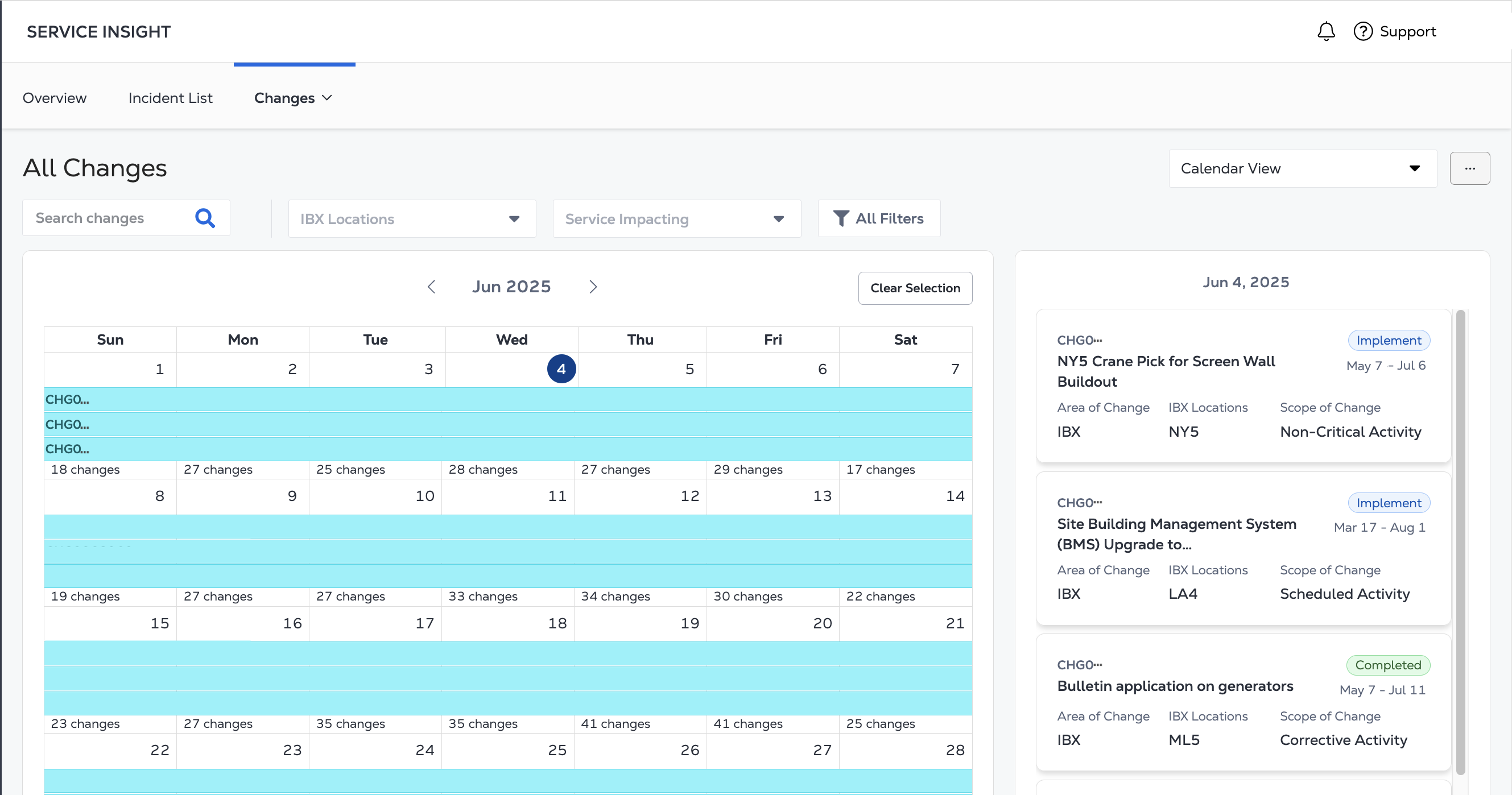
Una vez que se elija un día específico en el calendario, todas las solicitudes de cambio que se produzcan ese día se mostrarán en el lado derecho de la pantalla. A partir de ahí, tiene la opción de seleccionar cada solicitud de cambio individualmente para acceder a la vista detallada. Alternativamente, puede pasar el cursor sobre las peticiones de cambio del lado derecho para ver sus correspondientes tareas de cambio programadas en el calendario.