Cambiar detalles
Al hacer clic en un número de cambio de la lista de cambios o de la vista de calendario, accede a la vista Cambiar detalles. Aquí puede encontrar información como el título del cambio, el área de cambio, el servicio que afecta, el estado, los valores de tiempo, y y datos de ubicación. Los detalles del cambio proporcionan más información sobre el cambio. También puede ver los activos asociados al cambio.
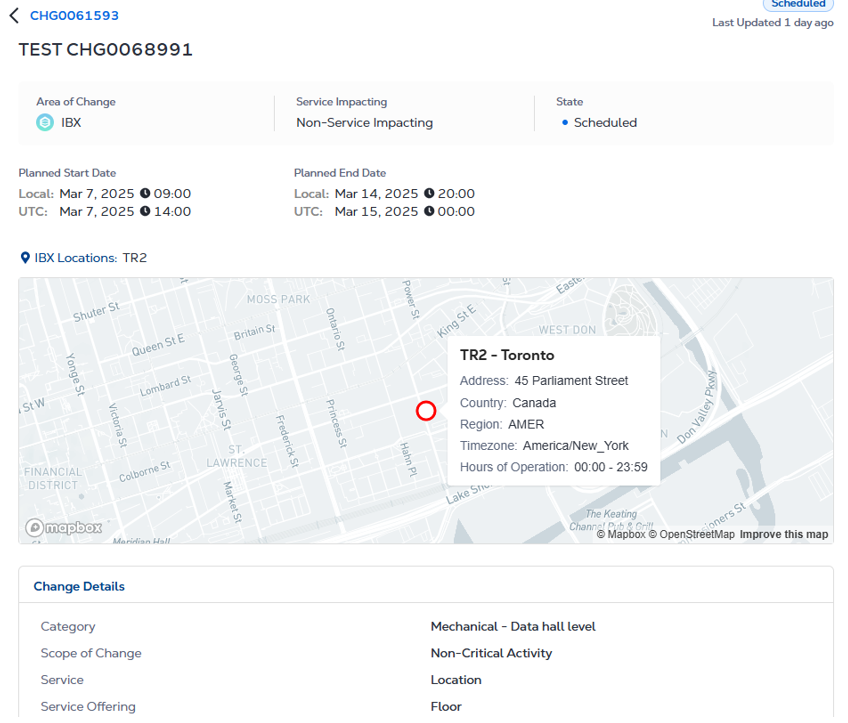
Aparecerá la pantalla de detalles del cambio:
-
Impacto en el servicio - Si los servicios prestados por Equinix se ven/vieron afectados por el cambio (Sí o No).
-
Estado - Estado actual del cambio (Nuevo, Actualizado o Resuelto).
-
Fecha de inicio prevista - Fecha/hora en que comenzó el cambio, tanto localmente como en UTC.
-
Fecha de finalización prevista - Fecha/hora en que finalizó el cambio tanto en Local como en UTC.
-
Resuelto - Fecha/hora en que se resolvió el cambio.
-
Área de cambio - El tipo de cambio (IBX o Red).
-
Número de cambio - Un identificador único para el cambio. Productos afectados: como Equinix Internet Access, Internet Exchange, Metro Connect, Colocation, Equinix Precision Time, etc.
-
Ubicaciones IBX - Las ubicaciones de los centros de datos afectados.
-
Servicio - ( solo cambios en IBX ) Eléctrico, mecánico, Cross Connect o ubicación.
-
Oferta de servicios - ( solo cambios en IBX ) como un número de jaula u otro ID de activo.
-
Activos y cuentas afectados - Los números de cuenta y los nombres de los clientes afectados por el cambio.
Consejo: Para buscar un nombre o número específico, utilice el BOX de búsqueda. Para ordenar la lista, haga clic en un encabezado de columna.
-
Notificaciones
-
La parte derecha de la ventana muestra todas las actualizaciones del cambio, ordenadas por fecha/hora:
- Notificación inicial
- Notificación de recordatorio
- Notificación de cierre
- Ampliar la notificación
- Notificación de reprogramación
- Notificación eliminada
-
Para cambiar el orden de clasificación de las actualizaciones, haga clic en el menú desplegable Ordenar por y seleccione Última o más antigua.

Consejo: Puede utilizar la función Buscar de su ordenador (por ejemplo, Ctrl+F en Windows) para buscar un texto específico en los mensajes de actualización de incidencias.
-
-
Eventos de trabajo - Actividades de mantenimiento que deben llevarse a cabo en un día específico para un cambio programado.
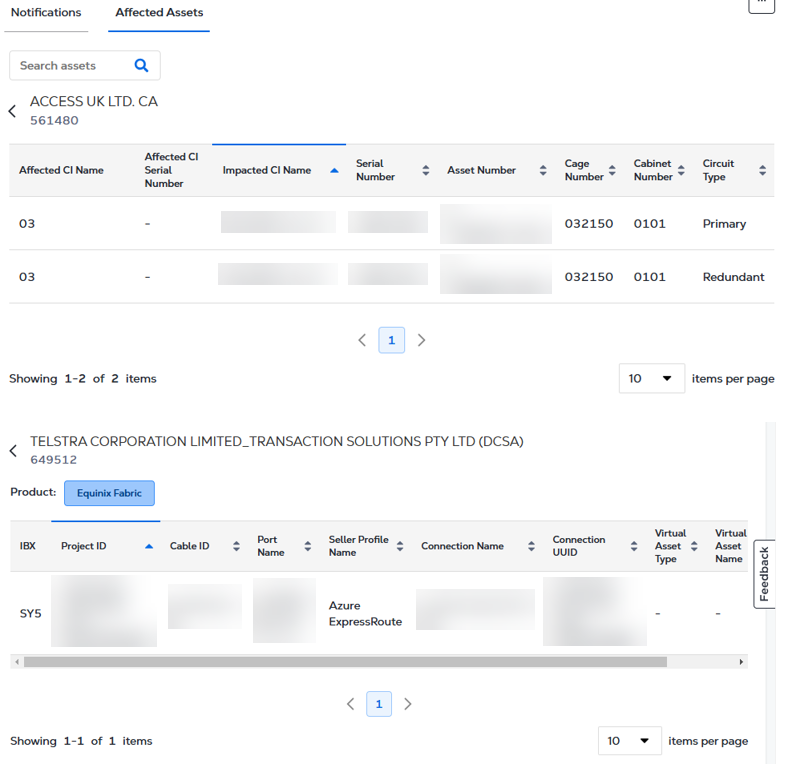
Activos afectados
La sección Activos muestra todos los activos afectados por un cambio específico. Los detalles proporcionados en esta sección pueden variar en función del tipo de producto.