Centro de notificaciones
Las diversas formas de acceder al Centro de Notificaciones en el Portal del Cliente se describen a continuación.
Ver todas las notificaciones
En el menú Operaciones, elija Centro de notificaciones
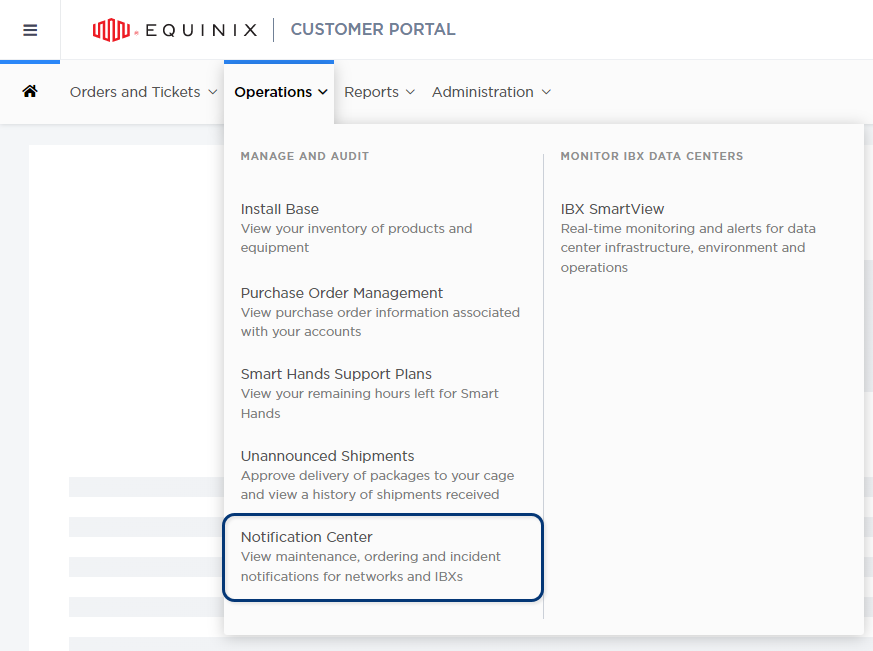
Haga clic en una pestaña de categoría en la parte superior.
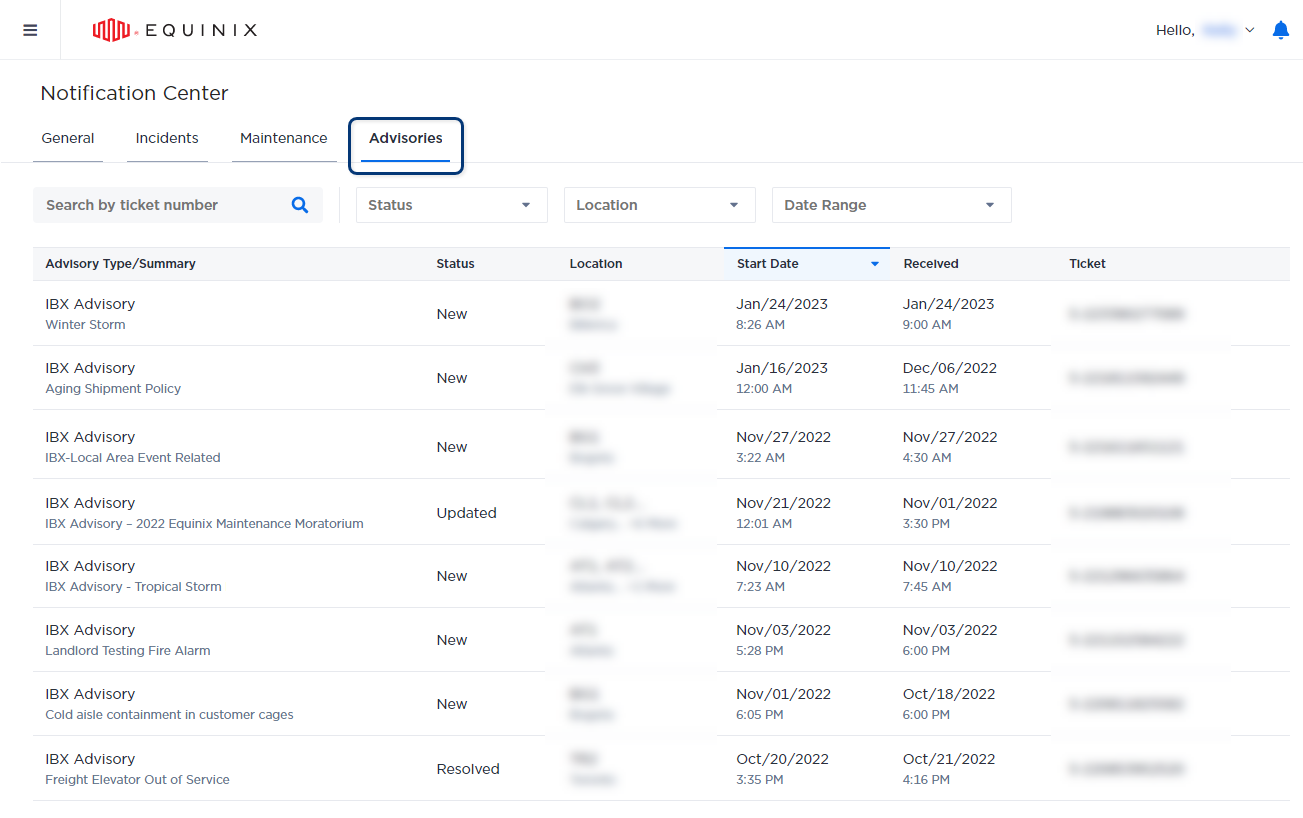
Puede hacer clic en una notificación específica para ver sus detalles completos.
Ordenar las notificaciones
Por defecto, las notificaciones se muestran en orden descendente por fecha (de la más reciente a la más antigua). Para ordenarlos en orden ascendente, haga clic en el encabezado de la columna de fecha.
Búsqueda de notificaciones
Para buscar una notificación específica, utilice el cuadro Buscar en la parte superior de la lista. En la pestaña General, puede buscar por número de orden; en las otras pestañas, puede buscar por número de ticket. Debe introducir al menos 3 caracteres para buscar.
Filtrar notificaciones
Utilice las opciones de filtro en la parte superior para refinar la lista de notificaciones. Para las pestañas General, Incidentes y Mantenimiento, también puede hacer clic en Todos los filtros para ver más opciones de filtro. Por ejemplo, puede filtrar las notificaciones por ubicación, rango de fechas y estado.
Servicio impactante vs No-servicio impactante
En las pestañas Incidentes y Mantenimiento, las notificaciones se clasifican como Impacto del Servicio o Impacto No-Servicio:
- Un incidente que no afecta al servicio es aquel que no afecta a los servicios prestados por Equinix.
- Un incidente que impacte el servicio es aquel que afecta los servicios que se le prestan.
Nota: Ejemplos de incidentes que no afectan a los servicios:
- El servidor principal está en reparación; pero debido a que los servidores de copia de seguridad están operativos, los servicios no se ven afectados.
- El principal enlace de comunicaciones entre dos IBX está caído; pero debido a que el tráfico se enruta a través de un enlace alternativo, los servicios no se ven afectados.
Ver notificaciones que requieren acción
Para ver los elementos de acción, haga clic en la campana en el encabezado del perfil global .

Se muestra la lista Acción requerida.
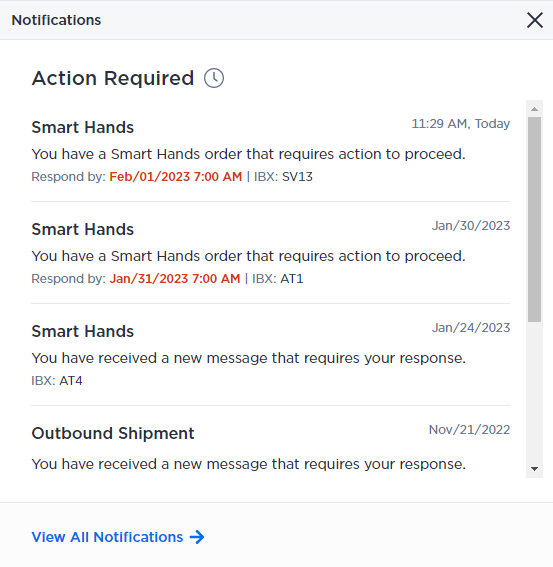
Cualquier elemento con una fecha responder por se muestra en rojo.
Para responder a un elemento Acción requerida, haga clic en él.
Para ir al Centro de notificaciones, haga clic en Ver todas las notificaciones.
Un punto rojo en la campana indica que ha llegado una nueva notificación.
Ver notificaciones recientes
Para ver las notificaciones recientes, compruebe el Centro de mensajes en el panel Orders.
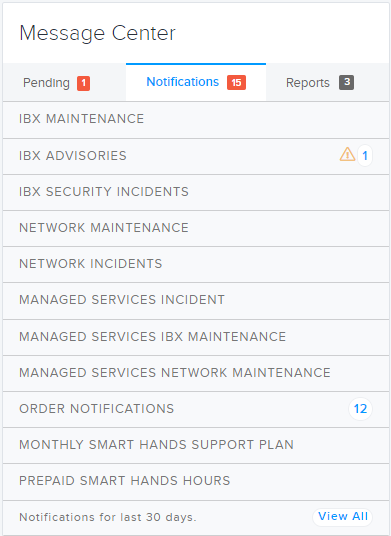
La pestaña Notifications muestra las notificaciones de los últimos 30 días, clasificadas por tipo. Haga clic en un elemento para ir al Centro de notificaciones.
Las notificaciones se muestran en función de los permisos asignados a su perfil de usuario. Es posible que no pueda ver todos los tipos de notificaciones.