Autenticación multifactor - AMF
Para ayudar a proteger las cuentas de Equinix, se requiere la autenticación multifactor (AMF) obligatoria para todos los clientes que no sean de SSO que accedan al portal del cliente. Si la AMF ya está habilitada, la experiencia de inicio de sesión no cambiará. La AMF no se aplica a los usuarios de SSO, por lo que no se requiere ninguna acción.
Por qué: Las amenazas a la ciberseguridad han aumentado en sofisticación y frecuencia. Las investigaciones demuestran que la AMF evita el 99% de los ataques de acceso a cuentas.
Cuándo: A partir de marzo de 2026, se pedirá a los usuarios que configuren y activen la MFA para acceder al Portal del Cliente. Esto se desplegará por fases, por lo que algunos usuarios podrán ver los avisos en marzo, mientras que otros los verán en abril o mayo.
Cómo: Siga las indicaciones al iniciar sesión para configurar la MFA. Una vez habilitada la MFA, se requerirá la verificación de la identidad mediante un paso de autenticación adicional al iniciar sesión.
Necesita ayuda: Registre un Caso de Soporte para obtener ayuda.
La autenticación multifactor (AMF) añade una capa adicional de seguridad durante el inicio de sesión. Utilice un mensaje de texto enviado a su teléfono o un código puntual generado por una aplicación de autenticación como segundo factor de autenticación. Puede autohabilitar AMF en su cuenta para mayor seguridad. Si su organización utiliza Equinix, puede requerir AMF. Para obtener más información, consulte Políticas de seguridad de IAM .
Equinix no admite el correo electrónico como factor AMF porque crea un punto único de fallo y aumenta el riesgo de phishing y de comprometer la cuenta. Los métodos de AMF compatibles incluyen aplicaciones de autenticación y SMS, con códigos de recuperación disponibles como opción de inicio de sesión de copia de seguridad.
Activación de la autenticación multifactor
Puede configurar AMF utilizando SMS o una aplicación de autenticación.
-
Inicie sesión en el Portal del Cliente .
-
Haga clic en su nombre de usuario y seleccione Cuenta de usuario.
-
En el menú de la izquierda, seleccione Autenticación y seguridad.
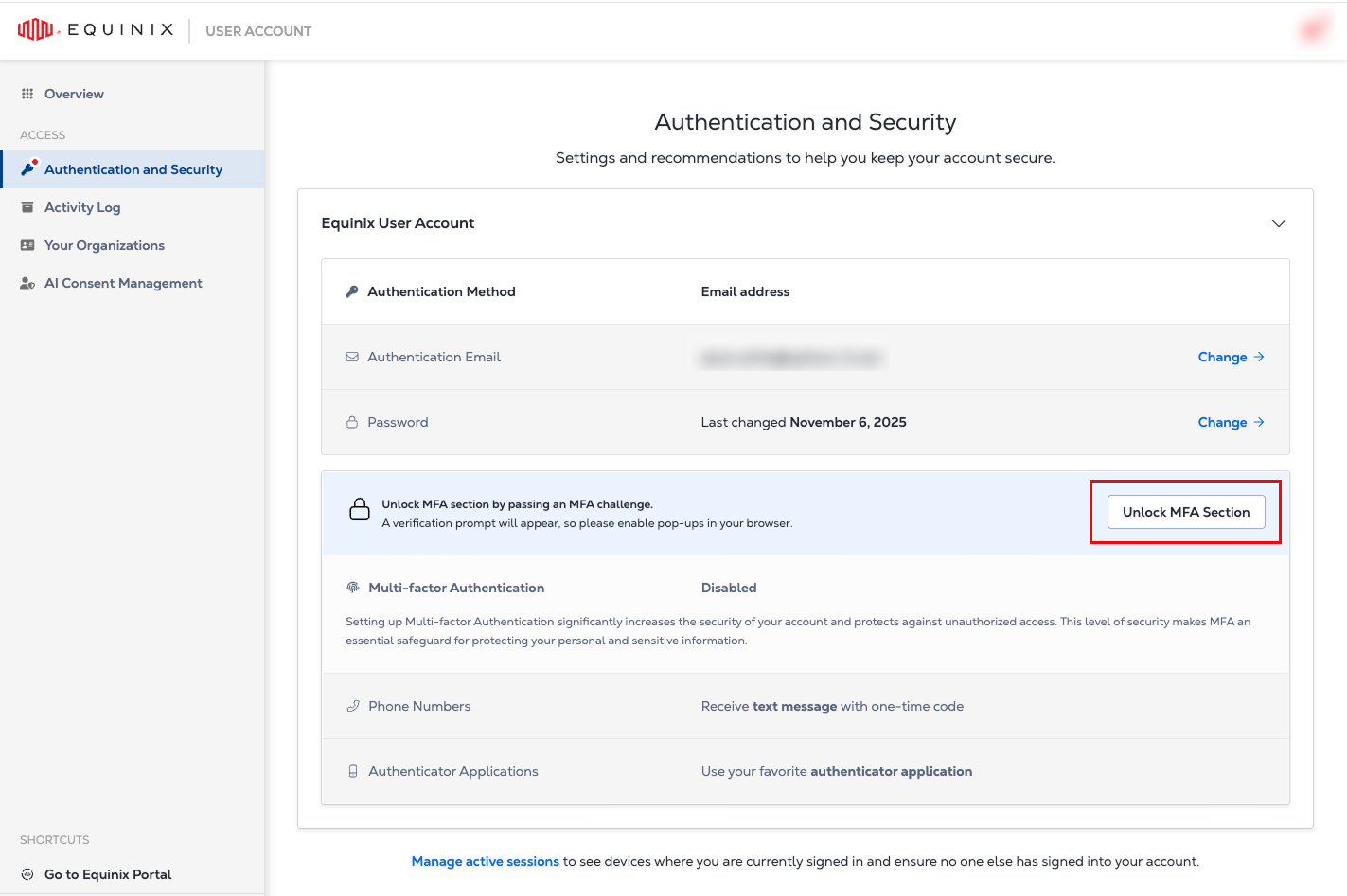
- Haga clic en Desbloquear sección AMF para autenticarse.
- Debe utilizar su método actual de AMF para desbloquear la configuración de AMF.
-
Después de desbloquear la configuración de AMF, permanecerán disponibles durante 10 minutos antes de que necesite volver a autenticarse.
Número de teléfono - Mensaje de texto
Las contraseñas únicas basadas en SMS solo están disponibles para los clientes con una cuenta de facturación de Equinix activa. Los clientes sin facturación activa, incluidos los clientes de prueba, aún pueden habilitar la autenticación multifactor mediante una aplicación de autenticación .
Habilite la autenticación multifactor utilizando contraseñas únicas enviadas en un mensaje de texto:
-
Inicie sesión en el Portal del Cliente .
-
Haga clic en su nombre de usuario y seleccione Cuenta de usuario.
informaciónLa página Cuenta de usuario está actualmente disponible para los clientes que utilizan el inicio de sesión basado en correo electrónico. Para obtener información sobre cómo habilitar el inicio de sesión basado en correo electrónico, consulte Habilitar el inicio de sesión basado en correo electrónico.
-
En el menú de la izquierda, seleccione Autenticación y seguridad.
-
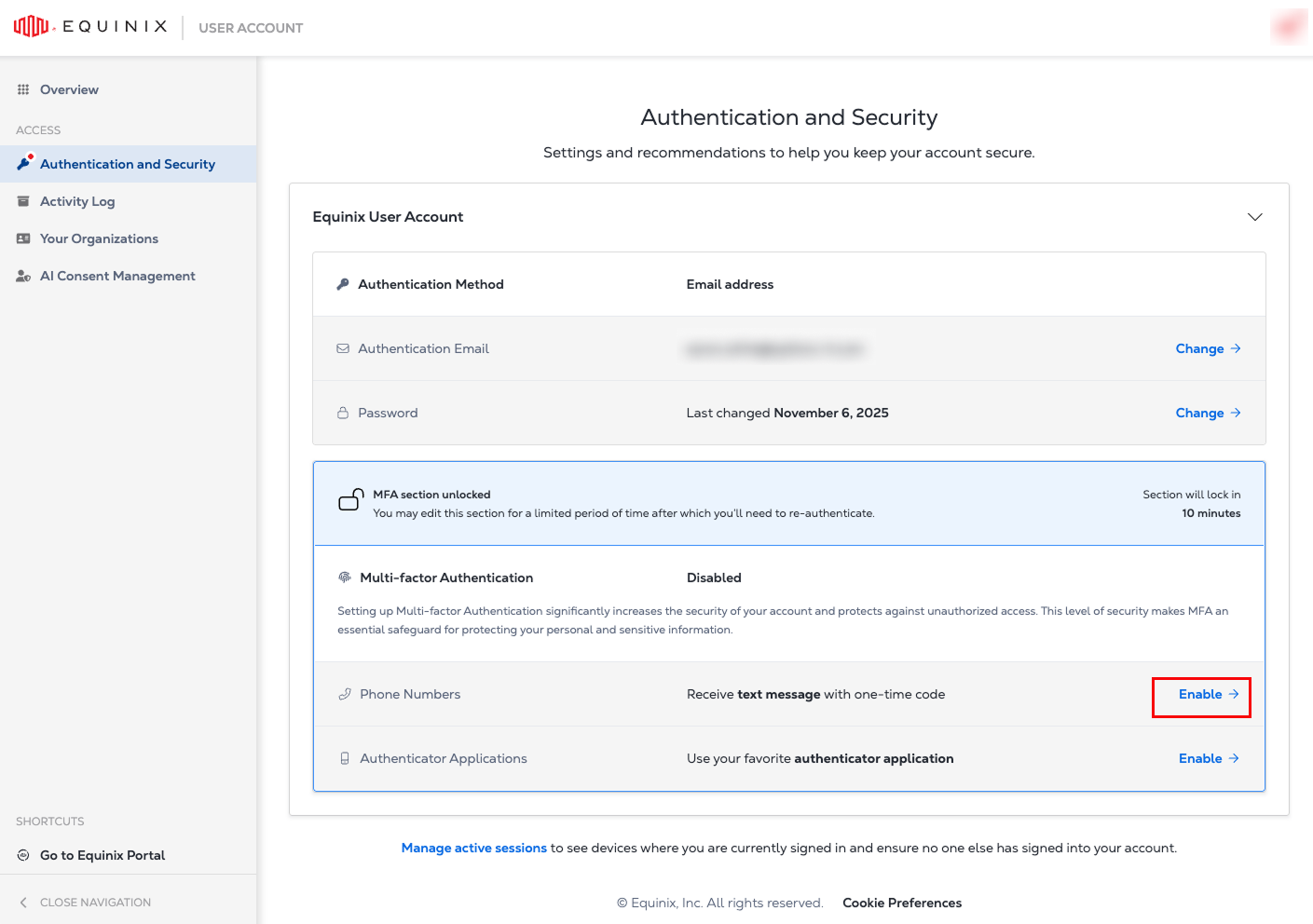
En la sección Números de teléfono, haga clic en Habilitar.
-
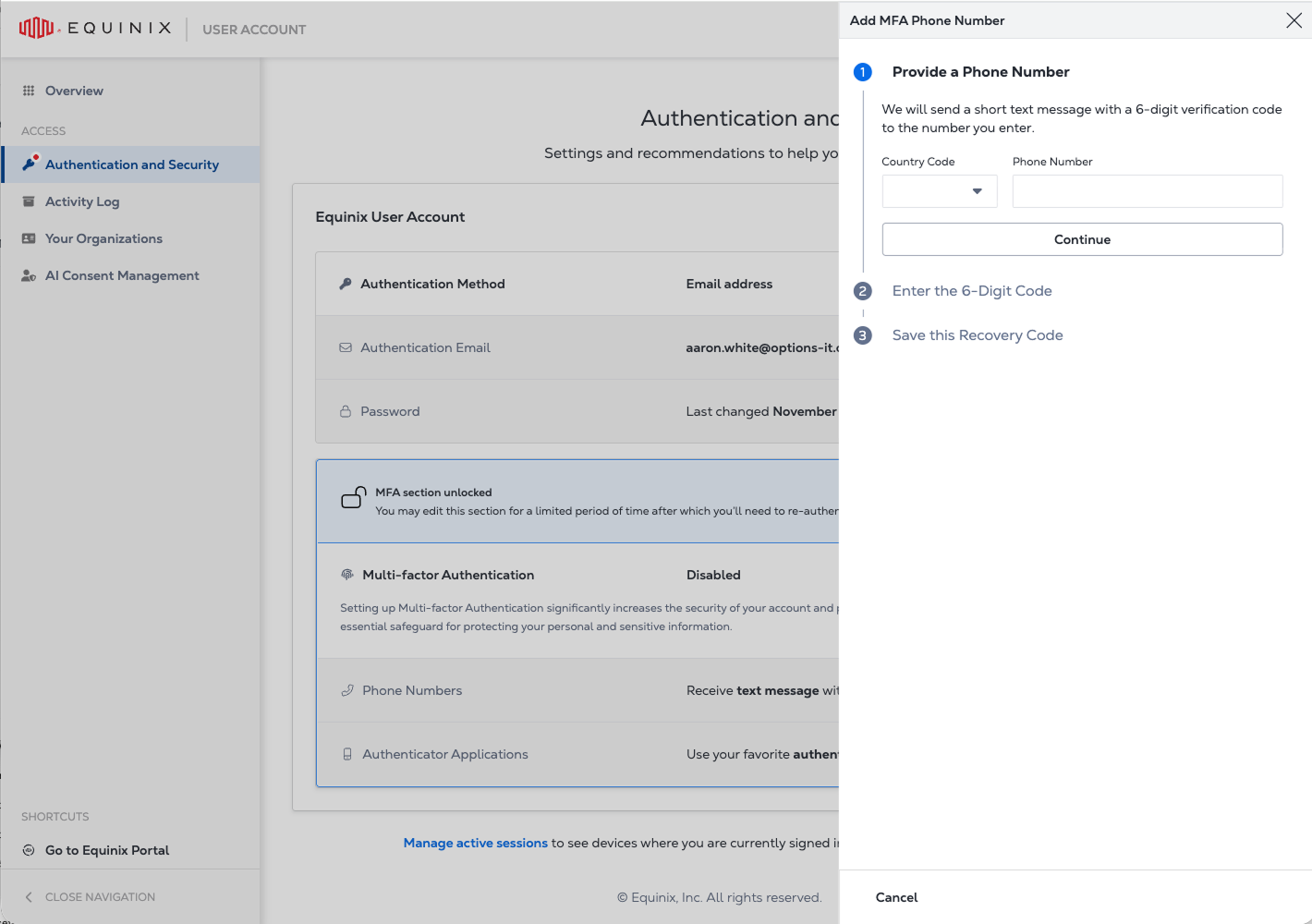
Seleccione el código de país, introduzca su número de teléfono y haga clic en Continuar.
 consejo
Para el código de país, puede escribir el nombre del país o el código de país para limitar el número de elementos de la lista.
-
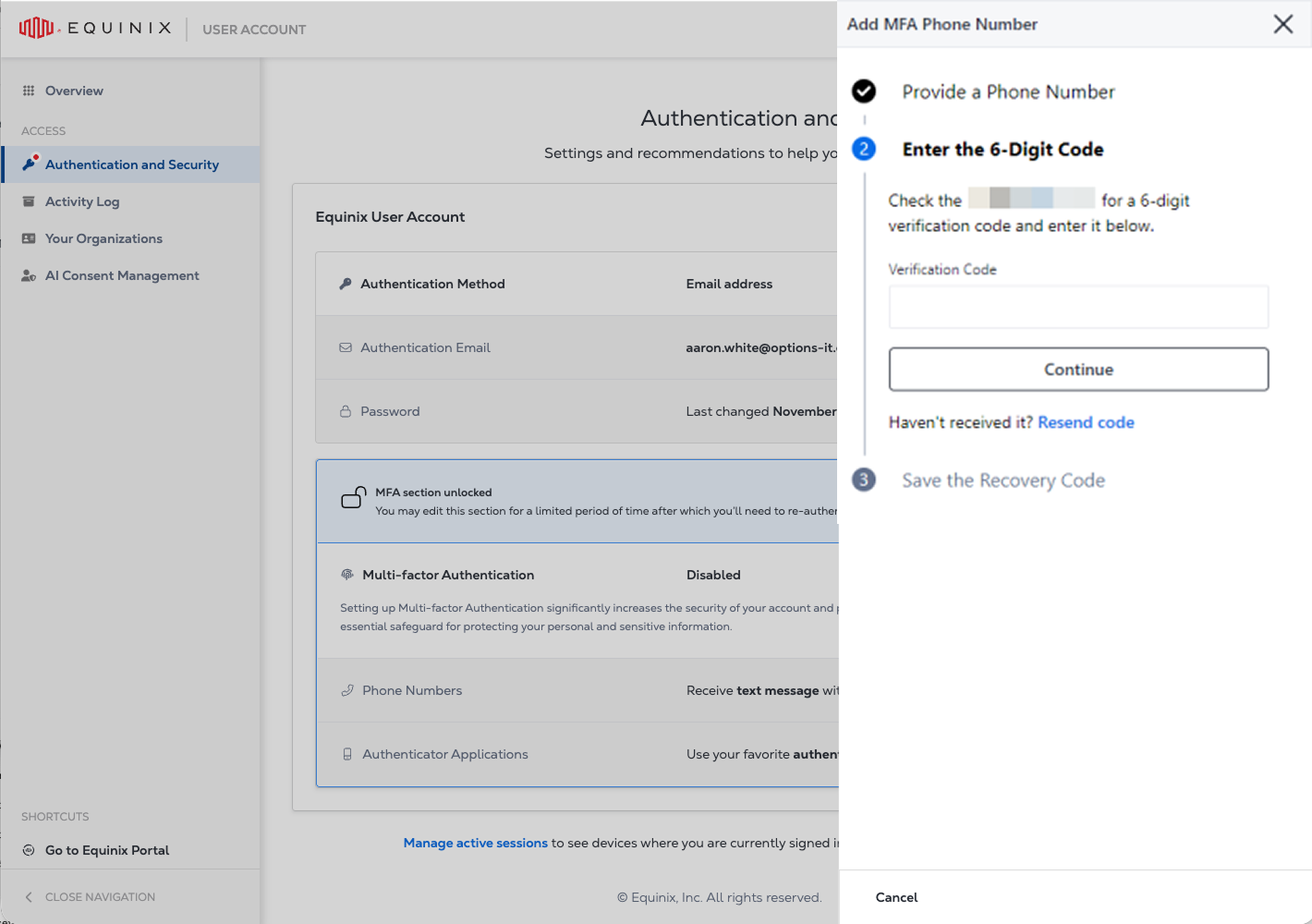
Introduzca el código de verificación y haga clic en Continuar.
-
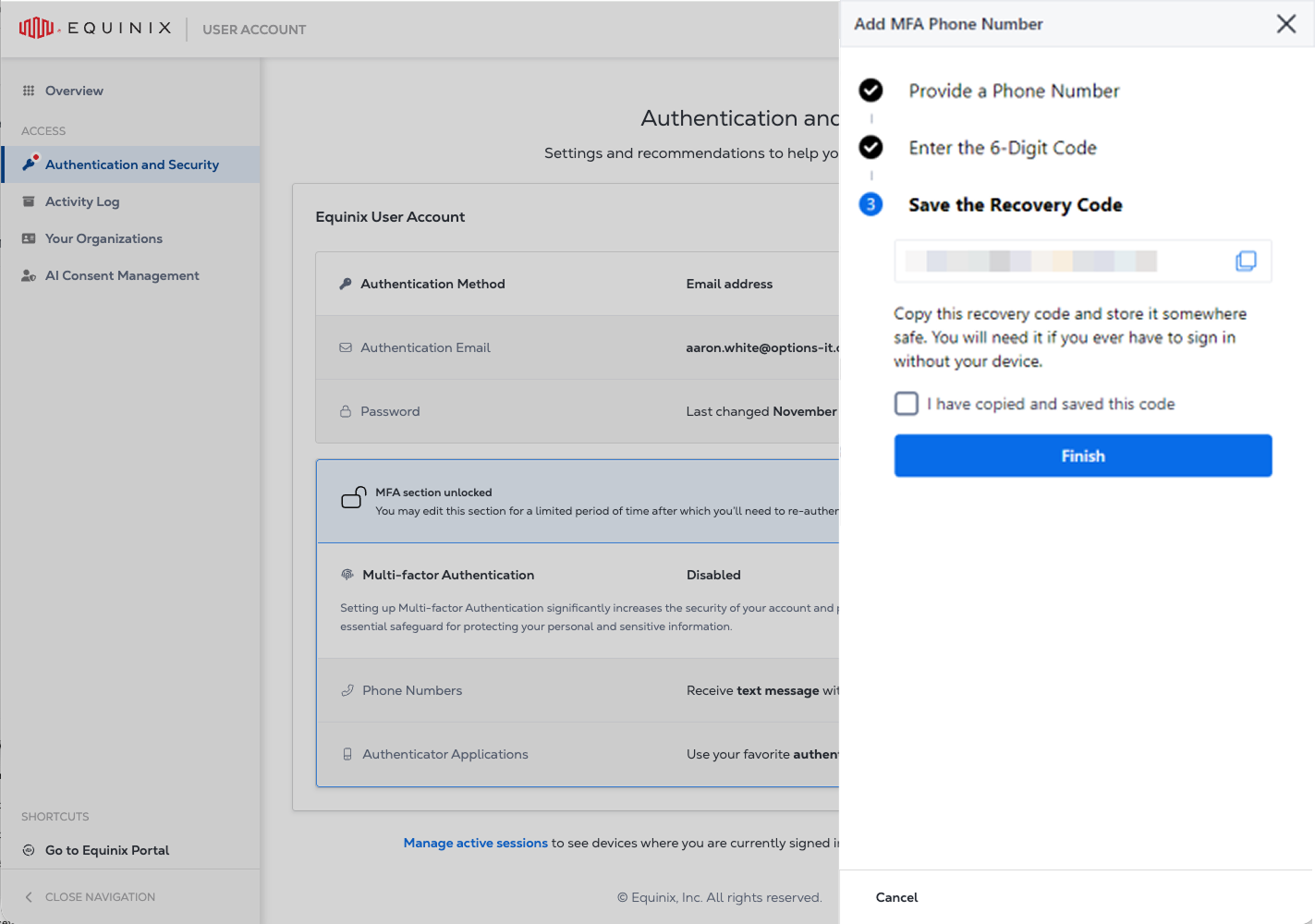
Copie y guarde el código de recuperación, luego confirme que ha guardado el código de recuperación y haga clic en Finalizar.
 nota
notaAplicable cuando se configura el primer método MFA.
Aplicación Authenticator
Si el SMS no está disponible para la cuenta, se puede utilizar una aplicación autenticadora como segundo factor. Las aplicaciones autenticadoras son compatibles con todos los tipos de cuenta y suelen ser más seguras que los SMS.
Para configurar la autenticación multifactor mediante una aplicación de autenticación, siga estos pasos:
-
Inicie sesión en el Portal del Cliente .
-
Haga clic en su nombre de usuario y seleccione Cuenta de usuario.
informaciónLa página Cuenta de usuario está actualmente disponible para los clientes que utilizan el inicio de sesión basado en correo electrónico. Para obtener información sobre cómo habilitar el inicio de sesión basado en correo electrónico, consulte Habilitar el inicio de sesión basado en correo electrónico.
-
En el menú de la izquierda, seleccione Autenticación y seguridad.
-
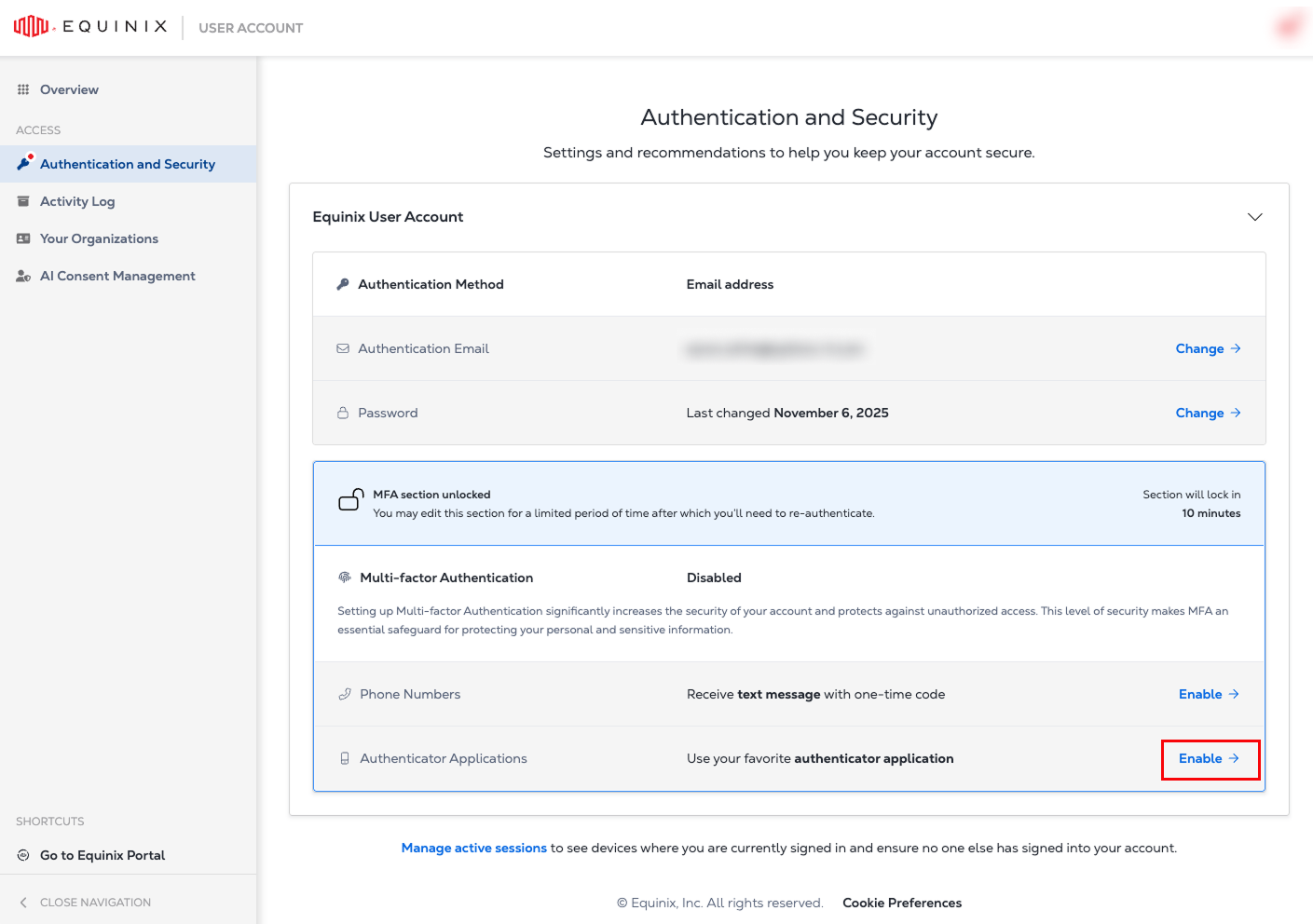
En la sección Aplicaciones de autenticación, haga clic en Habilitar.
-
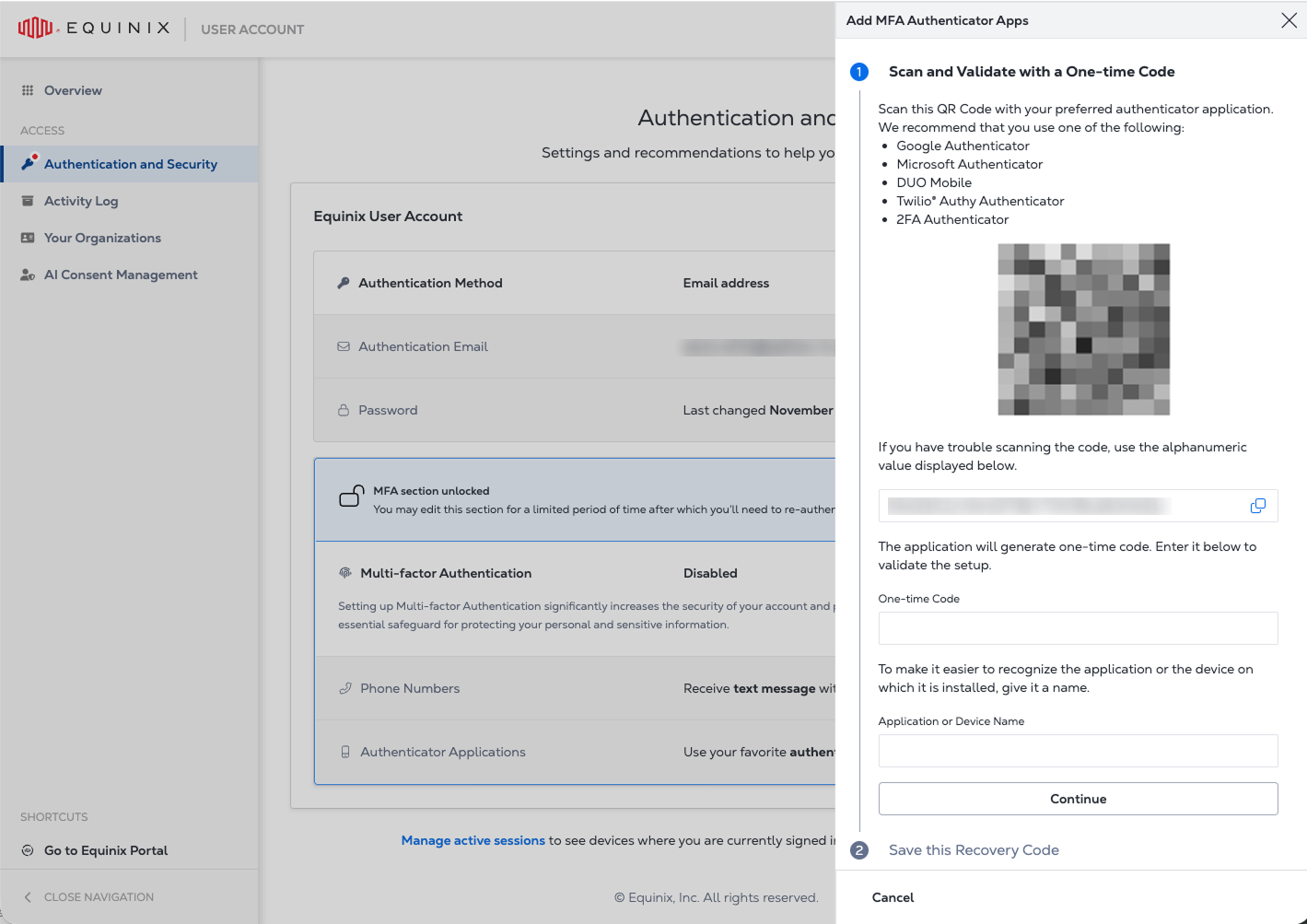
Configure su instancia de aplicación autenticadora:
- Abre la aplicación Authenticator en tu teléfono.
- Escanee el código QR o introduzca el código que aparece en la pantalla.
- Introduzca el código de un solo uso generado por la aplicación de autenticación.
- Introduzca el nombre de la aplicación de autenticación.
- Haga clic en Continuar
-
Copie y guarde el código de recuperación, luego confirme que ha guardado el código de recuperación y haga clic en Finalizar.
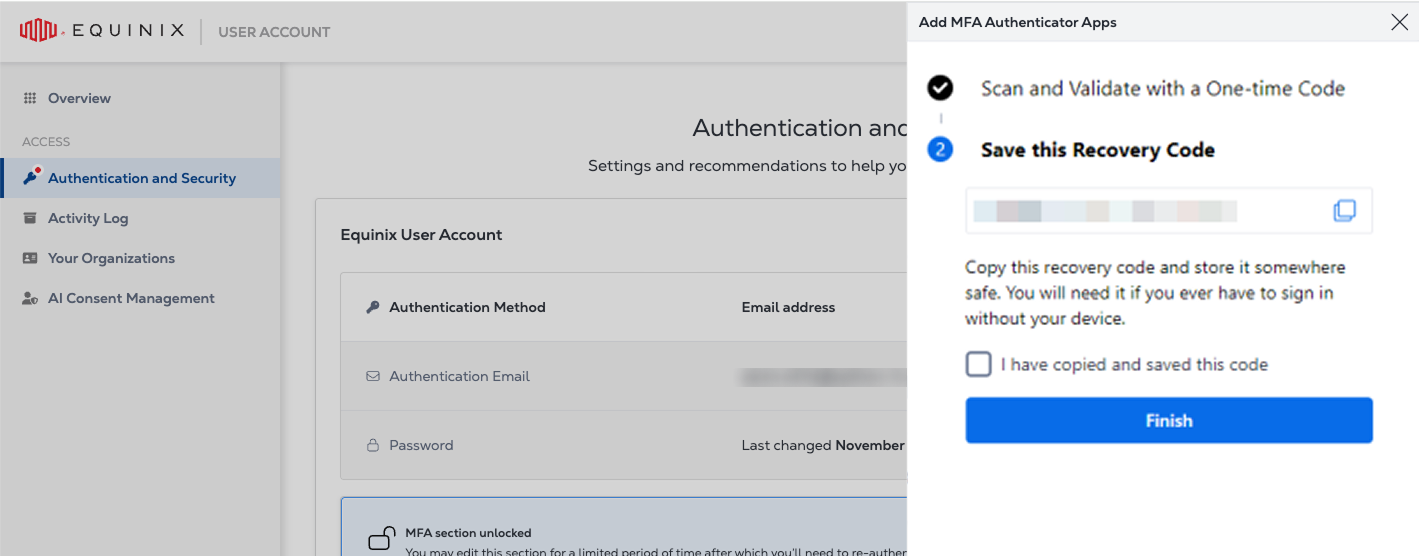 nota
notaAplicable cuando se configura el primer método MFA.
Gestión de la autenticación multifactor
Añade o cambia tu método de autenticación multifactor, genera un nuevo código de recuperación o desactiva la autenticación multifactor para tu cuenta.
Códigos de recuperación
Un código de recuperación es un método de inicio de sesión de copia de seguridad que se puede utilizar si no puede acceder a su aplicación de autenticación o recibir códigos de verificación SMS. Los códigos de recuperación se generan durante la configuración de AMF y, si es necesario, puede generar un nuevo código de recuperación más tarde. Almacene el código de recuperación en una ubicación segura porque puede ser necesario para recuperar el acceso a su cuenta.
Restablecer AMF utilizando un código de recuperación
Si ya no tiene acceso a su aplicación de autenticación o a los códigos de verificación SMS, utilice su código de recuperación para restablecer la AMF.
-
Inicie sesión en el Portal del Cliente .
-
En la página Verificar su identidad, seleccione Pruebe con otro método.
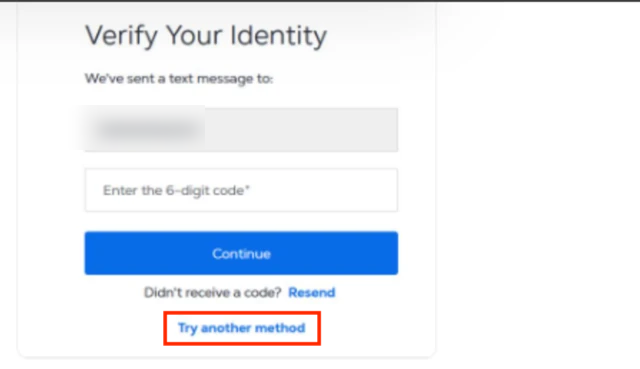
-
Seleccione código de recuperación .
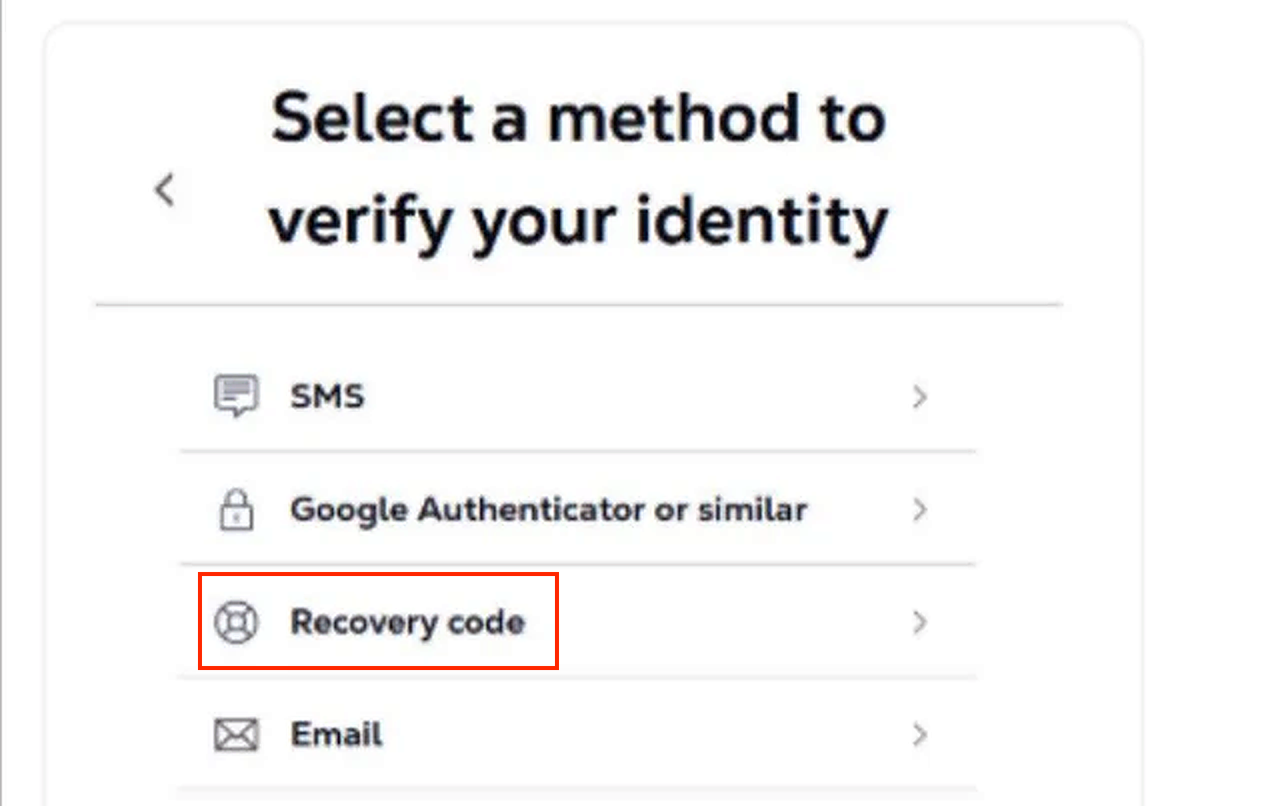
-
Utilice el código de recuperación para restablecer la AMF.
Si no tiene un código de recuperación, póngase en contacto con el servicio de asistencia de Equinix . Informe al equipo de asistencia que ya no tiene acceso a su dispositivo AMF y que no tiene un código de recuperación. El servicio de asistencia puede ayudar a eliminar la configuración de AMF existente.
La aplicación de autenticación no genera OTP
Si su aplicación de AMF registrada no genera OTP válidos y no puede iniciar sesión, utilice su código de recuperación para restablecer la AMF y registrar un nuevo dispositivo de autenticación.
Si ya no tiene acceso a su dispositivo AMF y no puede utilizar un código de recuperación, póngase en contacto con el servicio de asistencia de Equinix para obtener ayuda con la eliminación de la configuración de AMF existente.
No recibir códigos de verificación SMS
Si su número de teléfono está registrado para AMF pero no está recibiendo códigos de verificación SMS:
-
Compruebe que su teléfono pueda recibir mensajes SMS y tenga cobertura de red. Espere unos minutos y solicite un nuevo código de verificación.
-
Si tiene otro método de AMF configurado, utilice ese método para iniciar sesión.
-
Si tiene un código de recuperación, utilícelo para restablecer la AMF y registrar un nuevo método de autenticación.
-
Si no tiene un código de recuperación y no puede acceder a ningún método de AMF, póngase en contacto con el servicio de asistencia de Equinix para eliminar la configuración de AMF existente.
Generar un nuevo código de recuperación
Un código de recuperación le permite iniciar sesión en los portales de Equinix cuando el segundo factor de autenticación no está disponible.
Para generar un nuevo código de recuperación:
-
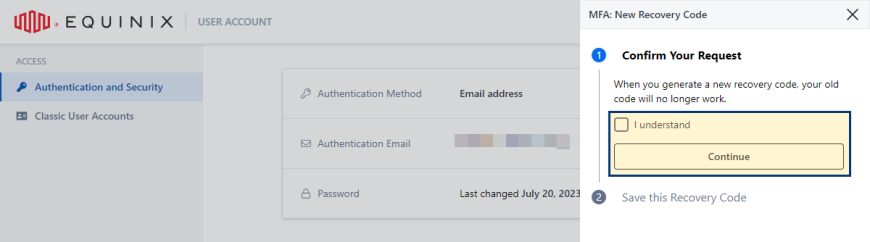
En la sección Autenticación multifactor, en Código de recuperación , haga clic en Generar.
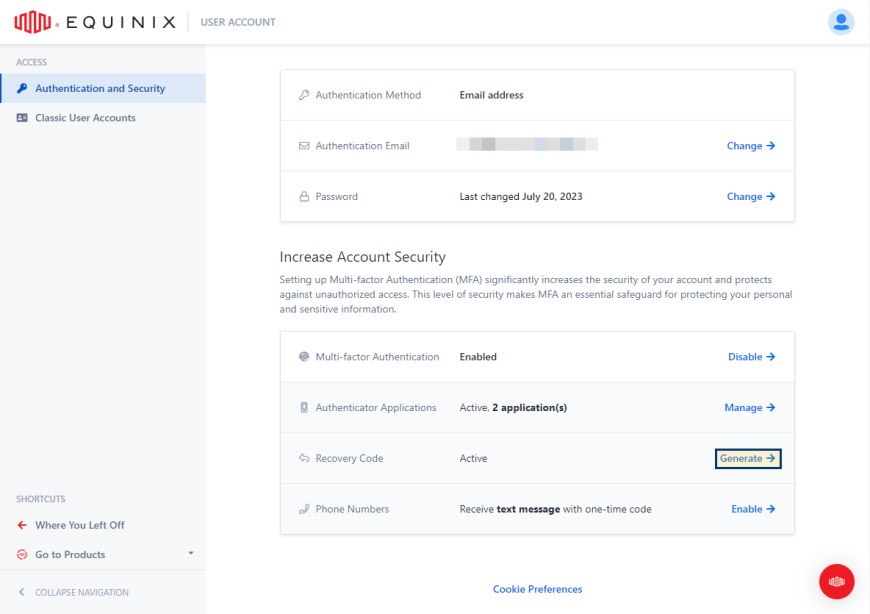
-
Seleccione Entiendo para reconocer que la generación de un nuevo código de recuperación invalida el actual y, a continuación, haga clic en Continuar.
-
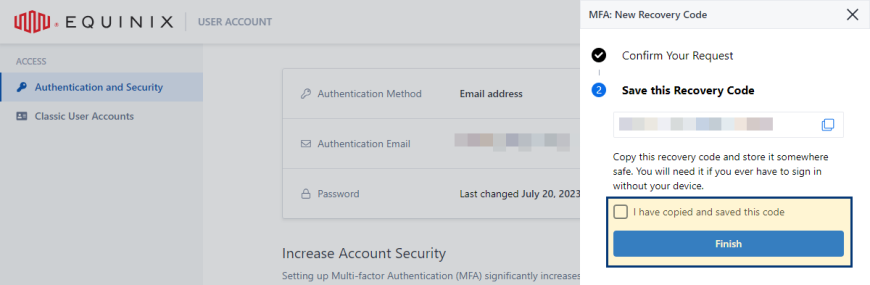
Copia y guarda el código de recuperación.
-
Confirme que ha copiado y guardado el código de recuperación y haga clic en Finalizar.
Añadir una aplicación Authenticator
Para añadir una aplicación de autenticación:
-
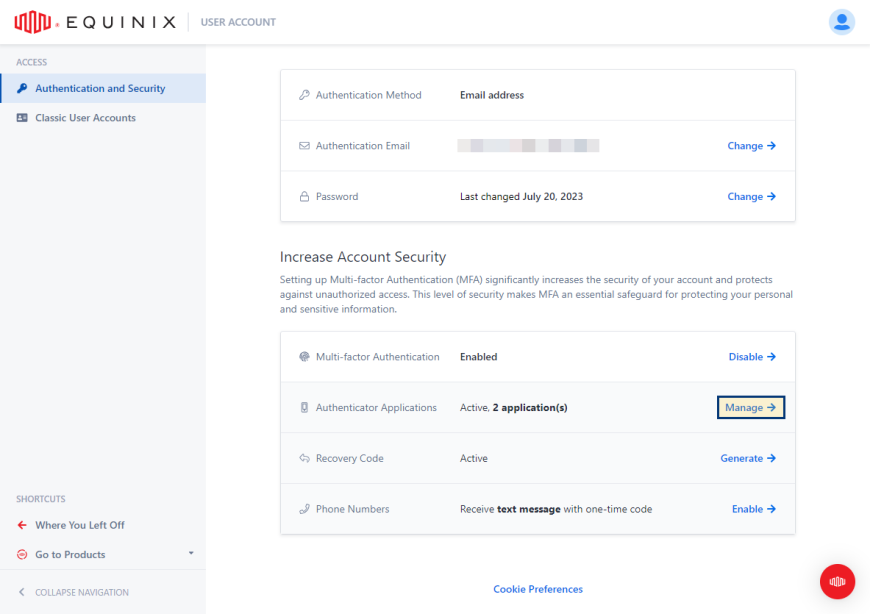
En la sección Aplicaciones de autenticación, haga clic en Gestionar.
-
Haga clic en Añadir nuevo +.
-
Configure su instancia de aplicación autenticadora:
- Abre la aplicación Authenticator en tu teléfono.
- Escanee el código QR o introduzca el código que aparece en la pantalla.
- Introduzca el código de un solo uso generado por la aplicación de autenticación.
- Introduzca el nombre de la aplicación de autenticación.
- Haga clic en Finalizar.
Eliminar una aplicación de autenticador
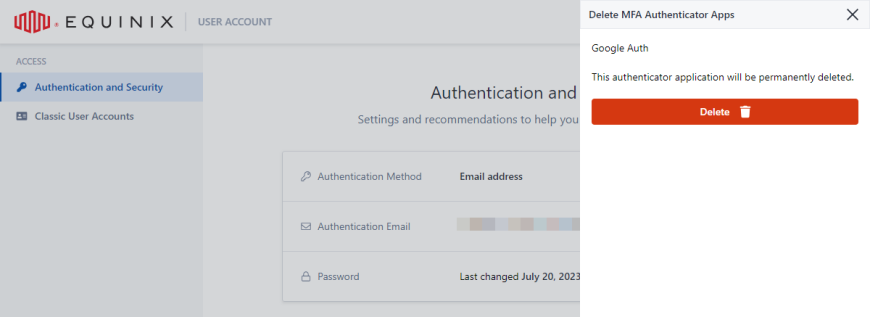
Para eliminar una aplicación de autenticación:
-
En la sección Aplicaciones de autenticación, haga clic en Gestionar.
-
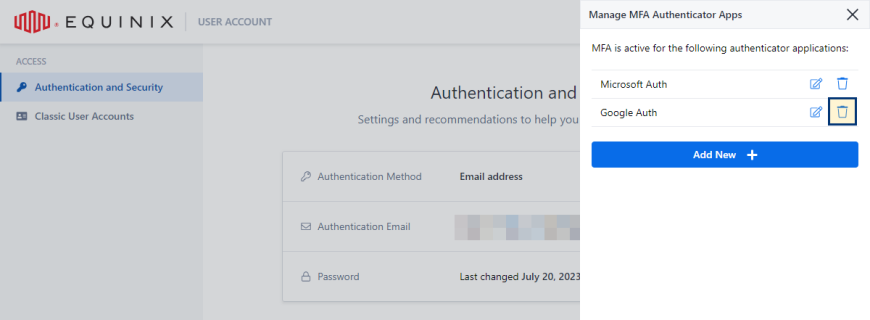
Localice la instancia de la aplicación de autenticación que desea eliminar y haga clic en la papelera.
-
Haga clic en Borrar para confirmar.
Añadir un número de teléfono
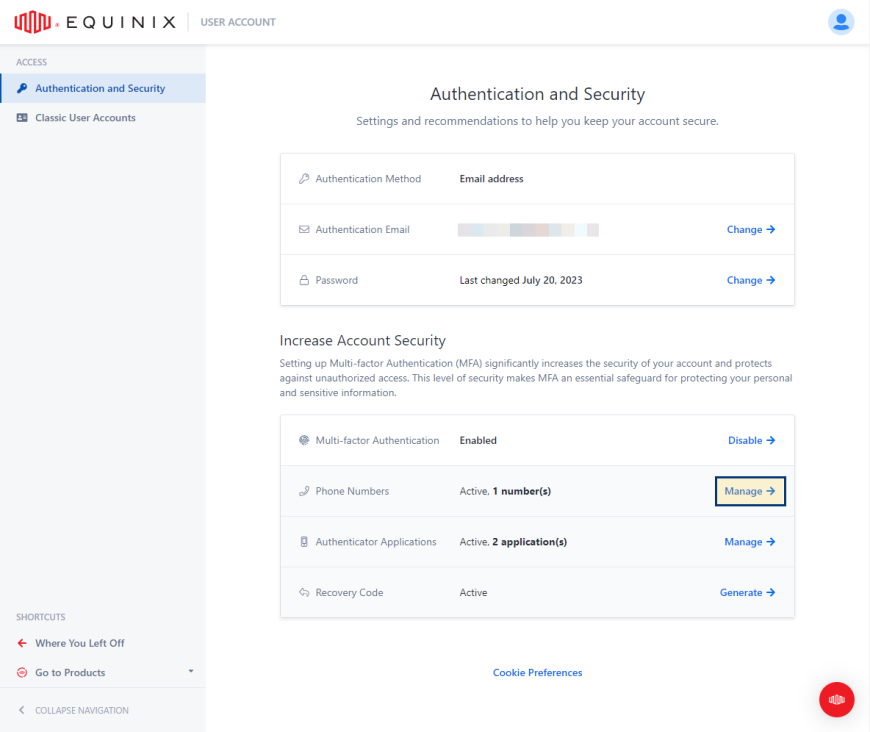
Para añadir un número de teléfono:
-
En la sección Números de teléfono, haga clic en Gestionar.
-
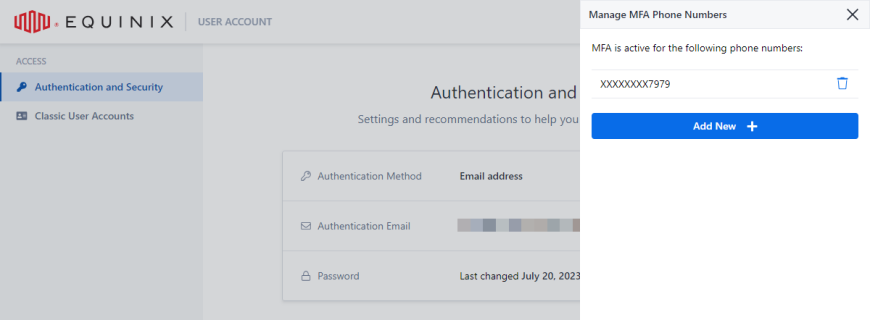
Haga clic en Añadir nuevo +.
-
Seleccione el código de país, introduzca su número de teléfono y haga clic en Continuar.
consejoPara el código de país, puede escribir el nombre del país o el código de país para limitar el número de elementos de la lista.
-
Introduzca el código de verificación que recibió en un mensaje de texto y haga clic en Verificar.
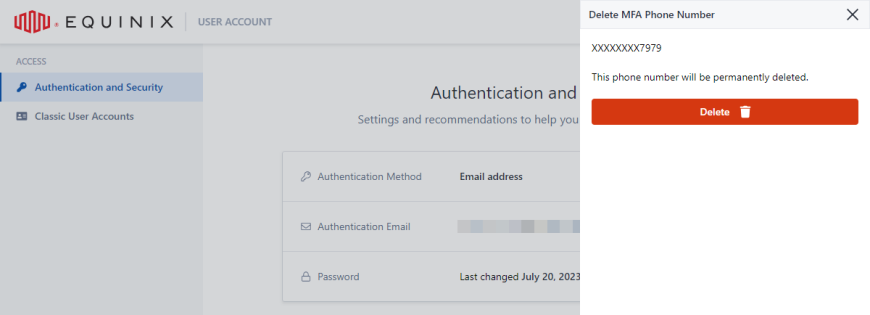
Borrar número de teléfono
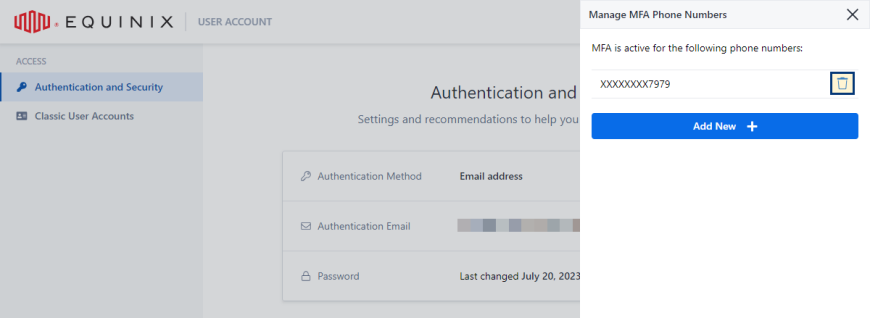
Para eliminar un número de teléfono:
-
En la sección Números de teléfono, haga clic en Gestionar.
-
Localice el número de teléfono que desea eliminar y haga clic en la papelera.
-
Haga clic en Borrar para confirmar.
Establecer un método de autenticación por defecto
Si tiene habilitados varios métodos de autenticación multifactor, puede establecer un método predeterminado. Para establecer su método de autenticación predeterminado:
-
En la sección Autenticación multifactor, busque el método de autenticación adecuado y haga clic en Gestionar.
-
Seleccione Establecer como predeterminado.
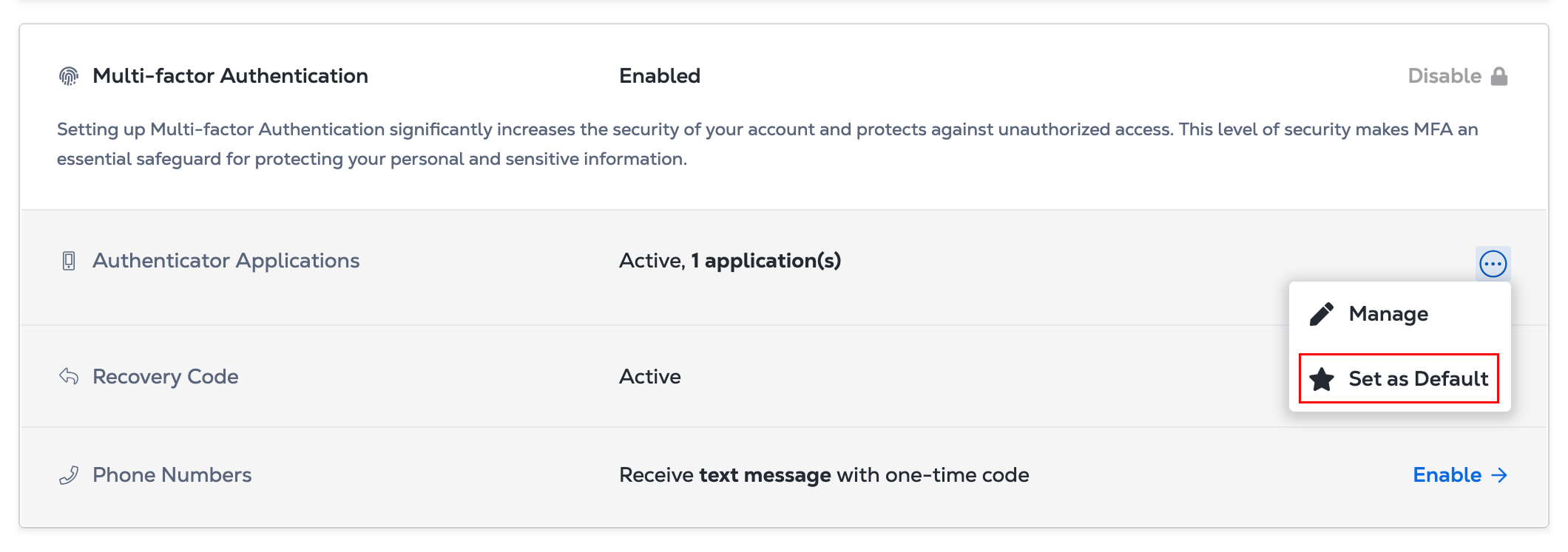
Los métodos de autenticación predeterminados se indican mediante la Default etiqueta. Para eliminar el estado predeterminado de un método de autenticación, haga clic de nuevo en el icono Administrar y seleccione Eliminar como predeterminado.
Desactivación de la autenticación multifactor
Si su organización requiere AMF, no puede desactivarla.
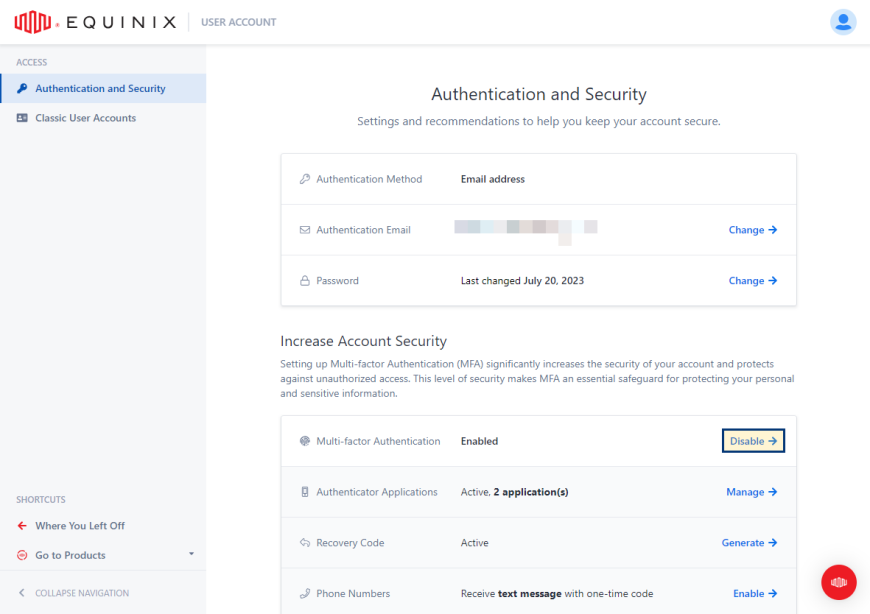
Para desactivar la autenticación multifactor:
-
Inicie sesión en el Portal del Cliente .
-
Haga clic en su nombre de usuario y seleccione Cuenta de usuario.
-
En el menú de la izquierda, seleccione Autenticación y seguridad.
-
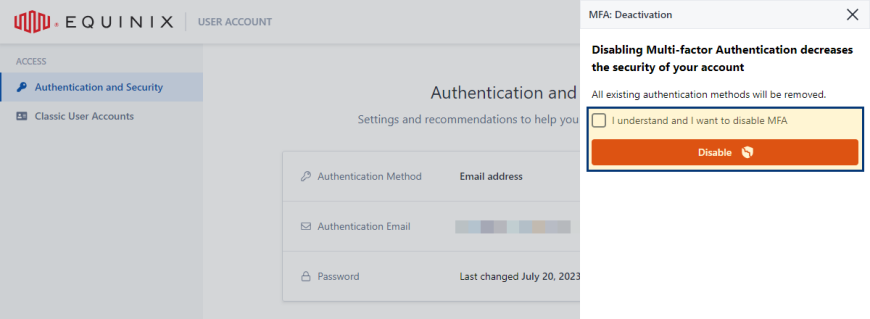
En la sección Autenticación multifactor, haga clic en Deshabilitar.
-
Seleccione Concepto y Deseo desactivar AMF y haga clic en Deshabilitar.