Perfiles de seguridad IBX
Los perfiles de seguridad IBX permiten acceder físicamente a los centros de datos mediante un código QR y un PIN de acceso.
Al crear su cuenta en el Portal del Cliente, recibirá un correo electrónico solicitándole que complete su Perfil de Seguridad IBX en el portal. Además, aparecerá un mensaje en la parte superior del panel del portal la primera vez que inicie sesión.
Todos los usuarios deben crear un perfil de seguridad IBX para acceder físicamente a un IBX.
Para obtener información completa sobre las políticas, consulte nuestras Políticas globales de IBX. Si tiene alguna pregunta, póngase en contacto con el equipo de Atención al cliente de Equinix.
Crear una contraseña
-
Recibirá dos correos electrónicos con instrucciones para crear su contraseña. El primero contiene un PIN de 4 dígitos y un nombre de usuario asignado. El segundo contiene un enlace de activación.
-
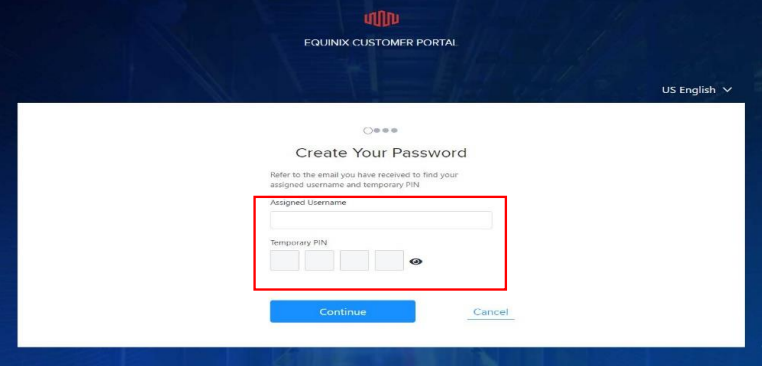
Haga clic en el enlace de activación del segundo correo electrónico. Se abrirá una ventana del navegador que le permitirá introducir el nombre de usuario y el PIN de 4 dígitos asignados y, a continuación, hacer clic en Continuar.
-
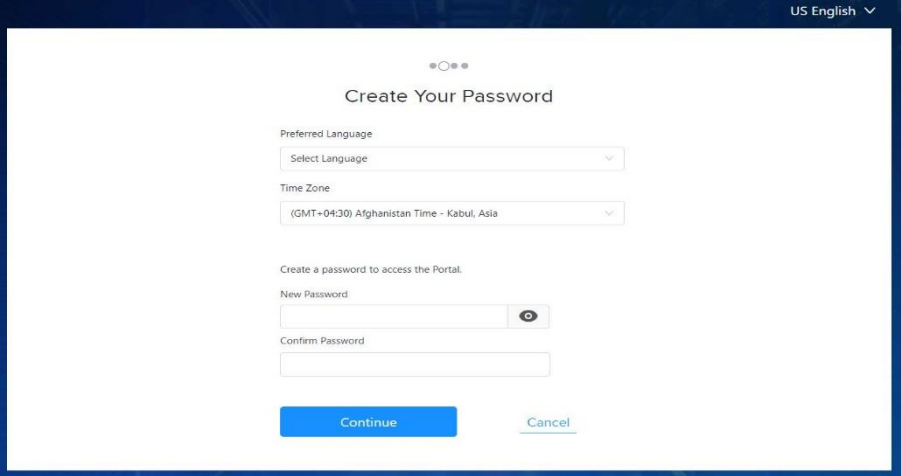
En la pantalla Crear contraseña, introduzca la información requerida y haga clic en Continuar.
-
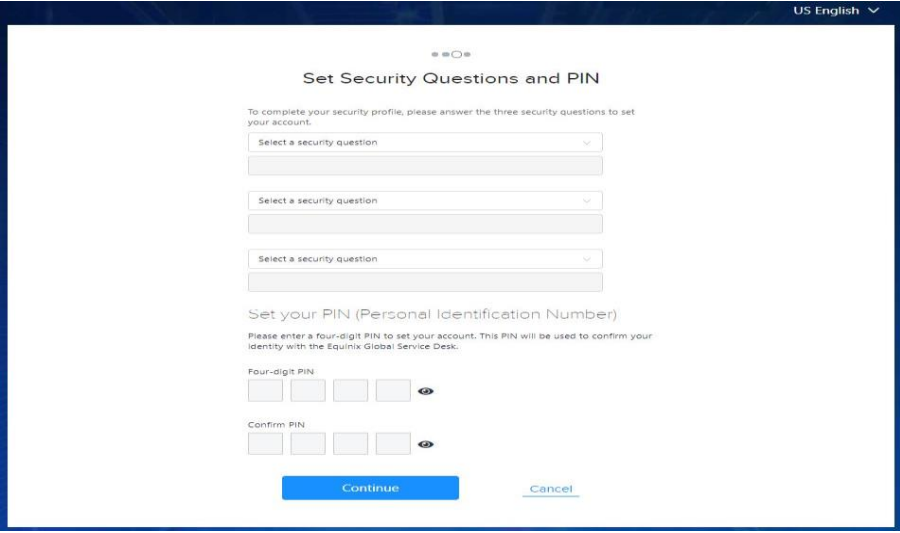
En la pantalla Establecer preguntas de seguridad y PIN, seleccione y complete las tres preguntas de seguridad y, a continuación, establezca un nuevo PIN. Haga clic en Continuar
-
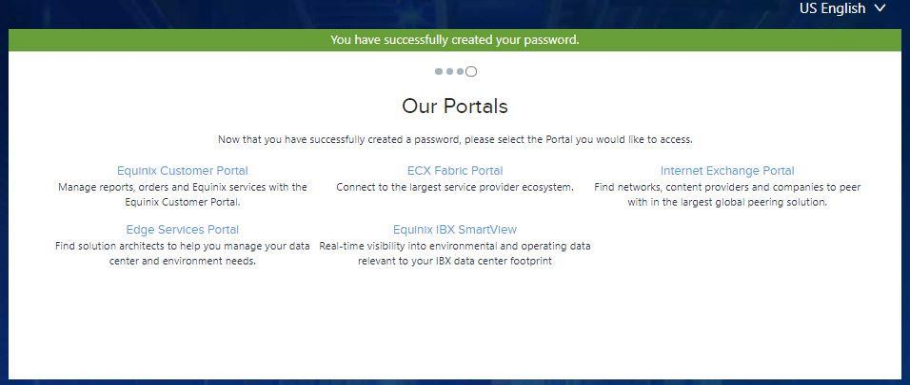
Si ha completado con éxito el proceso, aparecerá la pantalla Nuestros portales, en la que se le informará de que ha creado su contraseña y se le preguntará a qué portal(es) desea acceder.
Crear un perfil de seguridad
Para crear un perfil de seguridad:
-
Acceda al Customer Portal.
-
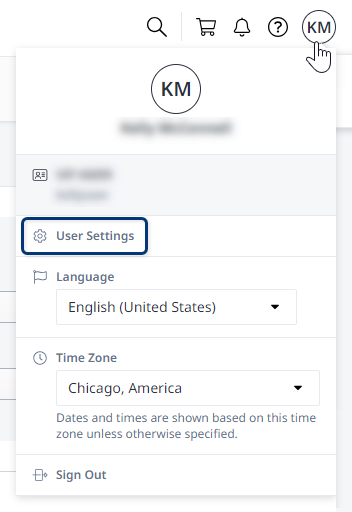
En el menú de usuario, haga clic en el nombre de usuario y, a continuación, seleccione Configuración del usuario .
-
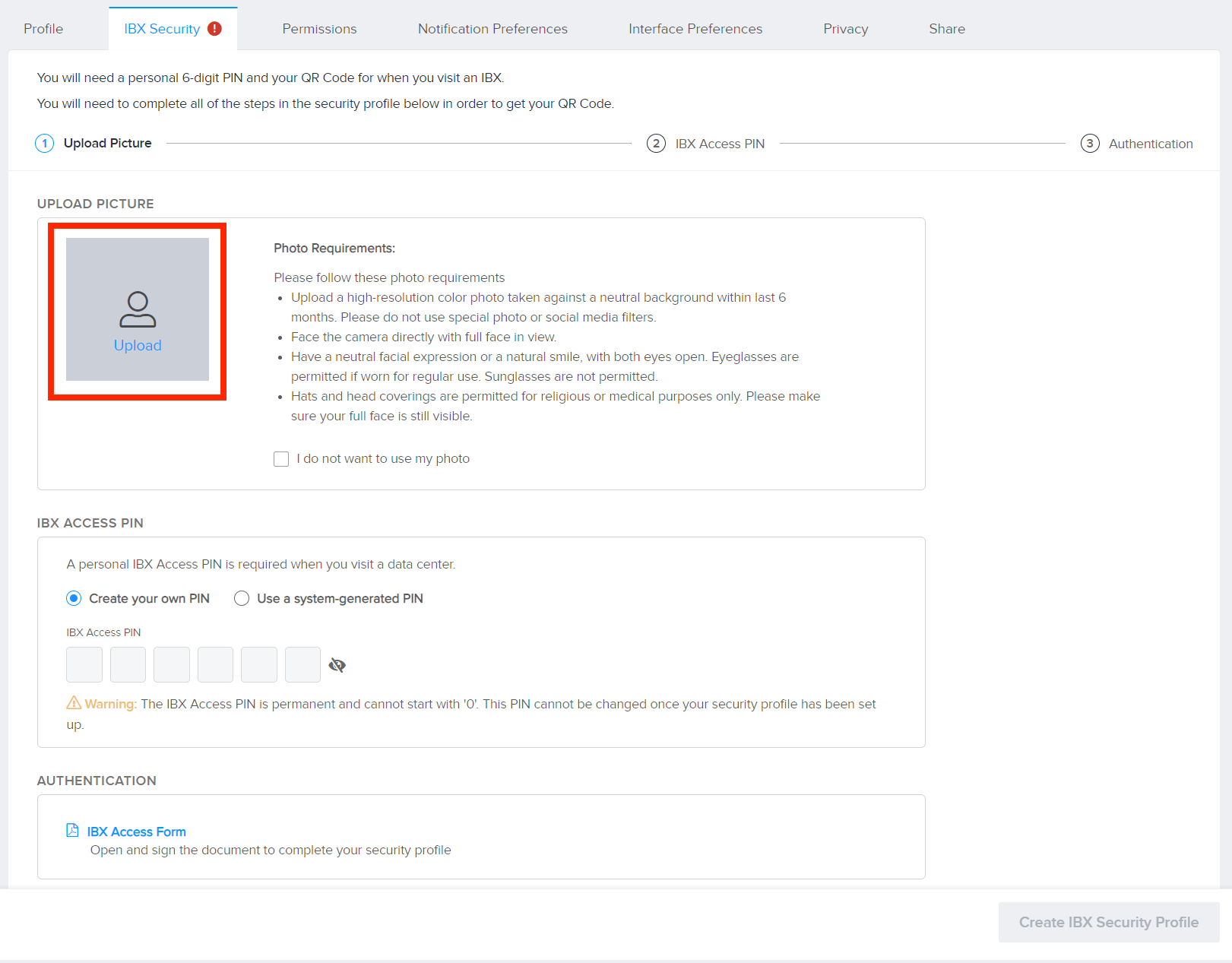
Seleccione IBX Security.
Foto del headshot
-
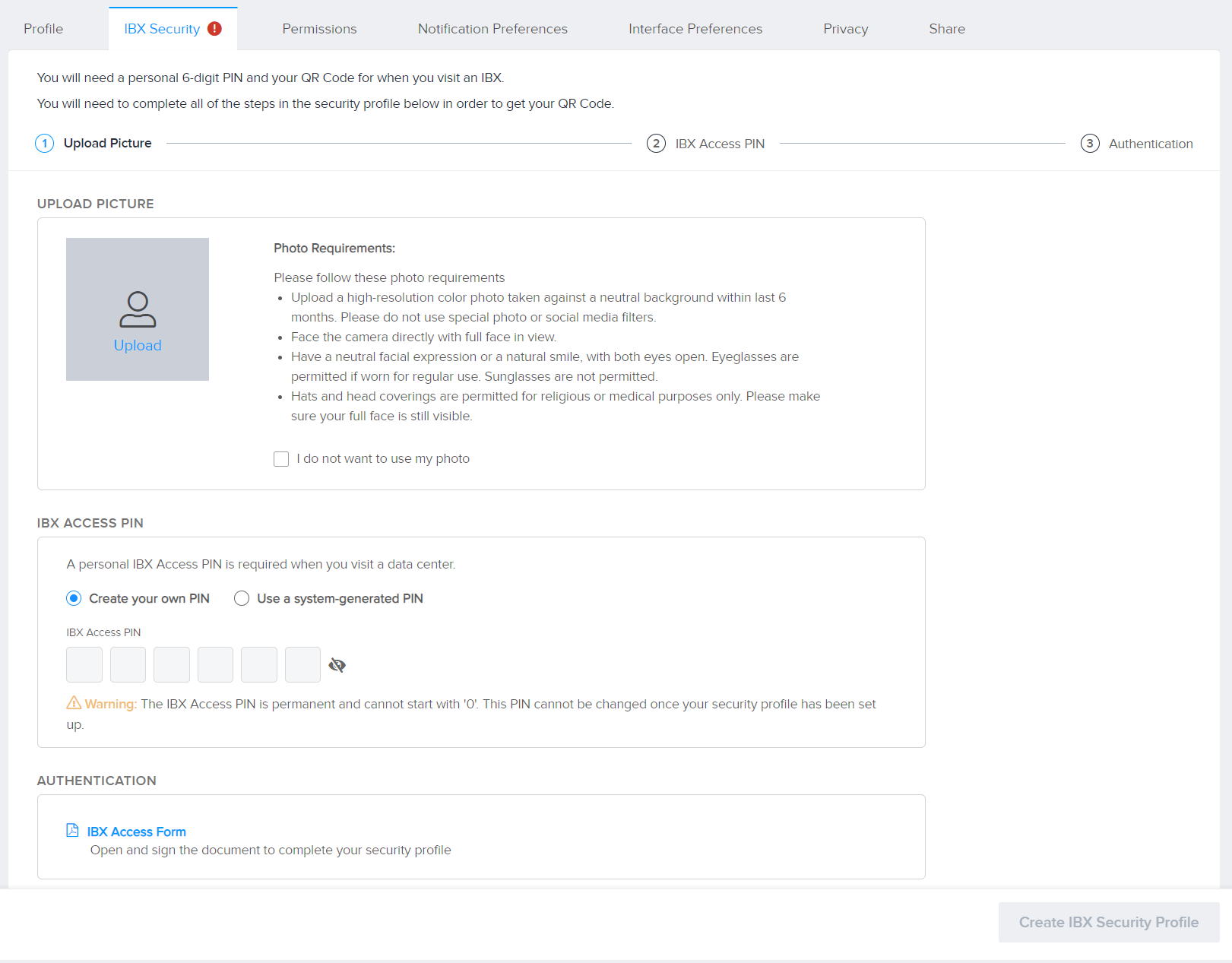
Haga clic en Cargar para añadir una foto de la cabeza.
La foto debe:
- Estar en color y tomarse en los últimos seis meses.
- Tenga un fondo liso, uniforme, blanco o blanquecino que esté libre de sombras.
- Muestre claramente la cara, con el sujeto mirando directamente hacia la cámara y la cara completa visible.
- Muestre una expresión facial neutra o una sonrisa natural, con los ojos abiertos.
- No se modifique digitalmente ni utilice un filtro de redes sociales.
- Sea de alta resolución y no borroso, granulado o pixelado.
- Medida 2 x 2 pulgadas (51 x 51 mm).
- Muestre un tamaño de cabeza entre 25 a 35 mm (1 pulgada y 1 3/8 pulgadas), medido desde la parte inferior de la barbilla hasta la parte superior de la cabeza.
Adicionalmente:
- No se permiten sombreros ni cubiertas para la cabeza que oscurezcan el cabello o la línea del cabello a menos que se usen diariamente con fines religiosos. Si se usa un revestimiento para la cabeza, la cara completa debe permanecer visible y la línea del cabello no debe oscurecerse ni ensombrecerse.
- En la foto se pueden llevar gafas de uso diario.
- Se permiten selfies si se cumplen todos los requisitos enumerados.
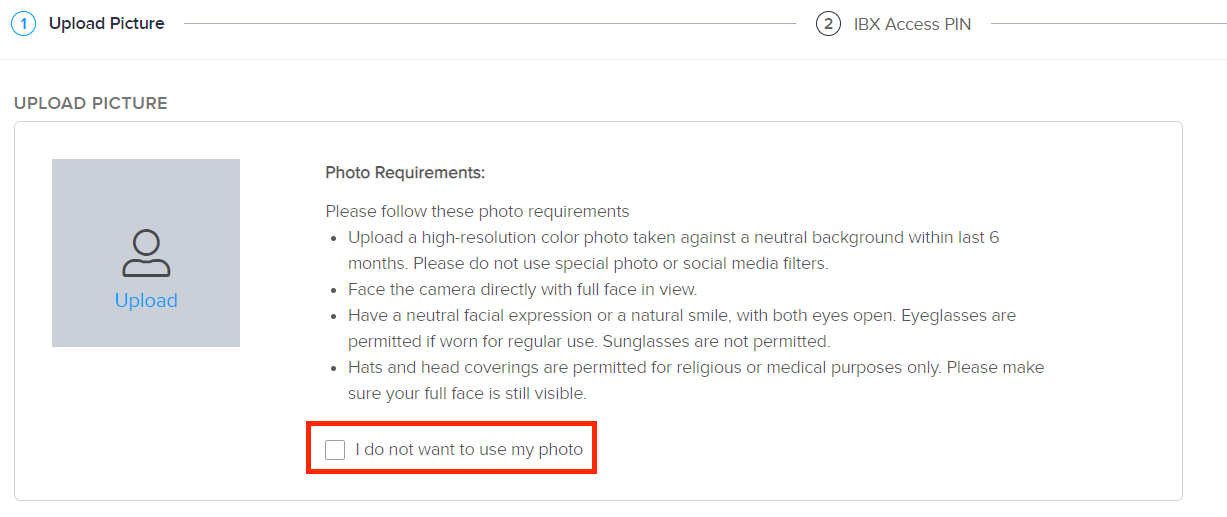
O selecciona No quiero usar mi foto.
- Si no se añade ninguna foto al perfil, debe presentarse una identificación con foto emitida por el gobierno durante cada visita a un IBX. También se puede tomar una foto en el IBX.
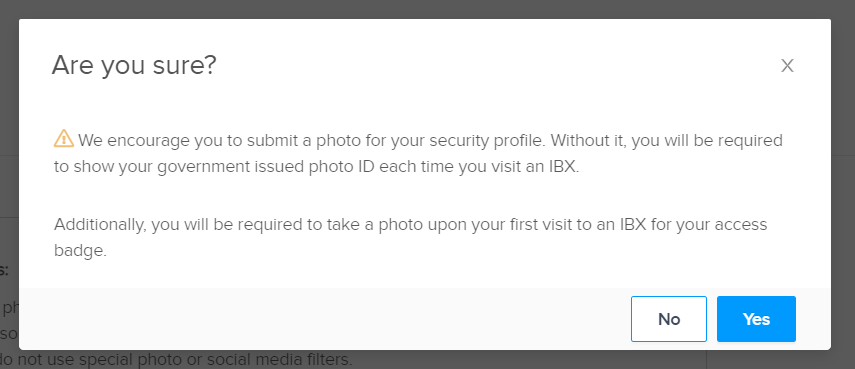
Para obtener más información, consulte Introducir y salir de un IBX .
PIN de acceso al IBX
-
Cree un PIN único para el acceso al centro de datos.
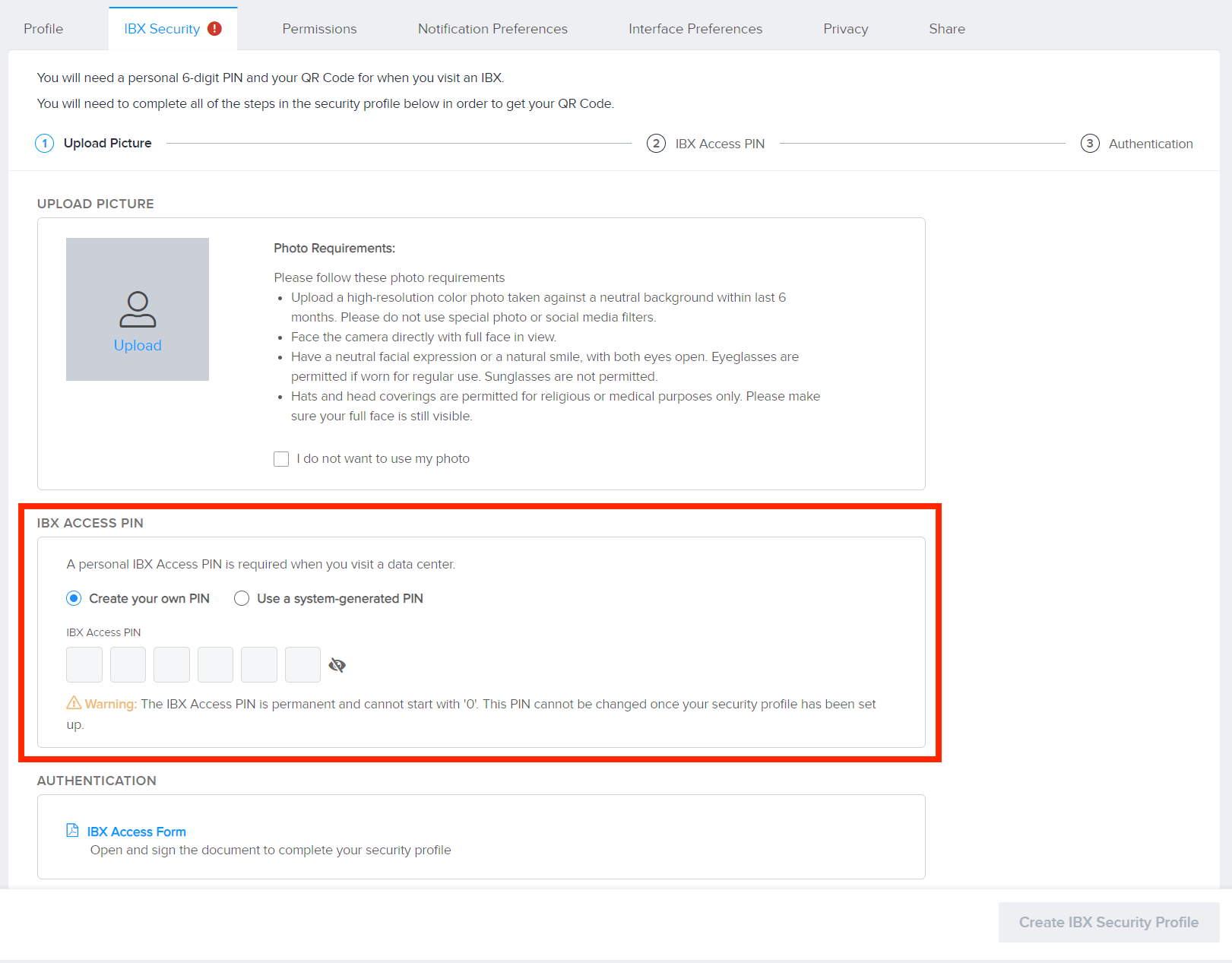
- El PIN debe tener 6 dígitos y no puede empezar por 0.
- Una vez configurado el perfil de seguridad, el PIN no se puede cambiar.
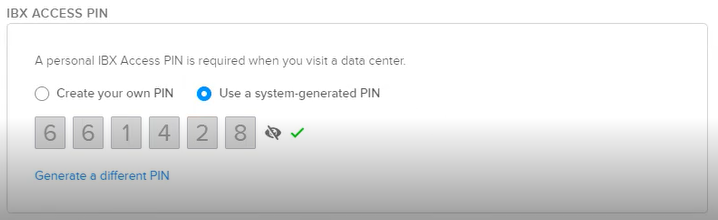
- Para generar automáticamente un PIN único, seleccione Utilizar un PIN generado por el sistema. O seleccione Cree su propio PIN e introduzca un número de 6 dígitos que no empiece por 0. Si el PIN introducido es válido y está disponible, aparecerá una marca de verificación verde.
Formulario de acceso al IBX
-
Haga clic en Generar formulario de acceso a IBX para continuar.
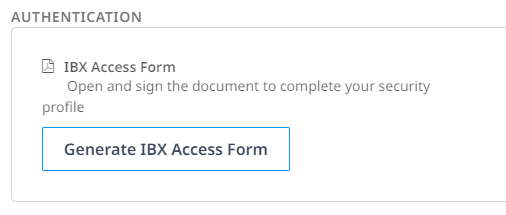
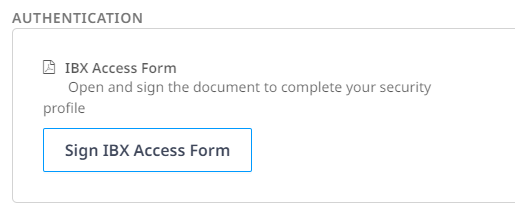
La etiqueta del botón cambia una vez que se ha generado el formulario. Haga clic en Firmar formulario de acceso al IBX para generar el formulario de acceso al IBX.
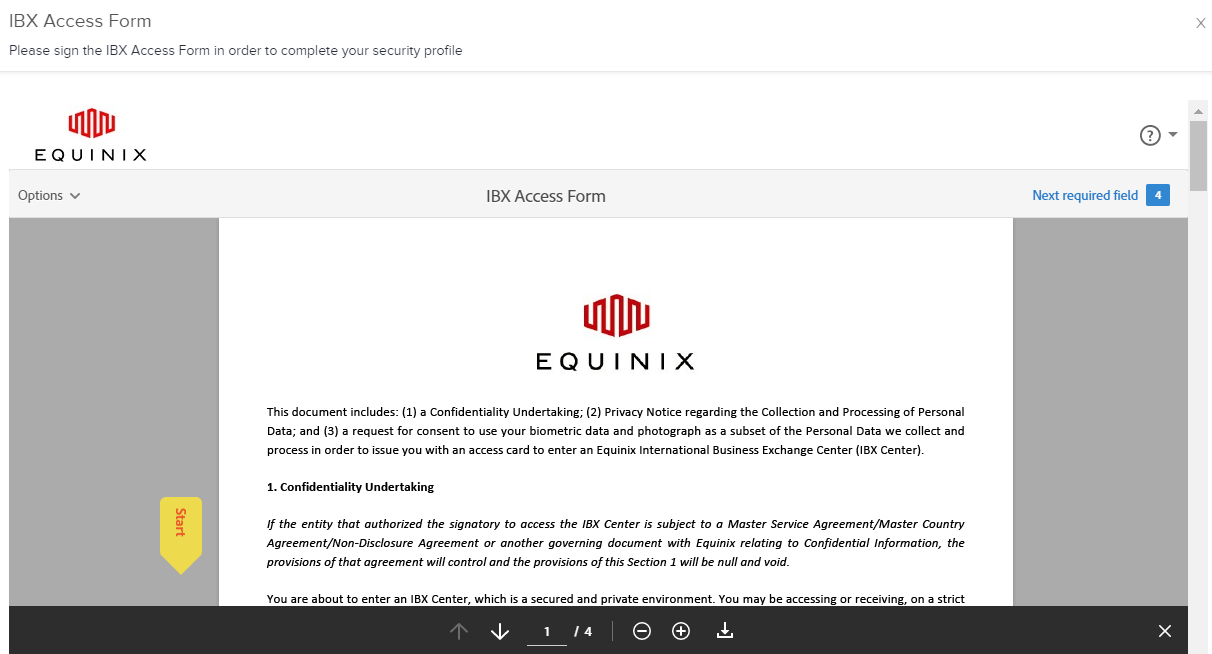
-
Lea atentamente el documento y, a continuación, seleccione las casillas de acuerdo.
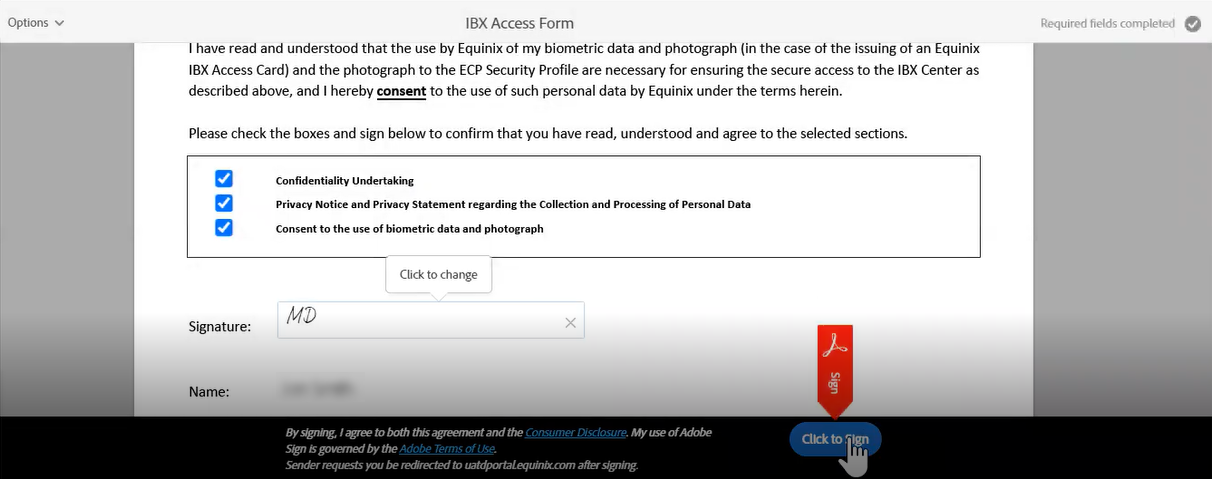
-
Firme el documento, aplique los cambios y seleccione Haga clic para firmar. Aparece una ventana con un mensaje de éxito.
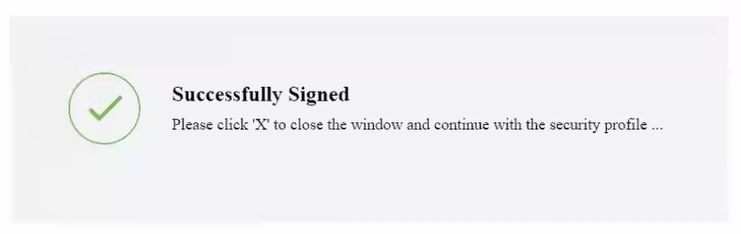
-
Cierre esta ventana para volver a la página anterior. Aparecerá una marca de verificación verde junto al formulario para confirmar que el sistema ha aceptado su acuerdo firmado.
importantEl formulario de acceso al IBX se actualiza periódicamente. Cuando una nueva versión esté disponible, Equinix archiva el formulario aceptado anteriormente. Debe revisar y firmar la nueva versión. El acceso a un IBX requiere la aceptación de la última versión del formulario. Al introducir un IBX, el personal de seguridad valida la firma en la última versión aceptada.
nota- Los visitantes que aún no hayan firmado electrónicamente el formulario de acceso al IBX en el portal del cliente deben firmar el formulario en el quiosco o ventana de seguridad o en la aplicación móvil.
- Los visitantes que emitan tarjetas de identificación temporales deben firmar el formulario en el quiosco o ventana de seguridad, o en la aplicación móvil.
-
Haga clic en Crear perfil de seguridad IBX.
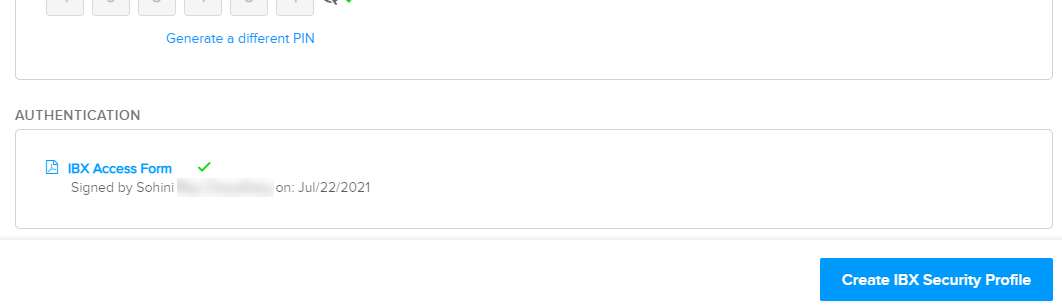
-
Se muestra su PIN de IBX Access, se crea su perfil de seguridad y se genera un código QR único para usted. Haga clic en Continuar Ahora puede usar su PIN y código QR para introducir un IBX.
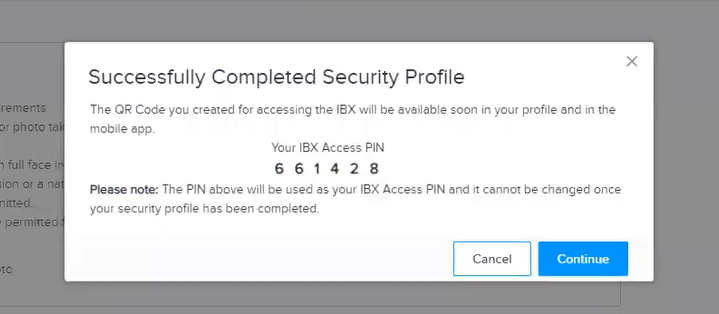
Encuentre su PIN y código QR en el Portal del Cliente
Para mayor seguridad, Equinix utiliza códigos QR para restringir el acceso físico a IBX. Un código QR es un código legible por máquina, similar a un código de barras. Antes de ingresar al IBX, cada persona debe presentar un código QR único (generado en el Equinix Customer Portal) para ser escaneado por el personal de seguridad.
Puedes guardar tu código QR:
- en su correo electrónico
- en una copia impresa
- en tu Apple Wallet o Google Wallet/Pay
- en la aplicación móvil Equinix Customer Portal en su dispositivo móvil
Para acceder a su PIN y código QR en el portal:
-
Acceda al Customer Portal.
-
Haga clic en su nombre de usuario y seleccione Configuración del usuario.
-
Seleccione IBX Security. Aparecerá su código QR.
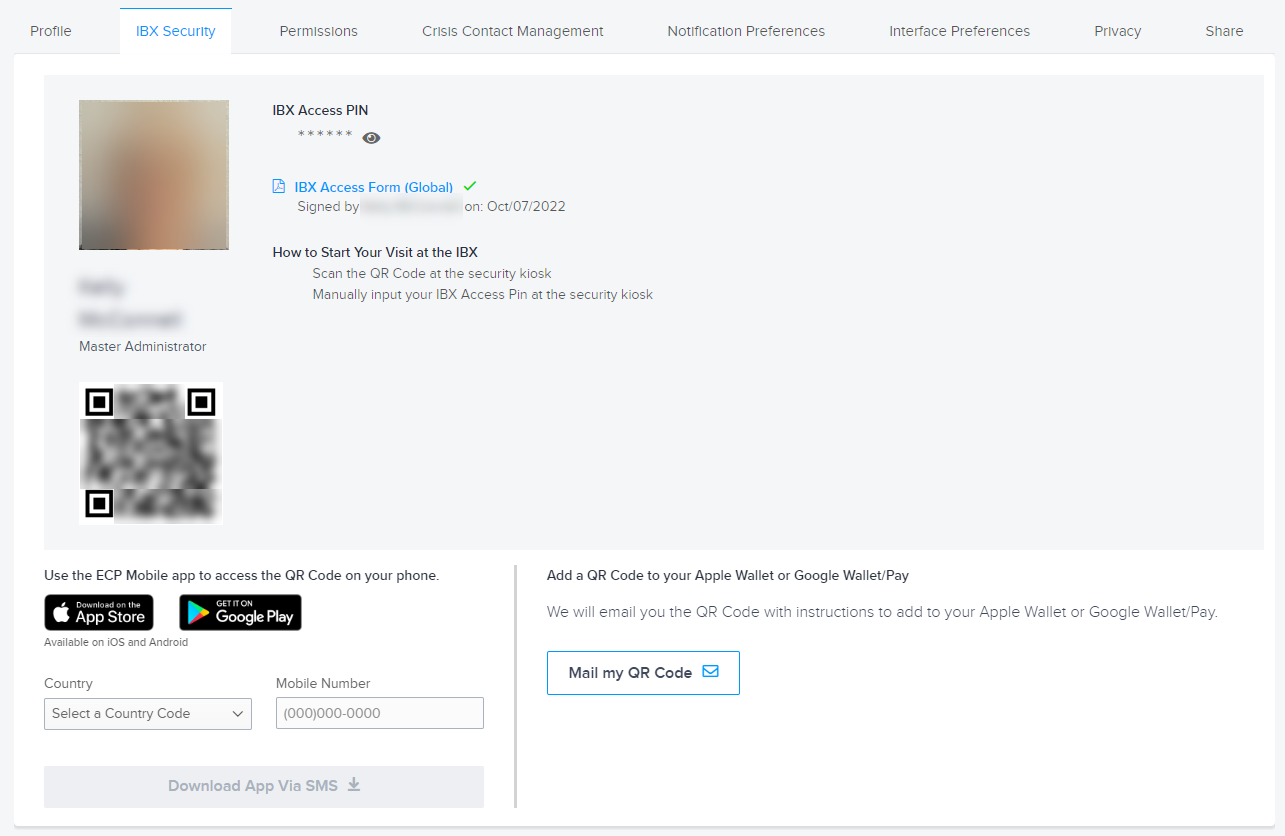
Si está registrándose en el IBX ahora, puede mostrar esta pantalla (en su dispositivo móvil) en el quiosco de seguridad para que la escaneen. También puedes imprimir una copia para llevarla al IBX.
Para almacenar su código QR en su cuenta de correo electrónico o añadirlo a su Apple Wallet/Google Wallet/Google Pay, haga clic en Enviar por correo mi código QR. Recibirá un correo electrónico con instrucciones.
Para instalar la aplicación móvil Equinix Customer Portal para acceder a su código QR y PIN en su dispositivo móvil, haga clic en el botón de la tienda Apple App Store o Google Play, o introduzca su país y el número de su dispositivo móvil y haga clic en Descargar aplicación vía SMS.
Para conocer los procedimientos de llegada y registro en el IBX, consulte Registro en un IBX.
Vinculación de sus perfiles de seguridad IBX
Los usuarios con varios perfiles de seguridad IBX pueden vincularlos entre sí. Esto simplifica el acceso a los centros de datos al eliminar la necesidad de gestionar varios perfiles de seguridad, códigos QR y PIN de acceso.
- Puede vincular varios perfiles de seguridad IBX para una misma empresa, de modo que pueda acceder a sus centros de datos con un código QR y un PIN de acceso IBX.
- Si trabaja para varias empresas, puede utilizar un código QR y un PIN de acceso IBX por empresa para acceder a los centros de datos de esa empresa.
- Un perfil de seguridad puede vincularse a un máximo de 10 perfiles adicionales.
- Sólo los perfiles con un nombre, apellido y organización idénticos pueden vincularse entre sí.
- Las cuentas con solicitudes de enlace pendientes no pueden enlazarse entre sí.
- Los perfiles vinculados no pueden desvincularse.
- Todos los perfiles vinculados comparten la misma foto de perfil y el mismo PIN de acceso que su perfil de seguridad preferido.
Iniciar una solicitud de enlace
Para vincular varios perfiles de seguridad para la misma empresa en el Portal del Cliente:
-
Acceda al Customer Portal.
-
Haga clic en su nombre de usuario y seleccione Configuración del usuario.
-
Seleccione IBX Security.
-
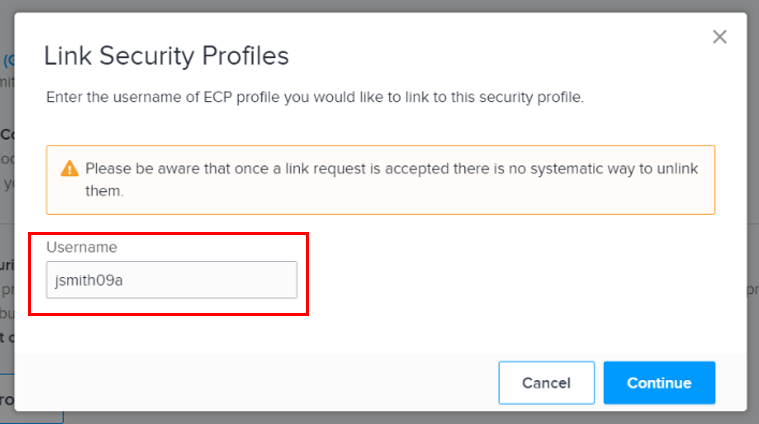
Haga clic en Enlazar perfil de seguridad e introduzca el nombre de usuario del otro perfil que desea enlazar.
-
Haga clic en Continuar Aparece un mensaje de éxito de la solicitud de enlace.
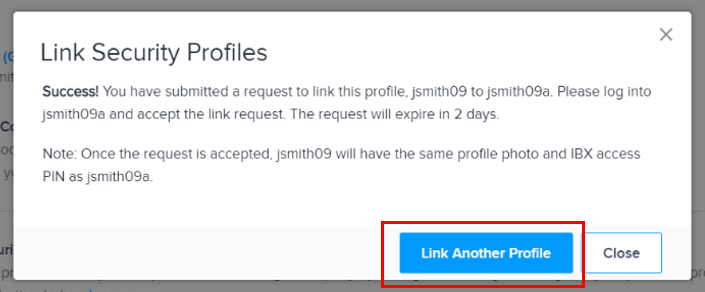 información
La solicitud de enlace caduca a los 2 días si no la confirma (consulte las instrucciones en la sección siguiente).
-
Haga clic en Vincular otro perfil para vincular perfiles de seguridad adicionales, o haga clic en Cerrar para volver a la página anterior. El número de solicitudes de enlace pendientes se muestra en la página.
Confirmar una solicitud de enlace
Para completar el proceso, debe aceptar la solicitud de enlace de su otro perfil de seguridad en un plazo de 2 días.
-
Inicie sesión en el Customer Portal con el nombre de usuario del perfil que solicitó vincular a su perfil preferido. El mensaje Solicitud de enlace de seguridad aparecerá en la parte superior de su panel de control.
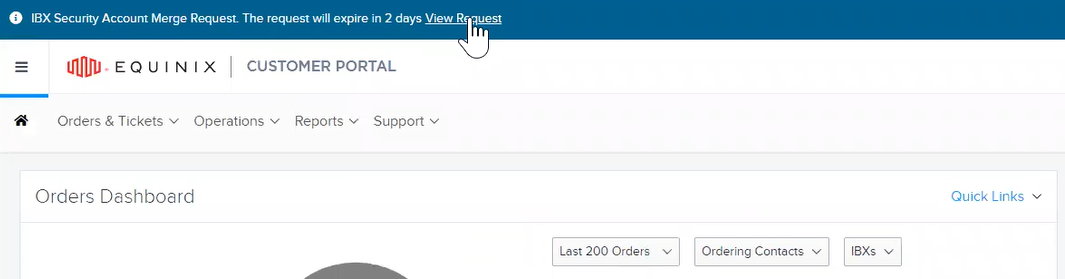
-
Haga clic en Ver solicitud.
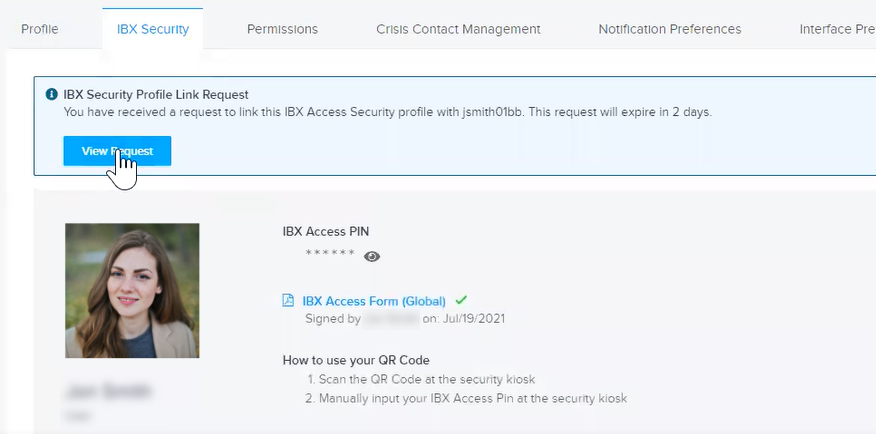
Se abre una ventana con las condiciones de la solicitud de enlace.
-
Seleccione cada casilla y haga clic en Aceptar para continuar.
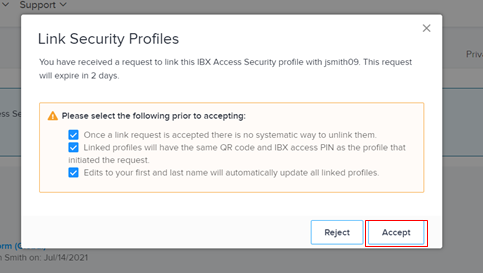
Un mensaje confirma que los perfiles de seguridad se han vinculado correctamente.
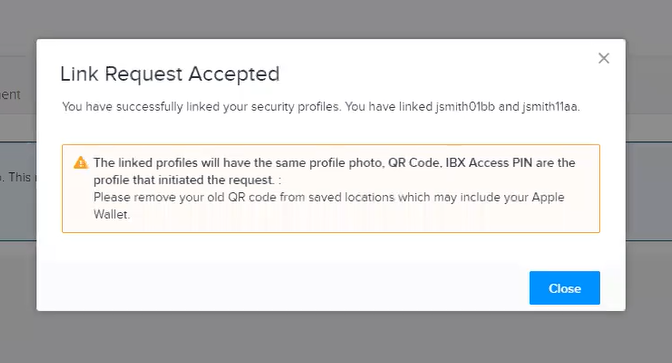
-
Haga clic en Cerrar.
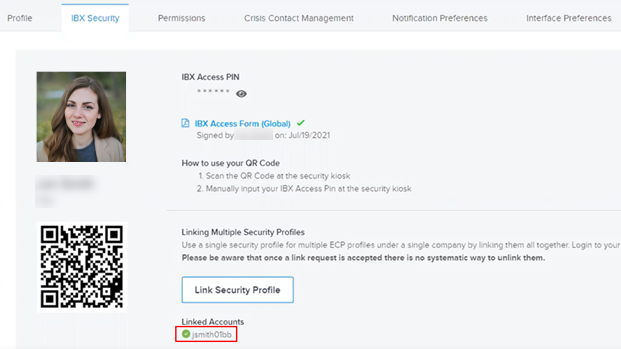
Este perfil de seguridad ya no existe. Los nombres de usuario de los perfiles vinculados se muestran en Cuentas vinculadas. Por ejemplo:
Si ha solicitado que se vinculen perfiles adicionales, salga del portal y repita estos pasos para confirmar cada uno de ellos.