Gestión del acceso y las funciones de los usuarios
Los usuarios representan a las personas autorizadas a iniciar sesión en los portales de Equinix. Como administrador, asigne usuarios a organizaciones y proyectos y concédales acceso a determinados activos en función de funciones predefinidas o personalizadas.
Si usted es un usuario que necesita acceder a una organización, proyecto o activos, póngase en contacto con el administrador de IAM de su organización o con el administrador de la empresa para que le asignen las funciones adecuadas. Los administradores de IAM o los administradores de la empresa son las únicas personas autorizadas para asignar funciones a los usuarios de su organización.
Para los activos y productos que no se han incorporado a Identity and Access Management, utilice los permisos disponibles en la sección Administration -> User Management del Portal del cliente. Véase Gestión de permisos de usuario.
Herencia
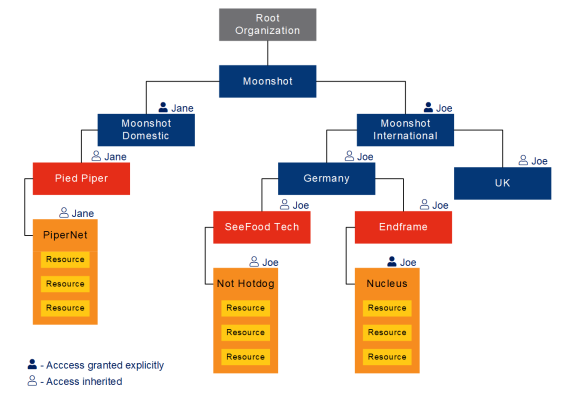
Los usuarios asignados a una organización heredan automáticamente el acceso a las organizaciones y proyectos anidados bajo el nodo de organización dado. Esto se aplica tanto a las organizaciones y proyectos existentes como a las futuras organizaciones y proyectos creados bajo esta organización. Los cambios en la asignación de funciones en un nivel jerárquico específico también se reflejan en las organizaciones y proyectos subyacentes.
Ejemplo:
Joe ha sido asignado a la organización Moonshot International. Por herencia, puede acceder a todas las organizaciones y proyectos anidados bajo la organización Moonshot International. Joe también ha sido asignado explícitamente al proyecto Nucleus.
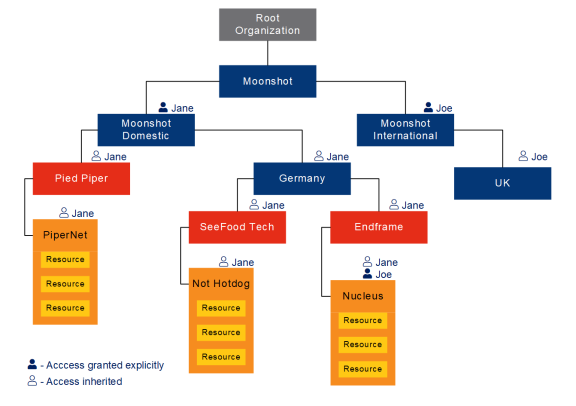
Cuando una organización o proyecto se traslada bajo una nueva organización matriz:
- Los usuarios asignados explícitamente a la organización o proyecto podrán seguir accediendo a ella, y a las organizaciones y proyectos anidados bajo ella, después de trasladarla a una nueva organización de destino.
- Los usuarios que heredaron el acceso de la organización matriz actual ya no podrán acceder a la organización o al proyecto.
- Los usuarios que tengan acceso a la nueva organización matriz, por haber sido asignados explícitamente a ella o por herencia, obtendrán acceso a la organización o proyecto que se traslada.
Ejemplo:
Después de mover el proyecto Alemania bajo la organización Moonshot Domestic, Jane heredó el acceso a todas las organizaciones y proyectos anidados. Joe aún puede acceder al proyecto Nucleus porque se le ha asignado explícitamente.
Concesión de acceso a organizaciones o proyectos
Para conceder acceso y asignar funciones en Organizaciones o Proyectos:
-
Inicie sesión en el portal Identity & Access Management como usuario administrador de IAM.
-
Haga clic en Usuarios.
-
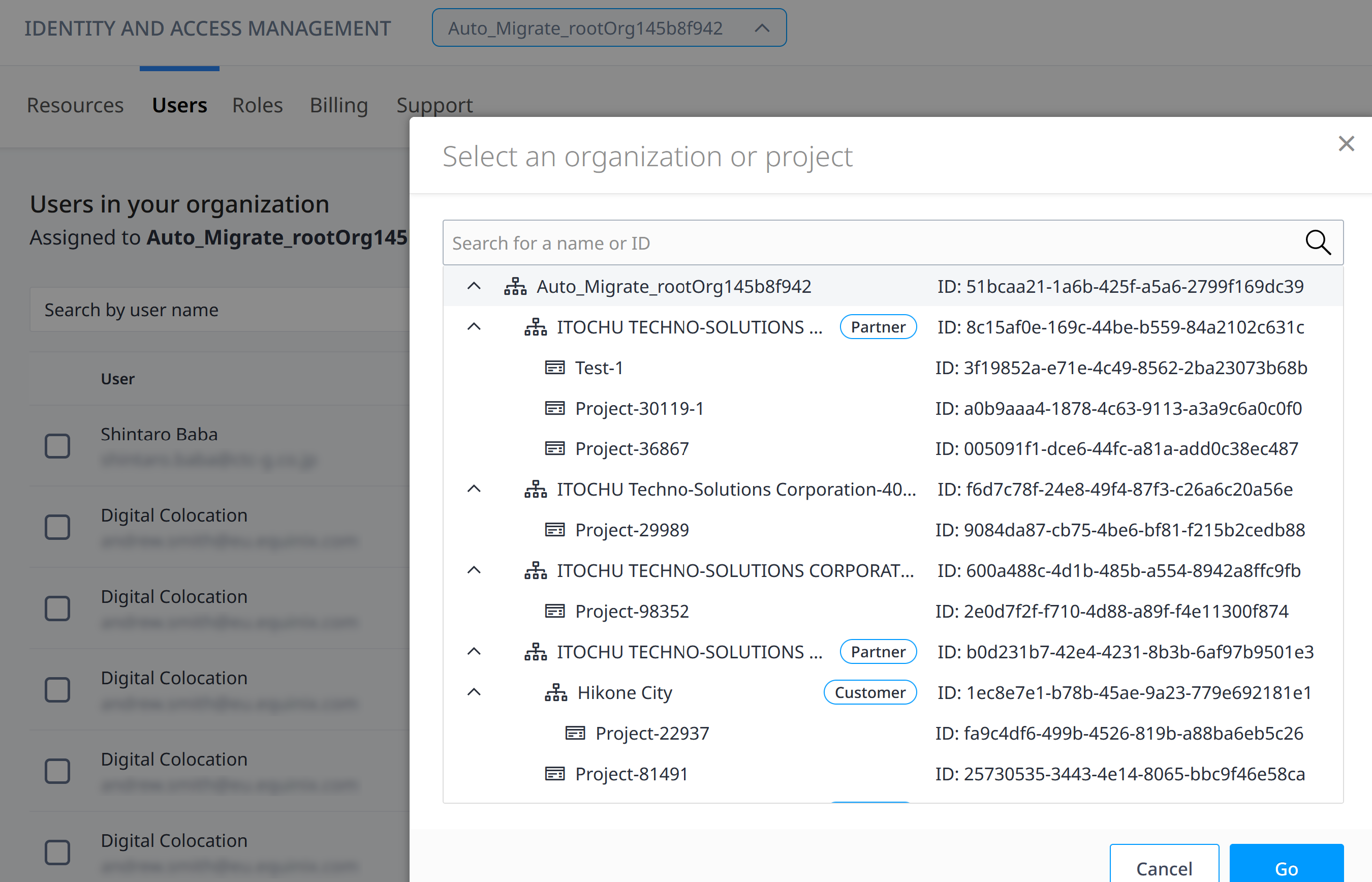
Seleccione una organización o un proyecto; haga clic en el menú desplegable Conmutador de contexto, seleccione una organización o un proyecto y, a continuación, haga clic en Ir a.
 información
Sólo se mostrarán los usuarios con roles asignados; para asignar roles a usuarios sin roles existentes, DEBE buscar al usuario utilizando Nombre / Apellido o nombre de usuario. También puede buscar un usuario en una organización diferente dentro de la misma rootOrg buscando el nombre de usuario exacto de ese usuario.
notaEn el caso de los distribuidores, para ver los usuarios de las organizaciones de clientes finales, seleccione la organización del cliente final en el conmutador de contexto. A partir de ahí, pueden conceder acceso a estos usuarios en el nivel de la organización del cliente final.
-
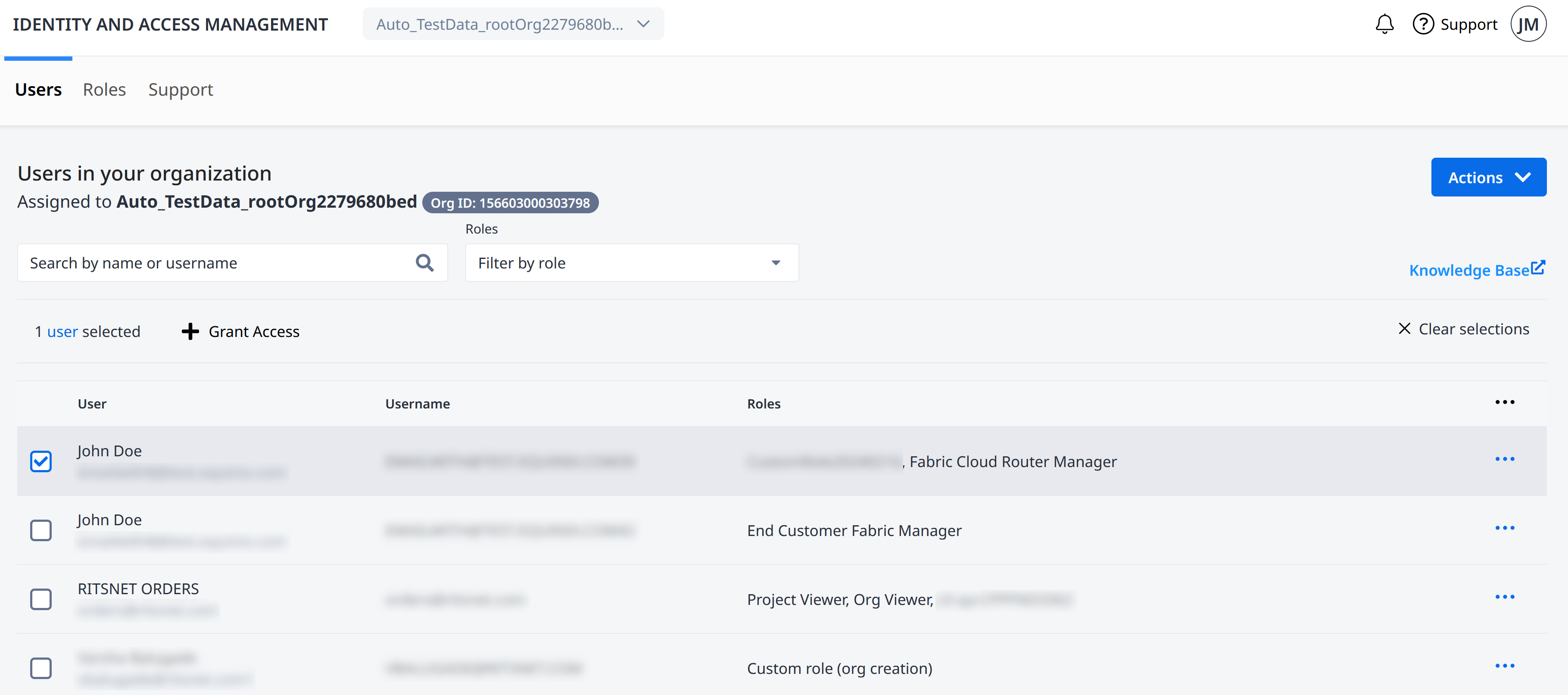
Seleccione los usuarios a los que desea asignar funciones en la Organización o Proyecto.
 consejo
Puede seleccionar varios usuarios a los que conceder acceso marcando la casilla situada junto a los usuarios.
-
Haga clic en Conceder acceso.
-
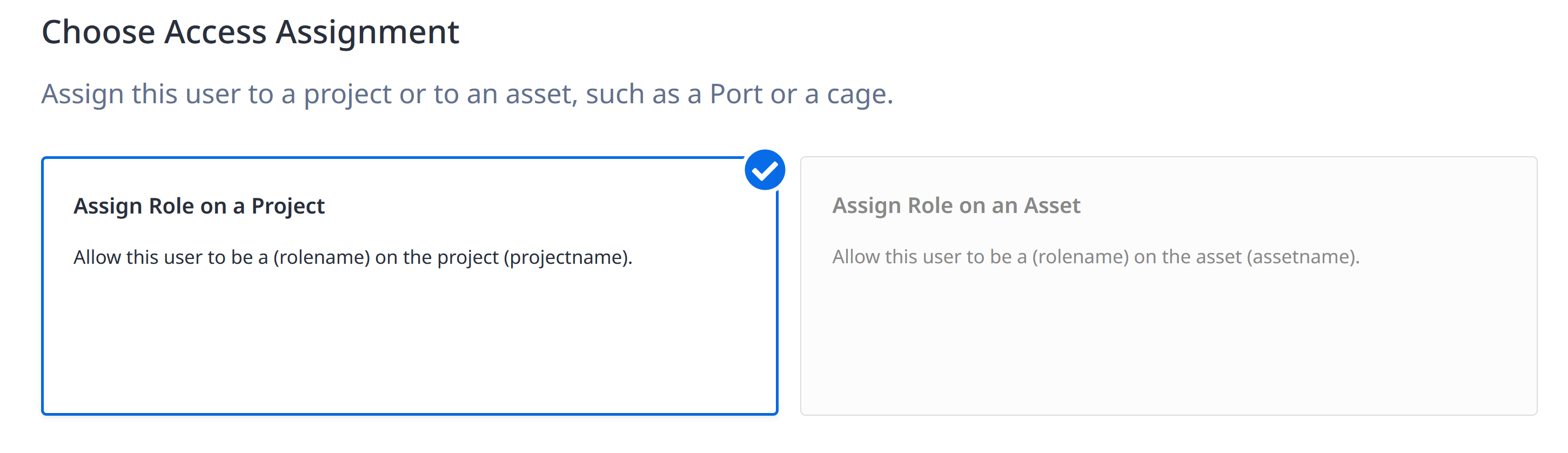
Para Proyectos_, necesitará confirmar que quiere los roles seleccionados en este Proyecto, seleccione Asignar Rol en un Proyecto. Haga clic en Siguiente.
-
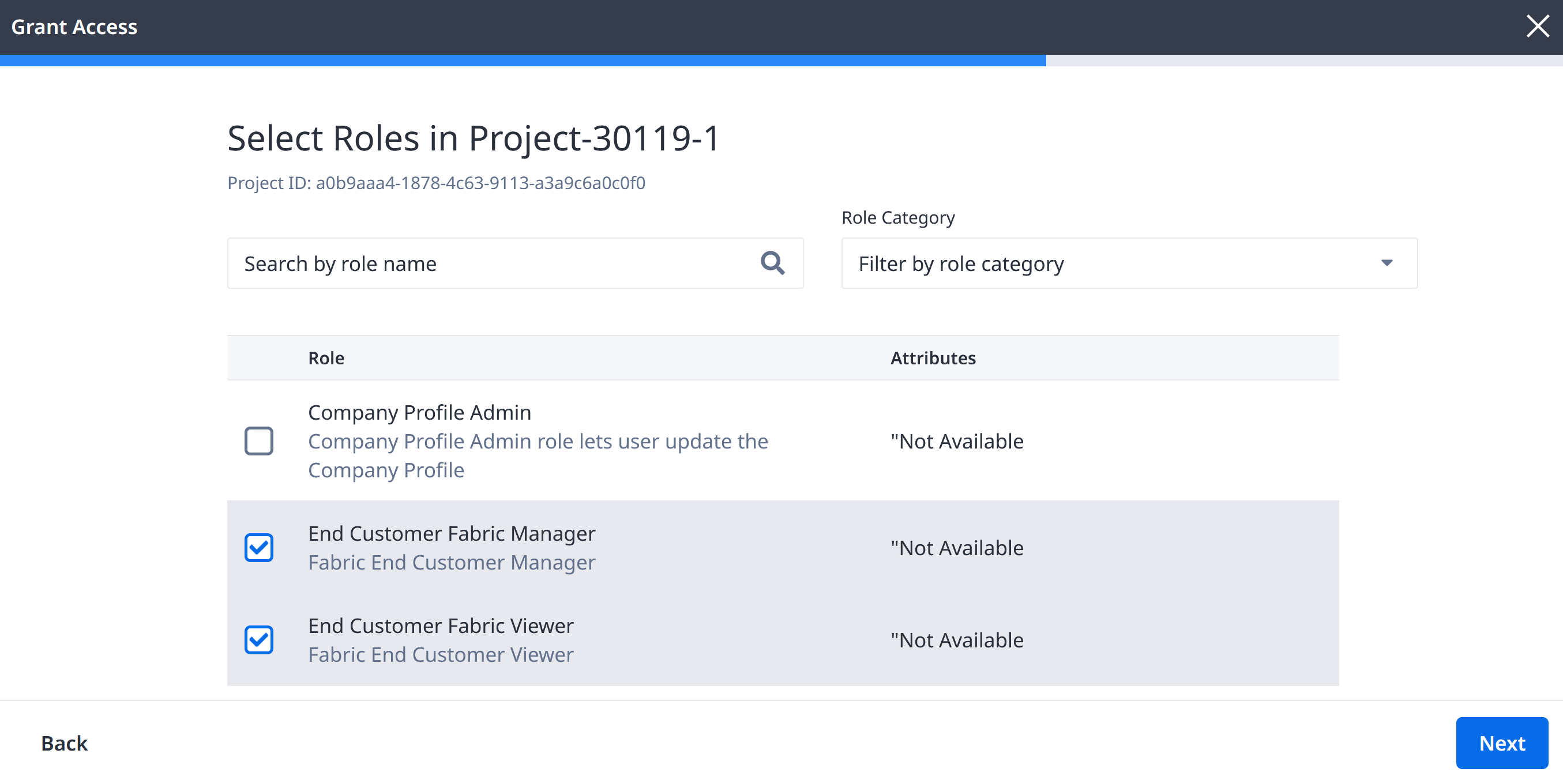
Seleccione las funciones que va a conceder y haga clic en Siguiente
-
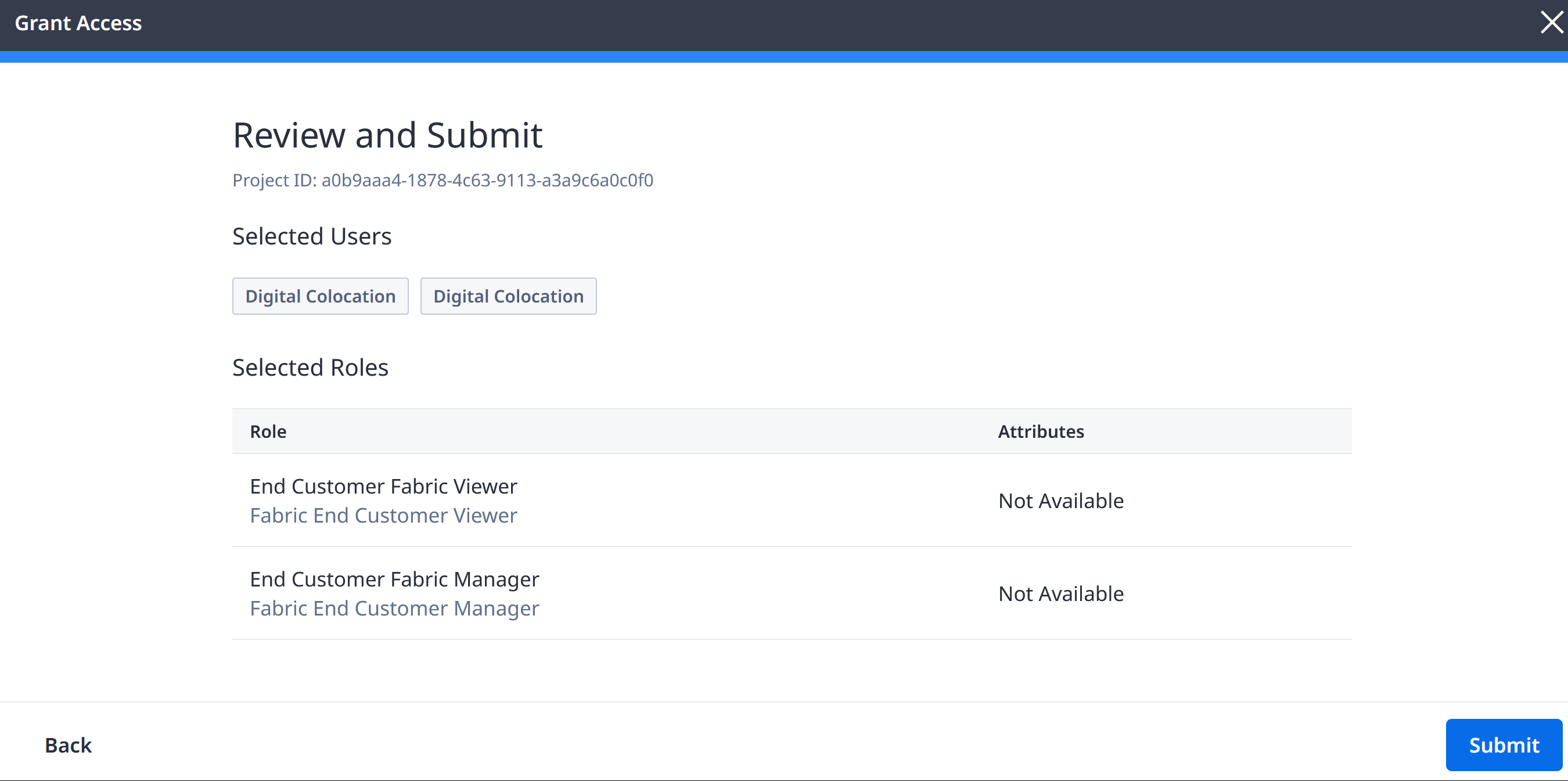
Revise los usuarios seleccionados y las asignaciones de funciones.
 nota
notaLa asignación de roles es heredada por todos los nodos dentro de la organización o proyecto seleccionado. Véase Herencia.
-
Haga clic en Enviar.
Asignación de funciones a un usuario
Puede asignar roles en una Organización o Proyecto a un usuario desde sus Detalles del usuario. Para asignar roles a un usuario:
-
Inicie sesión en el portal Identity & Access Management como usuario administrador de IAM.
-
Haga clic en Usuarios.
-
Seleccione una organización o un proyecto; haga clic en el menú desplegable Conmutador de contexto, seleccione una organización o un proyecto y, a continuación, haga clic en Ir a.
-
Localice al usuario y haga clic en su nombre de usuario, o utilice el menú de opciones y seleccione Detalles del usuario para acceder a la página Detalles del usuario.
-
Haga clic en Asignar función.
-
En la lista desplegable Rol, seleccione la categoría y, a continuación, el rol.
notaLa asignación de roles es heredada por todos los nodos dentro del ámbito de la organización o proyecto seleccionado.
-
Haga clic en Añadir otro rol para asignar roles adicionales.
-
Haga clic en Asignar.
Gestión de las funciones de un usuario
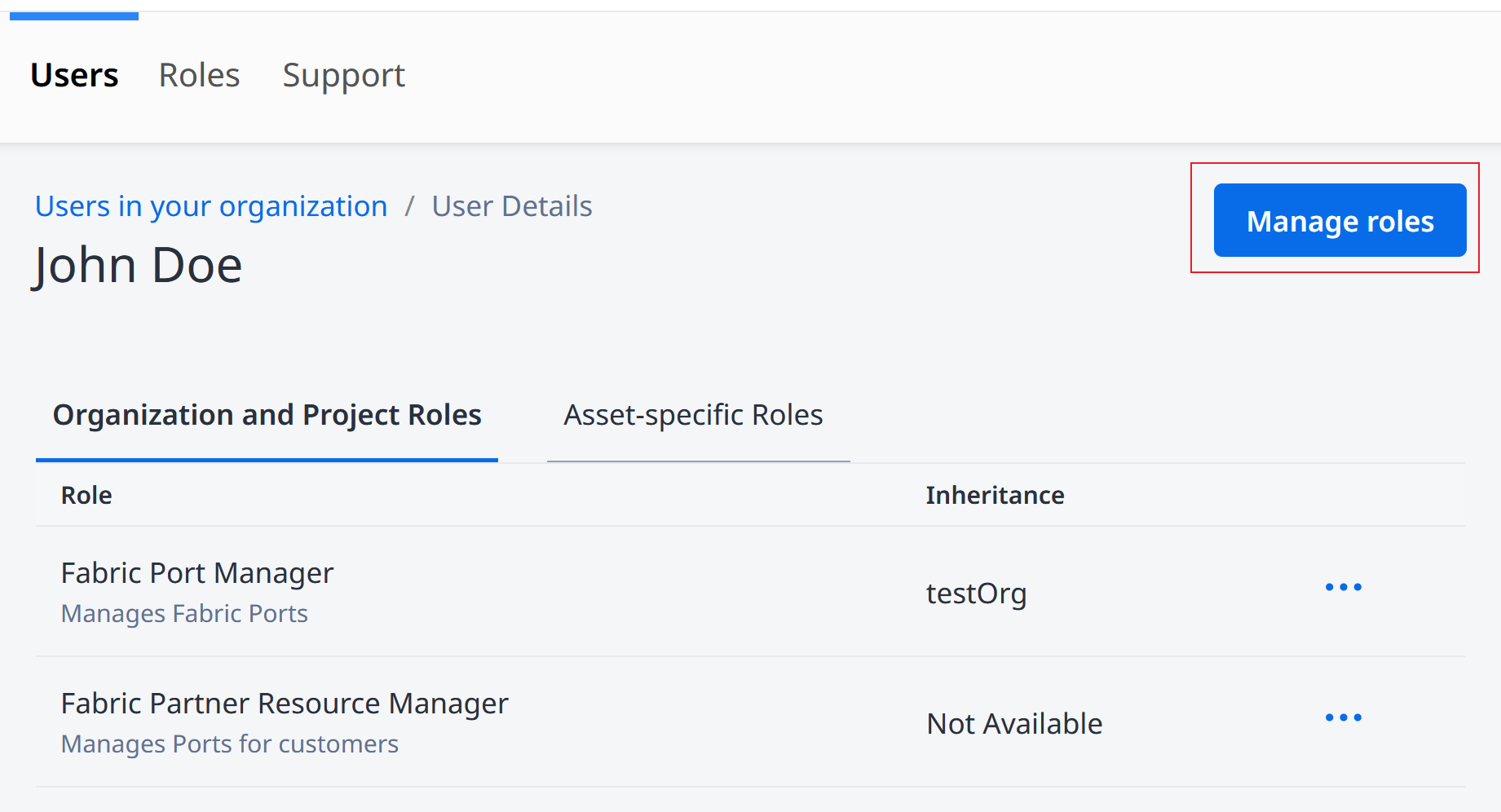
Puede gestionar todos los roles de un usuario para una Organización y un Proyecto determinados desde su página Detalles del usuario. Sólo podrá acceder a esta página si el usuario tiene al menos un rol existente.
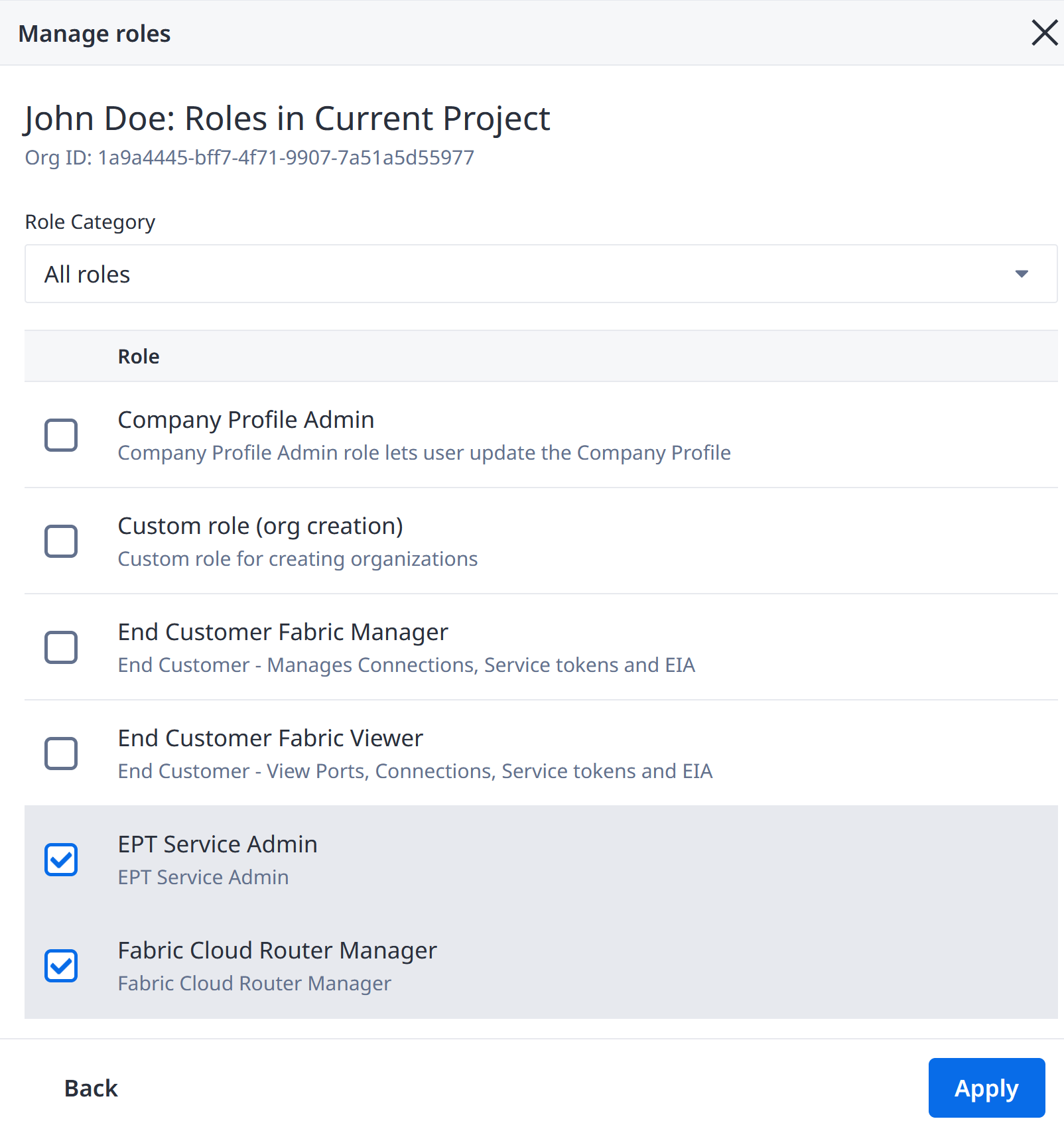
La página Administrar roles de Detalles del usuario muestra todos los roles disponibles del usuario que se pueden asignar o desasignar. Desde aquí, puede activar cualquier casilla de verificación para añadir o eliminar cualquiera de los roles del usuario.
La página Gestionar roles no muestra la herencia de roles. No puede eliminar el rol de un usuario si el rol se hereda de Gestionar roles. Consulte Eliminar el rol de un usuario para ver los roles heredados.
Para gestionar las funciones de un usuario:
-
Inicie sesión en el portal Identity & Access Management como usuario administrador de IAM.
-
Haga clic en Usuarios.
-
Seleccione una organización o un proyecto; haga clic en el menú desplegable Conmutador de contexto, seleccione una organización o un proyecto y, a continuación, haga clic en Ir a.
-
Localice al usuario y, en el menú de opciones, seleccione Detalles del usuario. Aparecerá una lista de los Roles de organización y proyecto y de los Roles de activos del usuario.
-
Haga clic en Gestionar roles. Aparecerá una lista de los roles de usuario disponibles.
-
Marque o desmarque las casillas de verificación para añadir o eliminar roles de usuario. Haga clic en Aplicar.
Eliminar el rol de un usuario
Este método le permite ver todos los roles que un usuario tiene dentro de la Organización o Proyecto seleccionado. Desde aquí, puede seleccionar qué roles eliminar. Esta función le mostrará si un rol es heredado, así como el origen de la herencia.
Para eliminar la(s) función(es) de un usuario:
-
Inicie sesión en el portal Identity & Access Management como usuario administrador de IAM.
-
Haga clic en Usuarios.
-
Seleccione una organización o un proyecto; haga clic en el menú desplegable Conmutador de contexto, seleccione una organización o un proyecto y, a continuación, haga clic en Ir a.
-
Localice al usuario y, en el menú de opciones, seleccione Detalles del usuario. Aparecerá una lista de los Roles de organización y proyecto y de los Roles de activos del usuario.
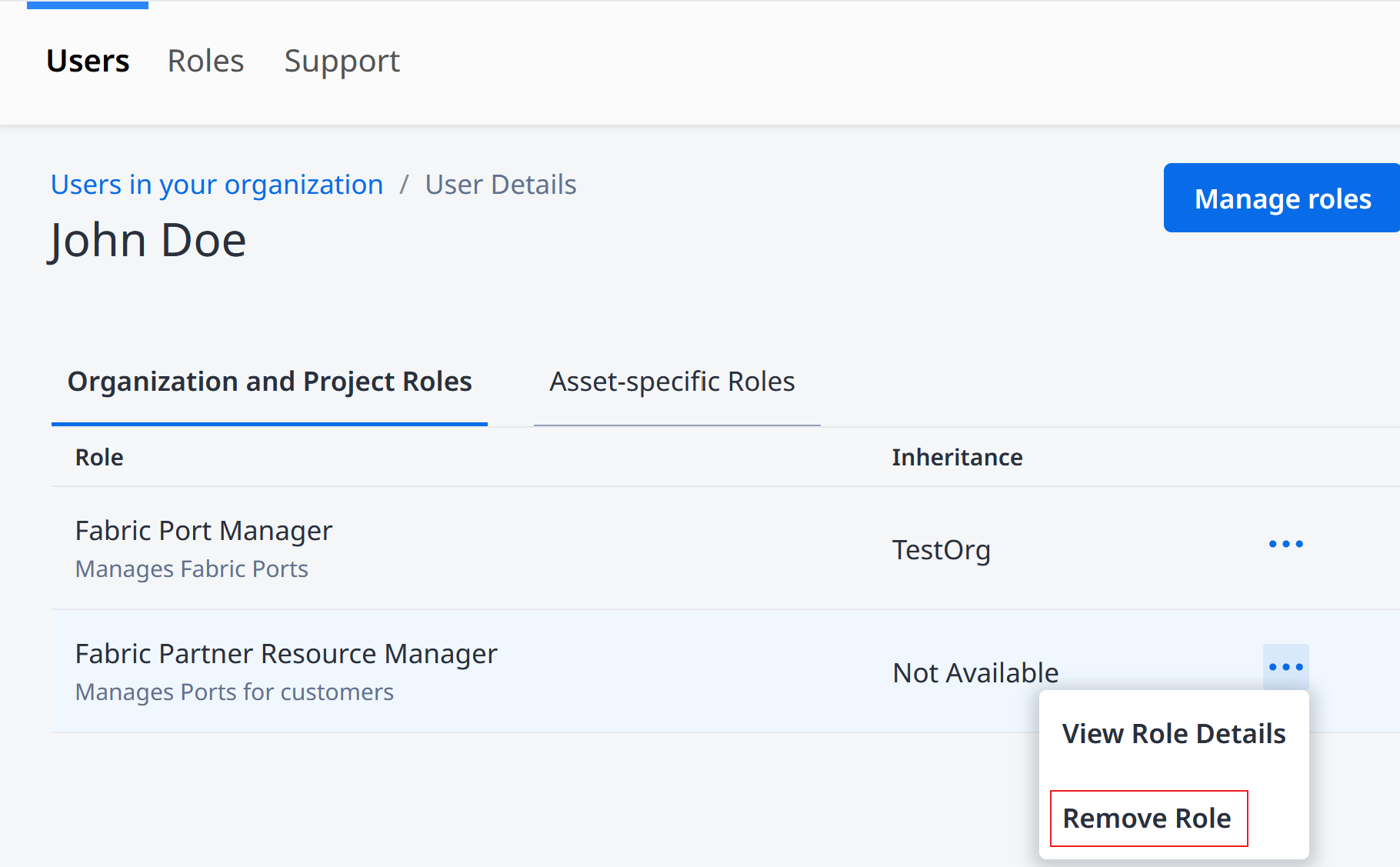
consejoLa columna de herencia muestra si el rol es heredado. No disponible indica que este rol no se hereda de ninguna organización/proyecto padre y que puede eliminarlo. En caso contrario, debe dirigirse a la Organización o Proyecto mostrado en la columna de herencia para eliminar este rol. Esto puede hacerse utilizando el Conmutador de contexto.
-
Localice el rol que desea eliminar y en el menú de opciones, seleccione Eliminar rol.
 información
Si se hereda el rol, la opción Eliminar rol no estará disponible.
-
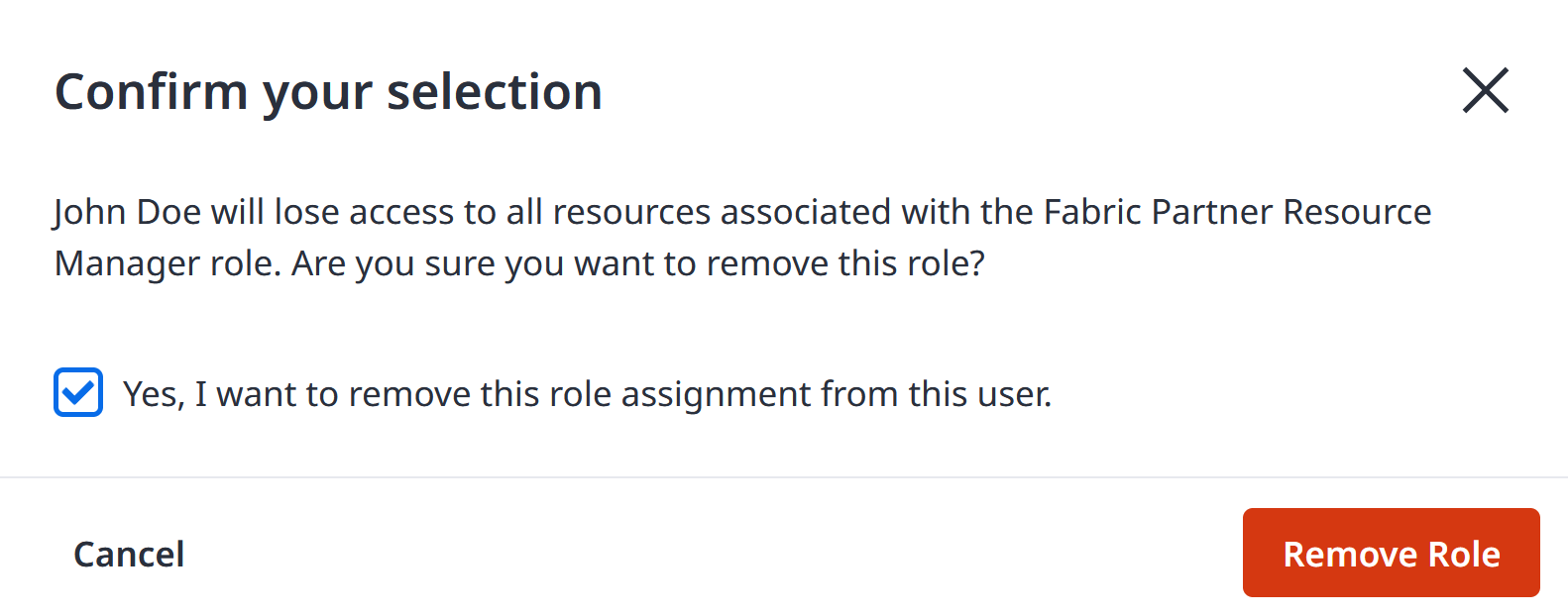
Marque la casilla de verificación para confirmar que desea eliminar el rol. A continuación, haga clic en Eliminar rol. Esto eliminará los roles del usuario seleccionado del recurso seleccionado.
Eliminar un usuario de una organización
Este es el método más sencillo para eliminar el rol de un usuario de un recurso. Eliminará todos los roles de usuario de un recurso seleccionado. Tienes que localizar al usuario dentro de la jerarquía de recursos y luego eliminar los roles del usuario de ese recurso. Sin embargo, este método no le mostrará la herencia de roles de sus usuarios, y la función no estará disponible si hay algún rol heredado.
Para desasignar los roles de los usuarios:
-
Inicie sesión en el portal Identity & Access Management como usuario administrador de IAM.
-
Haga clic en Usuarios.
-
Seleccione una organización o un proyecto; haga clic en el menú desplegable Conmutador de contexto, seleccione una organización o un proyecto y, a continuación, haga clic en Ir a.
-
Localice el usuario y en el menú de opciones, seleccione Eliminar usuario.
informaciónSi el usuario tiene algún rol heredado de una Organización o Proyecto padre, la opción Remover Usuario no estará disponible. Deberá ir a la Organización o Proyecto padre para eliminar al usuario. Esto puede hacerse utilizando el Conmutador de contexto.
-
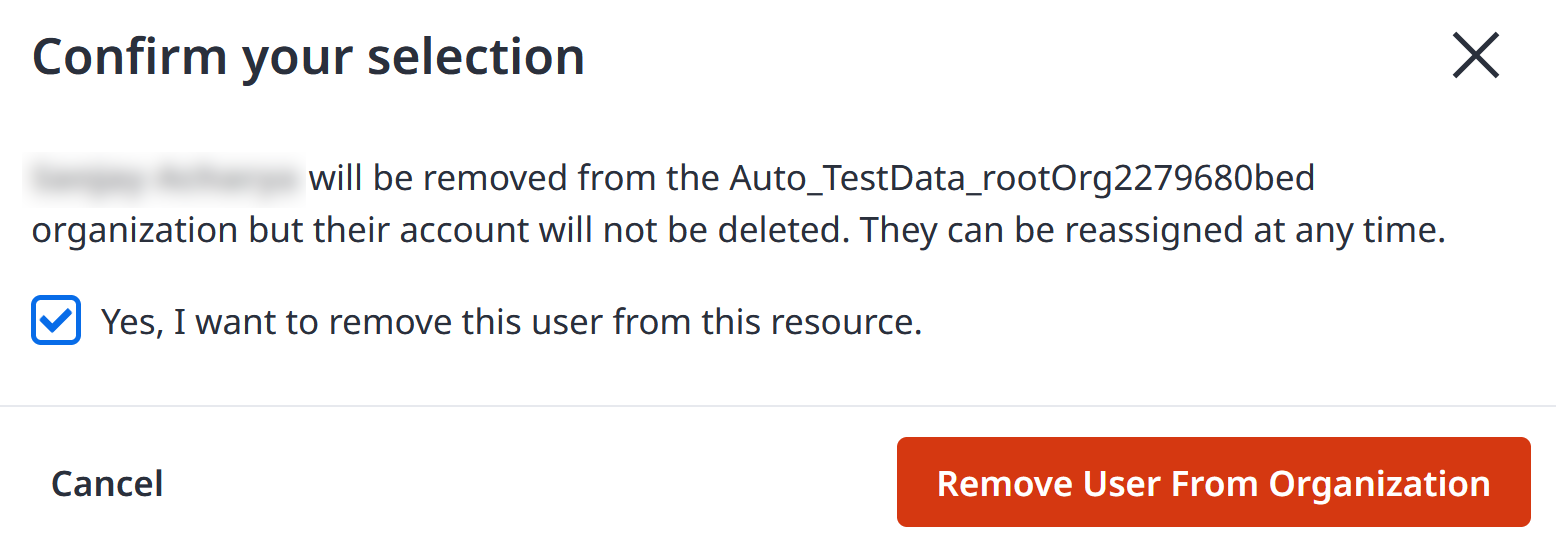
Marque la casilla de verificación para confirmar que desea eliminar este usuario. A continuación, haga clic en Eliminar usuario de la organización. Esto eliminará todos los roles que este usuario tiene para esta Organización.